Formularze (wywiad)
Za pomocą formularzy zbierasz istotne informacje od klientów, takie jak znane alergie przed koloryzacją włosów albo kwestionariusz typu skóry przed zabiegiem na twarz. Formularz można wypełnić w dwóch sposobach: przez pracownika w salonie (domyślnie), albo przez klienta samodzielnie przez bezpieczny link.
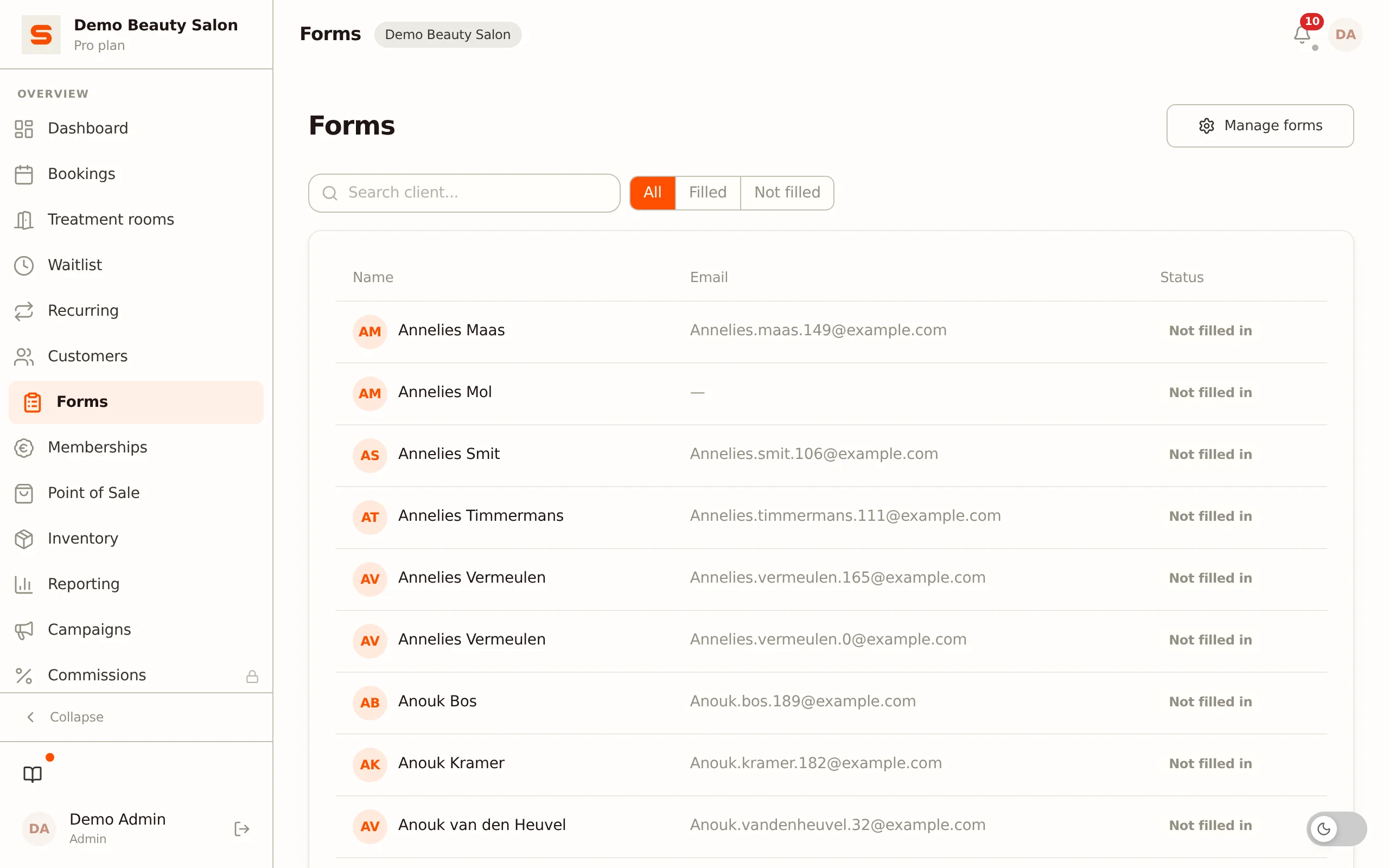
Pracujesz z formularzami na stronie Formularze (/app/forms). Pokazuje ona dla każdego klienta, czy formularz został już wypełniony, i pozwala wypełnić, przypisać albo wysłać formularze klientowi. Pola formularza konfigurujesz w konstruktorze formularzy.
Budowanie formularza
- Przejdź do Formularze w menu bocznym.
- Kliknij Zarządzaj formularzami w prawym górnym rogu. Otwiera to Twój przegląd formularzy w Ustawienia > Klienci > Formularze.
- Kliknij Nowy formularz.
- Nadaj formularzowi nazwę i opcjonalny opis.
- Wybierz sposób wypełniania formularza (zobacz Wybór sposobu wypełniania).
- Dodaj pola, o które chcesz zapytać (zobacz Typy pól).
- Ustaw Okres przechowywania (miesiące) i przełącznik Aktywny.
- Kliknij Zapisz formularz.
Wybór sposobu wypełniania
Na górze konstruktora znajdziesz wybór Kto wypełnia ten formularz?:
- Salon - wartość domyślna. Pracownik wypełnia formularz w imieniu klienta, na przykład w czasie wizyty albo bezpośrednio przed nią. Wciąż możesz w każdej chwili wysłać formularz do klienta jako link.
- Klient - klient wypełnia formularz samodzielnie przez bezpieczny link. Tylko przy tym sposobie pojawia się blok Zastosuj do usług: tam łączysz formularz z jedną lub kilkoma usługami, dzięki czemu klient otrzymuje go automatycznie, gdy zaplanowana jest wizyta na taką usługę (zobacz Automatyczne wysyłanie).
Nie jesteś pewien(na)? Zostaw na Salon. Zachowujesz kontrolę samodzielnie i wciąż możesz wysłać formularz klientowi e-mailem, kiedy jest to wygodniejsze.
Typy pól
| Typ | Zastosowanie |
|---|---|
| Krótki tekst | Krótkie pytanie otwarte (np. nazwisko lekarza). |
| Długi tekst | Dłuższe pytanie otwarte (np. opisz swój problem skórny). |
| Wybór jednokrotny | Lista wyboru z jedną odpowiedzią (np. kolor włosów). |
| Wybór wielokrotny | Lista wyboru, gdzie można zaznaczyć kilka odpowiedzi. |
| Pole wyboru | Pojedyncze zaznaczenie tak/nie (np. zgoda albo potwierdzenie). |
| Data | Pole daty (np. data urodzenia). |
| Liczba | Pole numeryczne. |
| Wgranie zdjęcia | Osoba wypełniająca wgrywa do 5 zdjęć (np. zdjęcie referencyjne albo zdjęcie skóry), każde do 8 MB. |
Dla każdego pola możesz ustawić:
- Pole wymagane - formularz nie może być zapisany bez tego pola.
- Tekst pomocy (opcjonalnie) - wyjaśnienie pod pytaniem.
- Dane o zdrowiu (RODO) - oznacza pole jako dane szczególnej kategorii (zobacz poniżej).
- Pole zgody - tylko przy polu wyboru; oznacza zaznaczenie jako zgodę na dane wrażliwe.
Dla pól Wybór jednokrotny i Wybór wielokrotny wpisujesz opcje jako osobne wiersze: każdy wiersz to jedna opcja, a Dodaj opcję dodaje nową. Ostatniej pozostałej opcji nie można usunąć. Dla pola Wgranie zdjęcia ustawiasz maksymalną liczbę zdjęć (od 1 do 5).
Porządkuj pola strzałkami góra/dół; usuń pole ikoną kosza.
Dane o zdrowiu i RODO
Salonnare rozróżnia dane zwyczajne i szczególną kategorię danych osobowych (RODO art. 9), takich jak alergie, schorzenia skóry albo stosowanie leków.
Włącz Dane o zdrowiu (RODO) dla pola, jeśli dotyczy ono danych o zdrowiu. Te odpowiedzi są przechowywane zaszyfrowane w osobnym archiwum za pomocą AES-256-GCM - odseparowane od zwykłej karty klienta. Pole otrzymuje w konstruktorze etykietę RODO art. 9.
Zawsze dodaj pole wyboru na zgodę, gdy używasz pól RODO, i włącz dla niego Pole zgody. Salonnare blokuje wysłanie wrażliwych odpowiedzi bez tej zgody. Kiedy klient zaznacza to pole, zgoda zostaje zapisana u klienta jako wyraźna zgoda (zobacz Jaką podstawę prawną wybrać?).
Wypełnianie formularza przez pracownika
- Przejdź do Formularze i znajdź albo wybierz klienta z listy.
- Otwiera się panel z formularzami tego klienta. Kliknij Wypełnij teraz na odpowiednim formularzu (albo Edytuj odpowiedzi, jeśli odpowiedzi już istnieją).
- Wypełnij pola. W polach zdjęć możesz wgrać zdjęcia bezpośrednio.
- Kliknij Zapisz.
Klient nie ma jeszcze formularza na liście? Kliknij Przypisz formularz, wybierz formularz, a następnie Wypełnij teraz.
Wysyłanie formularza do klienta
- W Formularze otwórz klienta.
- Kliknij Wyślij e-mailem do klienta na formularzu (albo przez Przypisz formularz > Wyślij e-mailem do klienta).
- Klient otrzymuje e-mail z bezpiecznym linkiem do wypełnienia.
Ten sam formularz może być wysłany e-mailem do tego samego klienta tylko raz na 24 godziny. Jeśli spróbujesz wcześniej, Salonnare zgłosi, że formularz już został wysłany.
Jak klient wypełnia formularz
- Klient otwiera bezpieczny link na telefonie albo komputerze.
- Klient wypełnia pola; wersja roboczą jest zapisywana automatycznie w miarę pisania.
- Dla wrażliwych pól (RODO) klient musi najpierw wyrazić zgodę przez zaznaczenie zgody.
- Po Wyślij formularz formularz jest zakończony i widoczny na stronie Formularze.
Klienci mogą wypełnić formularz częściowo i kontynuować później - wersja robocza jest zapisywana automatycznie. Pola wrażliwe są zapisywane definitywnie tylko po wysłaniu.
Przeglądanie odpowiedzi
- Przejdź do Formularze i otwórz klienta.
- Na wypełnionym formularzu pojawia się przycisk Zobacz odpowiedzi. Kliknij go, aby zobaczyć odpowiedzi.
- Wgrane zdjęcia są wyświetlane jako galeria.
Na liście klientów i w panelu formularzy widzisz dla każdego formularza, czy jest Wypełniony albo Niewypełniony, i kiedy był ostatnio wysłany. Odpowiedzi na pola RODO są widoczne tylko dla administratorów albo pracowników z wyraźnymi prawami odczytu formularzy wywiadu; dostęp jest rejestrowany.
Dezaktywowanie albo usuwanie formularza
- Dezaktywuj - otwórz formularz w konstruktorze i wyłącz Aktywny. Formularz wywiadu nie jest już wtedy automatycznie wysyłany dla nowych wizyt, ale już wypełnione odpowiedzi są zachowane.
- Usuń - w przeglądzie formularzy (Ustawienia > Klienci > Formularze) kliknij ikonę kosza przy formularzu i potwierdź. Formularz znika; odpowiedzi, które klienci już wypełnili, zostają przy tych klientach.
Automatyczne wysyłanie przy tworzeniu wizyty
Jeśli formularz jest ustawiony na Klient i połączony z usługą, Salonnare automatycznie wysyła formularz, gdy tylko wizyta na tę usługę zostanie utworzona albo zmieniona w kalendarzu - o ile klient jeszcze go nie wypełnił i ma adres e-mail.
Klient otrzymuje wtedy osobny e-mail z bezpiecznym linkiem do wypełnienia. Nic nie trzeba wysyłać ręcznie.
Dotyczy to wizyt, które Ty albo pracownik tworzycie lub zmieniacie w kalendarzu. Gdy klient rezerwuje online przez Twoją stronę rezerwacji, zaproszenie nie jest wysyłane automatycznie. W takim przypadku wyślij formularz samodzielnie przez Wyślij e-mailem do klienta.
Jeśli zaproszenie zostało już wysłane, a klient wciąż nie wypełnił formularza około 24 godzin przed wizytą, automatycznie otrzymuje e-mail przypominający. Zapewnia to, że informacja dotrze na czas. Ani zaproszenie, ani przypomnienie nie jest wysyłane, jeśli e-mail z zaproszeniem do wywiadu jest wyłączony w Ustawienia > Szablony e-maili.
Usuwanie odpowiedzi (RODO)
Jeśli chcesz usunąć wypełnione odpowiedzi klienta - na przykład na jego żądanie na podstawie RODO - możesz to zrobić dla każdego formularza:
- Przejdź do Formularze i otwórz klienta.
- Kliknij Usuń odpowiedzi na wypełnionym formularzu.
- Potwierdź usunięcie.
Usunięcie usuwa zwyczajne odpowiedzi, zaszyfrowane wrażliwe odpowiedzi (art. 9) i wszystkie wgrane zdjęcia. Wycofanie zgody jest zapisywane.
Usunięcie jest nieodwracalne. Zawsze upewnij się, że tożsamość klienta jest potwierdzona i możesz uzasadnić żądanie, zanim usuniesz dane.
Publiczna strona wywiadu - Twój branding
Strona, na której klient wypełnia formularz, dostosowuje się do ustawień Twojego salonu:
- Logo - Twoje logo pojawia się na górze strony: logo e-mailowe z Ustawienia > Branding, albo jeśli jest puste, logo strony rezerwacji lub Twoje ogólne logo salonu.
- Kolory - pasek akcentu używa koloru akcentu, a przyciski koloru przycisku, ustawionych w Ustawienia > Branding.
- Stopka "Powered by Salonnare" - na dole strony pojawia się subtelna informacja. W planie Pro możesz ją ukryć za pomocą Ukryj etykietę 'Powered by Salonnare' w Ustawienia > Branding.
Ustaw swoje logo i kolory w Ustawienia > Branding, przed wysłaniem pierwszych formularzy. Dzięki temu strona wywiadu od razu wygląda profesjonalnie dla klienta.
Okres przechowywania
Każdy formularz ma okres przechowywania w miesiącach (maksymalnie 120). Po jego upływie odpowiedzi są automatycznie usuwane przez zadanie w tle. Domyślna wartość to 24 miesiące. Ustaw 0, aby zachować odpowiedzi na czas nieokreślony.