Campagne email
Vuoi informare i tuoi clienti su una promozione stagionale, annunciare un nuovo trattamento o semplicemente mantenere il contatto? Con la funzionalità delle campagne crei email professionali e le invii esattamente al gruppo giusto di clienti, senza bisogno di uno strumento email separato.
Le campagne email sono disponibili con il piano Pro. Puoi verificare il tuo piano attuale tramite Impostazioni > Abbonamento.
Creare una campagna
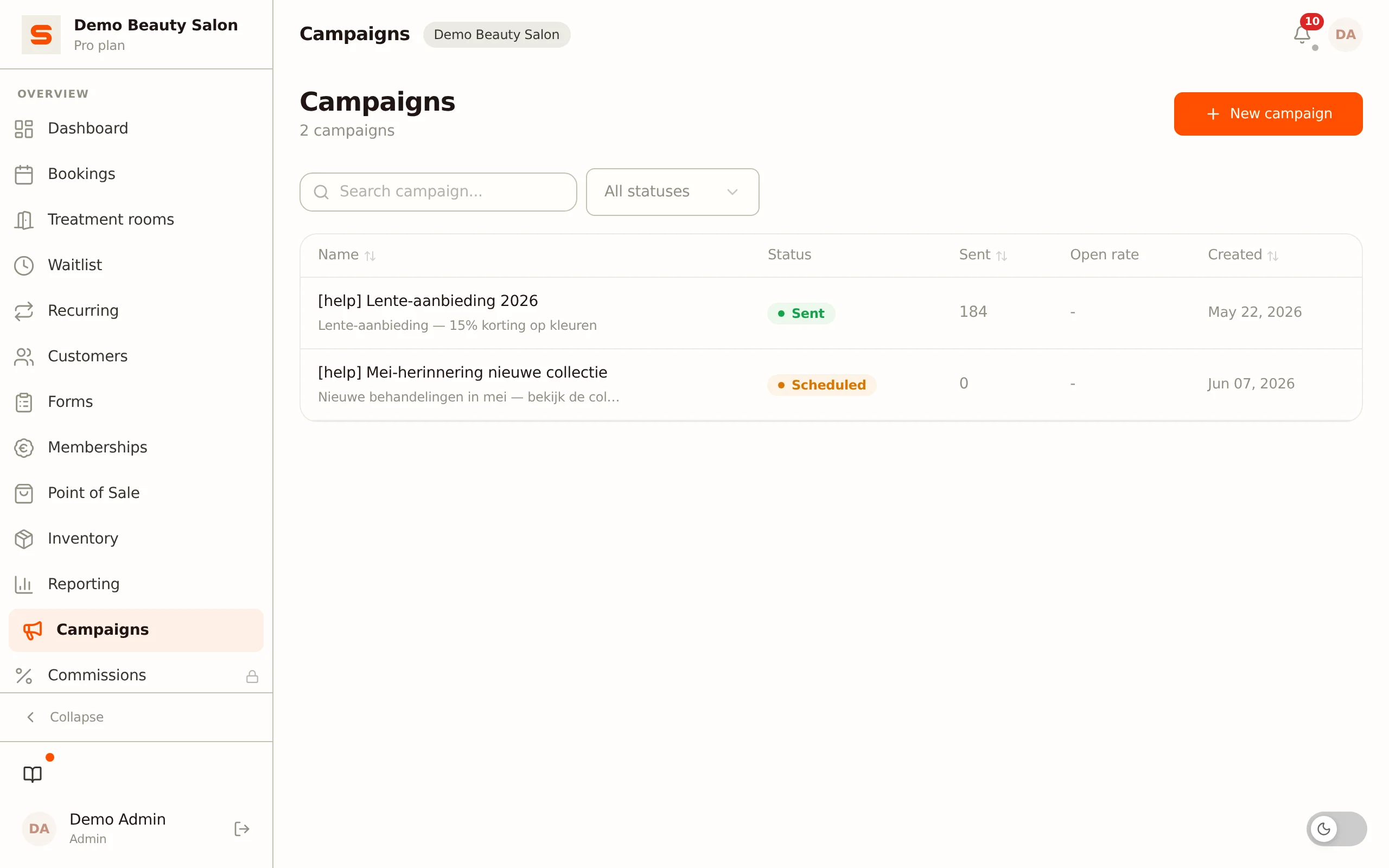
- Vai su Campagne nella barra laterale.
- Clicca su Nuova campagna.
- Percorri i quattro passaggi della procedura guidata: Informazioni di base, Destinatari, Modello e Riepilogo.
In alto puoi cliccare in qualsiasi momento su Salva come bozza per conservare il tuo lavoro e continuare più tardi.
Passaggio 1 - Informazioni di base
- Dai alla tua campagna un nome campagna (lo vedi solo tu, per esempio "Promo primavera 2026").
- Scrivi l'oggetto che i tuoi clienti vedono nella loro casella di posta. L'oggetto è obbligatorio.
Passaggio 2 - Destinatari
Qui decidi chi riceve l'email. Puoi filtrare il tuo elenco clienti per:
- Solo clienti con indirizzo email - un interruttore che esclude i clienti senza indirizzo email.
- Filtra per etichette - clicca sulle etichette cliente che hai configurato (come "VIP" o "Nuovo cliente"). Vengono selezionati solo i clienti con quelle etichette.
- Ultima visita (giorni fa) - raggiungi, per esempio, i clienti che non visitano da più di 60 giorni.
- Importo minimo speso - raggiungi i tuoi clienti con la spesa maggiore a partire da un certo importo.
Inoltre, tramite Seleziona clienti specifici puoi aggiungere clienti manualmente cercando per nome o email. Questi si combinano con la tua selezione filtrata.
Clicca su Mostra conteggio per vedere quanti clienti corrispondono attualmente ai tuoi destinatari.
Il filtro funziona sulle tue etichette manuali. I segmenti cliente calcolati automaticamente (come i clienti inattivi o i grandi spenditori) sono badge in sola lettura sulla scheda cliente e non sono un filtro campagna separato: usa le etichette quando vuoi inviare un'email a un gruppo fisso. Vedi Livelli fedeltà e segmenti cliente.
Passaggio 3 - Modello
Progetta la tua email con il builder integrato drag-and-drop. Trascini blocchi (testo, immagine, pulsante, divisore) nell'email e regoli colori, font e layout. L'email viene resa automaticamente responsive, così appare bene sia su desktop che su telefono.
Personalizza con i tag di unione che vengono compilati per ogni cliente al momento dell'invio:
{{clientName}}- il nome del cliente.{{salonName}}- il nome del tuo salone.{{salonAddress}},{{salonEmail}},{{salonPhone}}- i tuoi dati di contatto.
Passaggio 4 - Riepilogo e invio
- Visualizza un'anteprima completamente renderizzata della tua email con dati di esempio (senza
{{token}}grezzi). - Vedi un riepilogo del tuo nome, oggetto, filtri e numero di destinatari.
- Non vuoi inviare subito? Attiva Pianifica per dopo e scegli una data e un'ora.
- Se tutto è a posto, clicca su Invia ora (oppure Pianifica se hai scelto un orario).
La tua campagna viene inviata in background, non c'è bisogno di aspettare. Puoi chiudere la pagina e tornare più tardi per vedere i risultati.
Campagne pianificate
- L'orario che scegli è quello del tuo salone (il fuso orario nelle tue impostazioni), anche se tu stesso ti trovi altrove.
- Scegli un orario futuro. Se l'orario è già passato, la schermata chiede un nuovo orario invece di inviare subito la campagna.
- Quando pianifichi, verifichiamo già che ci sia un link di disiscrizione e che le campagne in blocco siano attivate. Chi rientra nei tuoi destinatari viene deciso solo al momento pianificato.
- All'orario pianificato la campagna parte da sola, in circa un minuto. Lo stato passa allora a In invio e successivamente a Inviata.
- Vuoi comunque modificare una campagna pianificata? Aprila e clicca su Annulla pianificazione. Torna a essere una Bozza: puoi modificarla, eliminarla o pianificarla di nuovo. Una volta che è già in fase di invio, questo non è più possibile. L'orario di invio scelto viene cancellato: scegli un nuovo orario se vuoi ancora inviarla più tardi.
- Finché una campagna non è stata inviata, Destinatari mostra il numero previsto di clienti nel pubblico selezionato. Il numero effettivo viene fissato al momento dell'invio.
Una campagna non è potuta essere inviata in tempo? Una campagna in ritardo di più di 24 ore non viene inviata comunque: un'offerta che arriva con un giorno di ritardo fa più danni che bene. Torna a essere una Bozza, con l'avviso Questa campagna era programmata per ... e non è stata inviata e il motivo. Ricevi anche una notifica nell'app. Lo stesso succede se la campagna non può essere inviata all'orario pianificato, per esempio perché manca il link di disiscrizione, le campagne in blocco sono disattivate oppure non è rimasto nessuno nei destinatari. In quel caso non viene inviata nemmeno una email ai tuoi clienti. Apri la campagna, scegli un nuovo orario e pianificala di nuovo.
Visualizzare i risultati della campagna
Dopo l'invio, torna alla tua campagna per vedere:
- Destinatari - quanti clienti corrispondevano al pubblico selezionato.
- Inviate - il numero di email inviate.
- Tasso di apertura - quanti destinatari hanno aperto l'email.
Mittente e deliverability
Le campagne, come tutte le altre email del tuo salone, vengono inviate dal dominio di invio condiviso e verificato di Salonnare (noreply@mail.salonnare.com). Il tuo cliente vede il nome del tuo salone come mittente, e se risponde, la risposta arriva all'indirizzo email del tuo salone (Impostazioni > Generale). Salonnare si occupa dei record DKIM e SPF per quel dominio, così Gmail e Apple Mail riconoscono la tua email come legittima; non c'è nulla da configurare da parte tua.
L'invio dal tuo dominio personale (per esempio info@tuosalone.com) non è ancora disponibile; nelle impostazioni è indicato come Presto.
Disiscrizione e conformità
Ogni email di marketing deve includere:
- Un link di disiscrizione in fondo al footer.
- Un'intestazione
List-Unsubscribe(RFC 8058) e un'intestazioneList-Unsubscribe-Post. Gmail e Apple Mail mostrano quindi un pulsante di disiscrizione con un clic in alto nell'email. - L'identificazione del tuo salone nel footer (ragione sociale, indirizzo, numero di registrazione se disponibile).
Cliccando sul link di disiscrizione, il cliente arriva su una pagina pubblica (/campaign-unsubscribe) dove conferma con un clic. Questo soddisfa le norme UE (articolo 11.7 della legge olandese sulle telecomunicazioni e il GDPR) e i requisiti RFC 8058 che Gmail ha reso obbligatori per i mittenti in blocco da febbraio 2024.
Se un cliente ti chiede direttamente (al banco o per telefono) di smettere di inviare email di marketing, lo escludi dalla scheda cliente, nel blocco Preferenze marketing. È anche lì che vedi se e quando un cliente si è disiscritto da solo. Vedi Clienti.
Un cliente che si è disiscritto deve rimanere escluso dalle campagne future. Salonnare lo filtra automaticamente dalla tua selezione di destinatari. Riattivalo in Preferenze marketing solo se te lo chiede esplicitamente lui stesso.