Moduli (anamnesi)
Con i moduli raccogli informazioni rilevanti dai clienti, come allergie conosciute prima di una colorazione o alcune domande sul tipo di pelle prima di un trattamento viso. Un modulo può essere compilato in due modi: da un collaboratore nel salone (impostazione predefinita), oppure dal cliente stesso tramite un link sicuro.
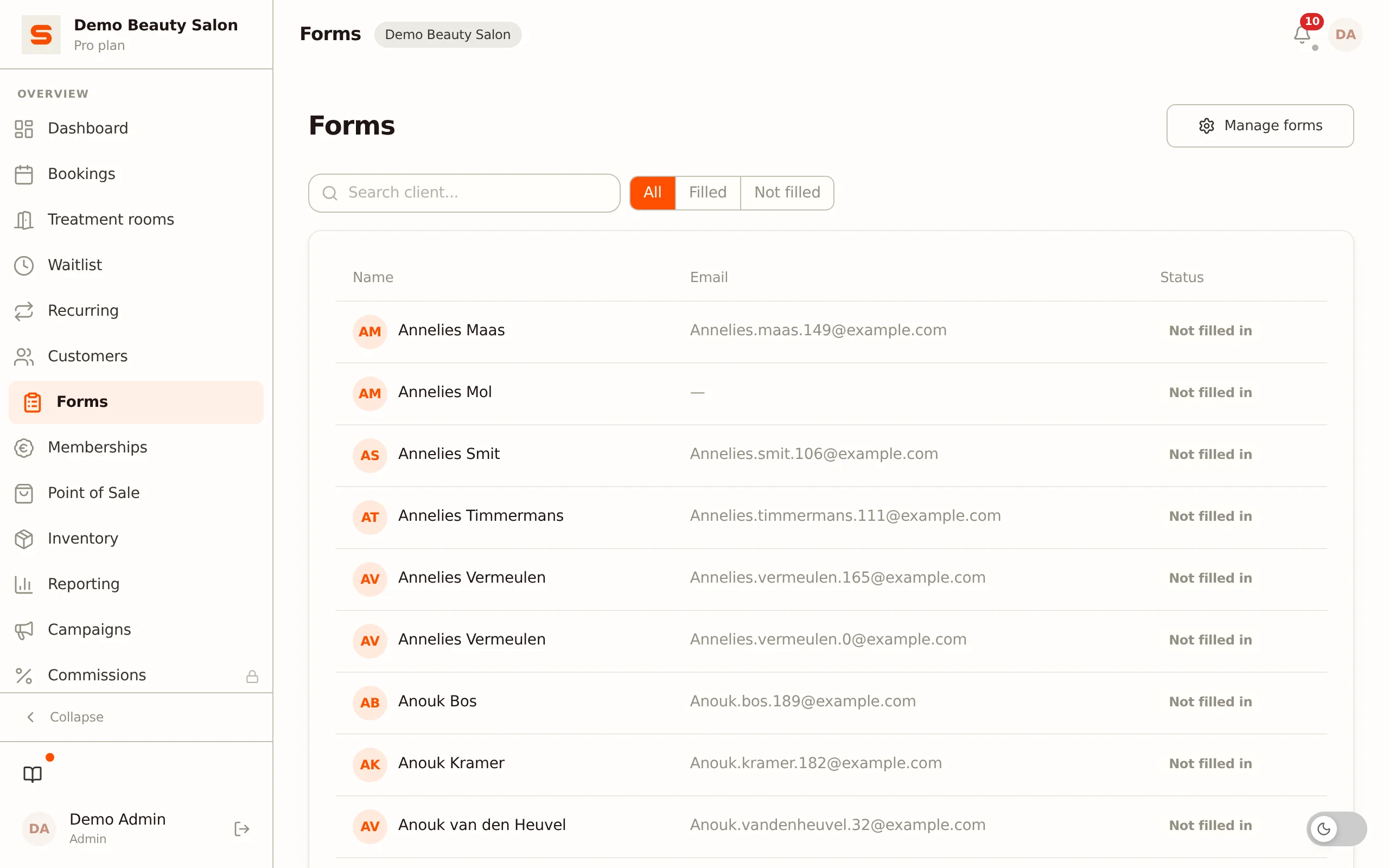
Lavori con i moduli nella pagina Moduli (/app/forms). Mostra, per ogni cliente, se un modulo è già stato compilato, e ti permette di compilare, assegnare o inviare moduli al cliente. Configuri i campi di un modulo nel generatore di moduli.
Creare un modulo
- Vai su Moduli nel menu laterale.
- Clicca Gestisci moduli in alto a destra. Si apre la panoramica dei tuoi moduli in Impostazioni > Clienti > Moduli.
- Clicca Nuovo modulo.
- Dai al modulo un nome e una descrizione opzionale.
- Scegli come viene compilato il modulo (vedi Scegliere il metodo di compilazione).
- Aggiungi i campi che vuoi chiedere (vedi Tipi di campo).
- Imposta il Periodo di conservazione (mesi) e l'interruttore Attivo.
- Clicca Salva modulo.
Scegliere il metodo di compilazione
In alto nel generatore trovi la scelta Chi compila questo modulo?:
- Salone - l'impostazione predefinita. Un collaboratore compila il modulo per conto del cliente, ad esempio durante o appena prima dell'appuntamento. Puoi comunque inviare il modulo al cliente come link in qualsiasi momento.
- Cliente - il cliente compila il modulo da sé tramite un link sicuro. Solo con questo metodo compare il blocco Applica ai trattamenti: lì colleghi il modulo a uno o più trattamenti, così il cliente lo riceve automaticamente quando viene programmato un appuntamento per quel tipo di trattamento (vedi Invio automatico).
Non sei sicuro? Lascialo su Salone. Mantieni il controllo tu stesso e puoi comunque inviare il modulo via email al cliente quando è più comodo.
Tipi di campo
| Tipo | Utilizzo |
|---|---|
| Testo breve | Domanda aperta breve (es. nome del medico di famiglia). |
| Testo lungo | Domanda aperta più lunga (es. descrivi il tuo problema di pelle). |
| Selezione singola | Elenco di selezione con una sola risposta (es. colore dei capelli). |
| Selezione multipla | Elenco di selezione in cui si possono selezionare più risposte. |
| Casella di controllo | Una singola spunta sì/no (es. un consenso o una conferma). |
| Data | Campo data (es. data di nascita). |
| Numero | Campo numerico. |
| Caricamento foto | Chi compila carica fino a 5 immagini (es. foto di riferimento o della pelle), ciascuna fino a 8 MB. |
Per ogni campo puoi impostare:
- Campo obbligatorio - il modulo non può essere salvato senza questo campo.
- Testo di aiuto (opzionale) - una spiegazione sotto la domanda.
- Dati sanitari (GDPR) - contrassegna il campo come dato di categoria particolare (vedi sotto).
- Casella di consenso - solo su una casella di controllo; contrassegna la spunta come consenso per i dati sensibili.
Per i campi Selezione singola e Selezione multipla inserisci le opzioni come righe separate: ogni riga è un'opzione, e Aggiungi opzione ne crea una nuova. L'ultima opzione rimanente non può essere rimossa. Per un campo Caricamento foto imposti il numero massimo di foto (da 1 a 5).
Ordina i campi con le freccette su/giù; rimuovi un campo con l'icona del cestino.
Dati sanitari e GDPR
Salonnare distingue tra dati ordinari e dati personali di categoria particolare (GDPR art. 9), come allergie, condizioni della pelle o uso di farmaci.
Attiva Dati sanitari (GDPR) per un campo se riguarda dati sanitari. Quelle risposte vengono archiviate in forma cifrata in una cassaforte separata usando AES-256-GCM, tenuta a parte dalla normale scheda cliente. Il campo riceve un badge GDPR art. 9 nel generatore.
Aggiungi sempre una casella di controllo per il consenso quando usi campi GDPR, e attiva Casella di consenso per essa. Salonnare blocca l'invio di risposte sensibili senza quel consenso. Quando il cliente spunta la casella, il consenso viene registrato sul cliente come consenso esplicito (vedi Quale base giuridica scegli?).
Far compilare un modulo da un collaboratore
- Vai su Moduli e cerca o seleziona il cliente nell'elenco.
- Si apre il pannello con i moduli di quel cliente. Clicca Compila ora sul modulo in questione (oppure Modifica risposte se esistono già delle risposte).
- Compila i campi. Sui campi foto puoi caricare le foto direttamente.
- Clicca Salva.
Il cliente non ha ancora un modulo nell'elenco? Clicca Assegna modulo, scegli un modulo e poi Compila ora.
Inviare un modulo al cliente
- In Moduli, apri il cliente.
- Clicca Email al cliente sul modulo (oppure tramite Assegna modulo > Email al cliente).
- Il cliente riceve un'email con un link sicuro di compilazione.
Lo stesso modulo può essere inviato via email allo stesso cliente solo una volta ogni 24 ore. Se provi prima, Salonnare segnala che il modulo è già stato inviato.
Come il cliente compila il modulo
- Il cliente apre il link sicuro da telefono o computer.
- Il cliente compila i campi; la bozza viene salvata automaticamente mentre scrive.
- Per i campi sensibili (GDPR), il cliente deve prima dare il consenso tramite la spunta di consenso.
- Dopo Invia modulo, il modulo è completato e visibile nella pagina Moduli.
I clienti possono compilare il modulo parzialmente e continuare più avanti, la bozza viene salvata automaticamente. I campi sensibili vengono archiviati in modo definitivo solo dopo l'invio.
Consultare le risposte
- Vai su Moduli e apri il cliente.
- Su un modulo completato compare il pulsante Visualizza risposte. Cliccalo per vedere le risposte.
- Le foto caricate vengono mostrate come galleria.
Nell'elenco dei clienti e nel pannello dei moduli vedi per ogni modulo se è Completato o Non compilato, e quando è stato inviato l'ultima volta. Le risposte ai campi GDPR sono visibili solo agli amministratori o ai collaboratori con diritti espliciti di lettura dell'anamnesi; l'accesso viene registrato.
Disattivare o eliminare un modulo
- Disattiva - apri il modulo nel generatore e disattiva Attivo. Un modulo cliente non viene quindi più inviato automaticamente per i nuovi appuntamenti, ma le risposte già compilate vengono conservate.
- Elimina - nella panoramica dei moduli (Impostazioni > Clienti > Moduli), clicca l'icona del cestino accanto al modulo e conferma. Il modulo scompare; le risposte che i clienti hanno già compilato restano con quei clienti.
Invio automatico alla creazione di un appuntamento
Se un modulo è impostato su Cliente e collegato a un trattamento, Salonnare invia automaticamente il modulo non appena viene creato o modificato un appuntamento per quel trattamento nell'agenda, a condizione che il cliente non lo abbia già compilato e abbia un indirizzo email.
Il cliente riceve quindi un'email separata con il link sicuro di compilazione. Non c'è bisogno di inviare nulla manualmente.
Questo avviene per gli appuntamenti che crei o modifichi nell'agenda, tu o un collaboratore. Quando un cliente prenota online tramite la tua pagina di prenotazione, l'invito non viene inviato automaticamente. In quel caso invia tu stesso il modulo tramite Email al cliente.
Se un invito è già stato inviato e il cliente non ha ancora compilato il modulo circa 24 ore prima dell'appuntamento, riceve automaticamente un'email di promemoria. Questo garantisce che l'informazione arrivi in tempo. Né l'invito né il promemoria vengono inviati se hai disattivato l'email di invito all'anamnesi in Impostazioni > Modelli email.
Eliminare le risposte (GDPR)
Se vuoi rimuovere le risposte compilate di un cliente, ad esempio su sua richiesta ai sensi del GDPR, puoi farlo per ogni modulo:
- Vai su Moduli e apri il cliente.
- Clicca Elimina risposte sul modulo completato.
- Conferma l'eliminazione.
L'eliminazione rimuove le risposte normali, le risposte sensibili cifrate (art. 9) e le eventuali foto caricate. La revoca del consenso viene registrata.
L'eliminazione è irreversibile. Assicurati sempre di aver identificato il cliente e di poter giustificare la richiesta prima di eliminare i dati.
Pagina pubblica di anamnesi: il tuo branding
La pagina dove un cliente compila il modulo si adatta alle impostazioni del tuo salone:
- Logo - il tuo logo compare in cima alla pagina: il logo email da Impostazioni > Branding, oppure, se vuoto, il logo della pagina di prenotazione o il logo generale del tuo salone.
- Colori - la barra di accento usa il colore d'accento e i pulsanti usano il colore dei pulsanti che hai impostato in Impostazioni > Branding.
- Nota "Powered by Salonnare" - una discreta nota compare in fondo alla pagina. Con il piano Pro puoi nasconderla con Nascondi il badge "Powered by Salonnare" in Impostazioni > Branding.
Imposta il tuo logo e i tuoi colori in Impostazioni > Branding prima di inviare i primi moduli. Così la pagina di anamnesi appare subito professionale al cliente.
Periodo di conservazione
Ogni modulo ha un periodo di conservazione in mesi (massimo 120). Dopo la scadenza, le risposte vengono eliminate automaticamente da un'attività in background. L'impostazione predefinita è 24 mesi. Imposta 0 per conservare le risposte indefinitamente.