Livelli fedeltà e segmenti clienti
Salonnare può inserire automaticamente i tuoi clienti in livelli in base alla spesa totale e taggarli con segmenti comportamentali in base al pattern di visite e al fatturato. Questo ti dà una visione di chi sono i tuoi clienti che spendono di più, chi rischia di non tornare più e chi continua a tornare.
Trovi le impostazioni sotto Impostazioni > Fedeltà e segmenti (nel gruppo Clienti). In alto in quella pagina trovi il programma a punti (vedi Programma fedeltà); sotto si trovano i blocchi Livelli fedeltà e Segmenti automatici spiegati in questo articolo. Solo gli admin possono modificare i livelli e le regole dei segmenti.
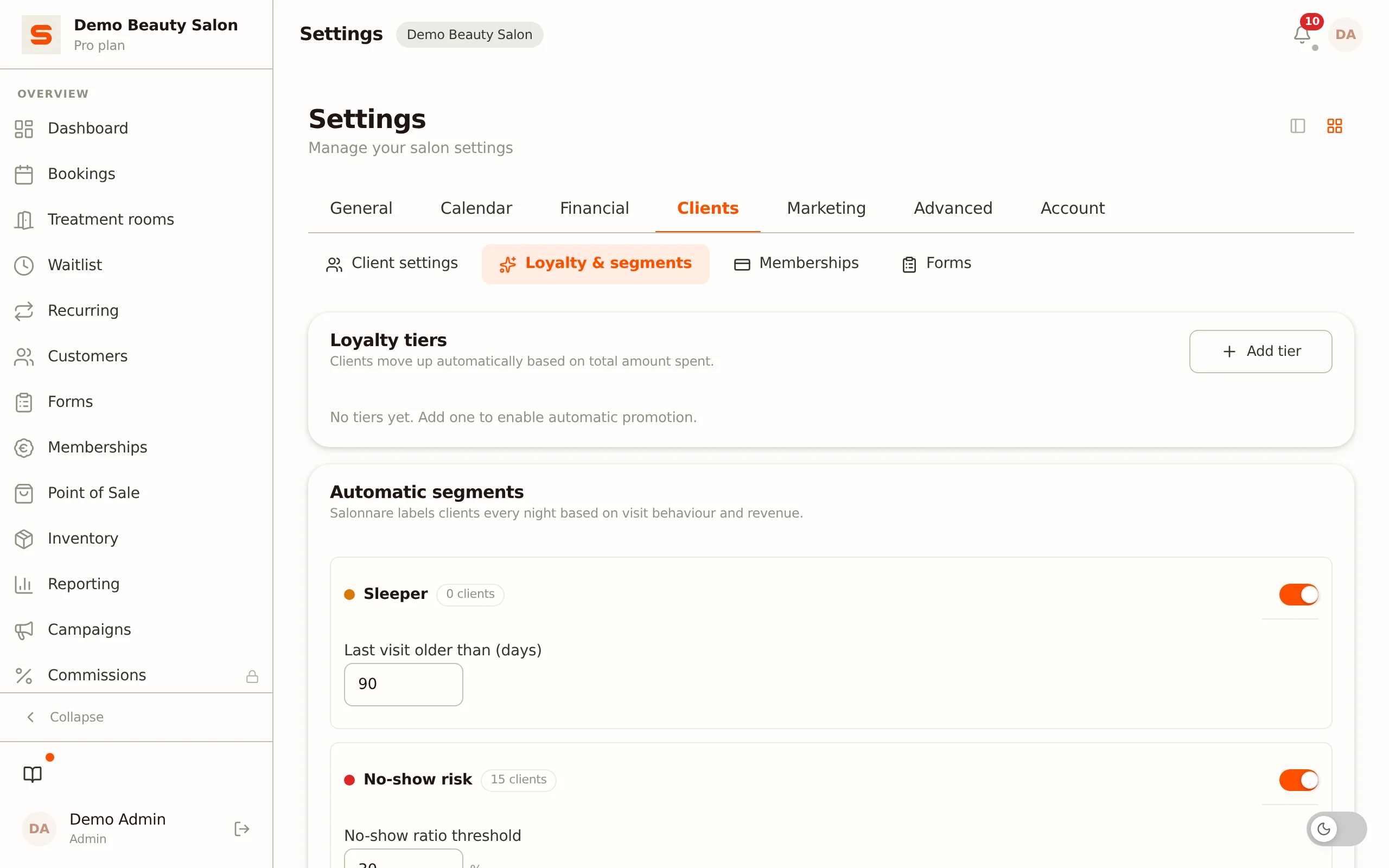
Livelli fedeltà
I livelli fedeltà sono gradini in cui i clienti vengono inseriti automaticamente in base alla loro spesa totale nel tuo salone (il totale dei loro scontrini). Non appena un cliente raggiunge la soglia di un livello, sale automaticamente e tu ricevi una notifica.
Creare un livello
- Vai su Impostazioni > Fedeltà e segmenti.
- Clicca su Aggiungi livello in alto a destra nel blocco Livelli fedeltà.
- Appare un nuovo livello ("Nuovo livello"). Compila:
- Colore - clicca sul quadratino del colore per scegliere un colore.
- Nome - dai un nome al livello, ad esempio "Bronzo", "Argento" o "Oro".
- Da € - l'importo totale minimo speso a partire dal quale un cliente rientra in questo livello.
- Nome e importo vengono salvati automaticamente quando lasci il campo; un colore viene salvato subito.
Puoi creare più livelli. I clienti vengono sempre inseriti nel livello più alto la cui soglia hanno raggiunto.
Eliminare un livello
Clicca sull'icona del cestino vicino al livello. Il livello viene eliminato e i clienti che lo avevano lo perdono immediatamente. Al successivo ricalcolo notturno passano al livello più alto rimasto la cui soglia soddisfano.
Livelli e la scheda cliente
Sulla scheda cliente puoi vedere in quale livello si trova un cliente, come badge colorato vicino al nome.
Segmenti automatici
Oltre ai livelli, Salonnare dispone di quattro segmenti comportamentali integrati. Ogni notte Salonnare ricalcola per ogni cliente quali segmenti si applicano. Trovi le etichette dei segmenti come badge sulla scheda cliente; non puoi attivarli o disattivarli tu stesso lì.
| Segmento | Cosa significa |
|---|---|
| Inattivo | L'ultima visita completata risale a più tempo fa del numero di giorni che hai impostato. Un cliente che non ha mai fatto una visita non conta come inattivo. |
| Rischio no-show | La quota di appuntamenti mancati è pari o superiore alla percentuale che hai impostato. Viene calcolato solo a partire da tre appuntamenti (completati o no-show). |
| Alta spesa | Il totale degli scontrini del cliente è pari o superiore all'importo che hai impostato. |
| Fedele | Il cliente ha almeno il numero di visite completate che hai impostato. |
Attivare una regola di segmento
Ogni segmento ha un interruttore. Se l'interruttore è disattivato, il segmento non viene calcolato e non vengono assegnati badge.
- Vai su Impostazioni > Fedeltà e segmenti.
- Attiva l'interruttore per il segmento che vuoi.
- Modifica la soglia:
- Inattivo - Ultima visita più vecchia di (giorni).
- Rischio no-show - Soglia percentuale no-show, come percentuale (0-100).
- Alta spesa - Fatturato minimo in euro.
- Fedele - Numero minimo di visite.
Le soglie vengono salvate automaticamente quando lasci il campo di input. Il colore di ogni badge di segmento è fisso.
Contatore in tempo reale
Vicino al nome di ogni segmento c'è un badge con il numero attuale di clienti in quel segmento. Questo ti dà un'idea immediata della dimensione del segmento.
Come usare livelli e segmenti
I livelli e i segmenti calcolati appaiono come badge sulla scheda cliente, così vedi a colpo d'occhio con chi hai a che fare, comodo quando pianifichi un appuntamento, durante il pagamento in cassa o in una chiacchierata personale.
I segmenti automatici e i livelli fedeltà non sono un filtro nella procedura guidata delle campagne. Filtri il pubblico di una campagna sulle tue etichette manuali, più i filtri Ultima visita (giorni fa) e Importo minimo speso. Ad esempio, se vuoi scrivere a tutti i tuoi clienti inattivi in una campagna, assegna a quei clienti un'etichetta propria, oppure usa il filtro Ultima visita (giorni fa) nella campagna.
Vedi Campagne email per creare una campagna email mirata e Gestire i clienti per le etichette e la scheda cliente.