Configurer les taux de TVA
Salonnare prend en charge plusieurs taux de TVA. Vous pouvez en créer autant que nécessaire et associer le bon taux à chaque prestation ou produit. À la caisse et pour les paiements en ligne, le taux associé est appliqué automatiquement. Les rapports et l'export comptable présentent les montants de TVA ventilés par taux.
Vue d'ensemble
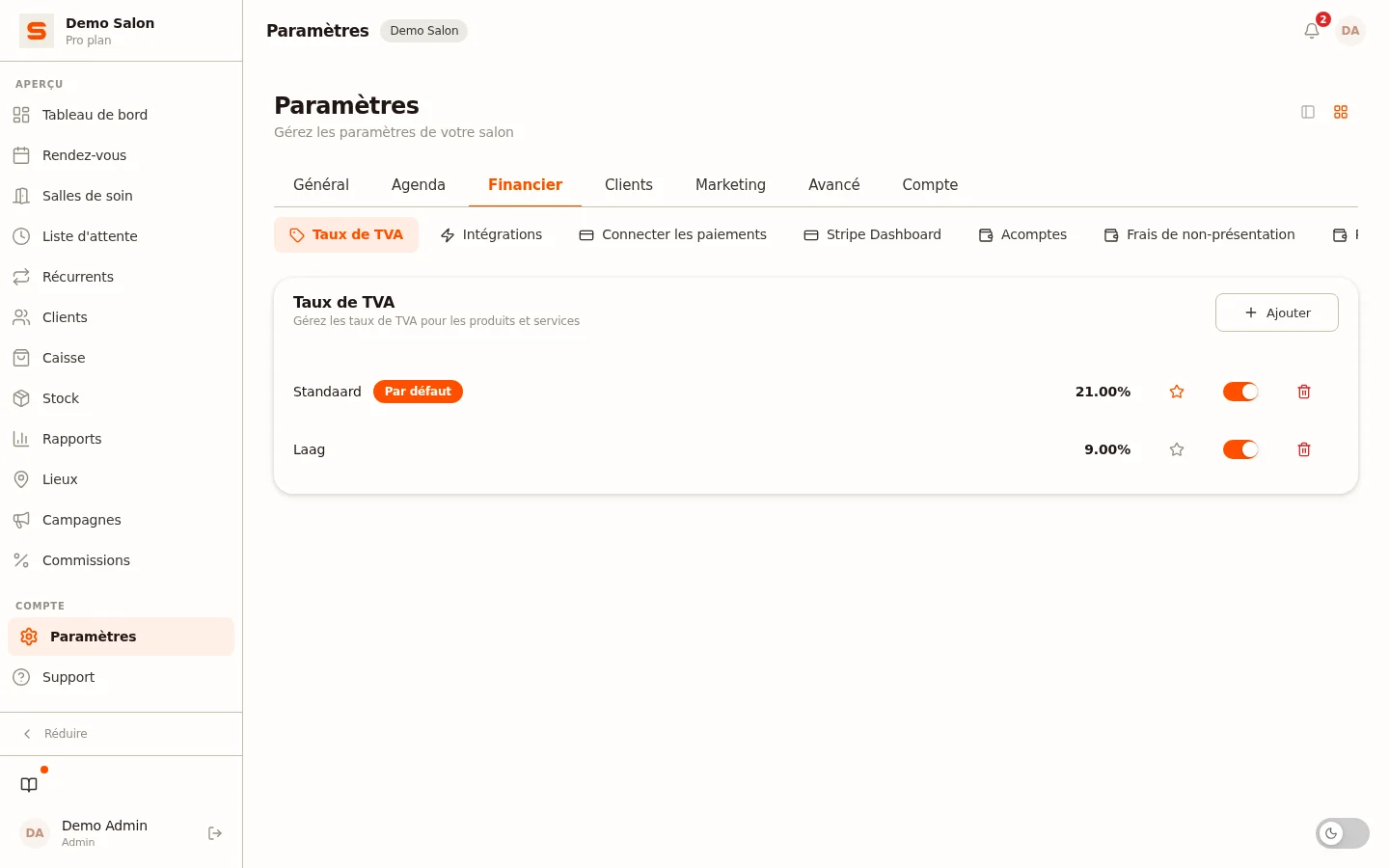
Allez dans Paramètres > Taux de TVA (groupe Financier). Vous verrez la liste de tous les taux configurés. Un nouveau salon démarre avec deux taux : Standaard (21 %, défini comme taux par défaut) et Laag (9 %), les taux néerlandais. Modifiez-les ou ajoutez-en un si vous avez besoin d'autre chose.
Ajouter un taux de TVA
- Cliquez sur Ajouter en haut à droite du bloc TVA.
- Renseignez :
- Nom -- Un intitulé reconnaissable, par exemple "Taux normal 20%" ou "Taux réduit 5,5%".
- Pourcentage -- Le taux de TVA sous forme de nombre, par exemple
20ou5.5.
- Cliquez sur Ajouter pour enregistrer.
Le nouveau taux apparaît immédiatement dans la liste.
Définir le taux par défaut
N'importe quel taux peut être défini comme taux par défaut. Le taux par défaut est présélectionné automatiquement lorsque vous créez une nouvelle prestation ou un nouveau produit.
Cliquez sur l'icône étoile à côté du taux souhaité pour le définir par défaut. L'étoile devient orange lorsqu'un taux est le défaut actif.
Un seul taux peut être le taux par défaut à la fois. Définir un nouveau taux par défaut supprime automatiquement le label par défaut de l'ancien.
Activer ou désactiver un taux
À côté de l'étoile se trouve un interrupteur. Désactivez-le pour désactiver un taux. Les taux désactivés restent visibles dans la liste mais ne peuvent plus être sélectionnés sur les prestations et produits.
C'est utile si vous souhaitez suspendre temporairement un taux sans rompre l'historique des liens.
Supprimer un taux
Cliquez sur l'icône corbeille pour supprimer un taux. La suppression est immédiate, sans confirmation supplémentaire. Ne supprimez donc un taux que s'il n'est plus utilisé.
Si un taux est déjà associé à des prestations ou des produits, sa suppression peut entraîner des montants de TVA incohérents dans vos rapports et reçus. Utilisez la désactivation plutôt que la suppression dans ce cas.
TVA dans les rapports
Toutes les transactions de vente via la caisse et les paiements en ligne sont enregistrées avec le taux de TVA en vigueur au moment de la transaction. Sous Rapports > Déclaration TVA, vous voyez par trimestre ou par année le chiffre d'affaires hors TVA et le montant de TVA par taux, comme aperçu pour votre comptable (ce n'est pas une déclaration officielle). L'export comptable comprend également une colonne TVA pour chaque article.
Consultez Rapports et Export comptable pour plus de détails.
Associer des taux de TVA aux prestations et produits
L'association d'un taux de TVA à une prestation ou à un produit se fait dans la gestion des prestations ou des produits, pas sur cet écran. Allez dans Services & Produits, ouvrez l'onglet Services ou Produits et modifiez un article -- vous y trouverez le champ Taux de TVA.