

Les analyses vous aident à avoir une vue d'ensemble de votre journée et à voir quels clients demandent de l'attention. Votre journée en un coup d'oeil est votre aperçu personnel de la journée ; il existe en plus des listes de clients qui nécessitent un suivi.
Votre journée en un coup d'oeil (Ma journée)
Votre journée en un coup d'oeil affiche toujours les données de la personne connectée : chacun voit sa propre journée. C'est gratuit, pour toute l'équipe.
-
Étape 1: Ouvrez Ma journée
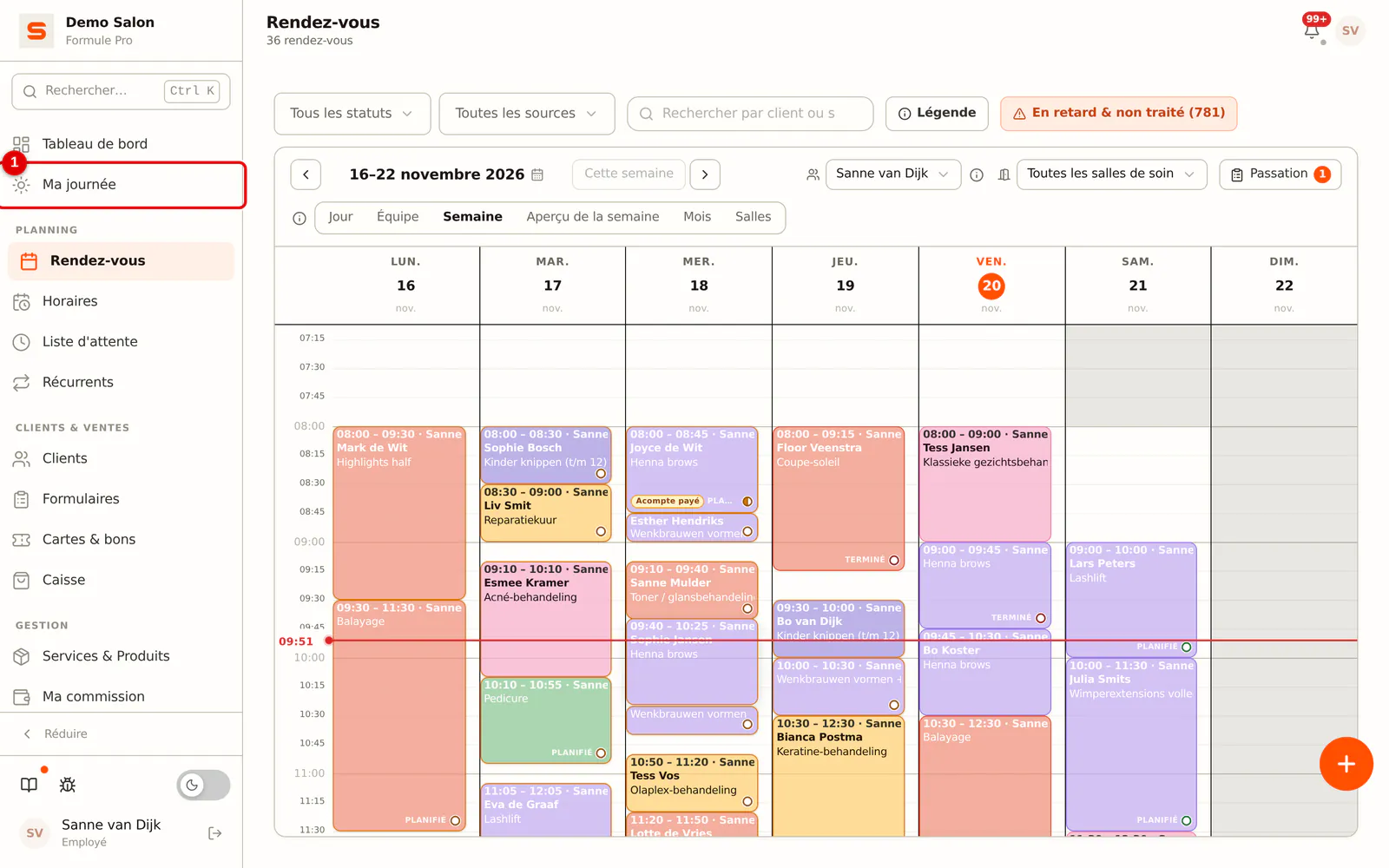
Dans la barre latérale, cliquez sur Ma journée. Sur téléphone, Ma journée est un onglet en bas (ou sous Plus si vous voyez le tableau de bord). Vous pouvez aussi l'ouvrir depuis la carte Votre journée en un coup d'oeil du tableau de bord.
 (Agrandir l'image)
-
Étape 2: Vos chiffres et vos gains
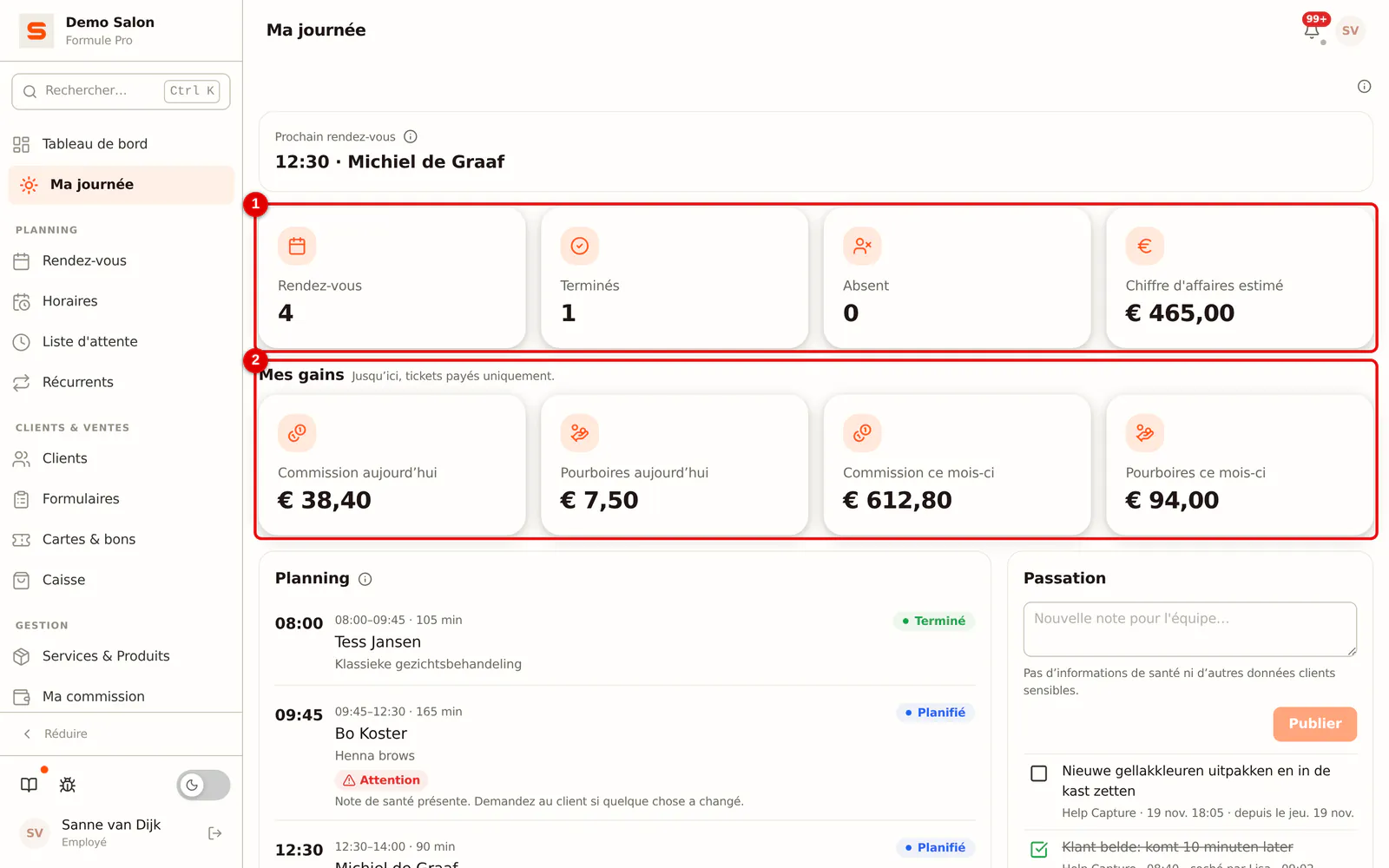
En haut se trouve votre Prochain rendez-vous. En dessous, vos chiffres du jour : Rendez-vous, Terminés, Absent et Chiffre d'affaires estimé de vos propres prestations.
Sous Mes gains, vous voyez Pourboires aujourd’hui et Pourboires ce mois-ci. Si votre salon utilise les commissions, Commission aujourd’hui et Commission ce mois-ci s'affichent aussi. Ce sont uniquement vos propres montants, et uniquement des tickets déjà payés. Vous ne voyez jamais les montants de vos collègues.
 (Agrandir l'image)
-
Étape 3: Votre planning
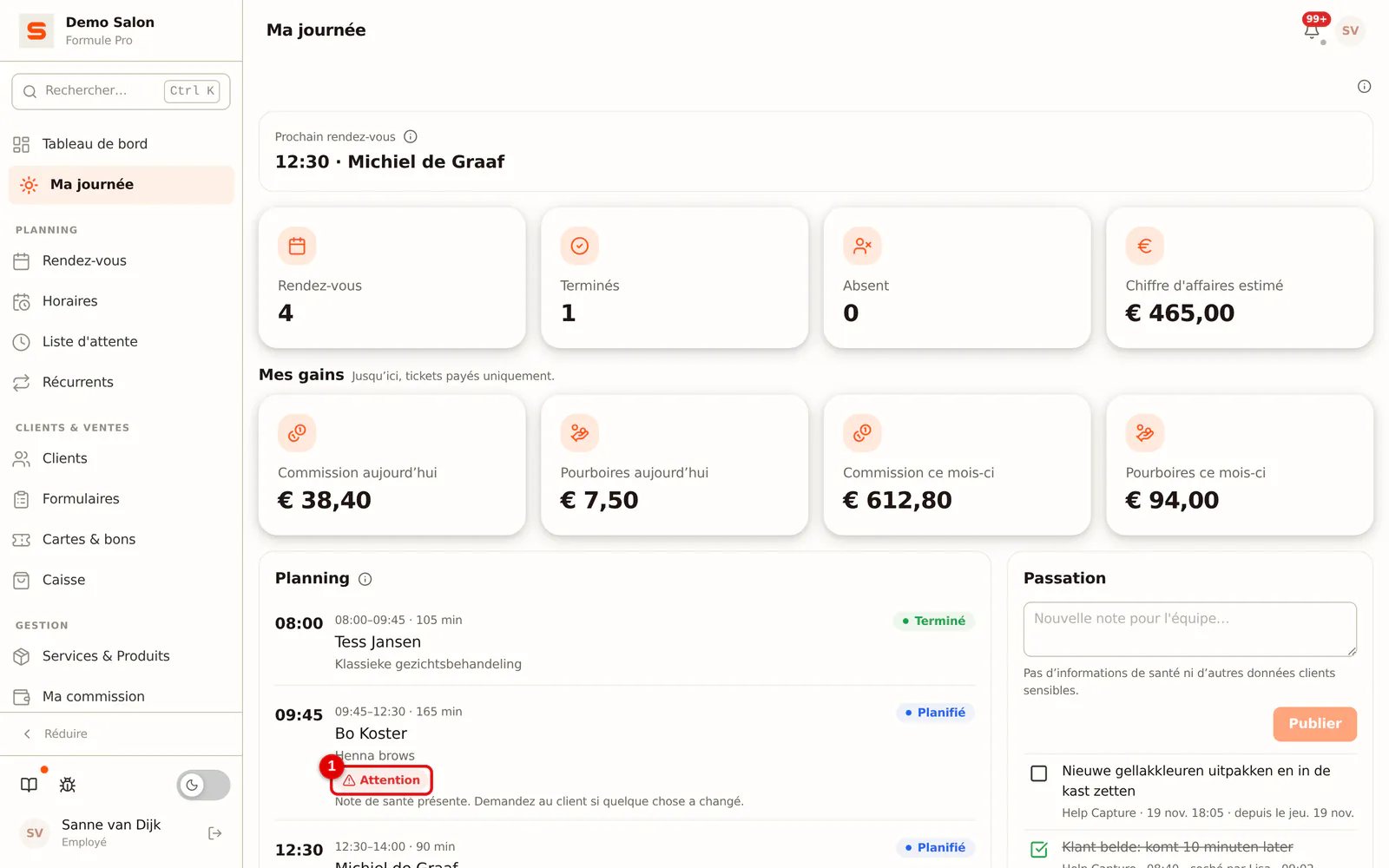
Le Planning affiche tous vos rendez-vous du jour dans l'ordre, avec l'heure et la durée, le client, la prestation et le statut. Des étiquettes vous aident à vous préparer :
- Attention : ce client a une note de santé. Vous ne voyez jamais son contenu ; demandez au client si quelque chose a changé. Si vous pouvez consulter les notes de santé, Ouvrir la fiche client ouvre la fiche.
- Nouveau client : une première visite.
- Souvent absent : un client qui ne vient souvent pas.
- Note client ou Note de rendez-vous : la note s'affiche en dessous, raccourcie.
Vos moments libres et vos pauses apparaissent entre les rendez-vous. Cliquez sur un rendez-vous pour l'ouvrir dans l'agenda.
 (Agrandir l'image)
-
Étape 4: La passation du jour
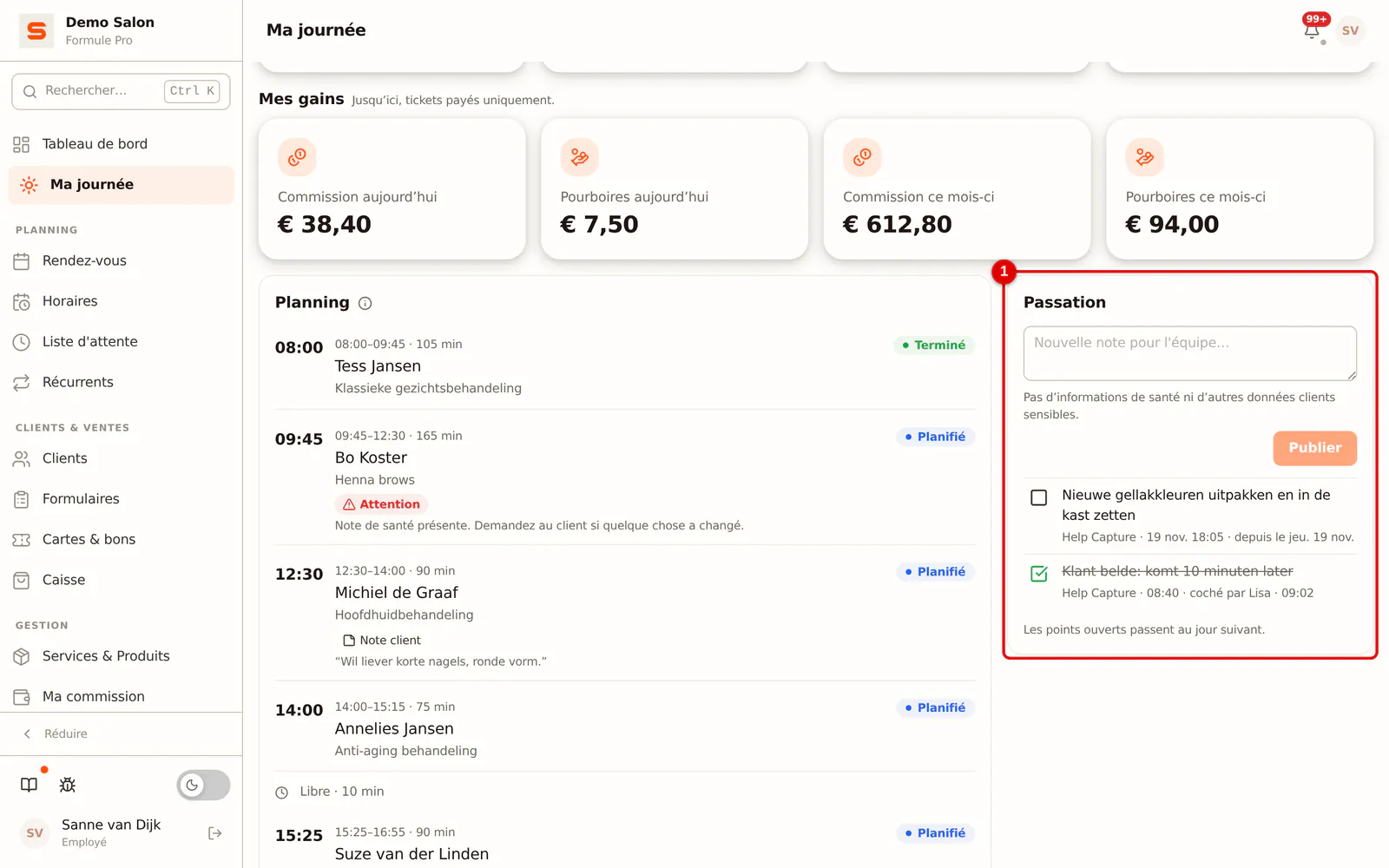
À droite (en bas sur téléphone) se trouve la Passation du jour : les points de l'équipe. Vous pouvez aussi publier ou cocher un point ici ; voir ci-dessous.
 (Agrandir l'image)
En tant que propriétaire, vous ne voulez pas montrer de montants à votre équipe ? Sous Paramètres > Paramètres de l'agenda, désactivez Afficher les gains dans Ma journée. Le bloc Mes gains disparaît alors pour tout le monde.
Passation : notes d'équipe par jour
Avec la Passation, vous informez l'équipe pour une journée : « redémarrer le terminal de paiement s'il bloque encore », « déballer les nouvelles couleurs ». Toute personne qui peut voir l'agenda voit la passation. Aucune notification push n'est envoyée ; le bouton dans l'agenda indique le nombre de points ouverts.
-
Étape 1: Ouvrez la passation dans l'agenda
Ouvrez l'agenda et cliquez sur Passation en haut. Le chiffre à côté est le nombre de points ouverts ce jour-là.
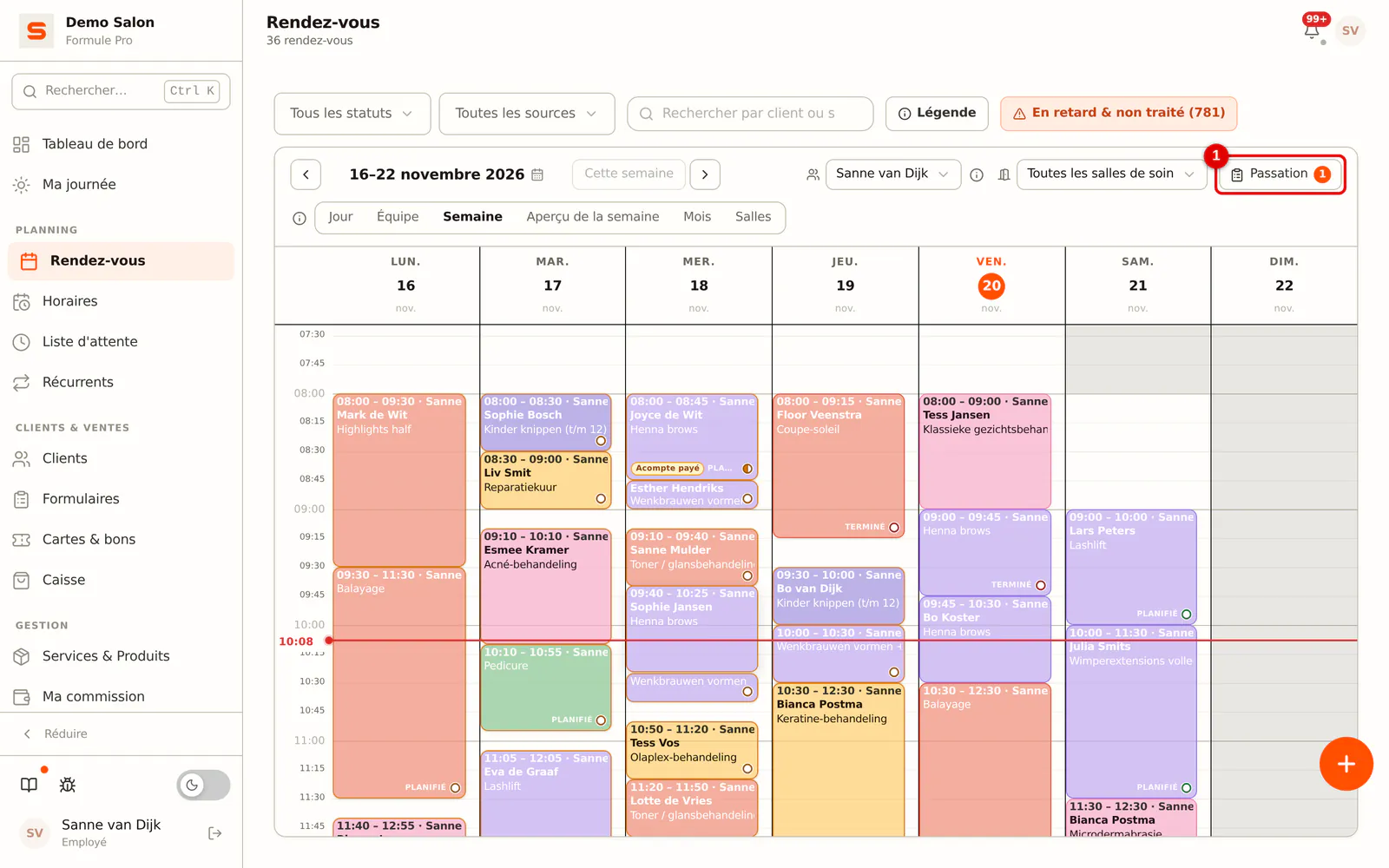 (Agrandir l'image)
-
Étape 2: Publiez un point
Saisissez le point (500 caractères maximum) et cliquez sur Publier. Choisissez éventuellement un rendez-vous de ce jour et, avec plusieurs établissements, celui auquel il s'applique. N'écrivez ici aucune information de santé ni autre donnée client sensible.
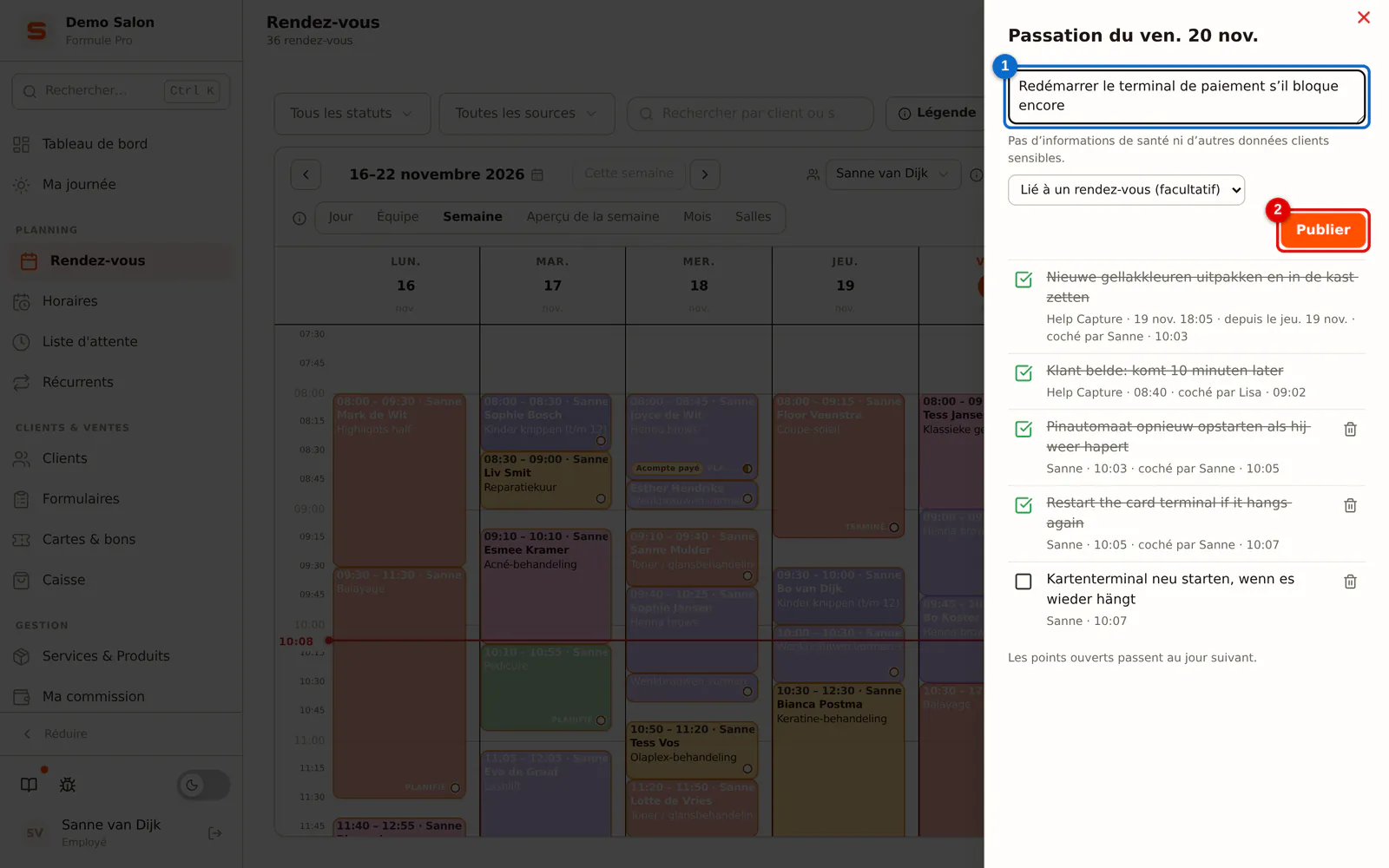 (Agrandir l'image)
-
Étape 3: Cochez un point
Cliquez sur la case devant le point une fois qu'il est réglé. Tout le monde voit qui l'a coché et quand. Coché par erreur ? Cliquez à nouveau pour le rouvrir.
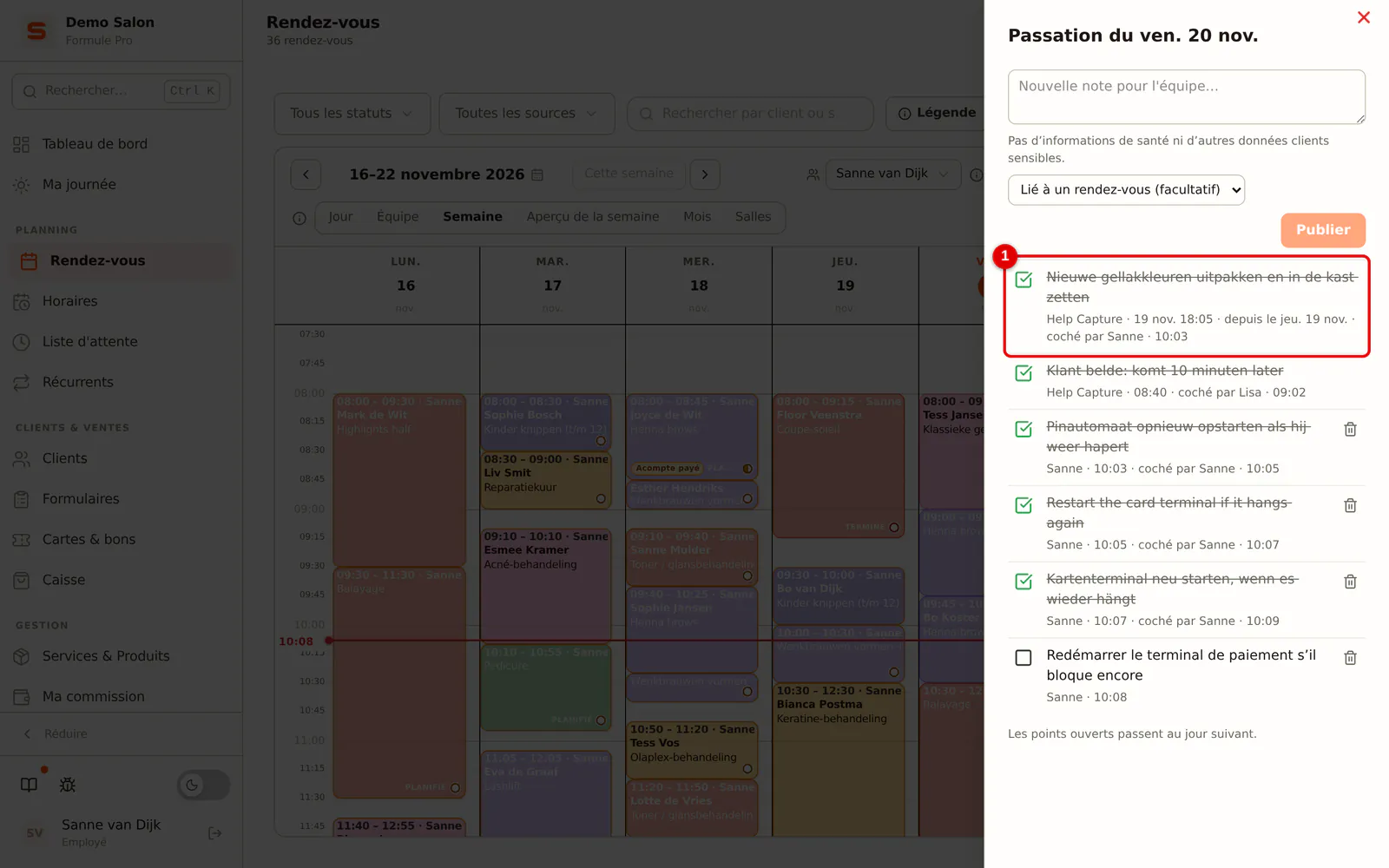 (Agrandir l'image)
Les points ouverts passent d'eux-mêmes au jour suivant, jusqu'à ce que quelqu'un les coche. Pour un jour passé, vous pouvez lire et cocher les points, mais plus en ajouter. Seul l'auteur d'un point, ou un administrateur, peut le supprimer. Les points sont supprimés automatiquement après 90 jours.
Clients inactifs
Les Clients inactifs sont des clients que vous n'avez pas vus depuis un certain temps. Vous ouvrez la liste via la notification sous la cloche. La liste demande le droit de consulter les rapports.
-
Étape 1: Consultez la liste et assurez le suivi d'un client
Pour chaque client, vous voyez le dernier rendez-vous, il y a combien de jours, et le contact. Cliquez sur Ouvrir le client, sur Planifier pour un nouveau rendez-vous, ou sur E-mail de reconquête pour faire revenir le client avec une campagne.
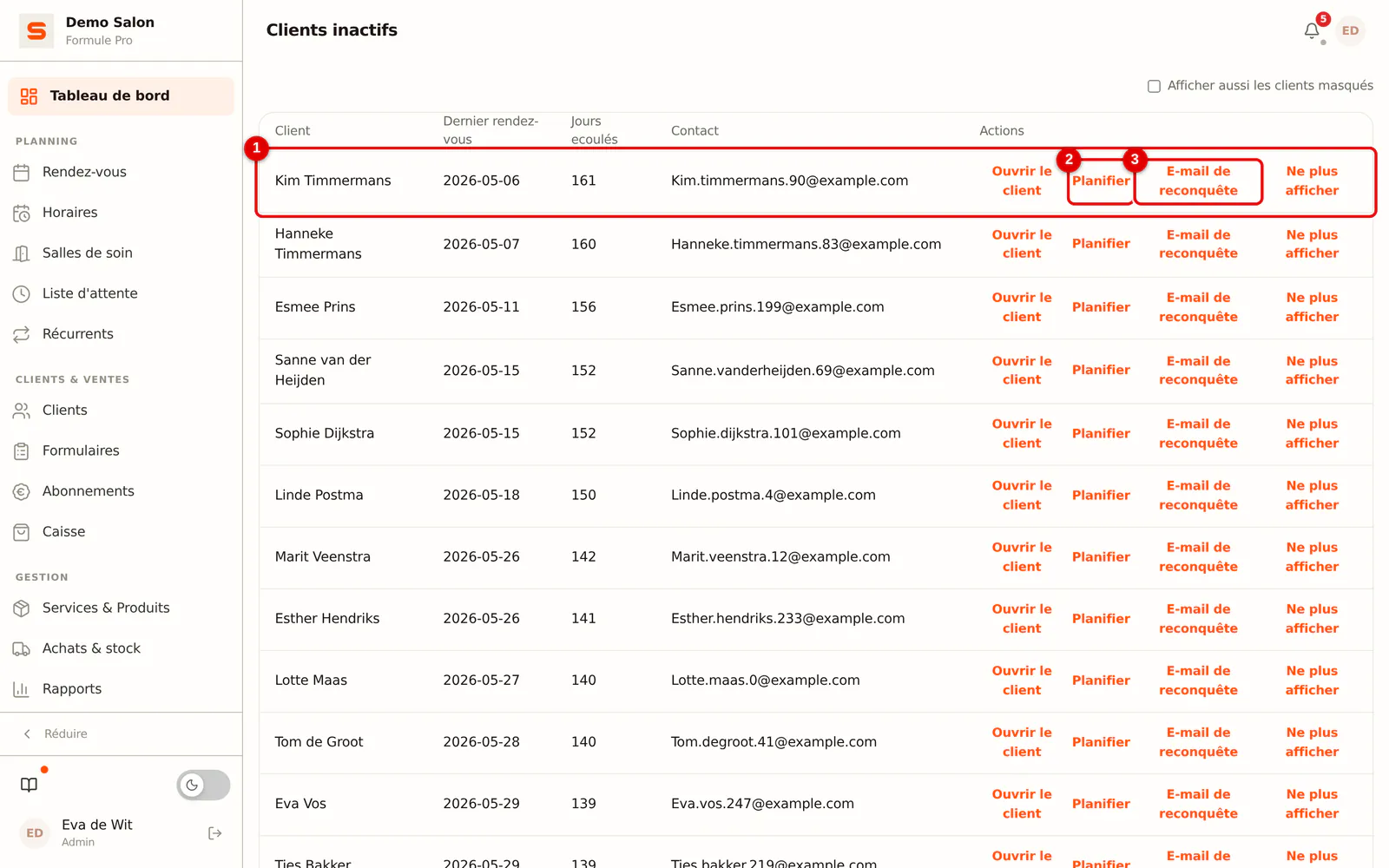 (Agrandir l'image)
-
Étape 2: Masquez un client qui ne reviendra plus
Si un client ne reviendra certainement plus (déménagement, changement de salon), cliquez sur Ne plus afficher. Le client disparaît de la liste et ne reçoit plus de notifications automatiques. Juste après le clic, vous pouvez revenir en arrière avec Annuler. Plus tard, activez Afficher aussi les clients masqués et choisissez Rétablir.
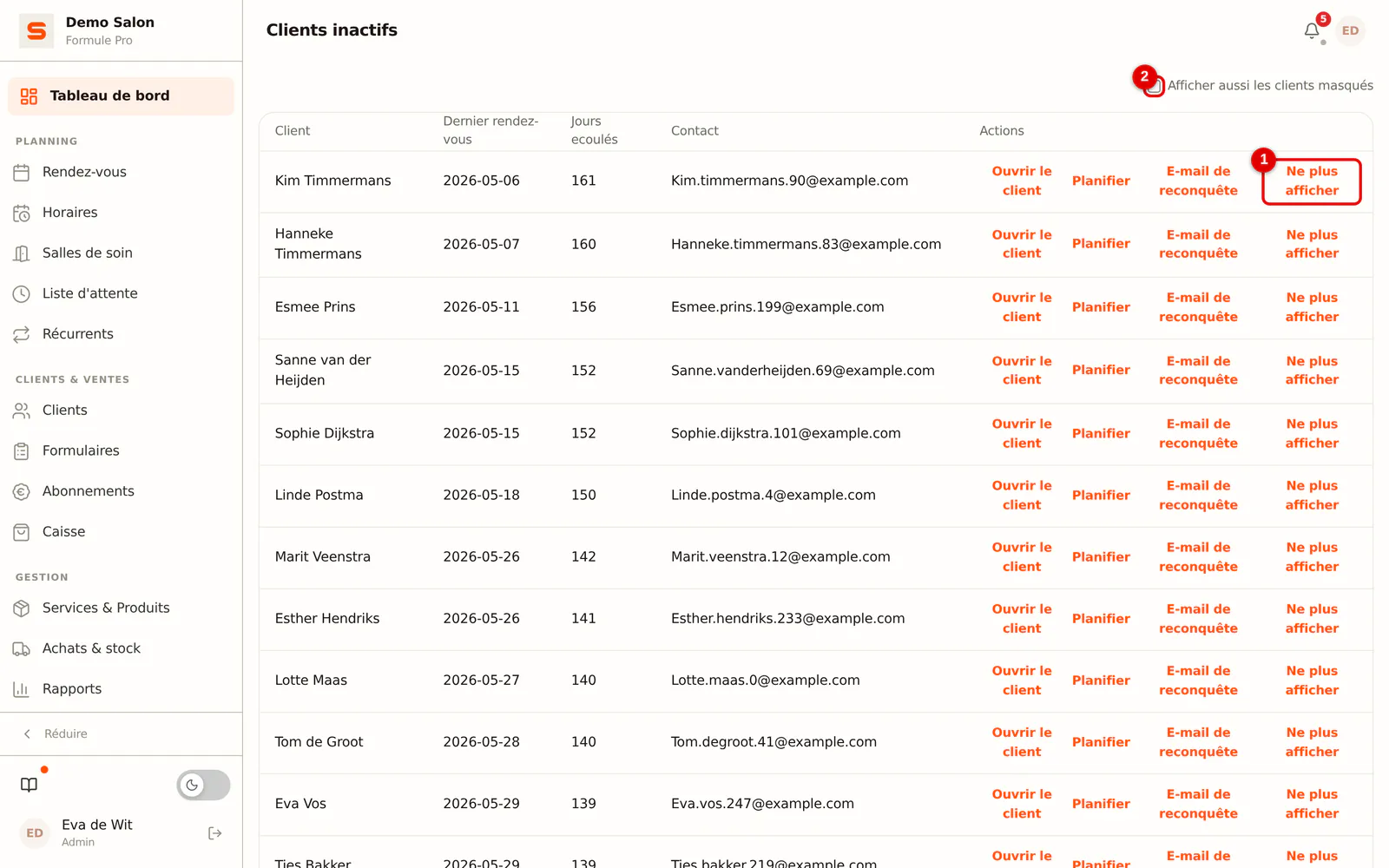 (Agrandir l'image)
Masquer un client s'applique à tout le salon et demande donc des droits de modification sur les rapports. Si un client masqué revient quand même puis reste de nouveau longtemps absent, il réapparaît automatiquement dans la liste.
Les autres listes
Vous ouvrez aussi ces listes via la notification correspondante sous la cloche :
- Paiements en attente : les tickets de caisse qui ne sont pas encore entièrement payés, avec le client, le montant et depuis combien de temps ils sont en attente. Ouvrez le ticket dans la caisse ou le client.
- Acomptes avec échéance : les rendez-vous dont le délai de paiement de l'acompte arrive à échéance. Voir Configurer les acomptes.
- Attention requise aujourd'hui : les rendez-vous du jour avec une note d'attention, avec une icône spécifique si une note de santé est associée au client.
Et si...
... je ne vois aucun rendez-vous dans Votre journée ? Aucun rendez-vous n'est alors prévu à votre nom aujourd'hui. Vous voyez les rendez-vous de vos collègues dans l'agenda.
... j'ai masqué un client par erreur ? Activez Afficher aussi les clients masqués et cliquez sur Rétablir à côté du client.
Questions fréquentes
Un collègue voit-il mon aperçu de la journée ?
Non. Votre journée en un coup d'oeil affiche toujours la journée de la personne connectée.
Combien de temps un client doit-il être absent pour être inactif ?
Plus longtemps que la Fréquence de visite (jours) définie sous Paramètres > Avancé > Fonctionnalités (42 jours par défaut). Les clients absents depuis le plus longtemps figurent en haut de la liste.