

Cada servicio y cada producto tiene un tipo de IVA. La caja usa ese tipo en el ticket, y los informes suman con él el IVA. Un salón nuevo empieza con los tipos de IVA de su país, con nombres en el idioma del salón. Salonnare toma el país del número de teléfono que indicas al crear tu cuenta. En España son General (21 %, el tipo predeterminado), Reducido (10 %) y Superreducido (4 %); en Países Bajos 21 % y 9 %. Si un tipo no encaja con tu salón, ajústalo. En esta guía añades uno, eliges el tipo predeterminado y vinculas un tipo a un servicio.
Añadir un tipo de IVA
-
Paso 1: Abre Tipos de IVA
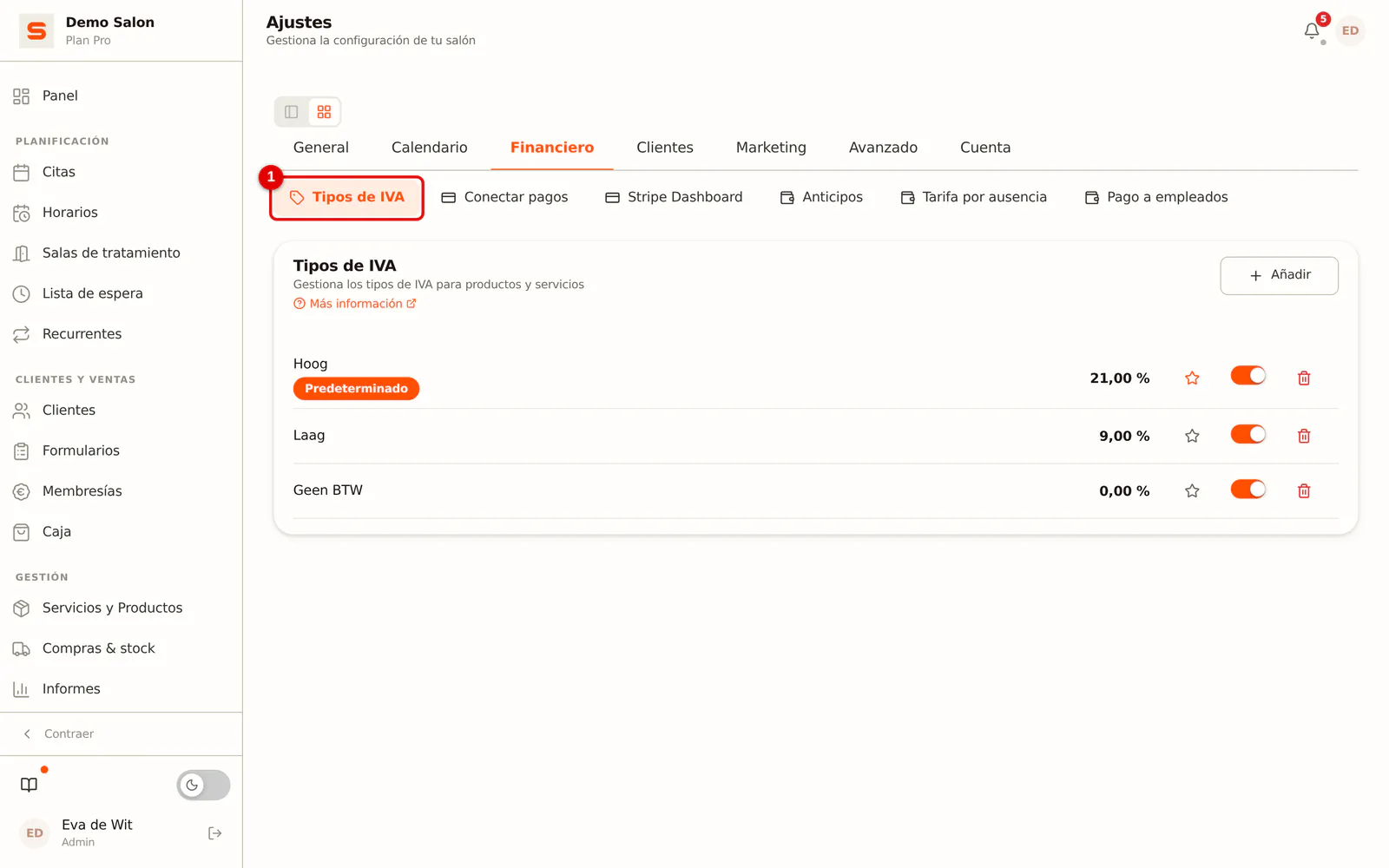
Ve a Ajustes, elige el grupo Financiero y dentro de él Tipos de IVA. Verás todos los tipos con su porcentaje. El tipo con la etiqueta Predeterminado es el tipo predeterminado.
 (Ampliar imagen)
-
Paso 2: Haz clic en Añadir
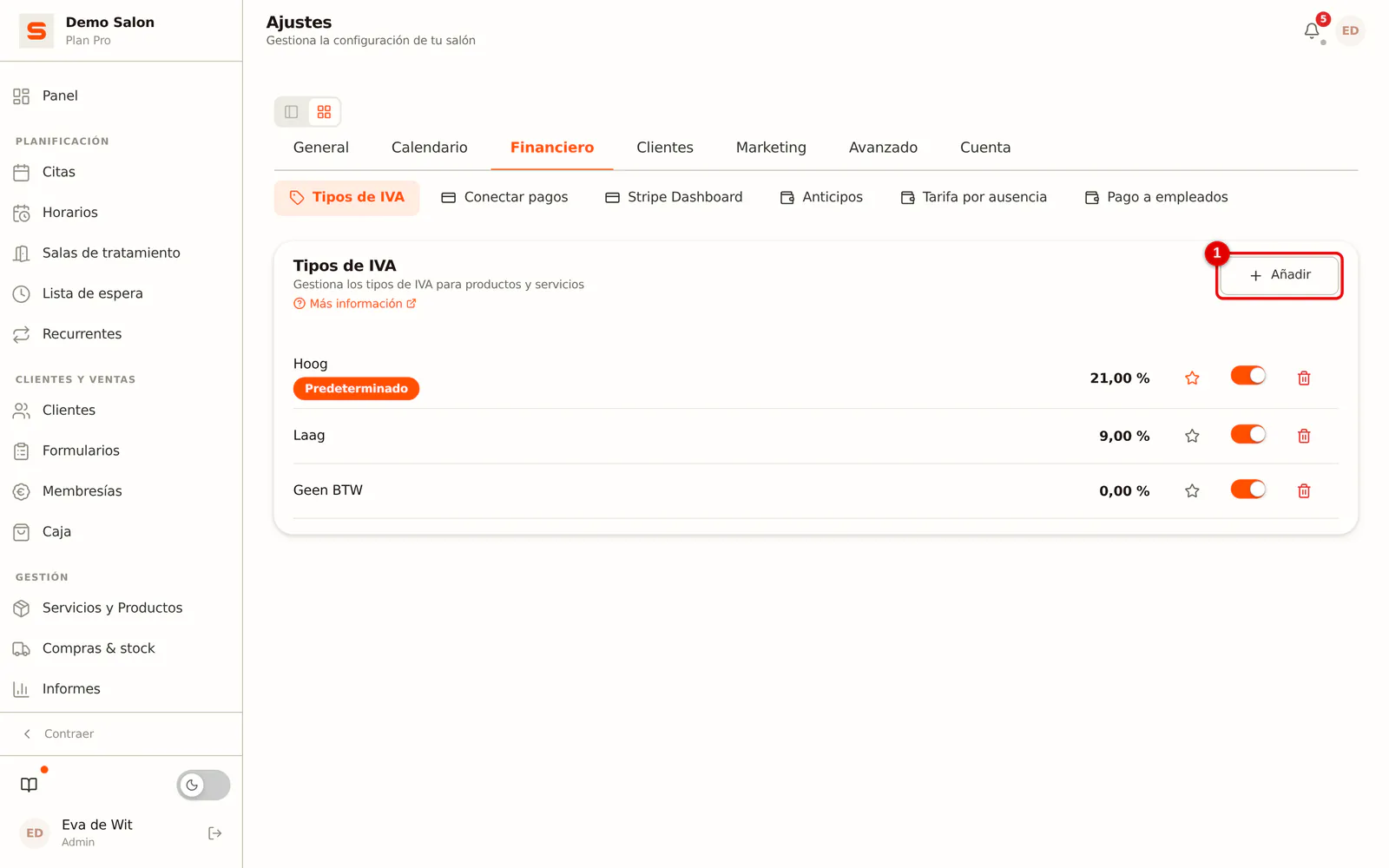
Haz clic en Añadir, arriba a la derecha del bloque.
 (Ampliar imagen)
-
Paso 3: Rellena el nombre y el porcentaje
Rellena un Nombre (como máximo 60 caracteres, por ejemplo "Bajo 9 %") y el Porcentaje como número entre 0 y 100, por ejemplo
9. Haz clic en el botón verde Añadir. El tipo aparece enseguida al final de la lista.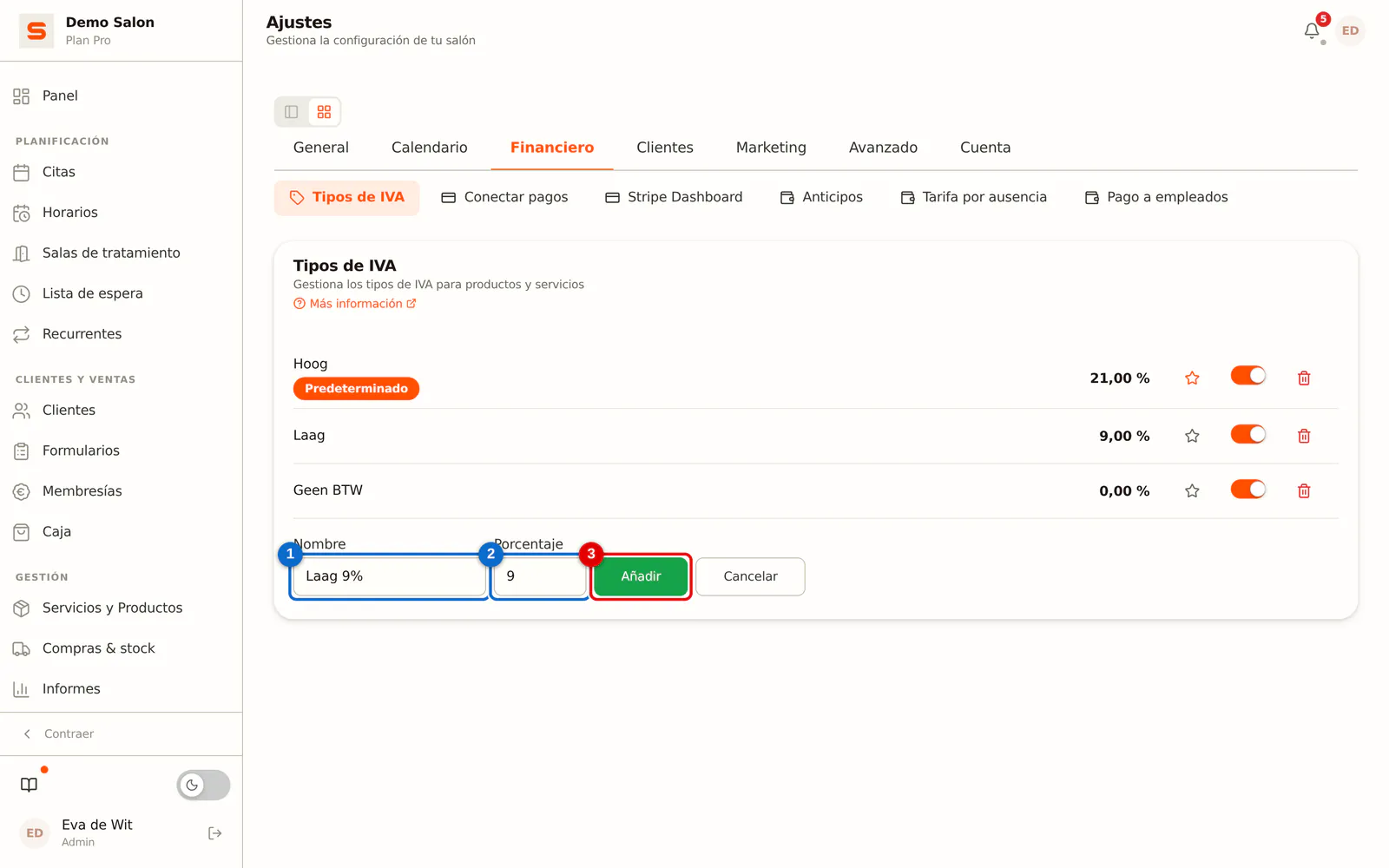 (Ampliar imagen)
Predeterminado, activar o desactivar y eliminar
-
Paso 1: Los botones de cada tipo
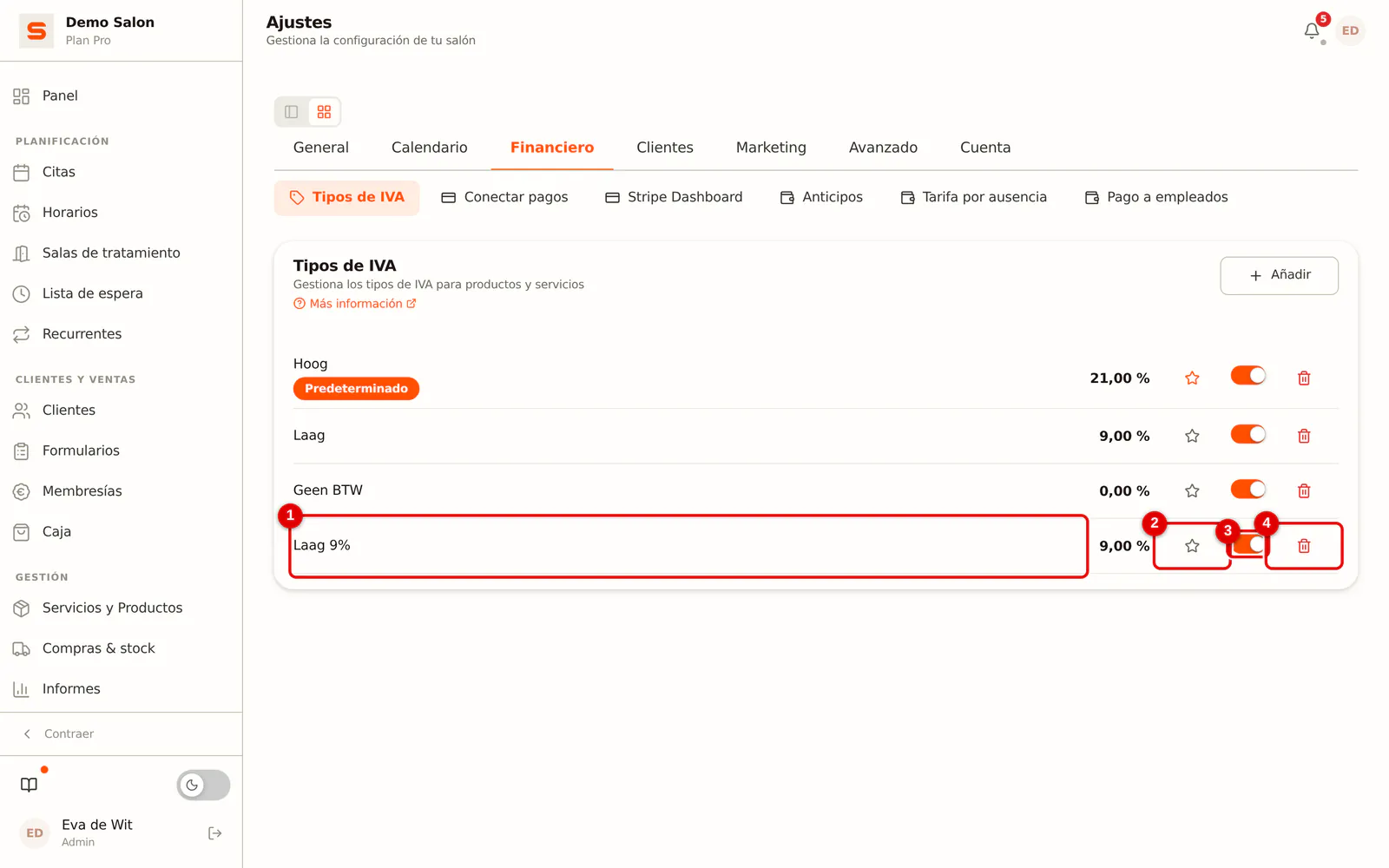
Detrás de cada tipo hay tres botones:
- La estrella convierte el tipo en el tipo predeterminado. Ese tipo aparece preseleccionado en un servicio o producto nuevo, y la caja lo usa cuando un servicio o producto no tiene un tipo propio. Siempre hay exactamente un tipo predeterminado.
- El interruptor activa o desactiva el tipo. Un tipo desactivado ya no se puede elegir en un servicio o producto. Los servicios y productos que ya lo tenían lo conservan.
- La papelera elimina el tipo.
 (Ampliar imagen)
-
Paso 2: Haz clic en la papelera
Si quieres quitar un tipo por completo, haz clic en la papelera.
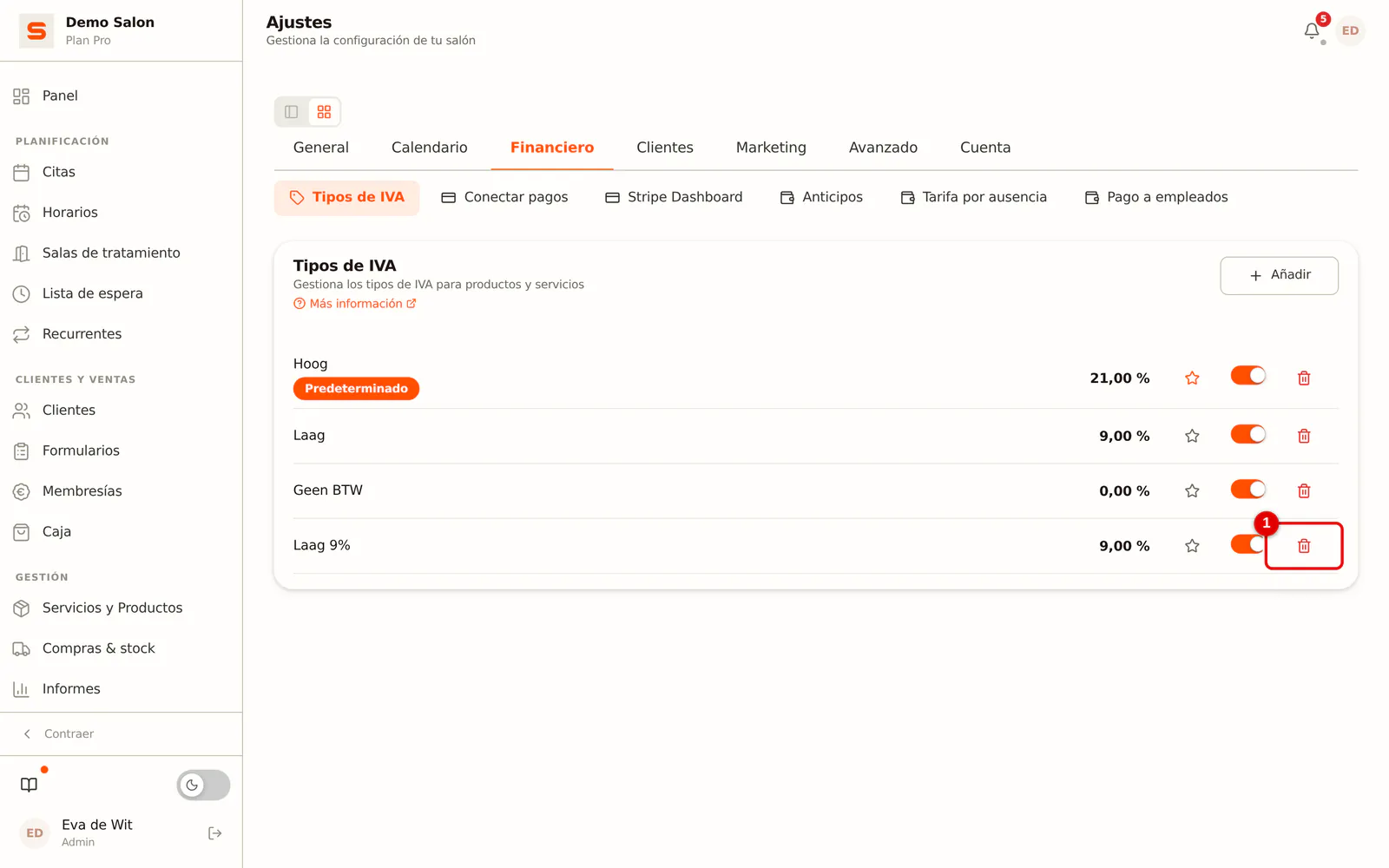 (Ampliar imagen)
-
Paso 3: Confirma la eliminación
Haz clic en Eliminar en la ventana. Esto no se puede deshacer.
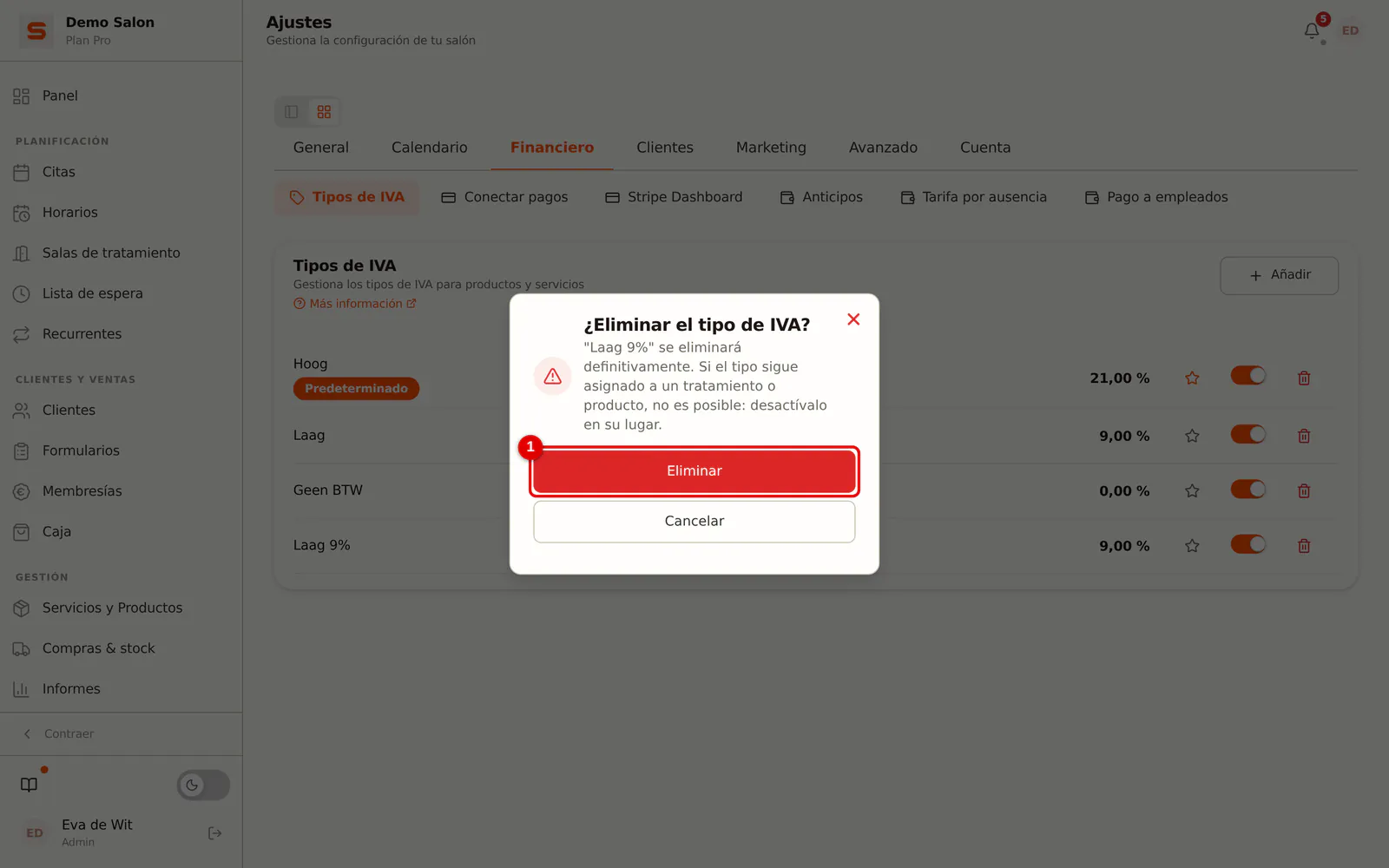 (Ampliar imagen)
Elegir el tipo de un servicio o producto
-
Paso 1: Elige el tipo en el formulario
Ve a Servicios y Productos, abre un servicio o producto y elige el tipo correcto en Tipo de IVA. Haz clic en Guardar. La caja usa el tipo nuevo a partir del siguiente ticket; los tickets ya cobrados conservan el tipo de ese momento.
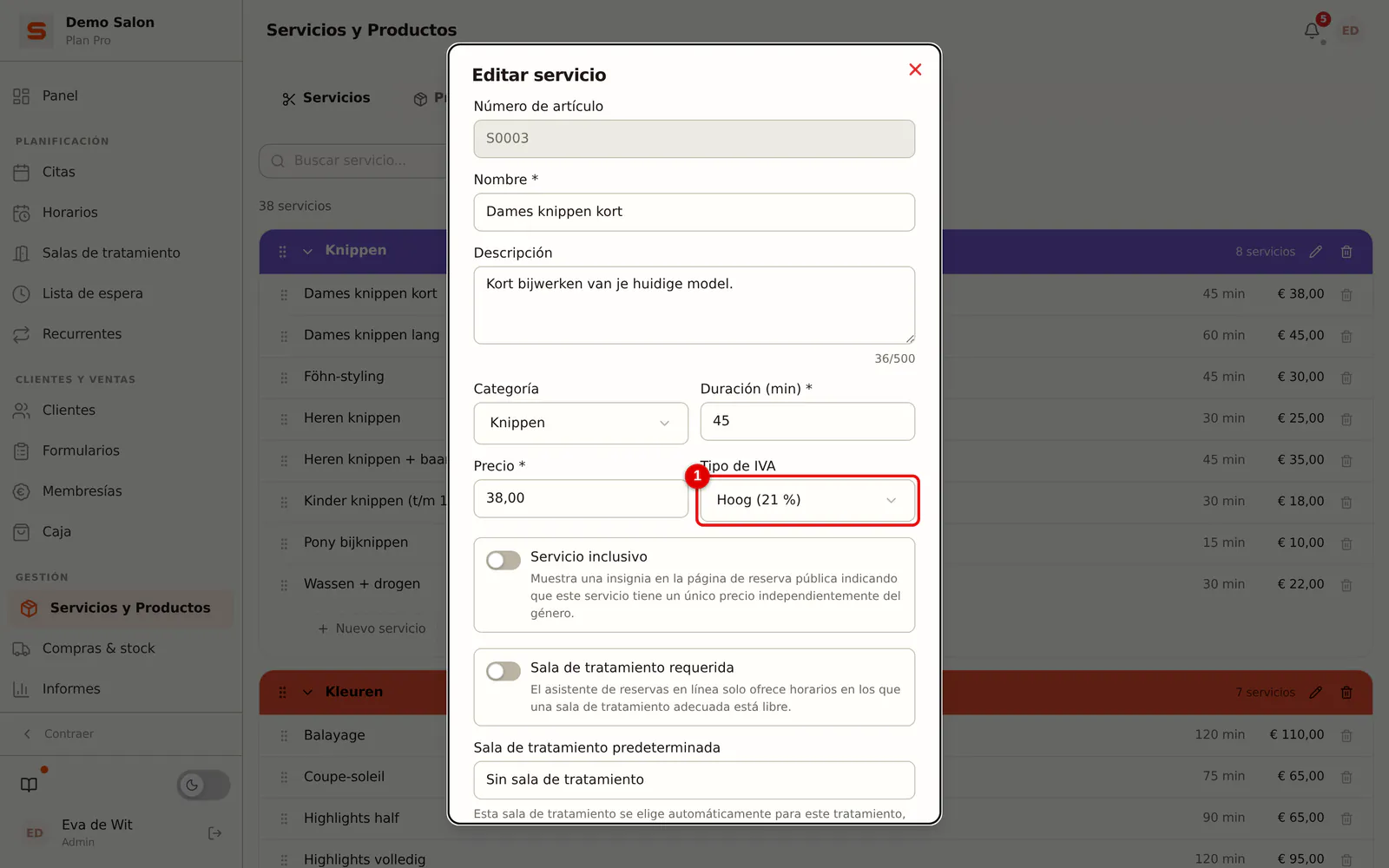 (Ampliar imagen)
¿Y si ...
... quiero eliminar un tipo que todavía usan servicios o productos? No se puede. Recibes un aviso con el número de servicios y productos que aún usan el tipo. Elige primero otro tipo en ellos, o desactiva el tipo con el interruptor.
... quiero desactivar o eliminar el tipo predeterminado? No se puede: siempre tiene que haber un tipo predeterminado. Haz clic primero en la estrella de otro tipo; después puedes desactivar o eliminar el tipo antiguo.
... quiero convertir un tipo desactivado en el predeterminado? Activa primero el tipo con el interruptor y luego haz clic en la estrella.
Preguntas frecuentes
¿Cambia un porcentaje nuevo mis tickets antiguos? No. Cada línea del ticket guarda el tipo y el porcentaje del momento del cobro.
¿Dónde veo el IVA por tipo? En Informes > Declaración de IVA ves por periodo la facturación sin IVA y el importe del IVA por tipo. Es un resumen para tu gestor, no una declaración oficial. La exportación contable también incluye el IVA por línea. Consulta también Informes.
¿Cómo cuentan las tarjetas regalo y las membresías para el IVA? Una tarjeta regalo vendida no cuenta para el IVA: la venta es saldo a favor. Sí la ves como una línea aparte Tarjetas regalo vendidas (fuera del IVA, saldo). Los ingresos y el IVA se producen al canjearla, al tipo del tratamiento o del producto que la clienta compra con ella. Si canjeas una tarjeta regalo fuera de la caja, cuenta a tu tipo de IVA predeterminado, porque no hay línea de ticket. Una tarjeta regalo regalada no cuenta para el IVA al canjearla, igual que un descuento. Las tarjetas regalo vendidas en la caja antes del lanzamiento contaron como ingresos en la venta, al 0 % de IVA; su IVA también se produce al canjearlas. Los cobros domiciliados de las membresías aparecen en la fila de su tipo, el día en que se pagó el cobro. Una devolución cuenta en negativo en el periodo de la devolución, con el IVA que corresponde a ese importe. Consulta Membresías del salón y Tarjetas regalo.