

Los análisis te ayudan a tener una visión de tu día y a ver qué clientes requieren atención. Tu día de un vistazo es tu resumen personal del día; además hay listas de clientes que necesitan seguimiento.
Tu día de un vistazo (Mi día)
Tu día de un vistazo muestra siempre los datos de quien ha iniciado sesión, para que cada persona vea su propio día. Es gratis, para todo el equipo.
-
Paso 1: Abre Mi día
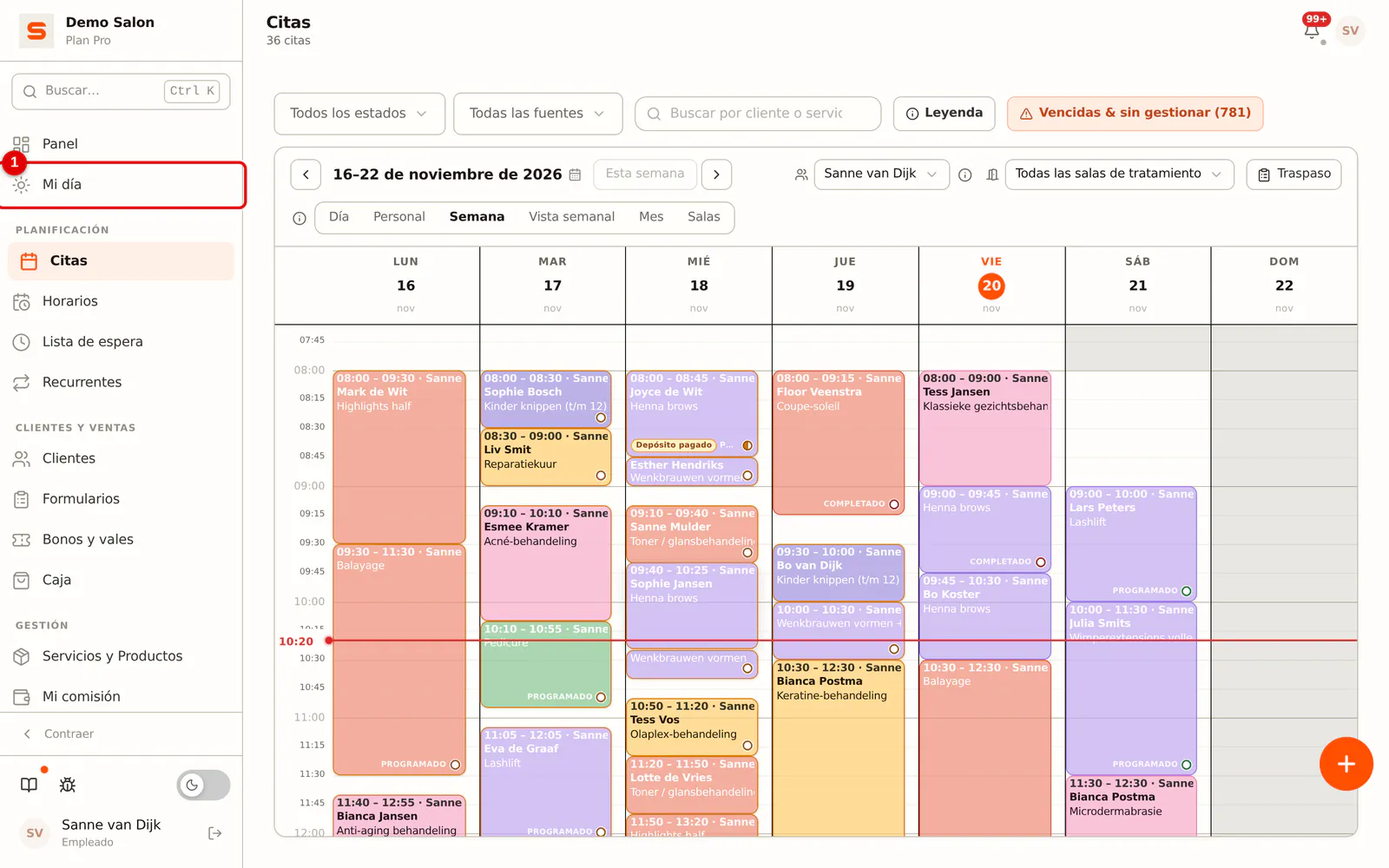
En la barra lateral, haz clic en Mi día. En el móvil, Mi día es una pestaña abajo (o en Más si ves el panel). También puedes abrirlo desde la tarjeta Tu día de un vistazo del panel.
 (Ampliar imagen)
-
Paso 2: Tus cifras y tus ganancias
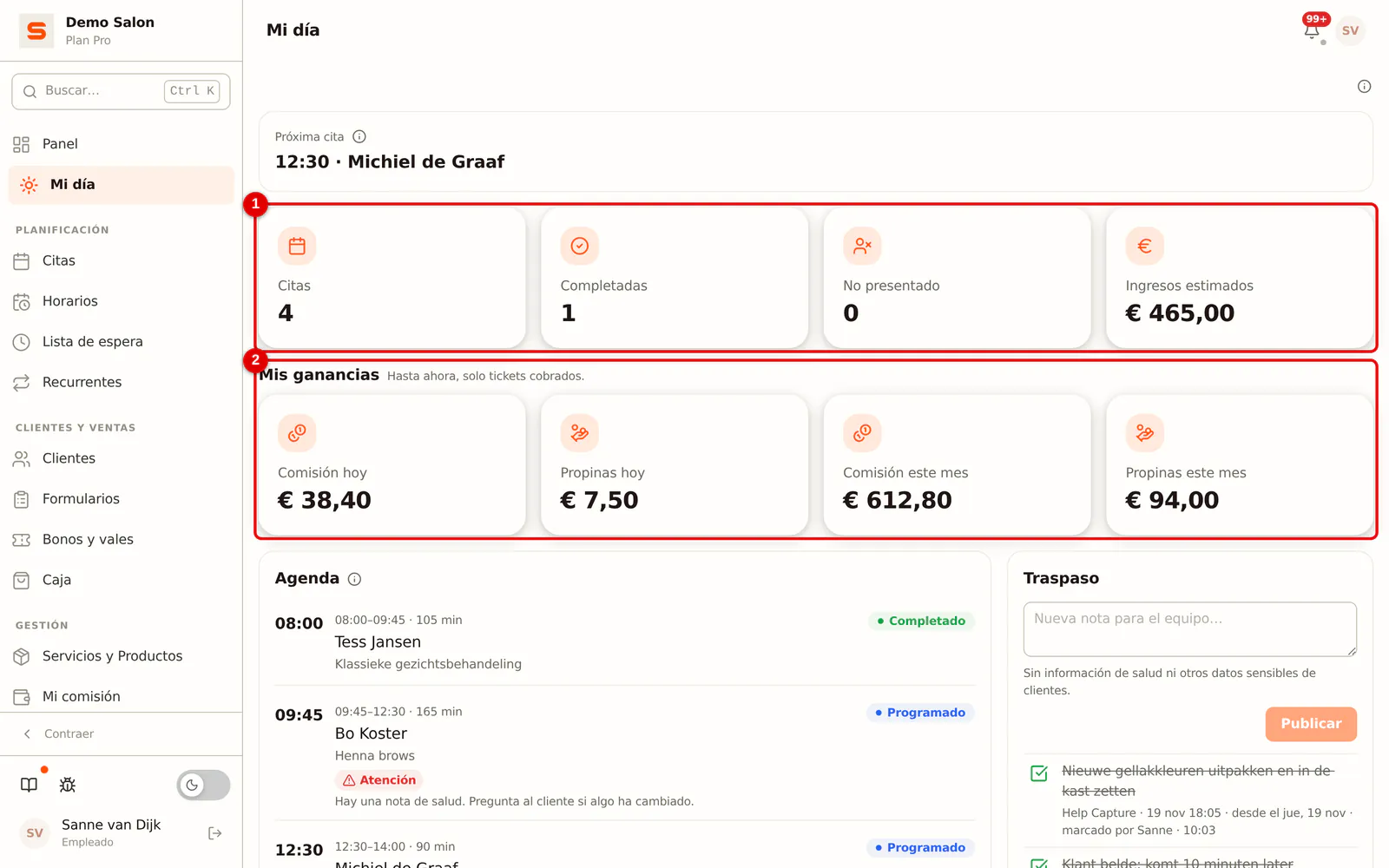
Arriba está tu Próxima cita. Debajo, tus cifras de hoy: Citas, Completadas, No presentado e Ingresos estimados de tus propios tratamientos.
En Mis ganancias ves Propinas hoy y Propinas este mes. Si tu salón usa comisiones, también aparecen Comisión hoy y Comisión este mes. Son solo tus propios importes, y solo de tickets ya cobrados. Nunca ves los importes de tus compañeros.
 (Ampliar imagen)
-
Paso 3: Tu agenda
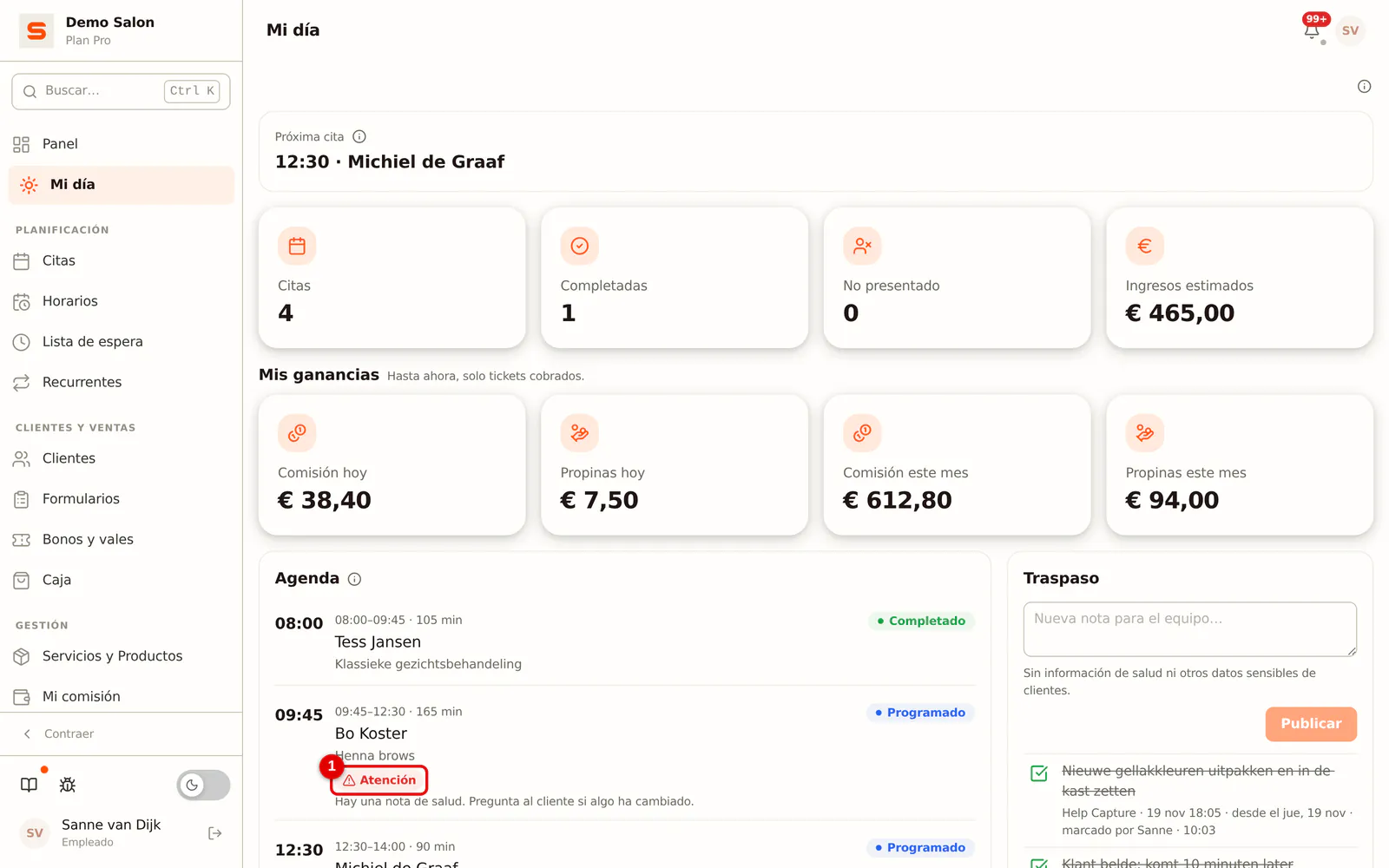
La Agenda muestra todas tus citas de hoy en orden, con hora y duración, cliente, tratamiento y estado. Las etiquetas te ayudan a prepararte:
- Atención: este cliente tiene una nota de salud. Nunca ves lo que dice; pregunta al cliente si algo ha cambiado. Si puedes ver notas de salud, Abrir la ficha del cliente abre la ficha.
- Nuevo cliente: una primera visita.
- Frecuentemente ausente: un cliente que a menudo no viene.
- Nota del cliente o Nota de la cita: la nota aparece debajo, abreviada.
Entre las citas aparecen tus huecos libres y pausas. Haz clic en una cita para abrirla en la agenda.
 (Ampliar imagen)
-
Paso 4: El traspaso de hoy
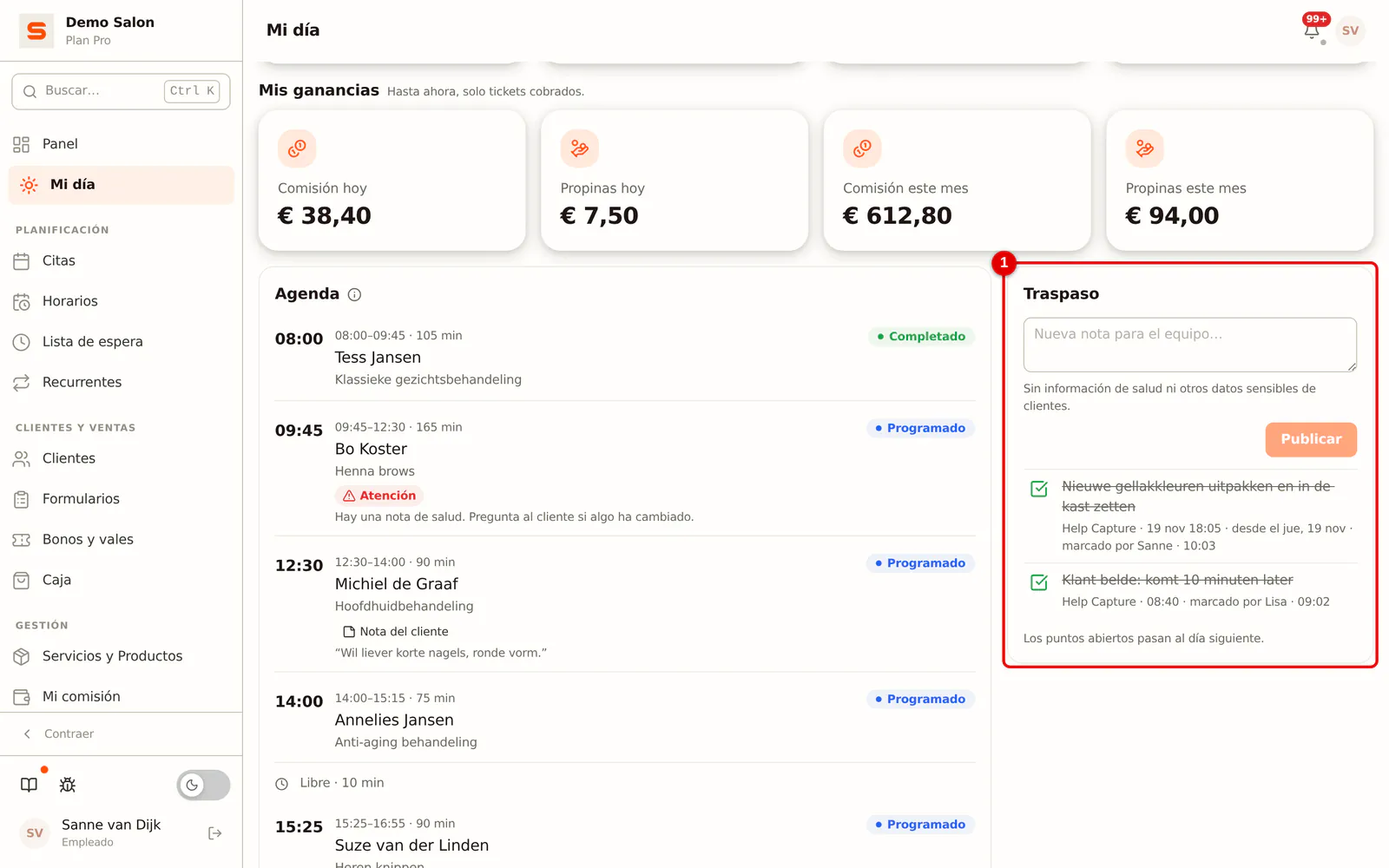
A la derecha (abajo en el móvil) está el Traspaso de hoy: los puntos del equipo. Aquí también puedes publicar o marcar un punto; ver más abajo.
 (Ampliar imagen)
¿Como propietario no quieres mostrar importes a tu equipo? En Ajustes > Configuración de la agenda, desactiva Mostrar ganancias en Mi día. El bloque Mis ganancias desaparece entonces para todos.
Traspaso: notas del equipo por día
Con el Traspaso le cuentas algo al equipo para un día: «reiniciar el datáfono si vuelve a fallar», «desempaquetar los colores nuevos». Todas las personas que pueden ver la agenda ven el traspaso. No se envía ninguna notificación push; el botón de la agenda muestra el número de puntos abiertos.
-
Paso 1: Abre el traspaso en la agenda
Abre la agenda y haz clic en Traspaso arriba. El número de al lado es el número de puntos abiertos de ese día.
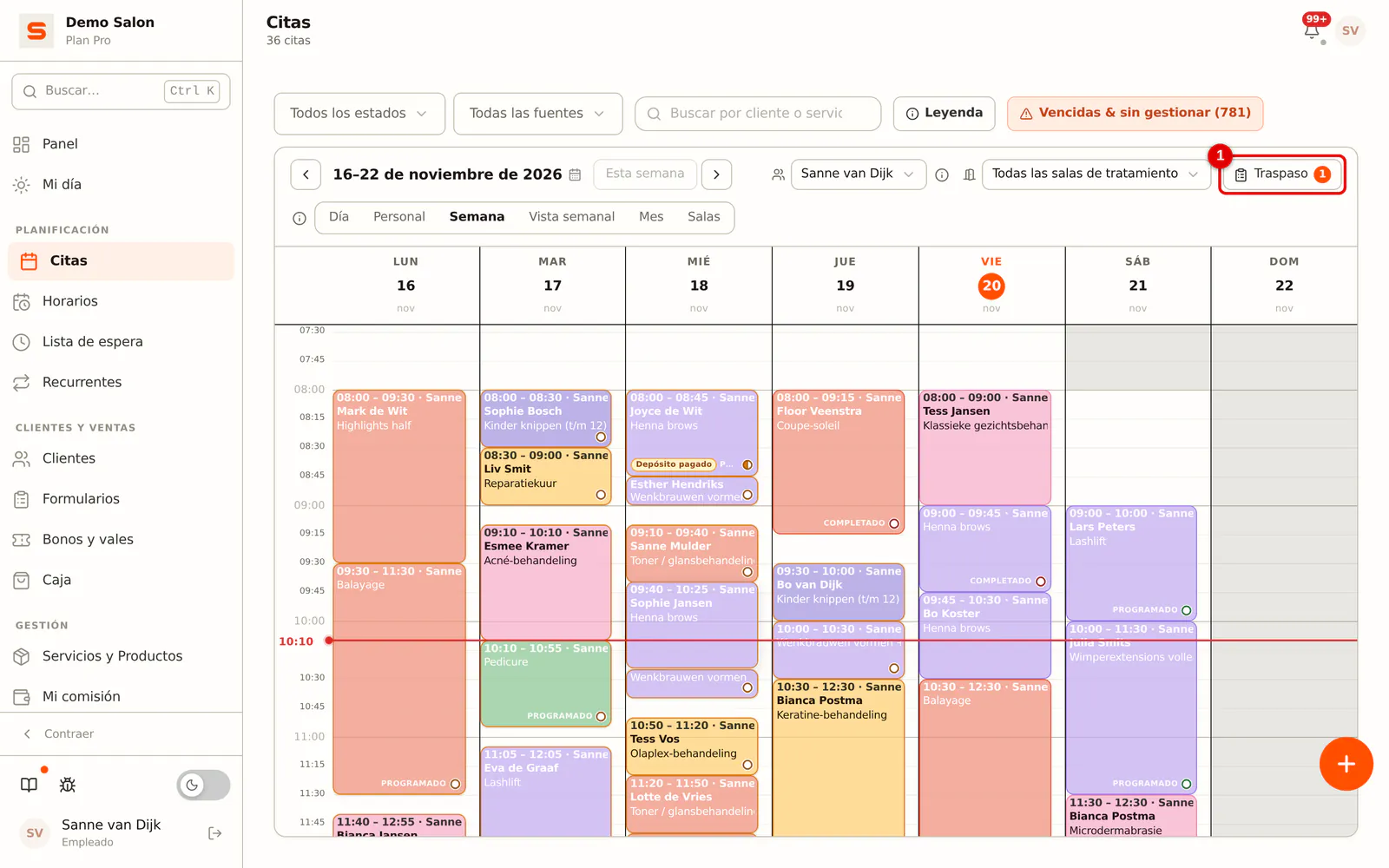 (Ampliar imagen)
-
Paso 2: Publica un punto
Escribe el punto (máximo 500 caracteres) y haz clic en Publicar. Si quieres, elige una cita de ese día y, con varios locales, a qué local se aplica. No escribas aquí información de salud ni otros datos sensibles de clientes.
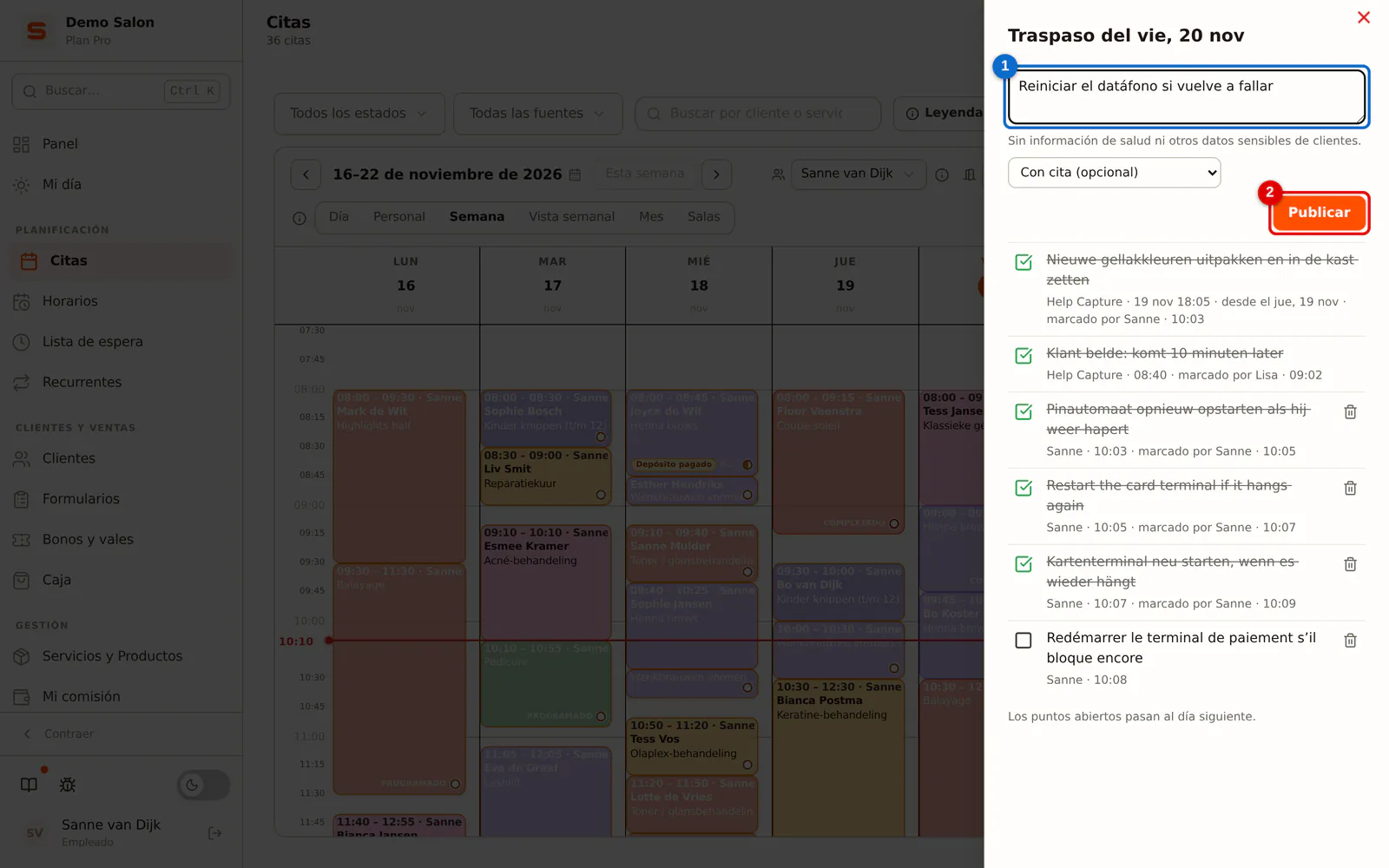 (Ampliar imagen)
-
Paso 3: Marca un punto
Haz clic en la casilla delante del punto cuando esté resuelto. Todos ven quién lo marcó y cuándo. ¿Lo marcaste por error? Haz clic otra vez para reabrirlo.
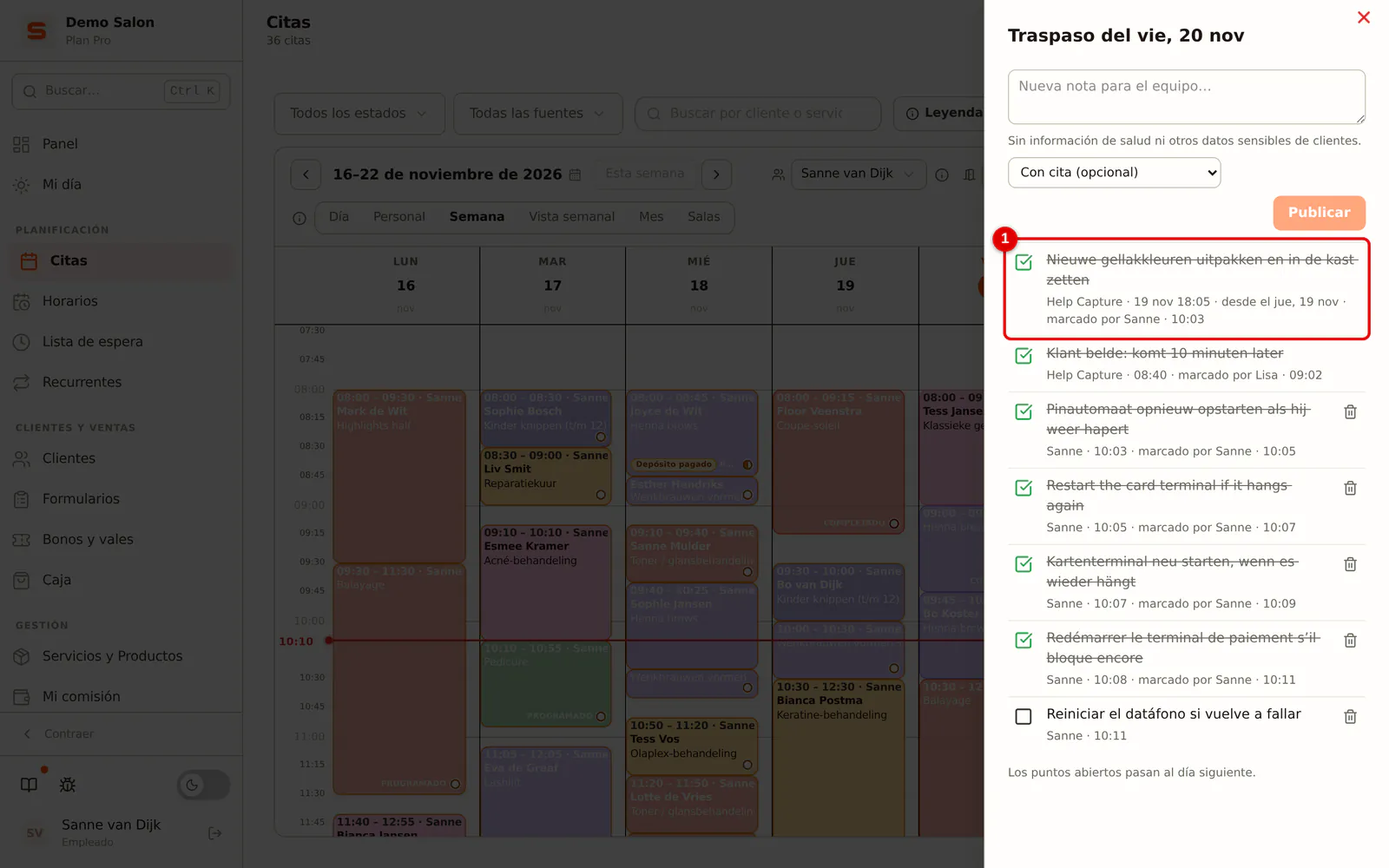 (Ampliar imagen)
Los puntos abiertos pasan solos al día siguiente, hasta que alguien los marque. En un día pasado puedes leer y marcar puntos, pero no añadir nuevos. Solo quien escribió un punto, o un administrador, puede eliminarlo. Los puntos se eliminan automáticamente a los 90 días.
Clientes inactivos
Los Clientes inactivos son clientes que hace tiempo que no ves. Abres la lista mediante el aviso bajo la campana. La lista requiere el permiso para ver los informes.
-
Paso 1: Revisa la lista y haz seguimiento de un cliente
Por cliente ves la última cita, hace cuántos días fue y el contacto. Haz clic en Abrir cliente, en Programar para una cita nueva o en Correo de recuperación para recuperar al cliente con una campaña.
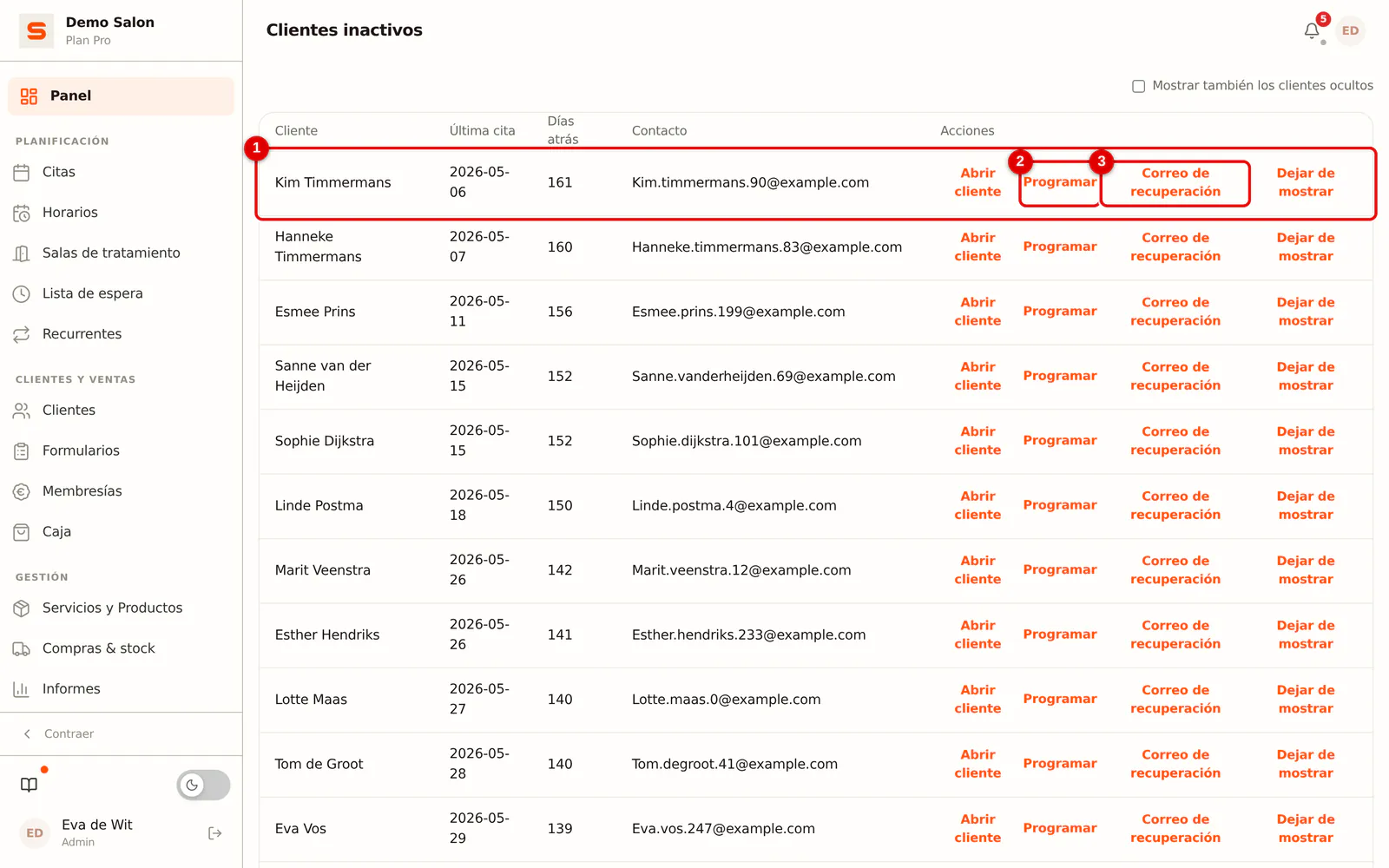 (Ampliar imagen)
-
Paso 2: Oculta a un cliente que ya no viene
Si un cliente seguro que no vuelve (se ha mudado, se ha cambiado de salón), haz clic en Dejar de mostrar. El cliente desaparece de la lista y ya no genera avisos automáticos. Justo después del clic puedes revertirlo con Deshacer. Más adelante, activa Mostrar también los clientes ocultos y elige Restaurar.
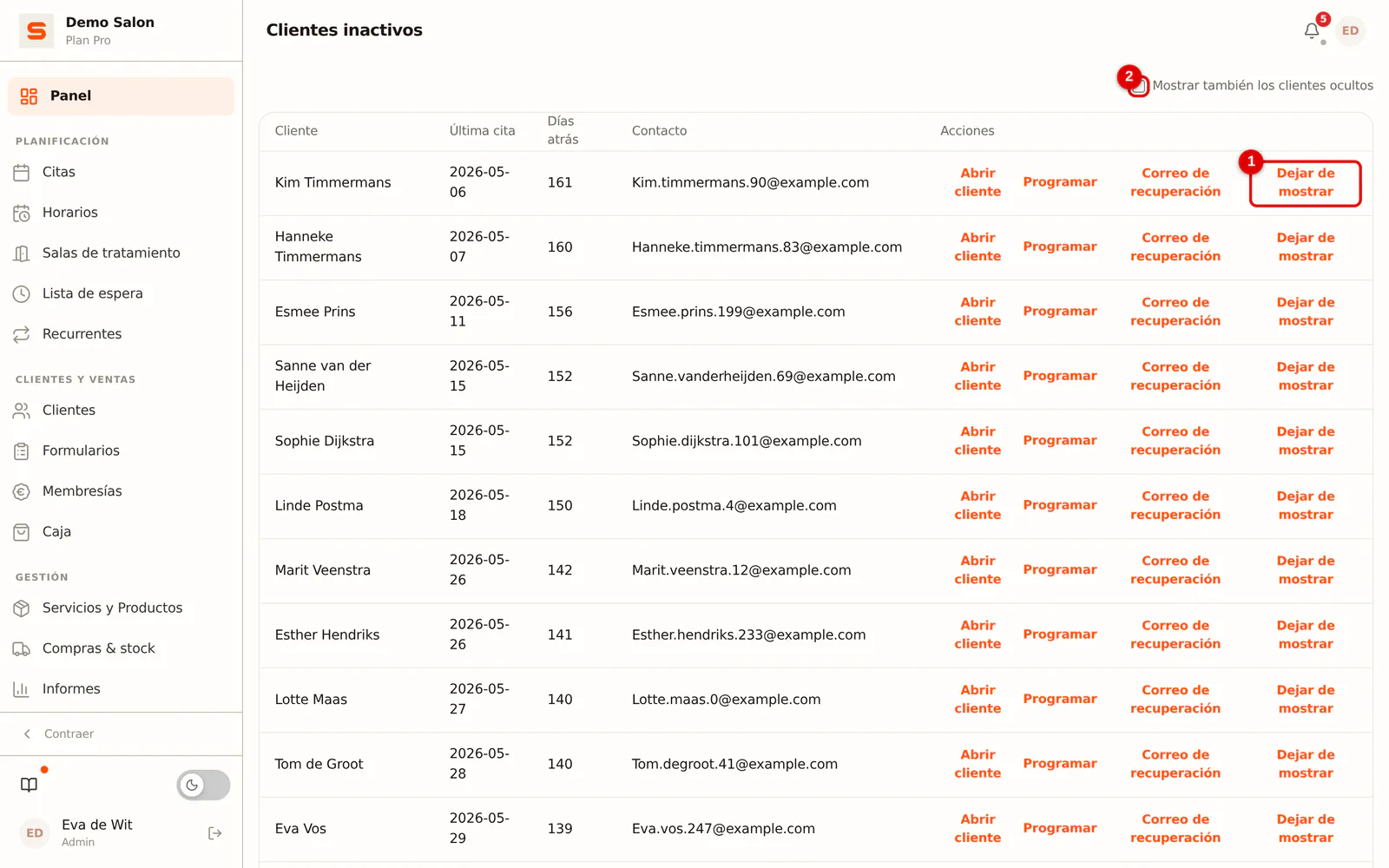 (Ampliar imagen)
Ocultar se aplica a todo el salón y por eso requiere permisos de edición en los informes. Si un cliente oculto vuelve de todos modos y después vuelve a ausentarse mucho tiempo, aparece de nuevo en la lista automáticamente.
Las demás listas
Estas listas también las abres mediante el aviso correspondiente bajo la campana:
- Pagos pendientes: tickets de caja que todavía no están pagados del todo, con el cliente, el importe y cuánto tiempo llevan pendientes. Abre el ticket en la caja o el cliente.
- Anticipos con fecha límite: citas cuyo plazo de pago del anticipo está a punto de vencer. Consulta Configurar los anticipos.
- Atención requerida hoy: citas de hoy con una nota de atención, con un icono propio si el cliente tiene una nota de salud.
¿Y si...
... no veo citas en Tu día? Hoy no hay citas a tu nombre. Las citas de tus compañeros las ves en la agenda.
... he ocultado a un cliente por error? Activa Mostrar también los clientes ocultos y haz clic en Restaurar junto al cliente.
Preguntas frecuentes
¿Un compañero ve mi resumen del día?
No. Tu día de un vistazo siempre muestra el día de quien ha iniciado sesión.
¿Cuánto tiempo tiene que estar ausente un cliente para considerarse inactivo?
Más que la Frecuencia de visita (días) en Ajustes > Avanzado > Funciones (42 días por defecto). Arriba de la lista aparece quien lleva más tiempo sin venir.