Portafolio del empleado
Cada empleado puede crear su propio portafolio de fotos -- una colección de sus mejores trabajos. Añades fotos por empleado, eliges cuáles son públicas y compartes una página pública cuidada que los clientes pueden explorar antes de reservar.
Dónde encontrar el portafolio
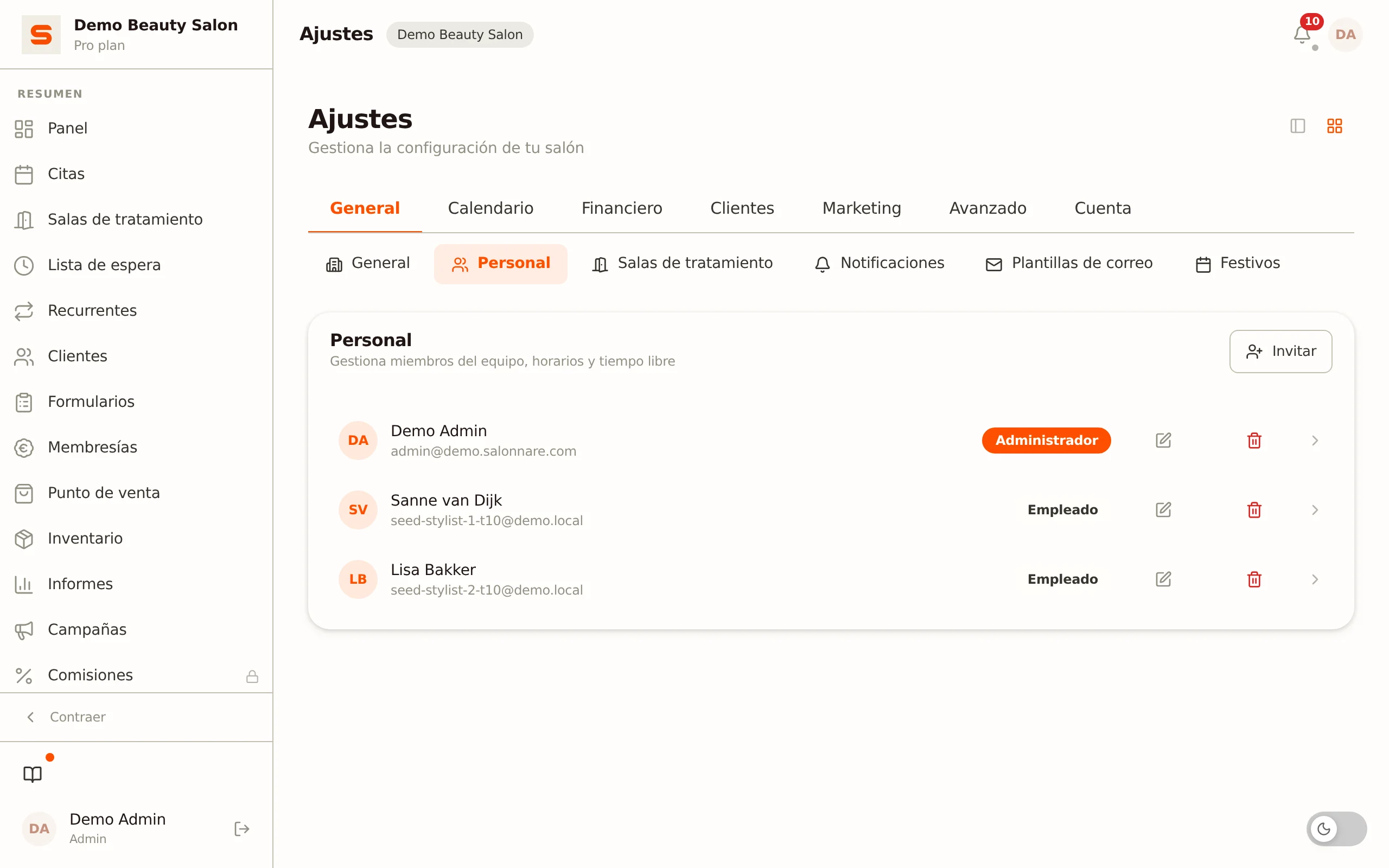
Gestionas el portafolio por empleado, desde los ajustes de empleados:
- Ve a Ajustes > General > Personal.
- Haz clic en el miembro del personal para desplegar la fila.
- Abre la pestaña Portafolio. Allí ves el número de elementos y una cuadrícula con las fotos existentes.
Solo un administrador puede gestionar los elementos del portafolio. Añadir, editar, reordenar y eliminar fotos requiere permisos de administrador.
Añadir una foto
- En el bloque Portafolio, haz clic en Añadir elemento.
- Elige una foto principal. Es obligatoria -- es la foto que se muestra en la cuadrícula y en la página pública. Formatos permitidos: JPG, PNG, WebP y GIF (máximo 8 MB).
- Opcional: elige una foto de antes. Si añades una, el elemento se muestra en la página pública como una comparación interactiva de antes/después (un control deslizante sobre las dos fotos).
- Rellena opcionalmente un título, una categoría (por ejemplo "Balayage" o "Recogido de novia") y una descripción.
- Haz clic en Añadir elemento para guardar.
Tras la subida, las fotos se optimizan automáticamente (se redimensionan y se convierten a WebP) para que la página pública cargue rápido.
Si eliges varias fotos a la vez como foto principal, cada foto se convierte en un elemento propio. El título y la foto de antes se descartan; los añades después por elemento mediante editar.
Hay un límite de 50 elementos de portafolio por empleado. Es más que suficiente para un buen escaparate; si alcanzas el límite, elimina elementos antiguos para hacer sitio.
Vincular una foto a un cliente
Al añadir o editar un elemento puedes vincularlo opcionalmente a un cliente. Escribe al menos dos caracteres en el campo de búsqueda para encontrar un cliente y selecciona el correcto. La foto aparece entonces también en el historial de fotos de la ficha del cliente.
¿Vinculas una foto a un cliente y además la haces pública? Pide primero el consentimiento del cliente. La aplicación muestra un recordatorio cada vez que una foto vinculada se configura como pública. Sin consentimiento, las imágenes de clientes identificables no deben aparecer en una página pública (RGPD).
Público o privado
Cada elemento tiene un interruptor Mostrar públicamente:
- Mostrar públicamente activado (predeterminado): la foto aparece en la página de portafolio pública del empleado.
- Mostrar públicamente desactivado: la foto permanece privada. Nunca es visible en la página pública -- útil para fotos que solo guardas en la ficha del cliente o para uso interno. Los elementos privados reciben en la cuadrícula de gestión una insignia Privado con un ojo tachado.
Destacado y orden
- Activa el interruptor Destacado para resaltar un elemento. Los elementos destacados aparecen en la parte superior de la página pública y reciben una insignia de estrella.
- Con las flechas arriba/abajo debajo de cada elemento defines el orden manual. En la página pública, los elementos destacados van primero, luego el resto en el orden que hayas configurado.
Editar o eliminar una foto
- Editar (icono de lápiz): cambia el título, la categoría, la descripción, la vinculación con el cliente, el destacado y la configuración público/privado. La foto en sí no se reemplaza al editar -- para ello, elimina el elemento y añádelo de nuevo.
- Eliminar (icono de papelera): elimina de forma permanente el elemento y sus fotos. Se te pide confirmación.
¿Cómo se ve la página pública?
La página de portafolio pública muestra el nombre del empleado y una cuadrícula de todos los elementos públicos, los destacados primero. Allí los clientes ven:
- Fotos en una cuadrícula ordenada, con título, categoría y descripción cuando se han rellenado.
- Los elementos de antes/después como un control deslizante interactivo para mostrar la diferencia.
- Un botón Reservar ahora en la parte inferior que lleva directamente a la página de reserva, con este empleado ya preseleccionado.
Los clientes llegan a esta página mediante el enlace Ver portafolio junto al empleado, en el paso de la página de reservas en línea donde eligen a un empleado.
Así, los clientes pueden explorar primero el trabajo de un empleado y luego reservar una cita con exactamente esa persona en unos pocos clics. Consulta Reservas en línea para saber más sobre el flujo de reserva público.