Color por empleado
En la agenda puedes colorear las citas por categoría o por empleado. Si eliges por empleado, cada persona recibe automáticamente un color fijo. Ese color lo puedes elegir tú.
Colorear la agenda por empleado
-
Paso 1: Abre los ajustes de la agenda
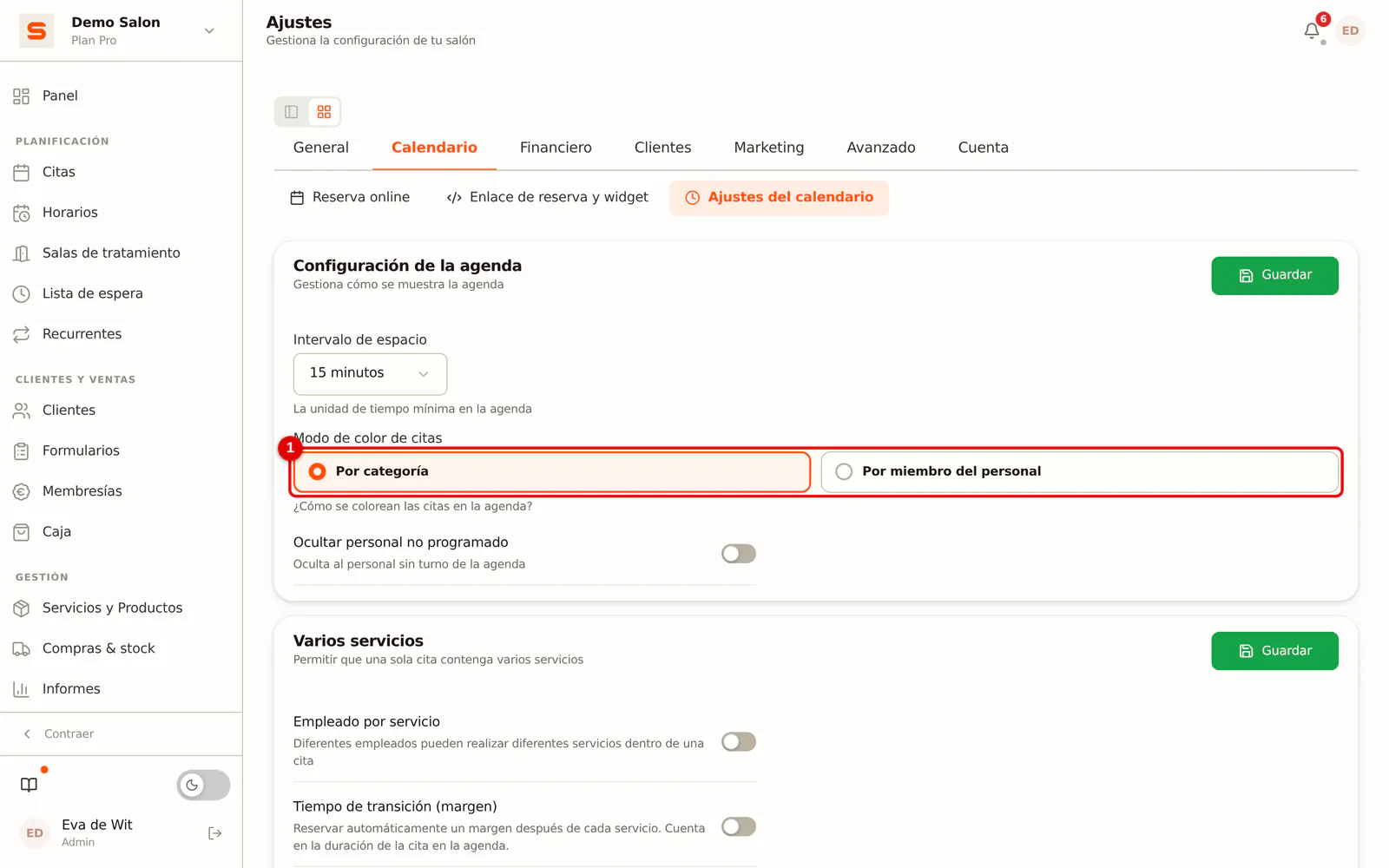
Ve a Ajustes > Calendario > Ajustes del calendario.
-
Paso 2: Elige Por empleado
Pon Modo de color de citas en Por empleado y guarda.
 (Ampliar imagen)
Elegir un color propio
-
Paso 1: Abre al empleado
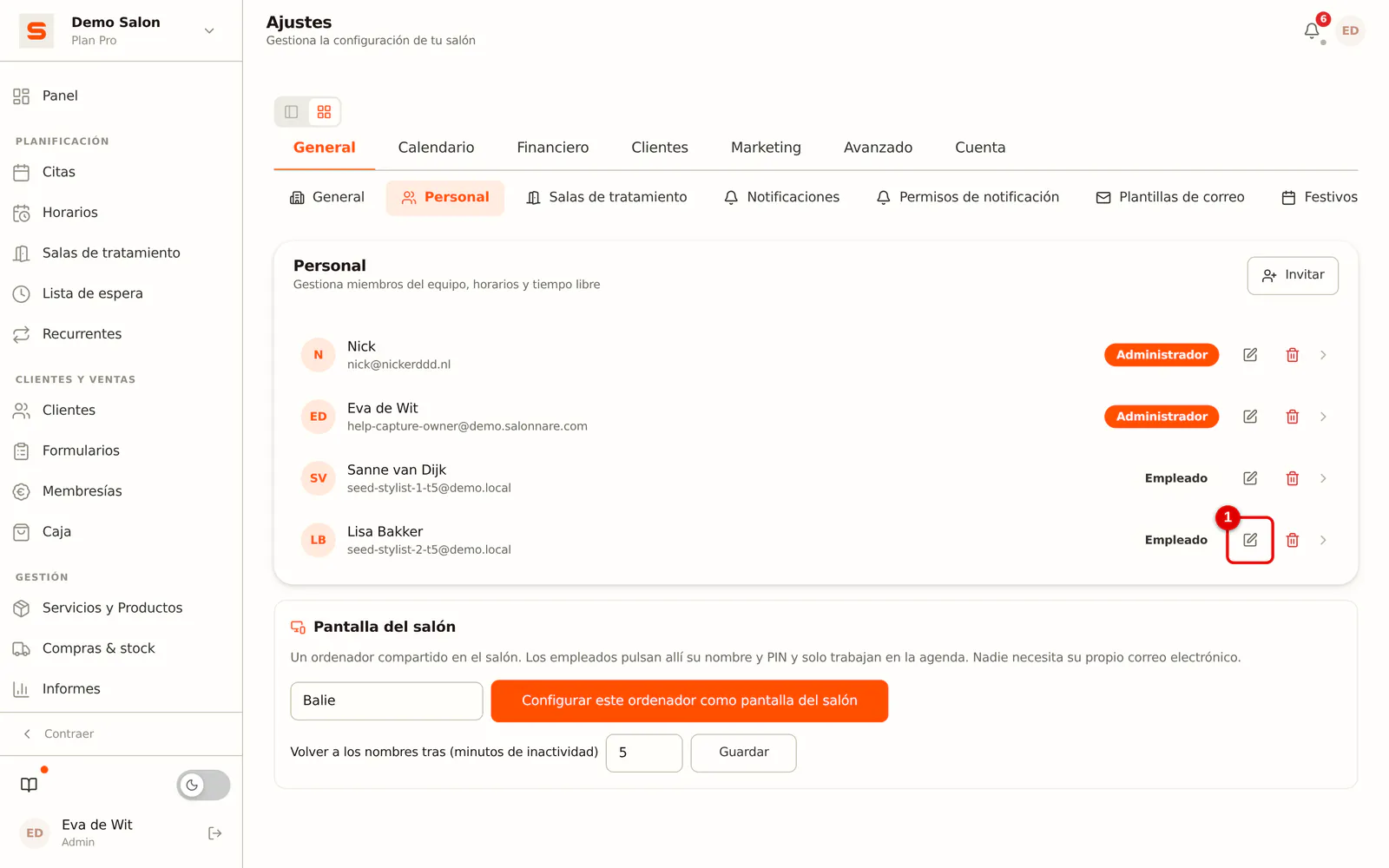
Ve a Ajustes > General > Personal y abre al empleado con Editar.
 (Ampliar imagen)
-
Paso 2: Elige un color
En Color en la agenda, elige un color de la paleta, o introduce un código como
#2f7d6den Color propio (código hexadecimal). Con Ninguno (automático), el empleado vuelve a tener el color automático.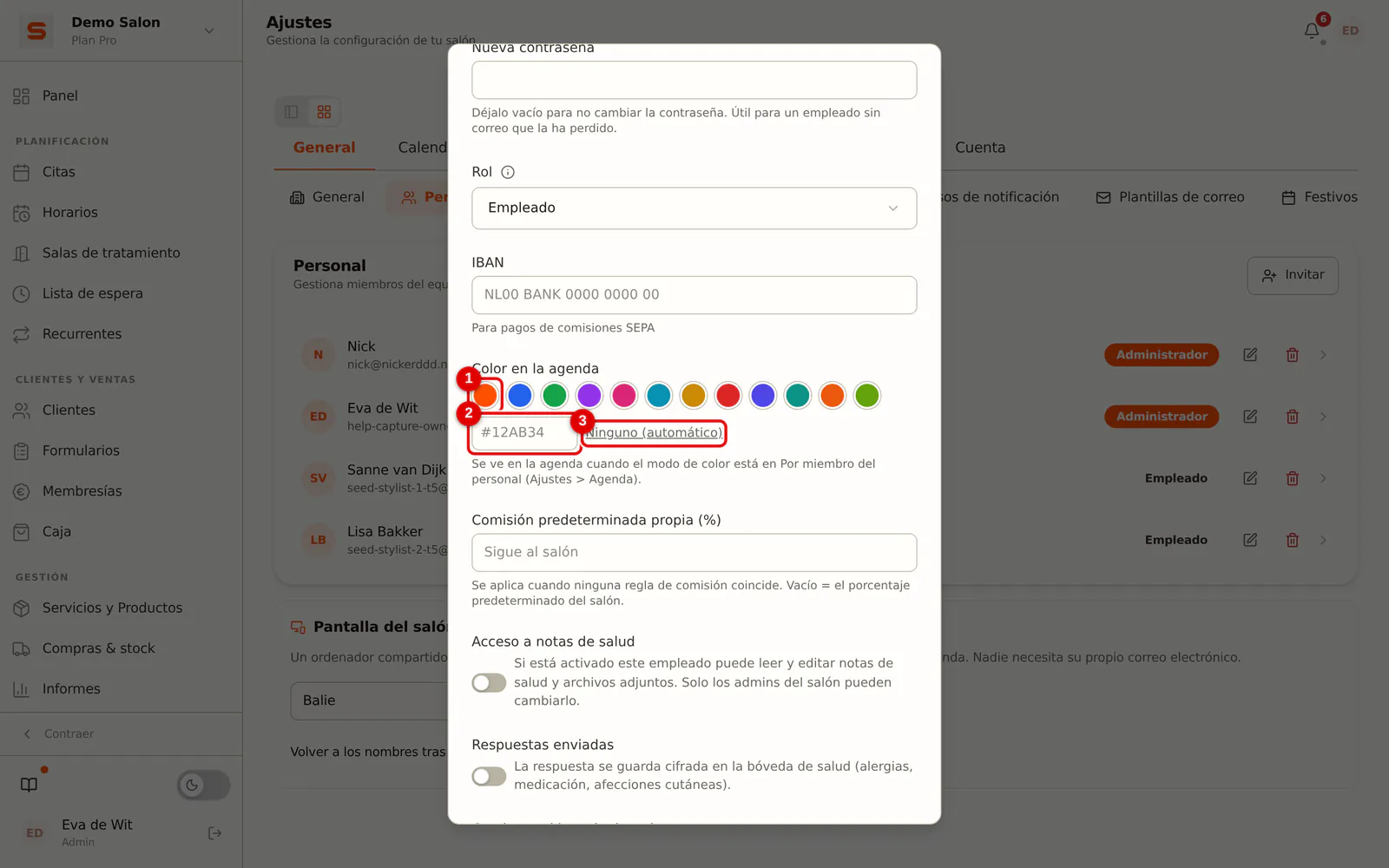 (Ampliar imagen)
-
Paso 3: Guarda
Haz clic en Guardar. En la agenda, el color aparece en las citas y como un punto junto al nombre en la parte superior de la columna.
El texto de una cita siempre se mantiene legible: Salonnare elige texto blanco u oscuro según el color.