Tratamientos por empleado
Por defecto, cada empleado realiza todos los tratamientos. ¿Alguien solo hace masajes, o precisamente no hace uñas? Marca entonces qué tratamientos realiza ese empleado. A partir de ahí, la reserva online solo muestra en cada tratamiento a los empleados que lo realizan.
Ajustarlo por empleado
-
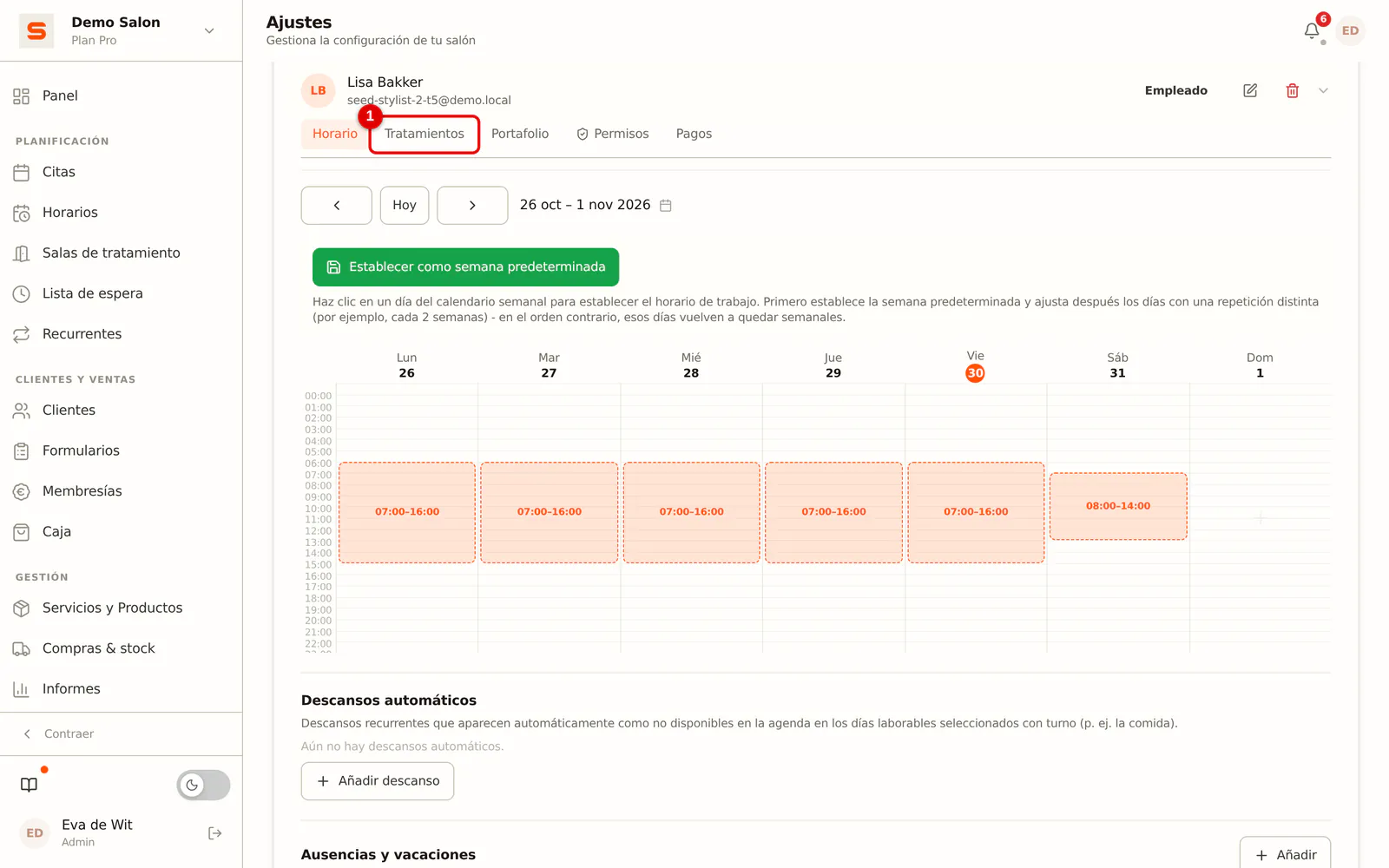
Paso 1: Abre la pestaña Tratamientos
Ve a Ajustes > General > Personal, haz clic en el empleado y elige la pestaña Tratamientos.
 (Ampliar imagen)
-
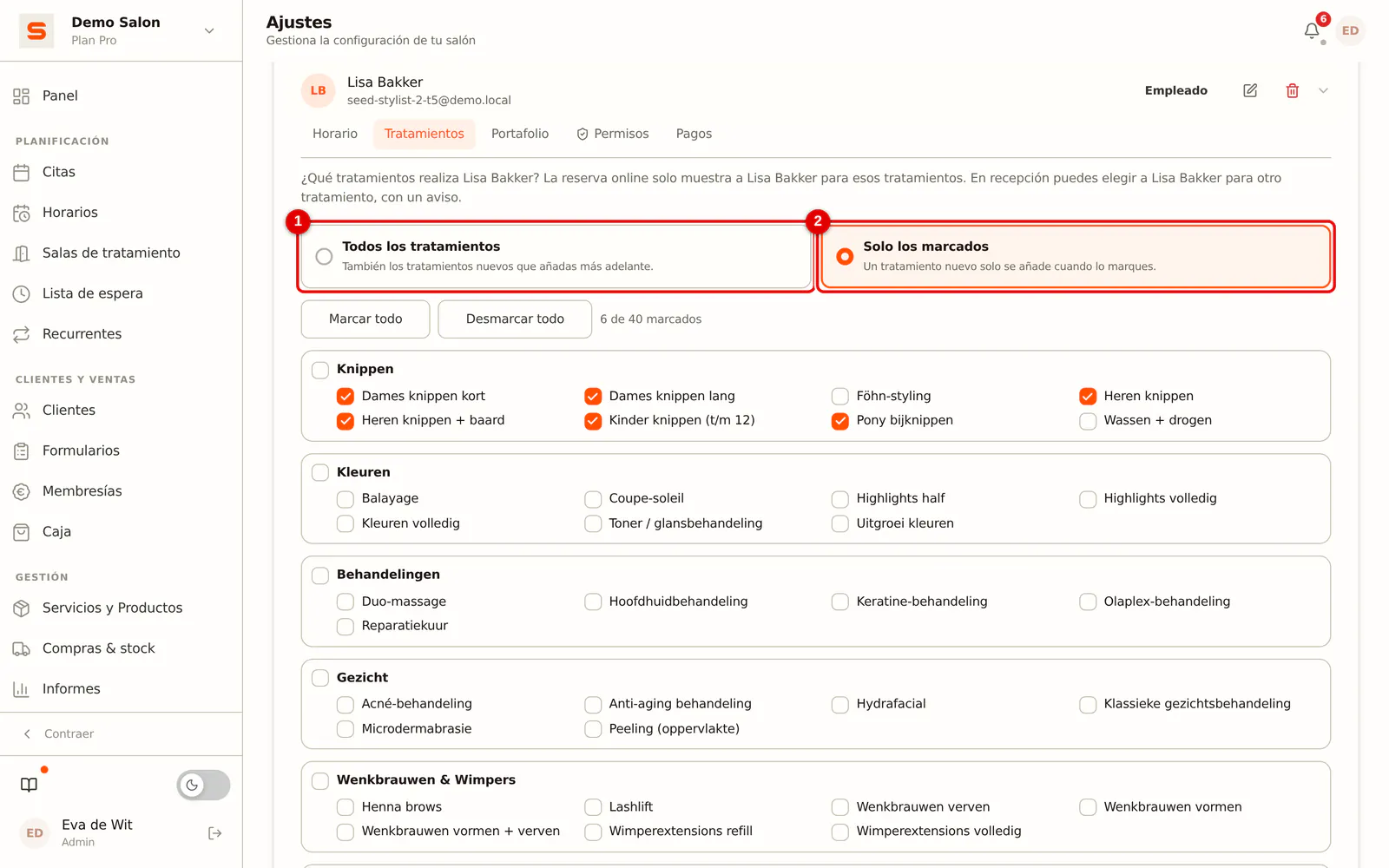
Paso 2: Elige Solo los marcados
Con Todos los tratamientos el empleado lo hace todo, también los tratamientos que añadas más adelante. Elige Solo los marcados para limitarlo.
 (Ampliar imagen)
-
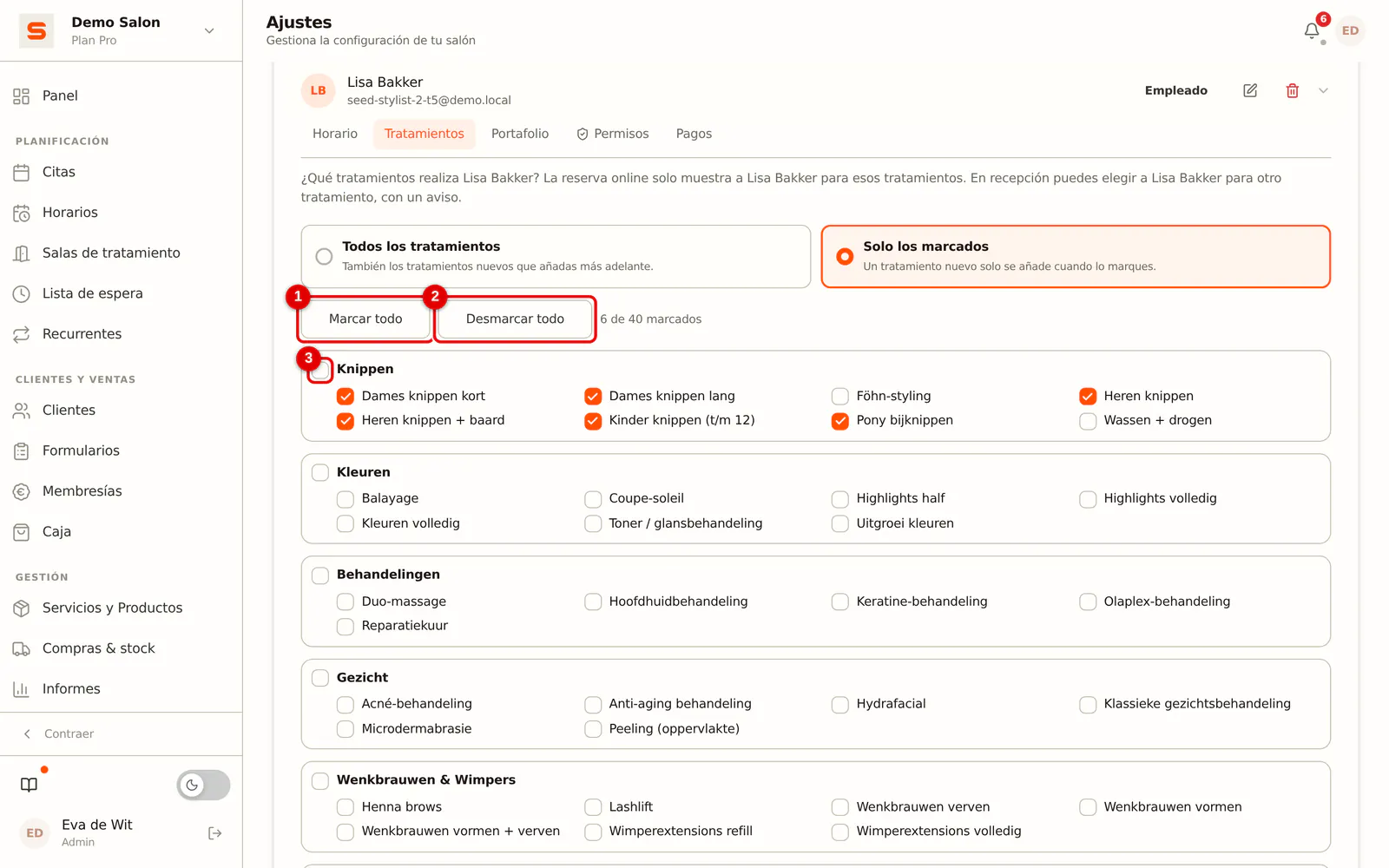
Paso 3: Marca los tratamientos
Marca cada tratamiento que realiza el empleado. La casilla de una categoría marca o desmarca toda la categoría; Marcar todo y Desmarcar todo lo hacen para todos los tratamientos.
 (Ampliar imagen)
-
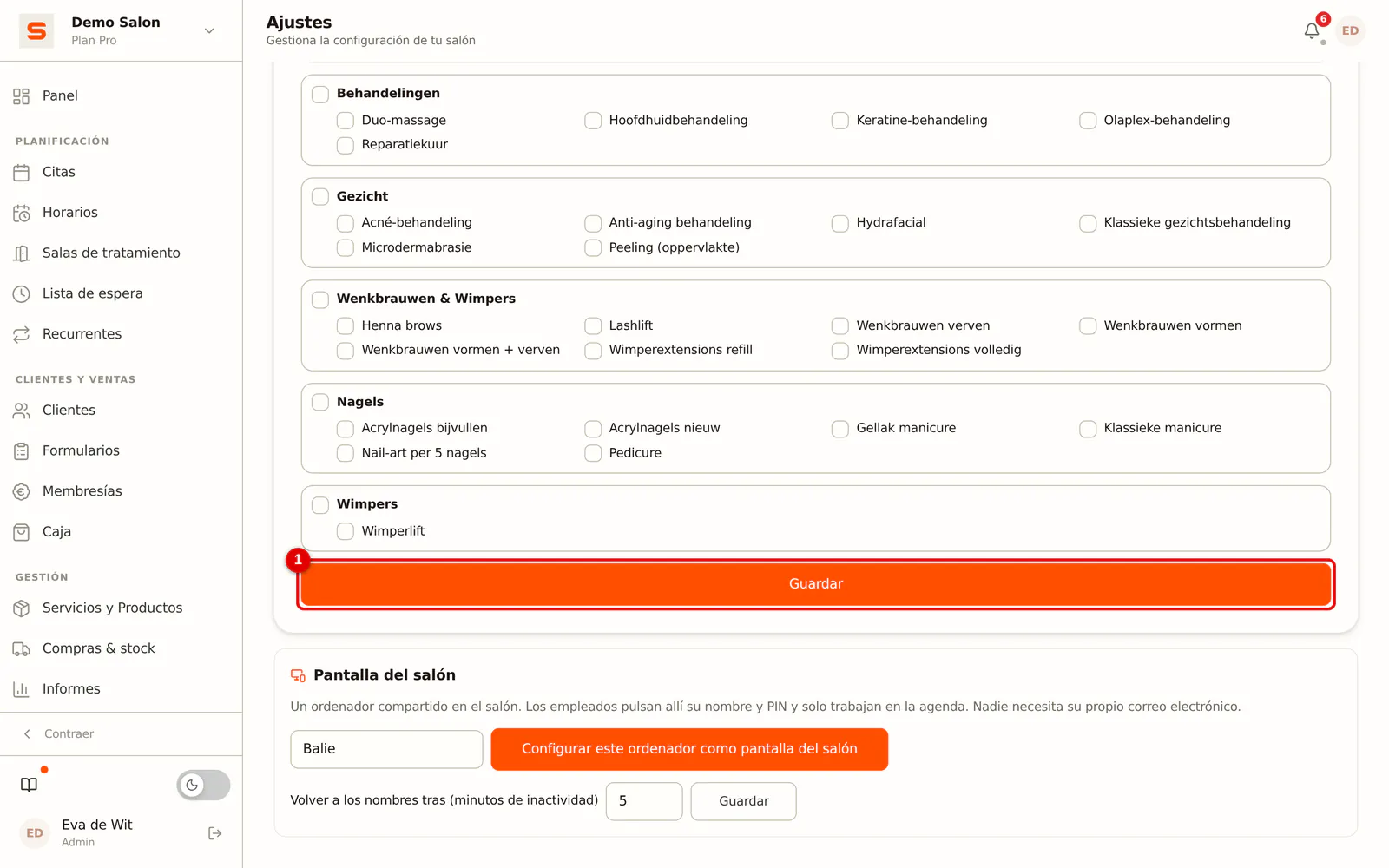
Paso 4: Guarda
Haz clic en Guardar. Hace falta al menos una casilla; si no quieres limitar nada, elige Todos los tratamientos.
 (Ampliar imagen)
Si más adelante añades un tratamiento nuevo, un empleado con Solo los marcados todavía no lo realiza. Márcalo en la ficha del empleado o en el propio tratamiento (ver abajo).
Ajustarlo por tratamiento
-
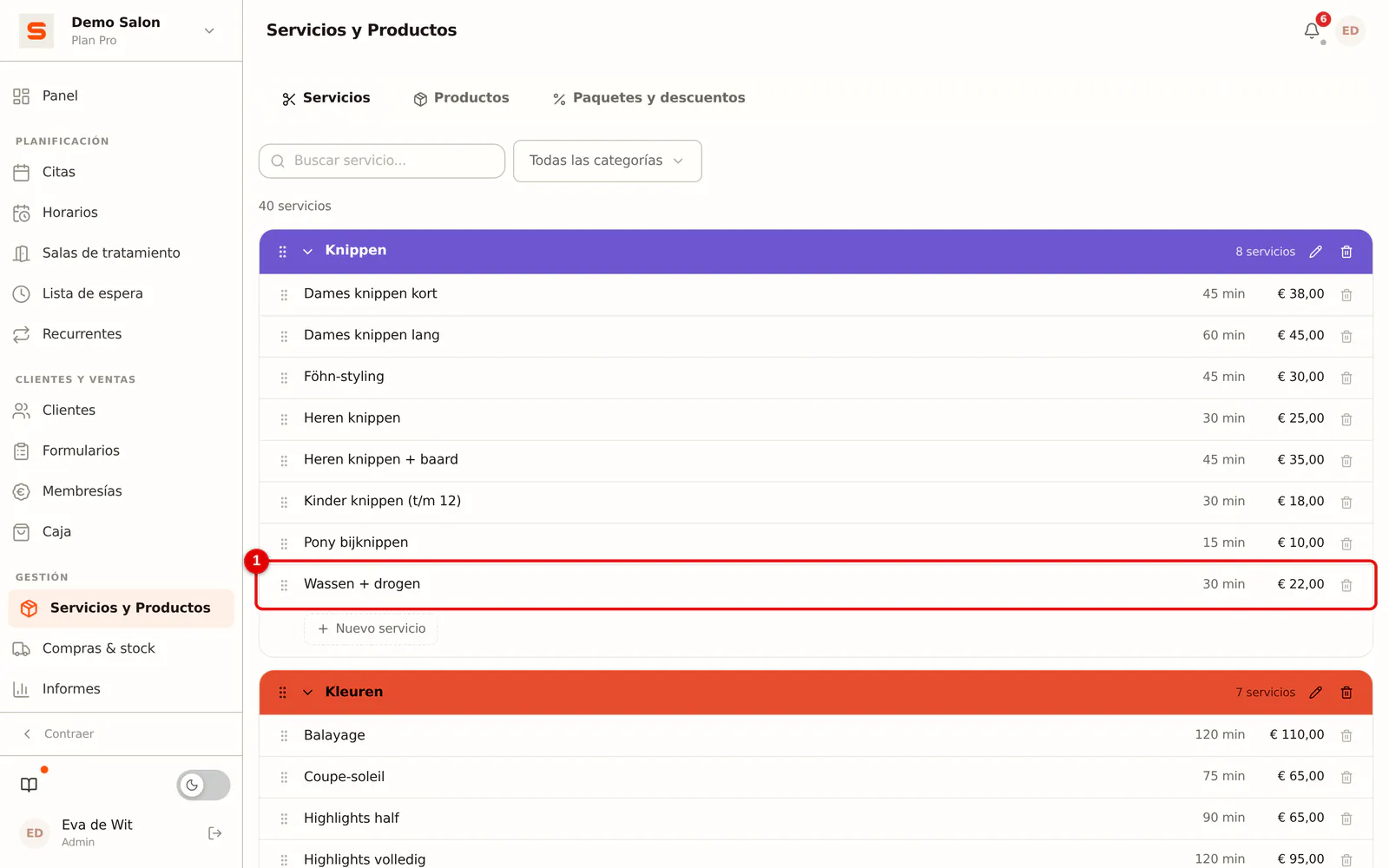
Paso 1: Abre el tratamiento
Ve a Servicios y Productos y haz clic en el tratamiento.
 (Ampliar imagen)
-
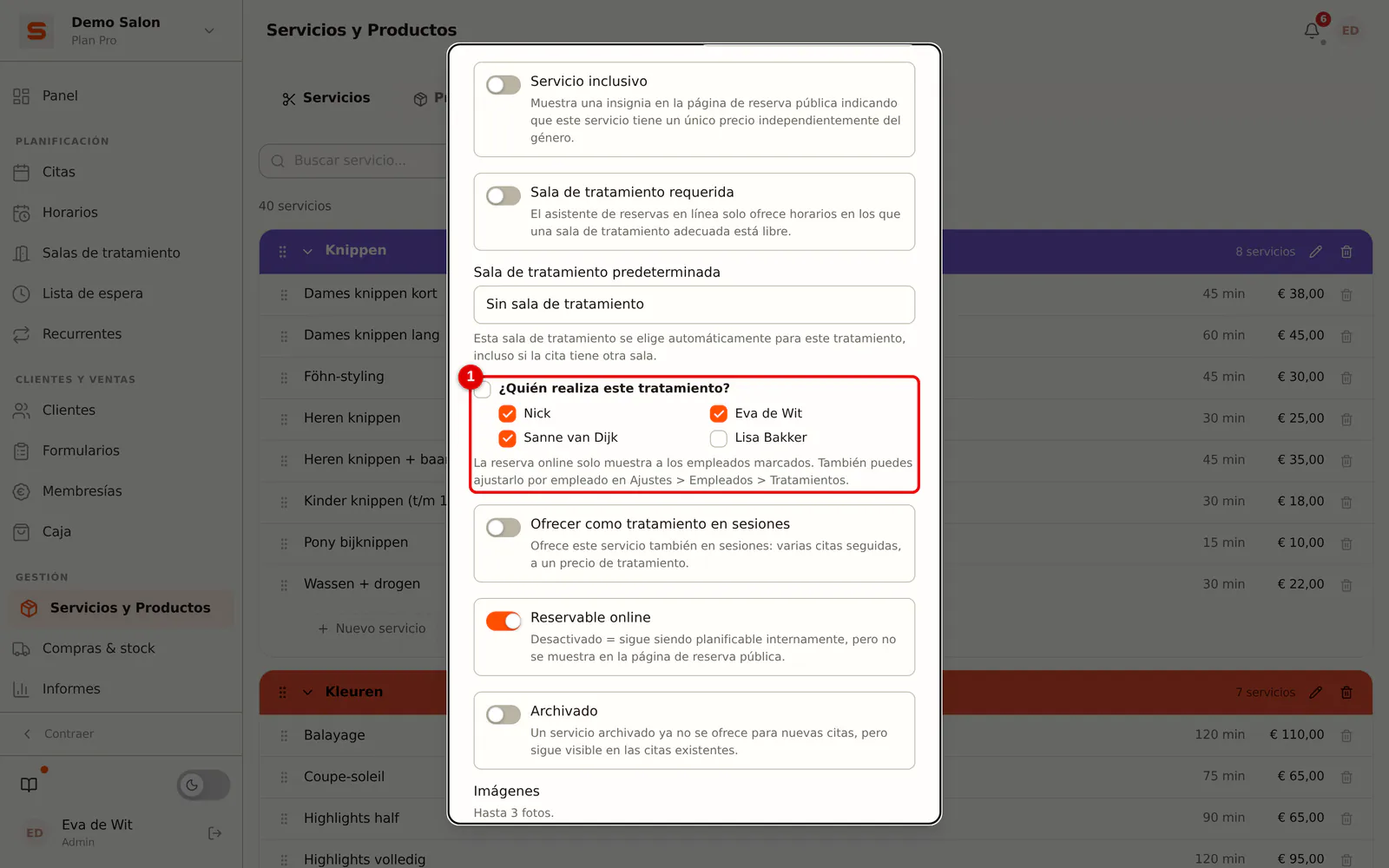
Paso 2: Marca quién lo realiza
En ¿Quién realiza este tratamiento? marca a los empleados y haz clic en Guardar. Si desmarcas a alguien que lo hacía todo, a partir de entonces hará todos los demás tratamientos, pero no este.
 (Ampliar imagen)
Si es el único tratamiento de un empleado, no puedes desmarcarlo aquí: asígnale primero otros tratamientos.
Lo que ve tu clienta online
-
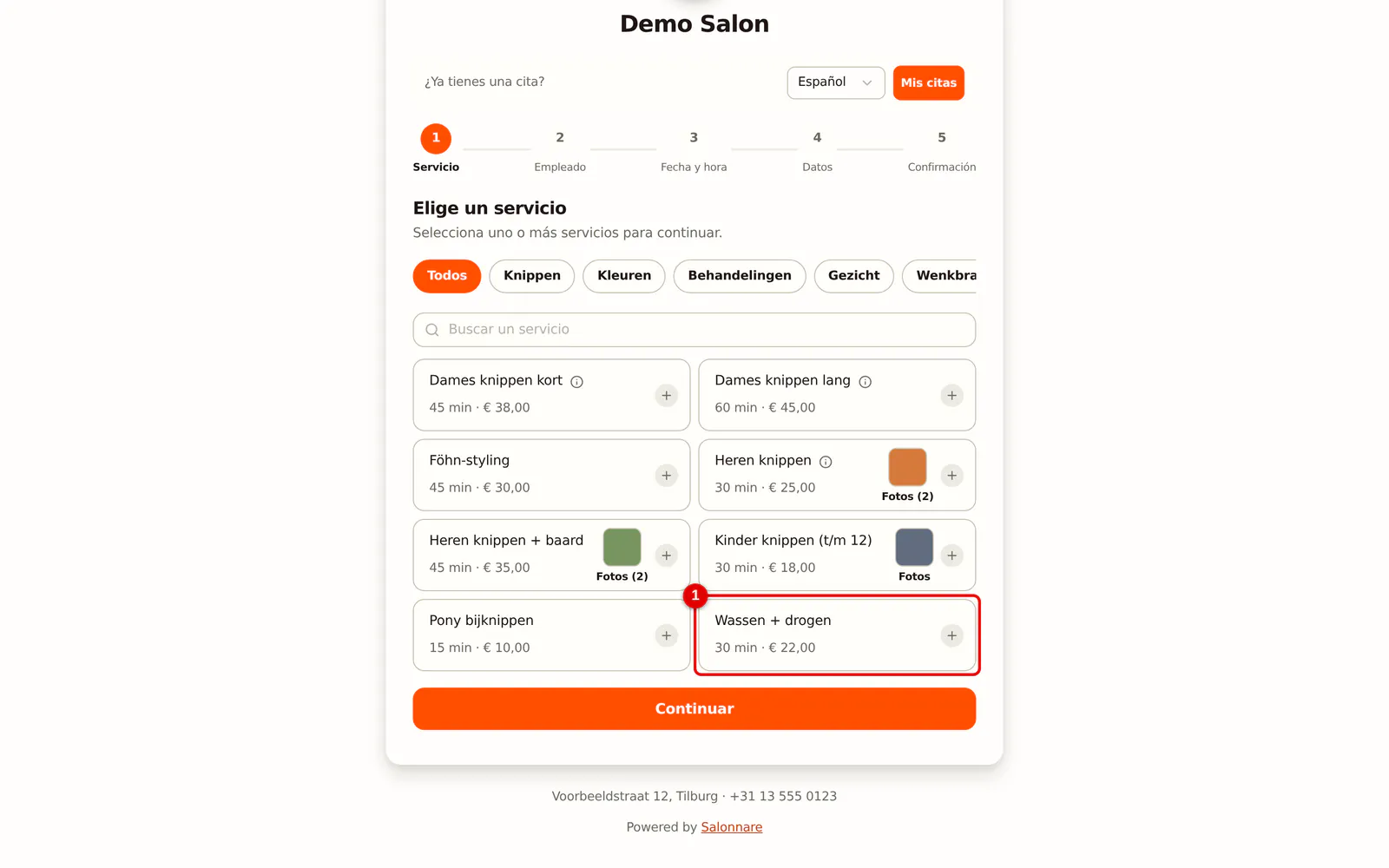
Paso 1: La clienta elige un tratamiento
En tu página de reservas, la clienta elige uno o más tratamientos.
 (Ampliar imagen)
-
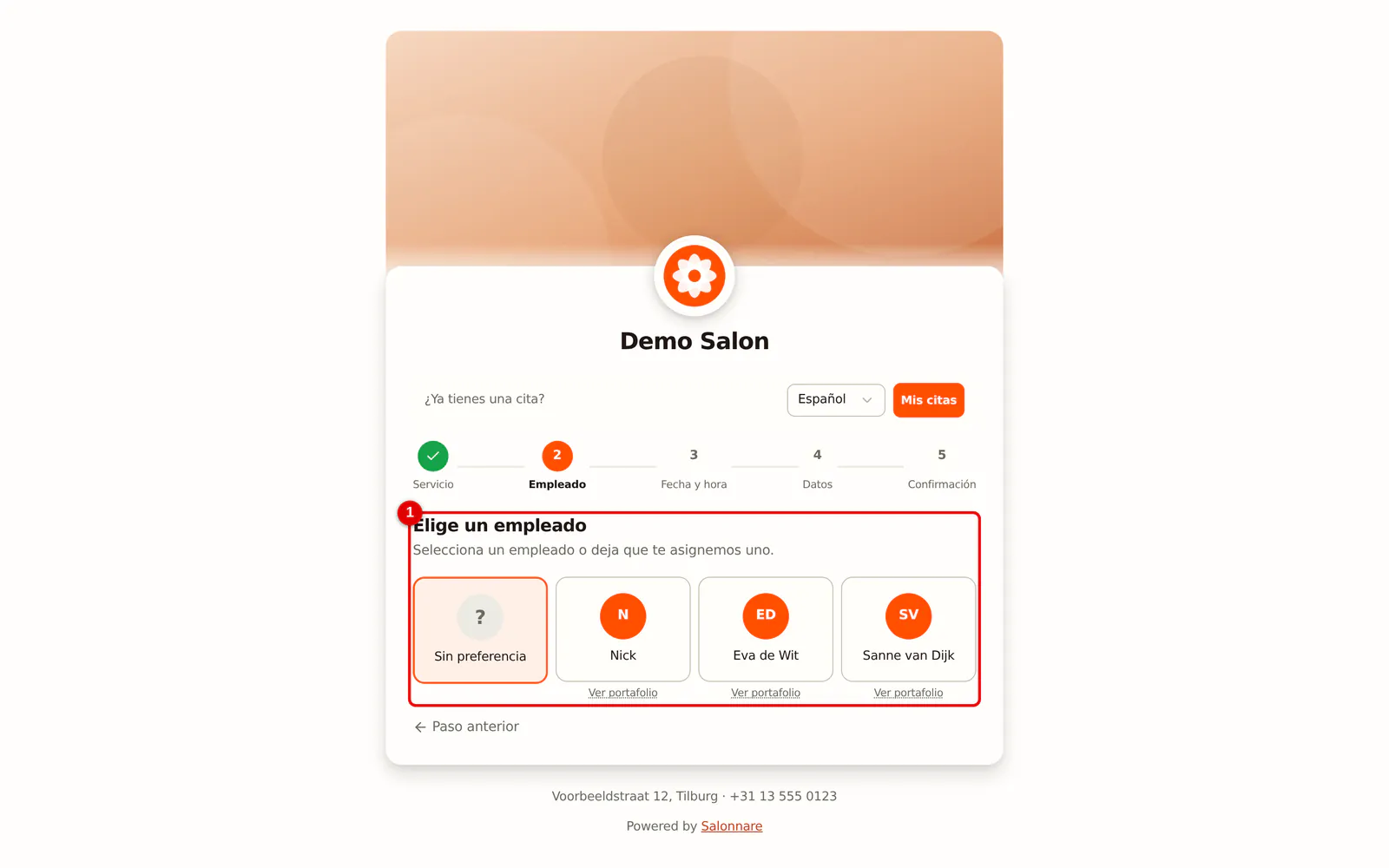
Paso 2: Solo empleados que realizan el tratamiento
En Elige un empleado solo aparecen los empleados que realizan el tratamiento. Sin preferencia también elige solo entre ellos.
 (Ampliar imagen)
- Si la clienta elige varios tratamientos, recibe un empleado que los realiza todos. Si nadie los realiza juntos, la página lo dice enseguida y la clienta puede reservarlos por separado.
- Si nadie realiza un tratamiento, aparece con Ahora no se puede reservar online y no se puede elegir.
- En un tratamiento con dos empleados a la vez, ambos deben realizar el tratamiento.
En recepción y en la agenda
-
Paso 1: Un empleado que no realiza el tratamiento
En una cita nueva aparecen primero los empleados que realizan el tratamiento. Si aun así eliges a otra persona, verás un aviso. Puedes guardar igualmente: tú decides.
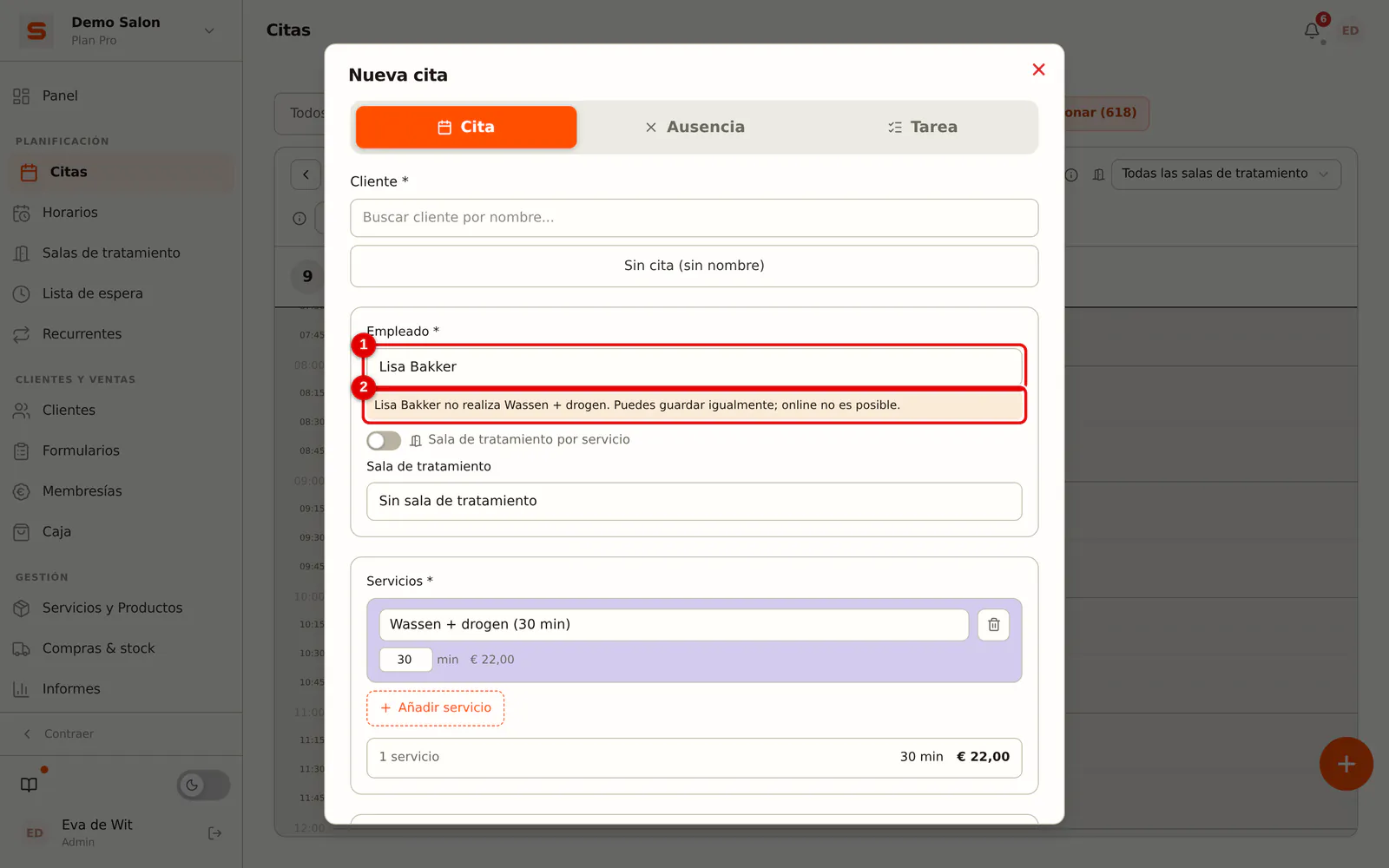 (Ampliar imagen)
Si en la agenda arrastras una cita a un compañero que no realiza el tratamiento, Salonnare te pregunta primero si quieres moverla igualmente.
Las citas que ya existen se mantienen cuando cambias los tratamientos de un empleado. Solo las nuevas citas online siguen el nuevo ajuste.