Pantalla del salón
Si en tu salón hay un ordenador o una tableta que usa todo el mundo, lo configuras como pantalla del salón. En la pantalla del salón aparecen mosaicos con los nombres de tu equipo. Cada empleado toca su nombre, introduce un PIN de 4 a 6 cifras y trabaja con su propio nombre. Así ves en la agenda y en el registro quién ha reservado una cita.
Configurar el ordenador como pantalla del salón
-
Paso 1: Inicia sesión como administrador en el ordenador compartido
En el ordenador que será la pantalla del salón, inicia sesión con una cuenta de administrador.
-
Paso 2: Abre Personal
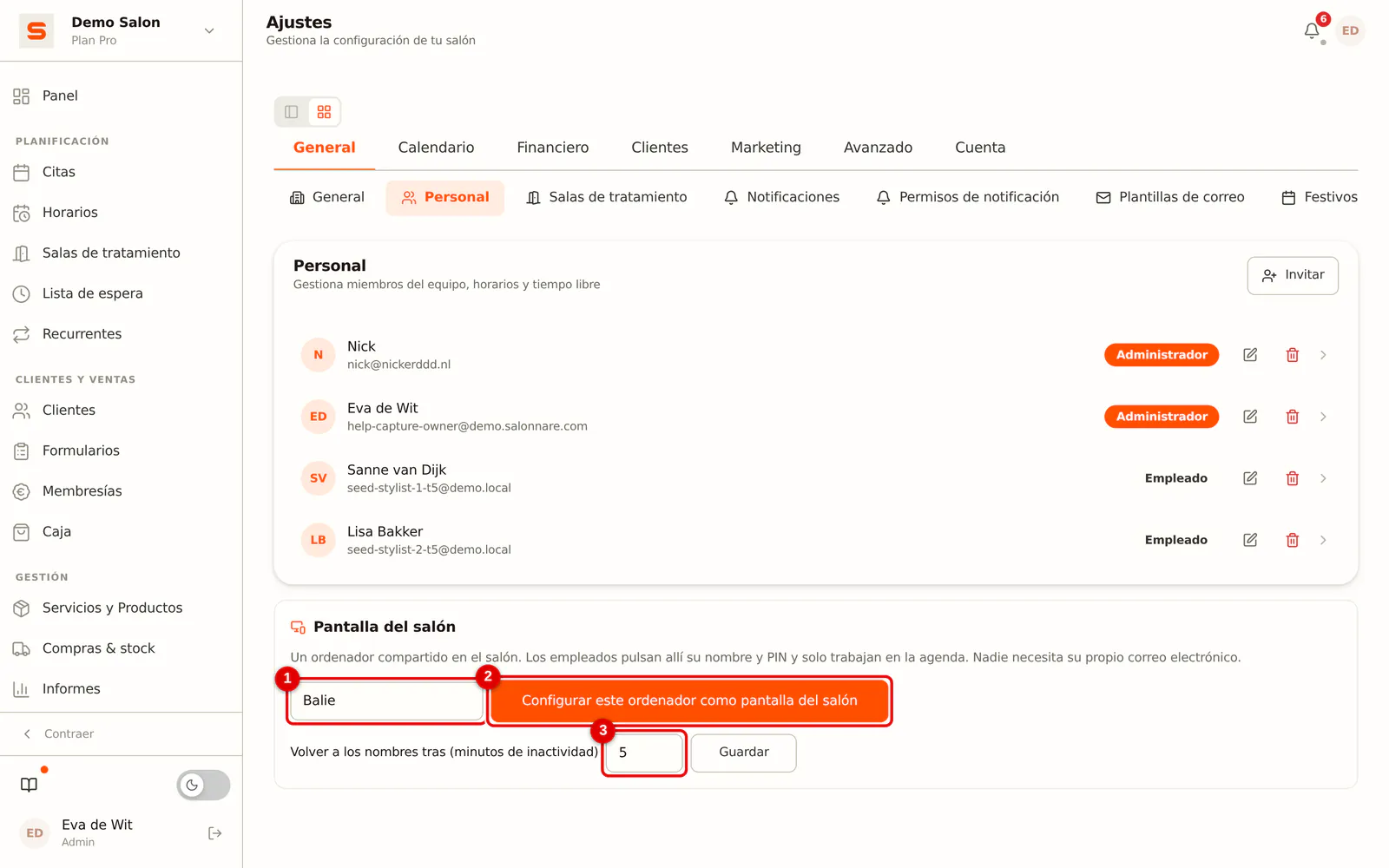
Ve a Ajustes > General > Personal. Arriba está el bloque Pantalla del salón.
 (Ampliar imagen)
-
Paso 3: Ponle nombre a la pantalla y configúrala
Escribe un nombre, por ejemplo Recepción, y haz clic en Configurar este ordenador como pantalla del salón.
(Ampliar imagen)
Después, la pantalla del salón se abre en /app/salonscherm en la dirección de tu salón. Pon esa dirección como página de inicio o como marcador en el ordenador.
Establecer un PIN
Solo aparecen en la pantalla del salón los empleados con PIN.
-
Paso 1: Abre al empleado
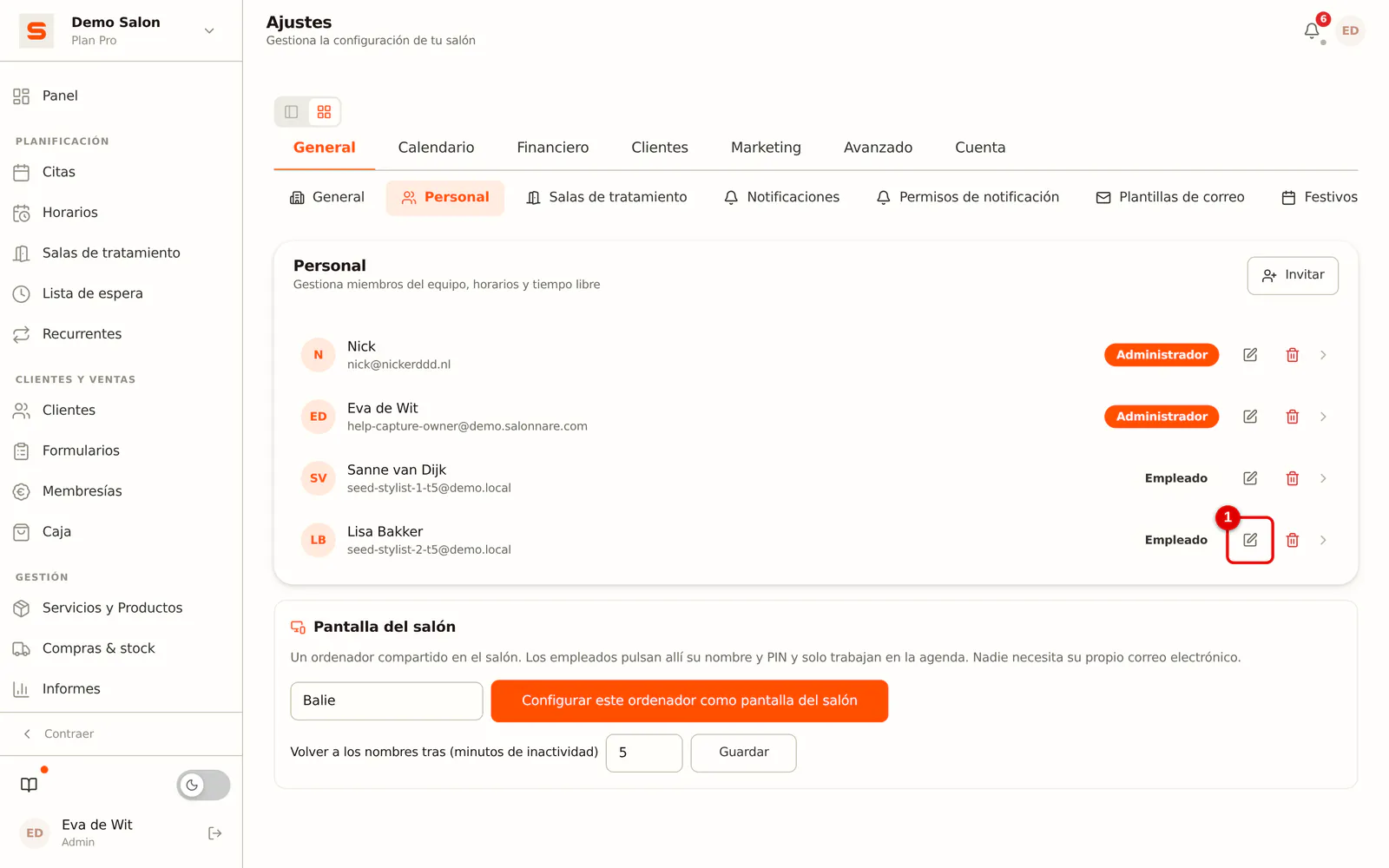
En Ajustes > General > Personal, abre al empleado con Editar.
 (Ampliar imagen)
-
Paso 2: Introduce el PIN dos veces
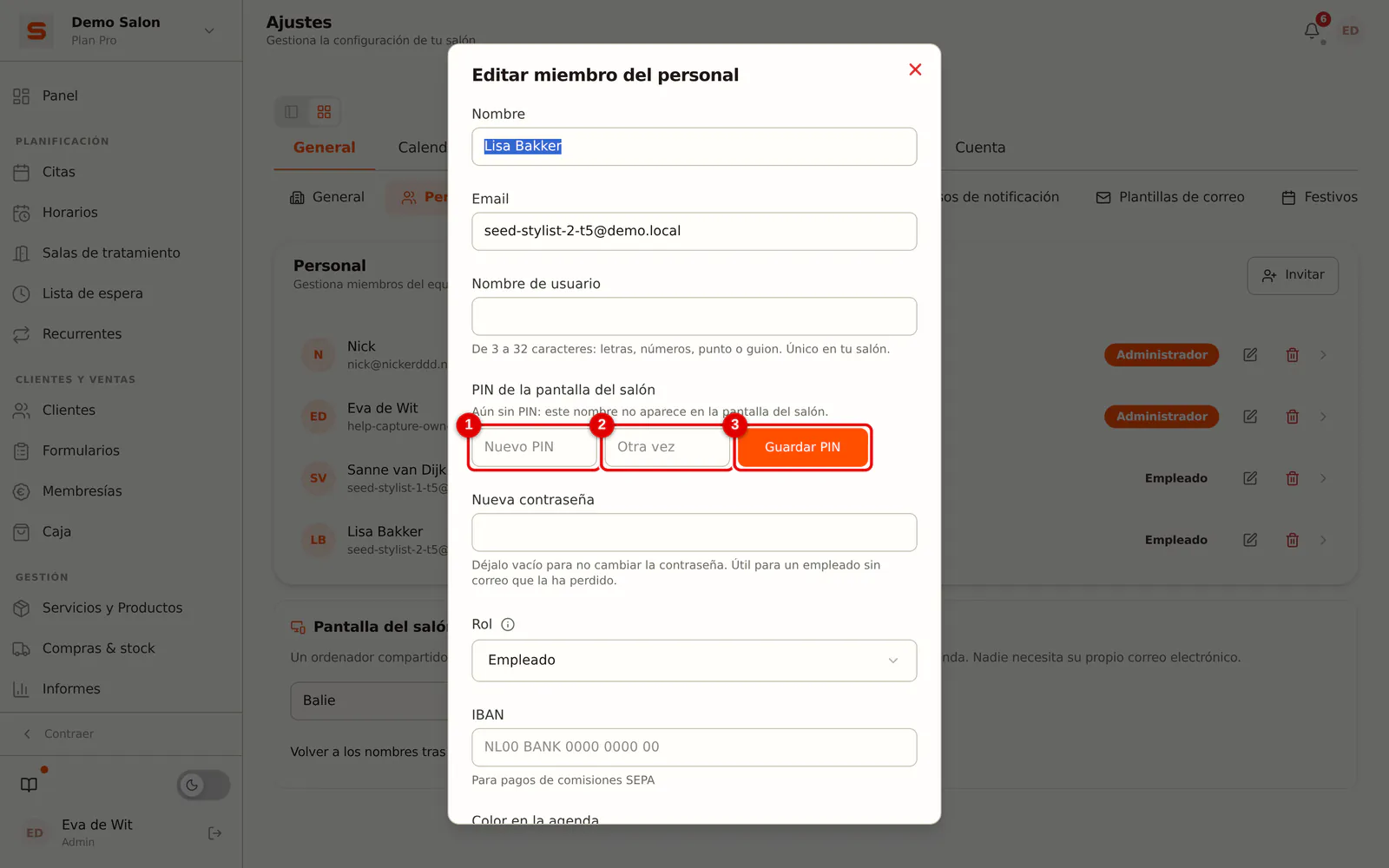
En PIN de la pantalla del salón, introduce un PIN de 4 a 6 cifras y el mismo otra vez. Un código demasiado obvio como 1234, 0000 o cifras consecutivas se rechaza.
 (Ampliar imagen)
-
Paso 3: Guarda el PIN
Haz clic en Guardar PIN.
Cada empleado también puede establecer o borrar su propio PIN en Mi cuenta, pero no desde la pantalla del salón.
Trabajar en la pantalla del salón
- Toca tu nombre.
- Introduce tu PIN y toca Iniciar sesión.
- Llegas a la agenda. ¿Has terminado? Toca Cambiar arriba a la derecha; la siguiente persona toca entonces su propio nombre.
Si nadie hace nada, la pantalla del salón vuelve sola a los nombres tras 5 minutos. Ese tiempo lo ajustas en Ajustes > General > Personal, en el bloque Pantalla del salón (de 1 a 60 minutos).
¿Quieres que la pantalla del salón siga abierta? Activa No bloquear nunca en el mismo bloque. La pantalla ya no vuelve sola a los nombres. Atención: las citas y las ventas se registran entonces a nombre del último miembro del equipo que inició sesión. Por eso, cambia de miembro con Cambiar. La pantalla del salón sigue entonces abierta hasta las 04:00 de la madrugada; después, el miembro del equipo vuelve a tocar su nombre y su PIN. El PIN también vuelve a hacer falta si un administrador revoca la pantalla del salón, desactiva al miembro del equipo, cambia sus permisos o su PIN, o si el PIN se bloquea.
Cómo está protegido
- El PIN funciona solo en un ordenador que un administrador haya configurado como pantalla del salón. En casa o en otro ordenador nadie puede iniciar sesión con un PIN.
- Tras 5 PIN incorrectos, ese nombre queda bloqueado 15 minutos. La pantalla del salón lo indica en el quinto intento, con la hora a la que se levanta el bloqueo. Iniciar sesión con contraseña sigue funcionando. Un PIN incorrecto cuenta durante 24 horas: un error de ayer ya no cuenta hoy.
- Si el mismo nombre se bloquea otra vez en un plazo de 7 días, todos los administradores reciben un aviso en Salonnare y un correo. En él aparece qué empleado es, en qué pantalla del salón y cuándo. Un PIN nunca aparece en ese correo.
- Una sesión con PIN dura como máximo una hora. Con No bloquear nunca activado, la sesión se prolonga sola en esa pantalla del salón, cada vez como máximo una hora y nunca más allá de las 04:00 de la madrugada.
- Con el PIN no se puede cambiar la contraseña, el correo electrónico ni el PIN.
- Un administrador también puede tener un PIN, pero con él trabaja con los permisos de un empleado. Para los ajustes, los ingresos y la gestión, inicia sesión con tu contraseña.
Un nombre está bloqueado
El bloqueo se levanta solo tras 15 minutos. Para levantarlo antes:
-
Paso 1: Abre Personal
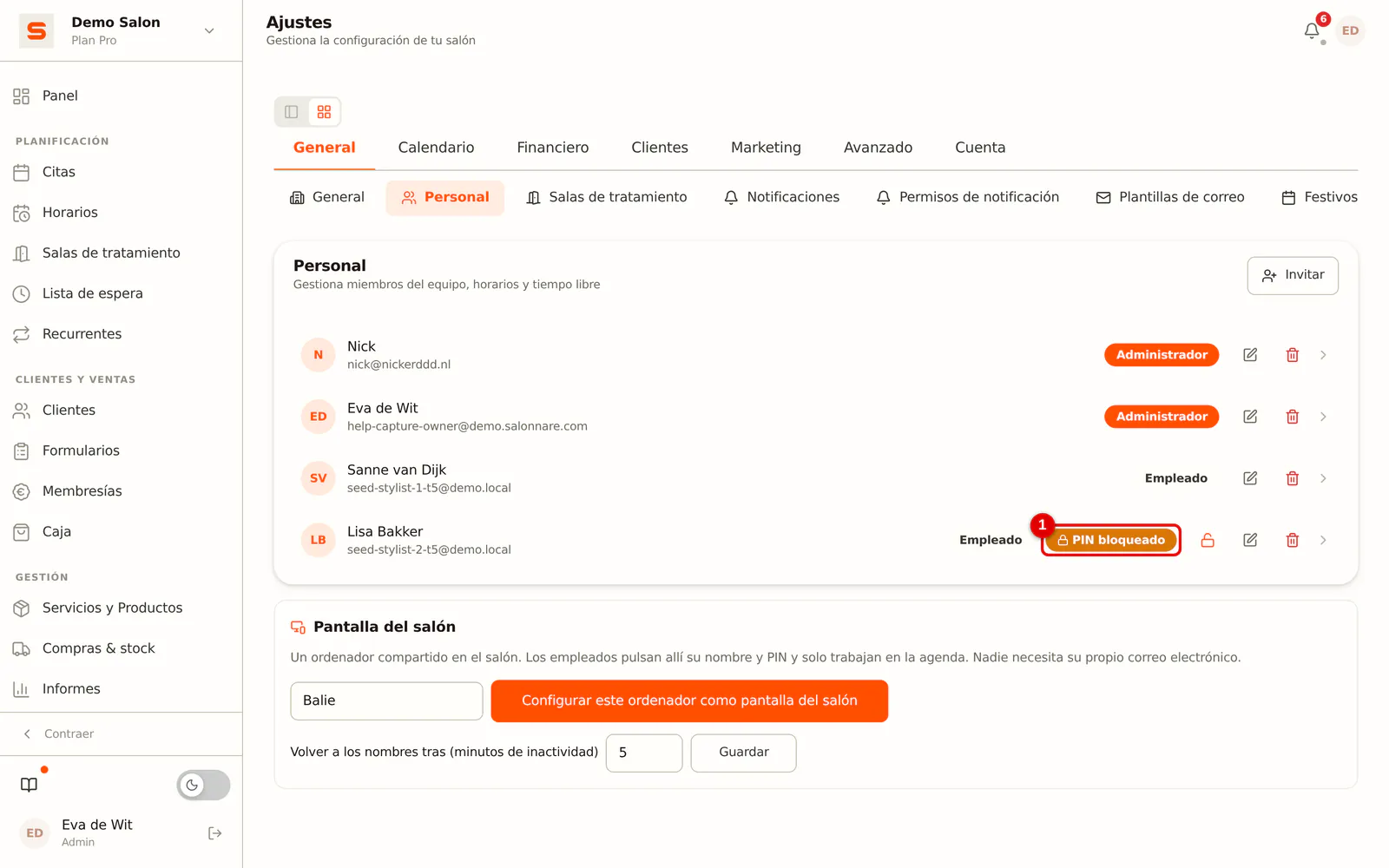
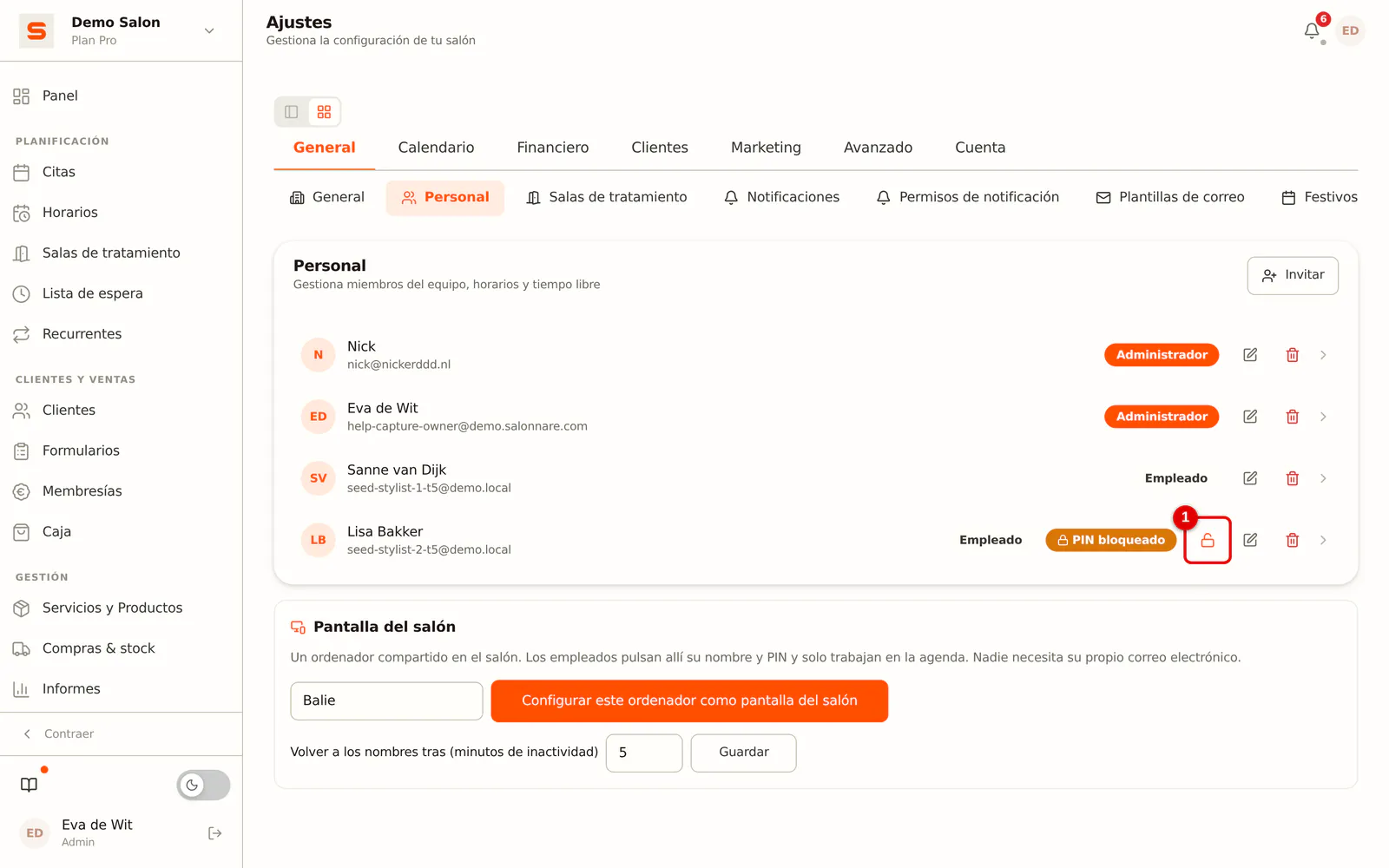
Ve a Ajustes > General > Personal. Junto al nombre aparece PIN bloqueado.
 (Ampliar imagen)
-
Paso 2: Haz clic en el candado
Haz clic en el candado (Desbloquear) junto al empleado y confirma. El empleado puede volver a iniciar sesión con el PIN al instante.
 (Ampliar imagen)
¿No sabes quién introdujo los PIN incorrectos, o no fue el propio empleado? Entonces pon un PIN nuevo, como en Establecer un PIN más arriba.
Revocar una pantalla del salón
En Ajustes > General > Personal, en el bloque Pantalla del salón, haz clic en Revocar junto a la pantalla y después en Sí, revocar. Quien esté conectado en esa pantalla en ese momento se desconecta de inmediato, y los PIN dejan de funcionar allí.