

Jede Behandlung und jedes Produkt hat einen MwSt.-Satz. Die Kasse verwendet diesen Satz auf dem Beleg, und die Berichte zählen damit die MwSt. zusammen. Ein neuer Salon startet mit den MwSt.-Sätzen seines Landes, benannt in der Sprache des Salons. Das Land entnimmt Salonnare der Telefonnummer, die du beim Anlegen deines Kontos eingibst. In Deutschland sind das Normalsatz (19 %, der Standardsatz) und Ermäßigt (7 %), in Österreich 20 %, 13 % und 10 %, in der Schweiz 8,1 % und 2,6 %. Passt ein Satz nicht zu deinem Salon, dann passe ihn an. In dieser Anleitung fügst du einen Satz hinzu, wählst den Standardsatz und verknüpfst einen Satz mit einer Behandlung.
Einen MwSt.-Satz hinzufügen
-
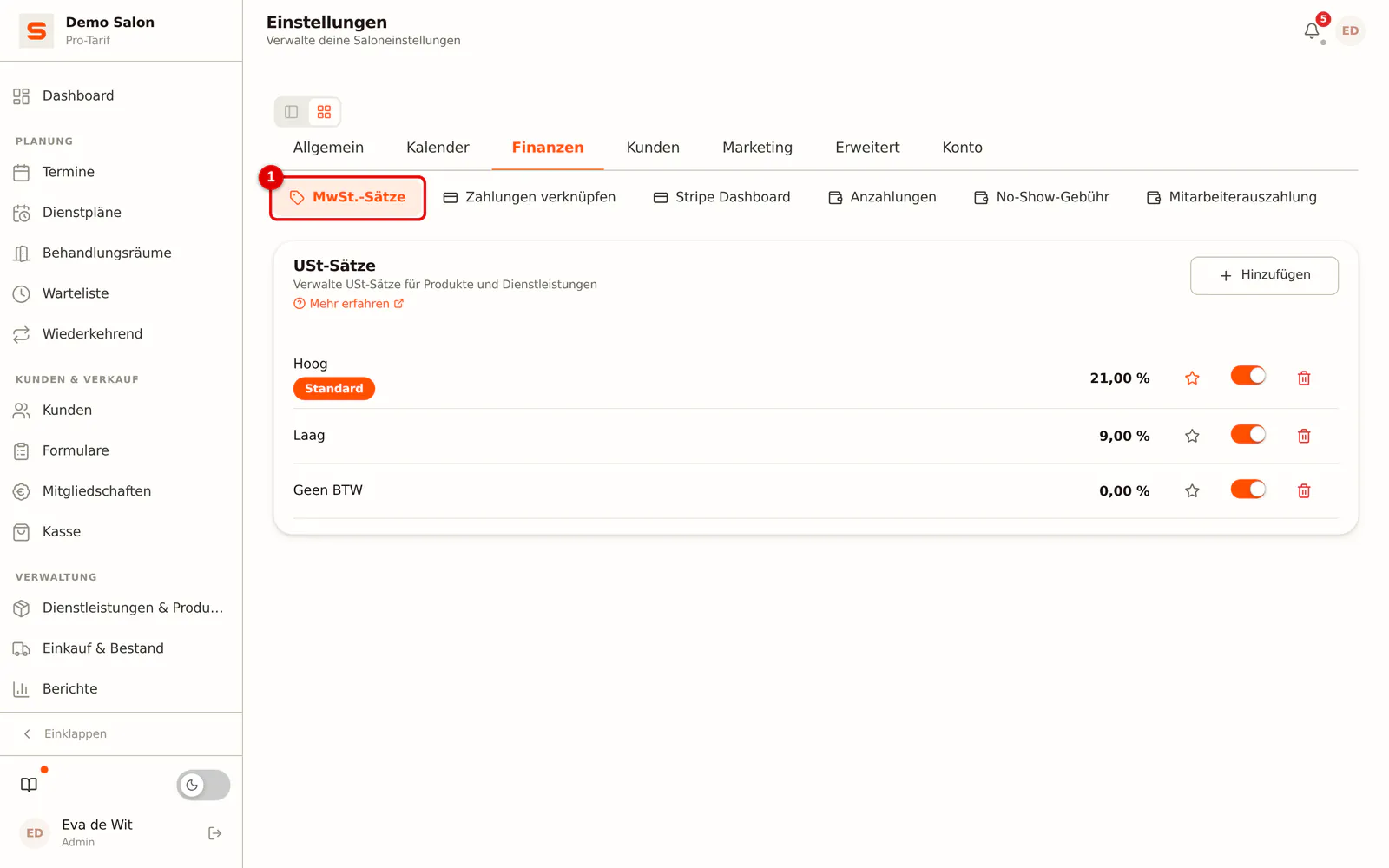
Schritt 1: Öffne MwSt.-Sätze
Gehe zu Einstellungen, wähle die Gruppe Finanzen und darin MwSt.-Sätze. Du siehst alle Sätze mit ihrem Prozentsatz. Der Satz mit dem Label Standard ist der Standardsatz.
 (Bild vergrößern)
-
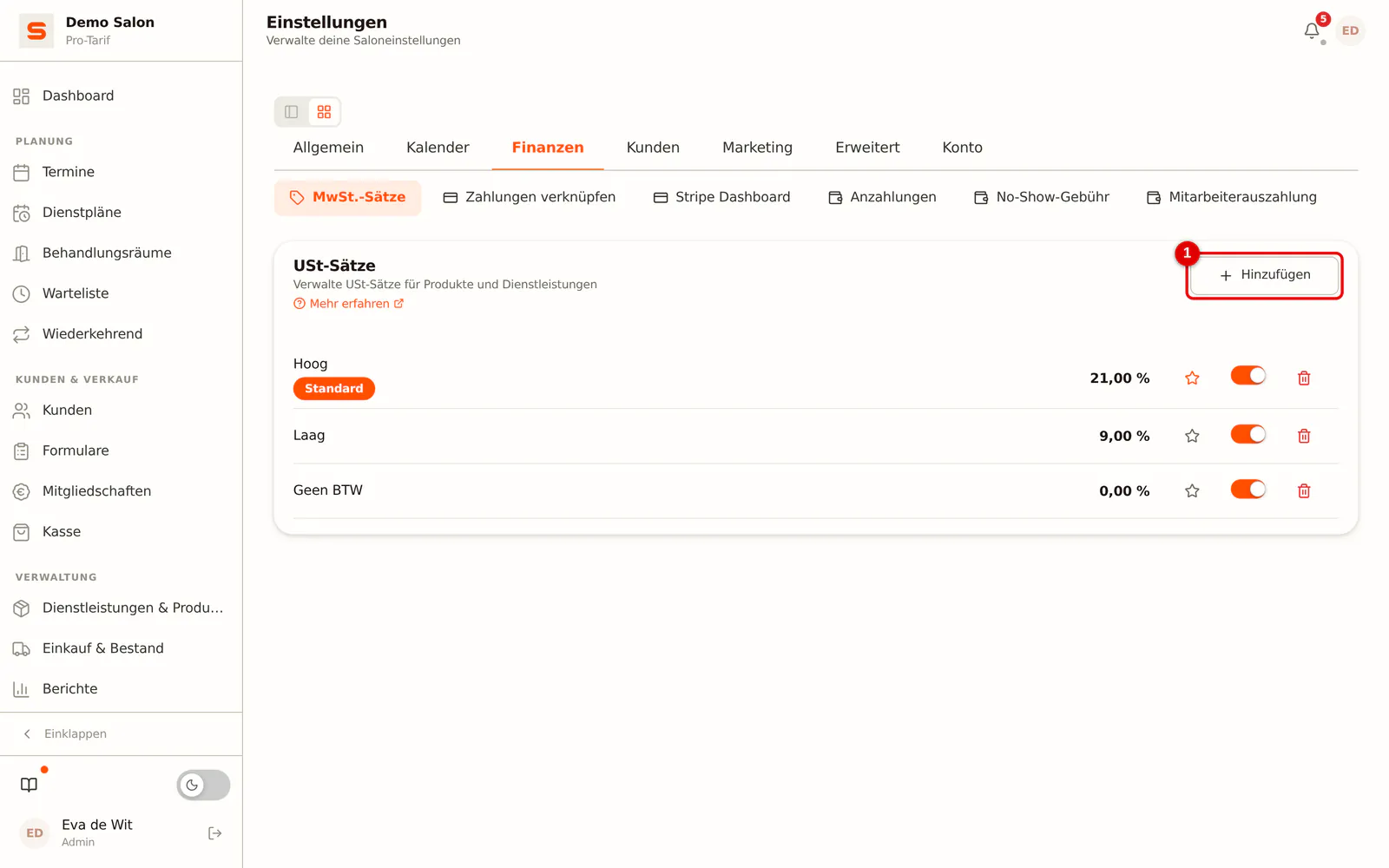
Schritt 2: Klicke auf Hinzufügen
Klicke oben rechts im Block auf Hinzufügen.
 (Bild vergrößern)
-
Schritt 3: Gib Name und Prozentsatz ein
Gib einen Name ein (höchstens 60 Zeichen, zum Beispiel "Niedrig 9%") und den Prozentsatz als Zahl zwischen 0 und 100, zum Beispiel
9. Klicke auf die grüne Schaltfläche Hinzufügen. Der Satz steht sofort unten in der Liste.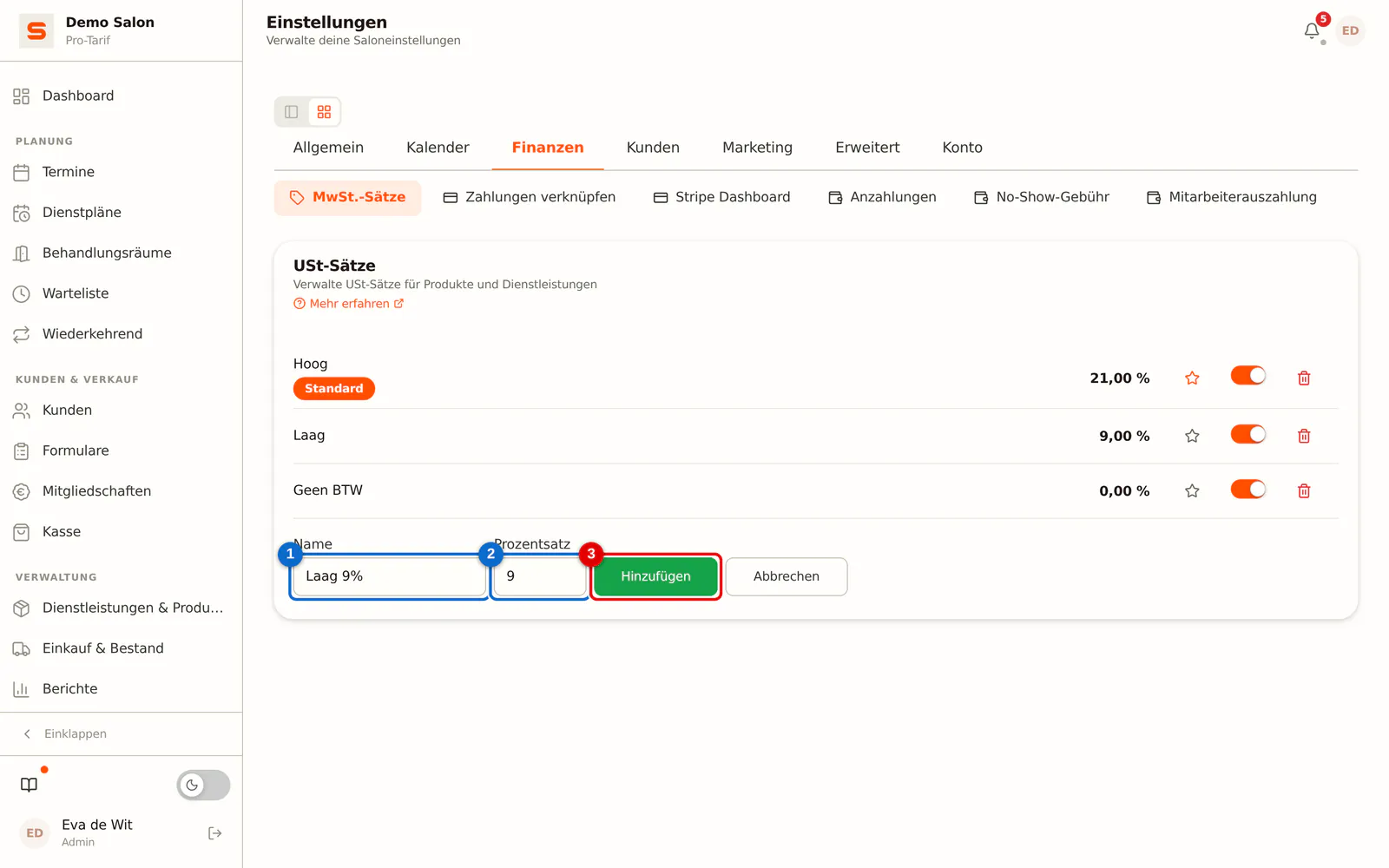 (Bild vergrößern)
Standard, an oder aus und löschen
-
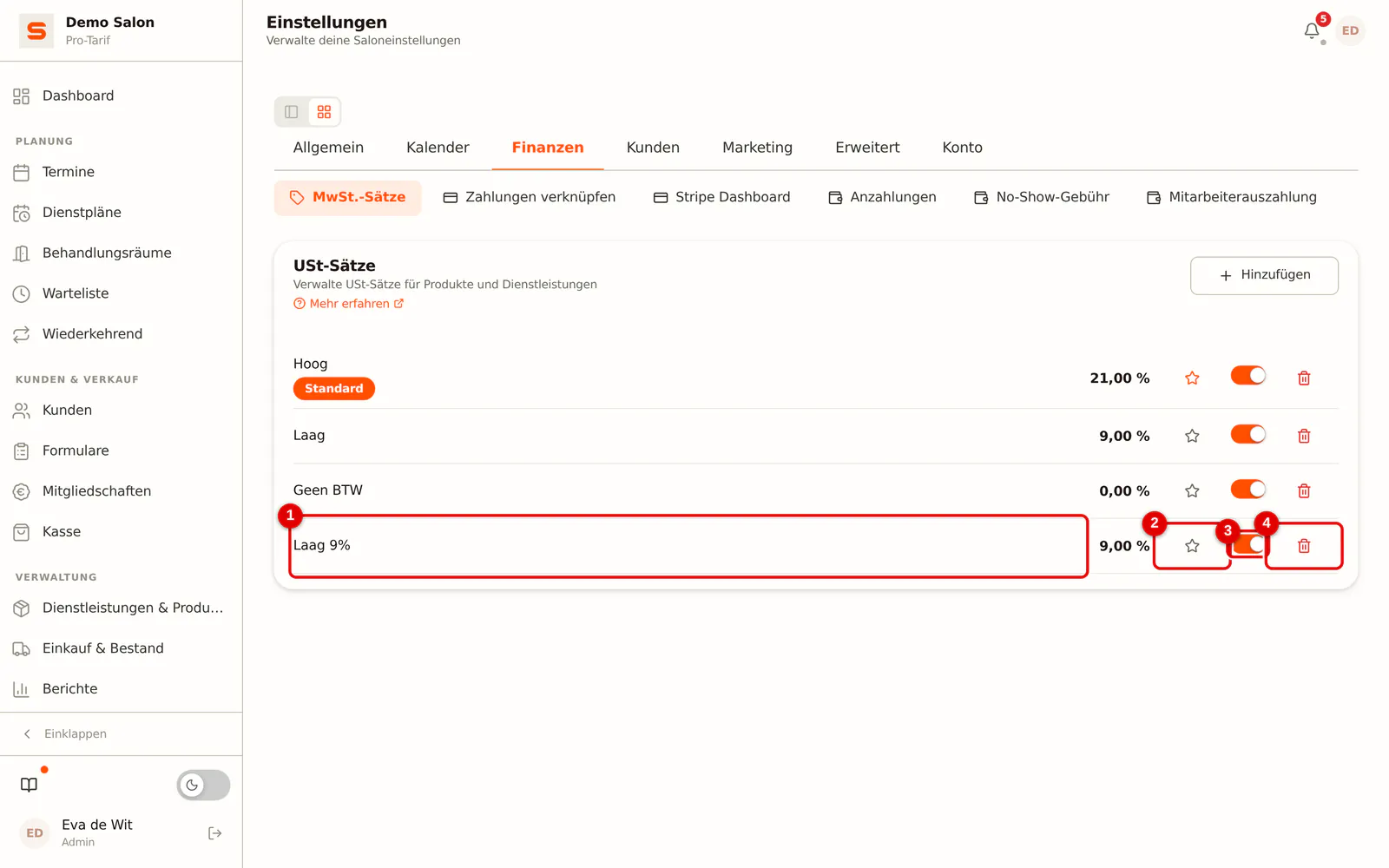
Schritt 1: Die Schaltflächen pro Satz
Hinter jedem Satz stehen drei Schaltflächen:
- Der Stern macht den Satz zum Standardsatz. Dieser Satz ist bei einer neuen Behandlung oder einem neuen Produkt vorausgewählt, und die Kasse rechnet damit, wenn eine Behandlung oder ein Produkt keinen eigenen Satz hat. Es gibt immer genau einen Standardsatz.
- Der Schalter schaltet den Satz an oder aus. Einen deaktivierten Satz kannst du bei einer Behandlung oder einem Produkt nicht mehr wählen. Behandlungen und Produkte, die ihn schon hatten, behalten ihn.
- Der Papierkorb löscht den Satz.
 (Bild vergrößern)
-
Schritt 2: Klicke auf den Papierkorb
Willst du einen Satz ganz entfernen, klicke auf den Papierkorb.
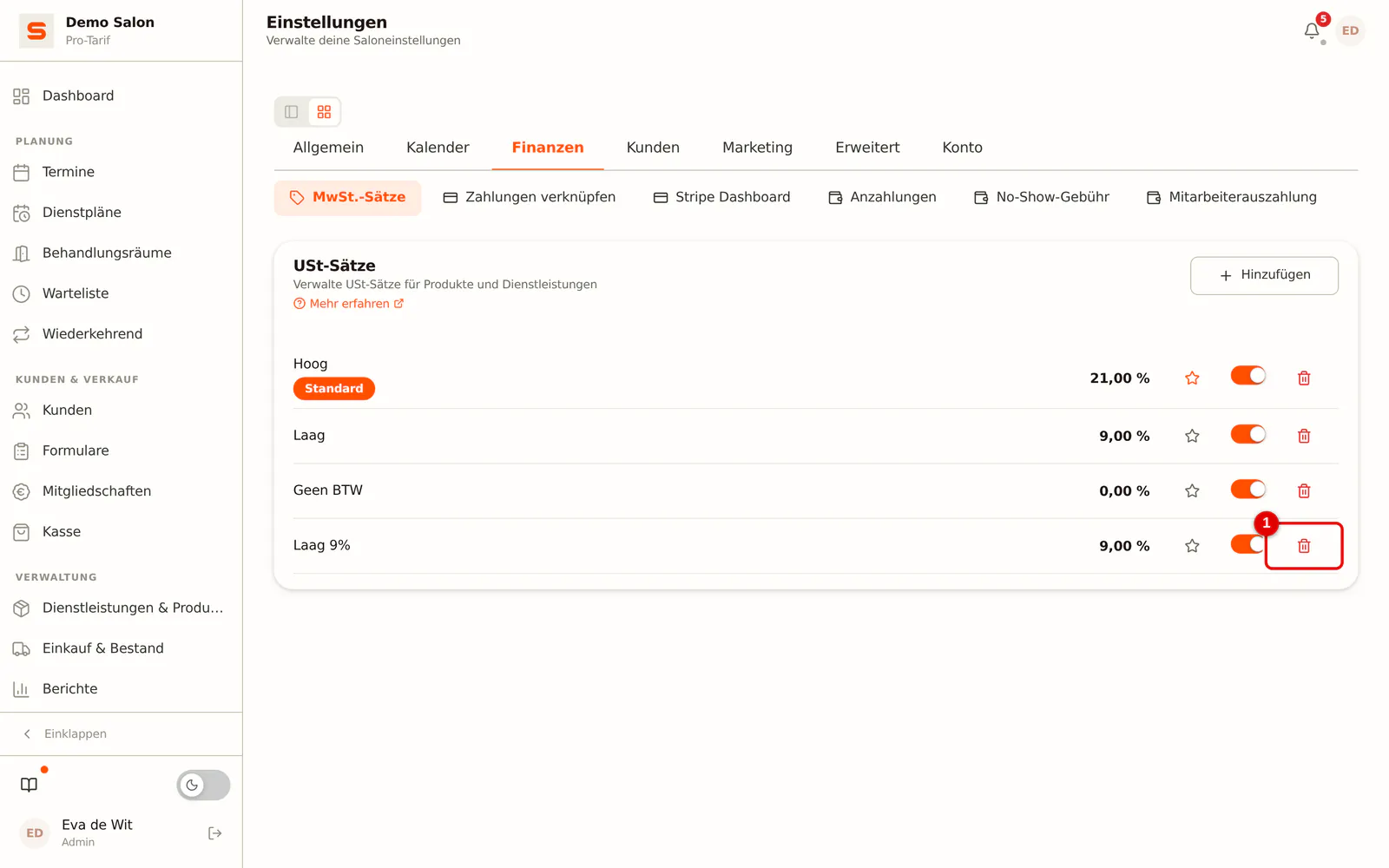 (Bild vergrößern)
-
Schritt 3: Bestätige das Löschen
Klicke im Fenster auf Löschen. Das kann nicht rückgängig gemacht werden.
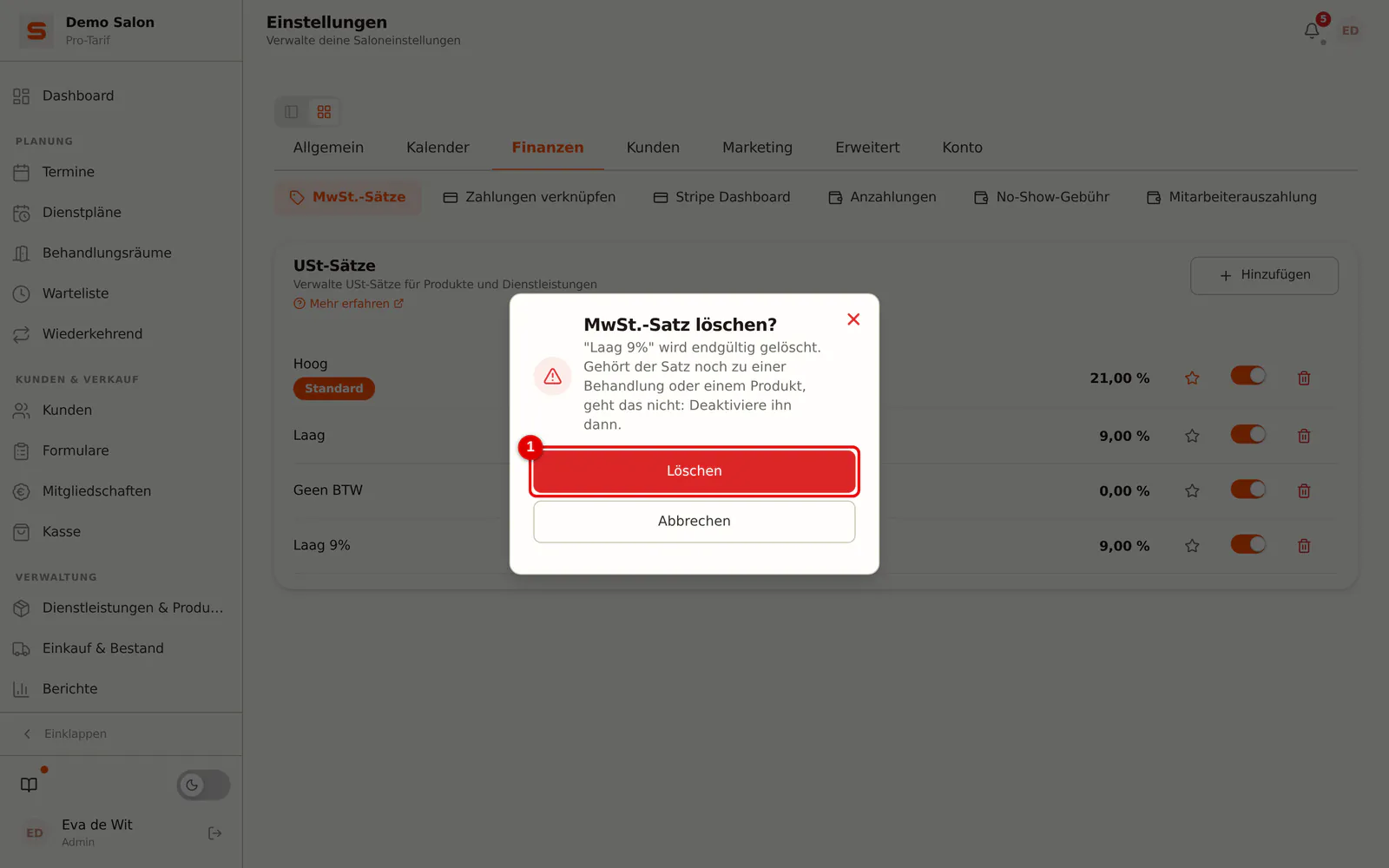 (Bild vergrößern)
Den Satz einer Behandlung oder eines Produkts wählen
-
Schritt 1: Wähle den Satz im Formular
Gehe zu Dienstleistungen & Produkte, öffne eine Behandlung oder ein Produkt und wähle bei MwSt.-Satz den richtigen Satz. Klicke auf Speichern. Die Kasse verwendet den neuen Satz ab dem nächsten Beleg; bereits abgerechnete Belege behalten den Satz von diesem Moment.
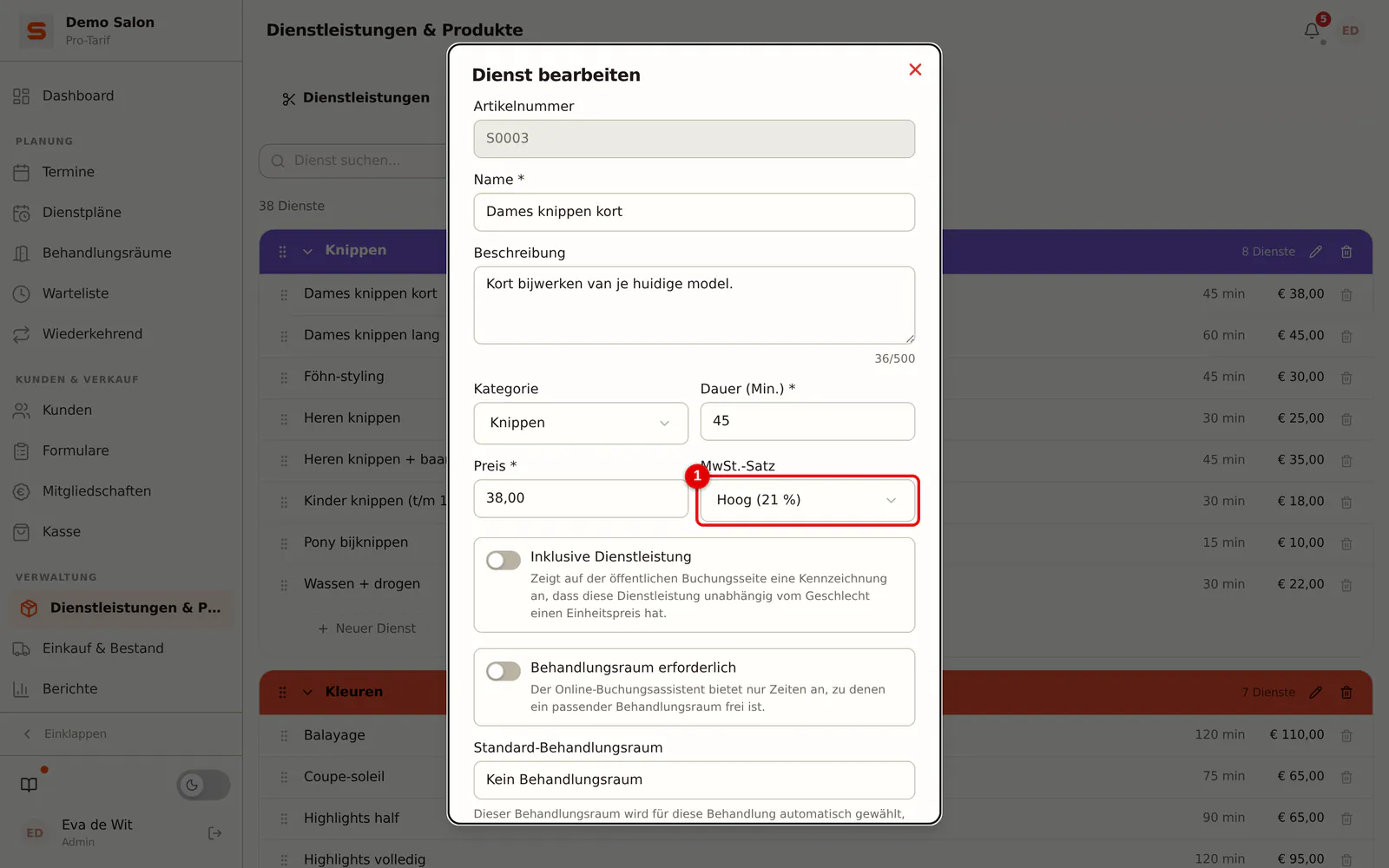 (Bild vergrößern)
Was, wenn ...
... ich einen Satz löschen will, der noch zu Behandlungen oder Produkten gehört? Das geht nicht. Du bekommst eine Meldung mit der Anzahl der Behandlungen und Produkte, die den Satz noch verwenden. Wähle dort zuerst einen anderen Satz, oder deaktiviere den Satz mit dem Schalter.
... ich den Standardsatz deaktivieren oder löschen will? Das geht nicht: Es muss immer einen Standardsatz geben. Klicke zuerst auf den Stern bei einem anderen Satz; danach kannst du den alten Satz deaktivieren oder löschen.
... ich einen deaktivierten Satz zum Standard machen will? Schalte den Satz zuerst mit dem Schalter an und klicke dann auf den Stern.
Häufige Fragen
Ändert ein neuer Prozentsatz meine alten Belege? Nein. Jede Belegzeile speichert den Satz und den Prozentsatz vom Moment des Abrechnens.
Wo sehe ich die MwSt. pro Satz? Unter Berichte > USt-Voranmeldung siehst du pro Zeitraum den Umsatz ohne MwSt. und den MwSt.-Betrag pro Satz. Das ist eine Übersicht für deine Steuerberatung, keine offizielle Steuererklärung. Der Buchhalterexport enthält auch die MwSt. pro Zeile. Siehe auch Berichte.
Wie zählen Gutscheine und Mitgliedschaften bei der MwSt.? Ein verkaufter Gutschein zählt nicht für die MwSt.: Der Verkauf ist Guthaben. Du siehst ihn aber als eigene Zeile Verkaufte Gutscheine (außerhalb der MwSt., Guthaben). Umsatz und MwSt. fallen beim Einlösen an, zum Satz der Behandlung oder des Produkts, das die Kundin damit kauft. Löst du einen Gutschein außerhalb der Kasse ein, zählt das zu deinem Standard-Steuersatz, weil es keine Bonzeile gibt. Ein verschenkter Gutschein zählt beim Einlösen nicht für die MwSt., genau wie ein Rabatt. Gutscheine, die vor der Einführung in der Kasse verkauft wurden, zählten beim Verkauf als Umsatz zu 0 % MwSt.; auch bei ihnen fällt die MwSt. beim Einlösen an. Lastschriften von Mitgliedschaften stehen in der Zeile ihres Satzes, an dem Tag, an dem die Lastschrift bezahlt wurde. Eine Erstattung zählt negativ im Zeitraum der Erstattung, mit der MwSt., die zu diesem Betrag gehört. Siehe Salon-Mitgliedschaften und Gutscheine.