

Die Einblicke helfen dir, deinen Tag zu überblicken und zu sehen, welche Kunden Aufmerksamkeit brauchen. Dein Tag im Überblick ist deine persönliche Tagesübersicht; daneben gibt es Listen mit Kunden, die eine Nachverfolgung brauchen.
Dein Tag im Überblick (Mein Tag)
Dein Tag im Überblick zeigt immer die Daten der angemeldeten Person, sodass jede:r den eigenen Tag sieht. Es ist kostenlos, für das ganze Team.
-
Schritt 1: Öffne Mein Tag
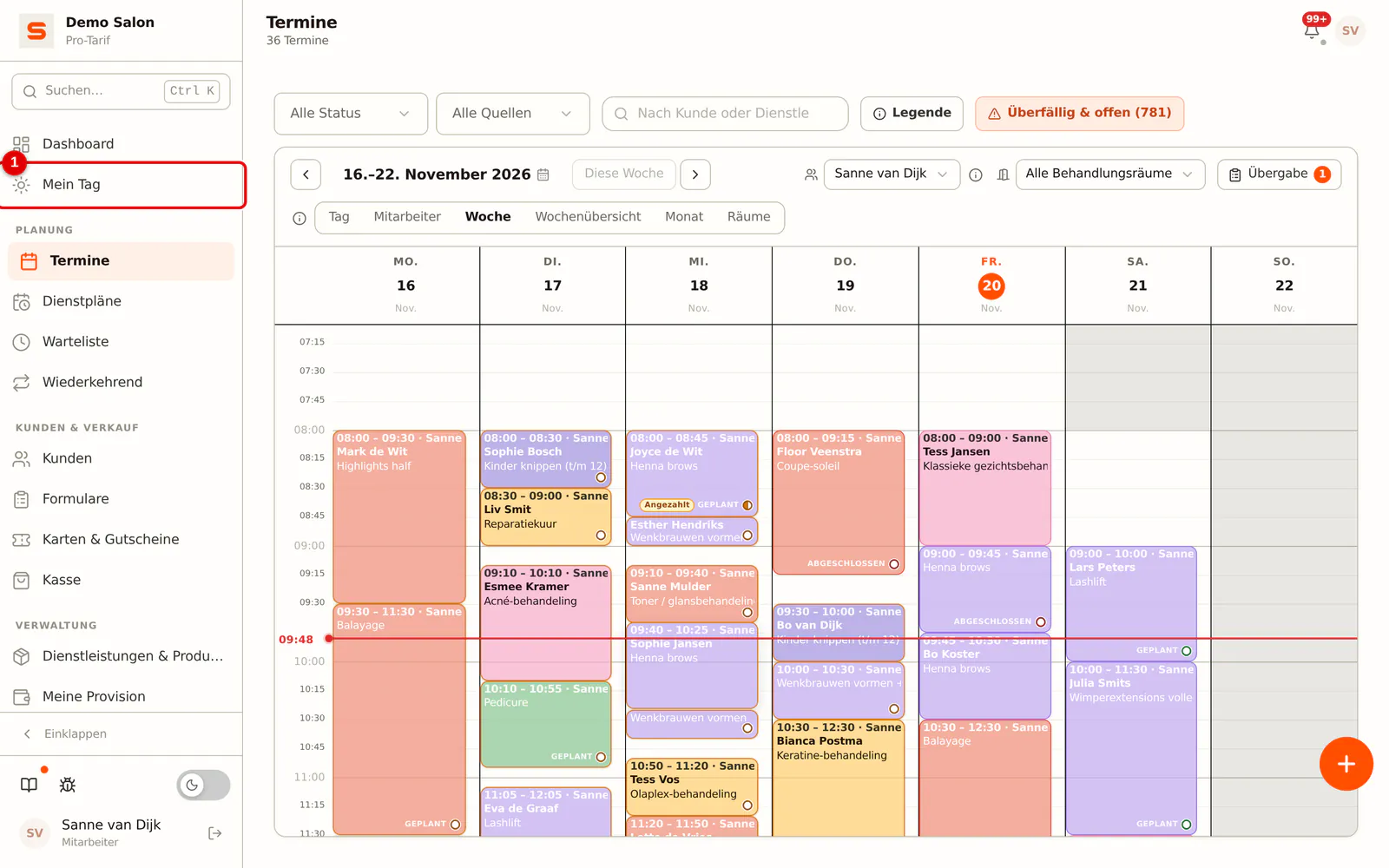
Klicke in der Seitenleiste auf Mein Tag. Auf dem Handy ist Mein Tag ein Tab unten (oder unter Mehr, wenn du das Dashboard siehst). Du kannst ihn auch über die Karte Dein Tag im Überblick auf dem Dashboard öffnen.
 (Bild vergrößern)
-
Schritt 2: Deine Zahlen und dein Verdienst
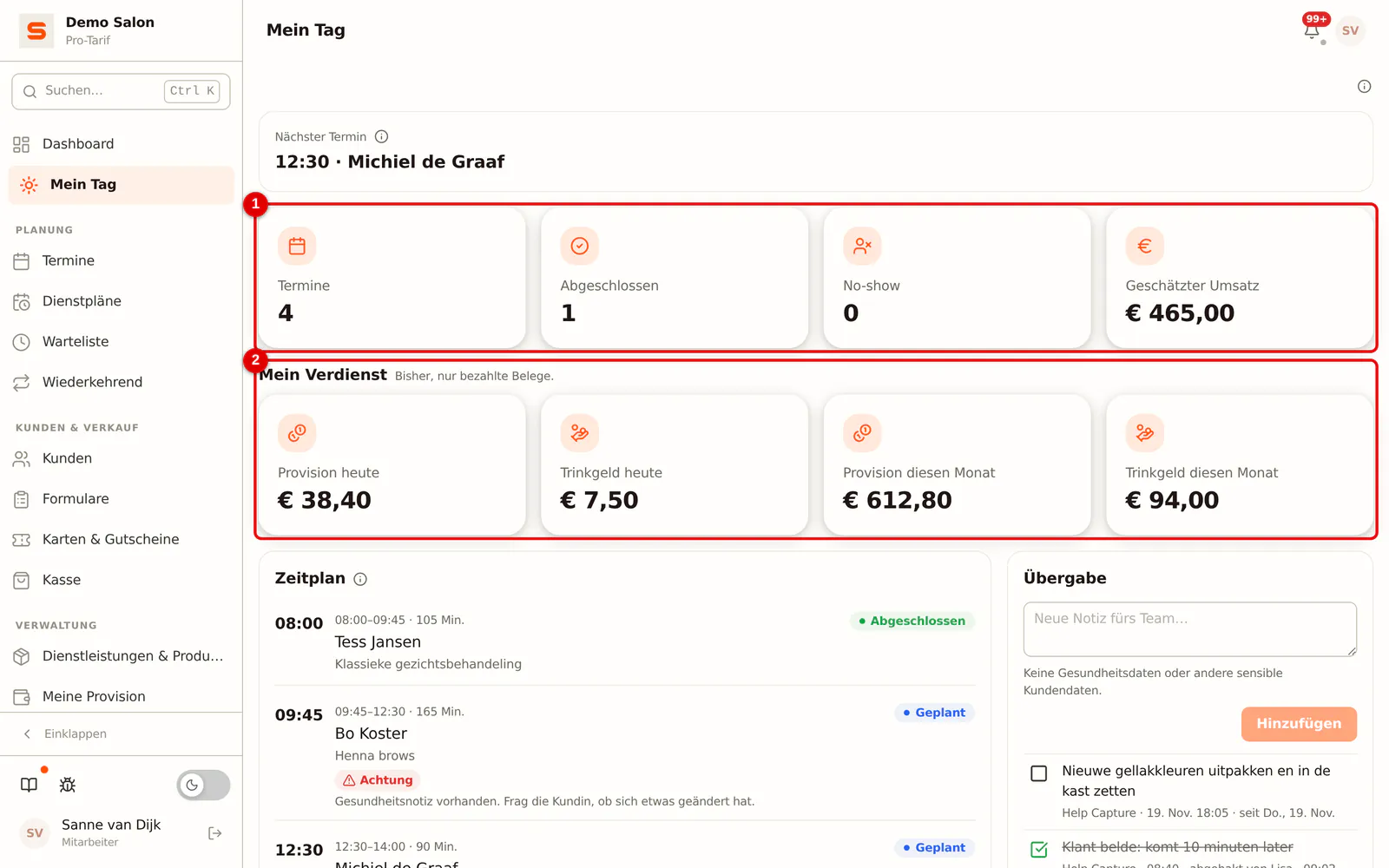
Oben steht dein Nächster Termin. Darunter deine Zahlen von heute: Termine, Abgeschlossen, No-show und Geschätzter Umsatz deiner eigenen Behandlungen.
Unter Mein Verdienst siehst du Trinkgeld heute und Trinkgeld diesen Monat. Nutzt dein Salon Provisionen, stehen dort auch Provision heute und Provision diesen Monat. Das sind nur deine eigenen Beträge, und nur aus bereits bezahlten Belegen. Beträge von Kolleg:innen siehst du nie.
 (Bild vergrößern)
-
Schritt 3: Dein Zeitplan
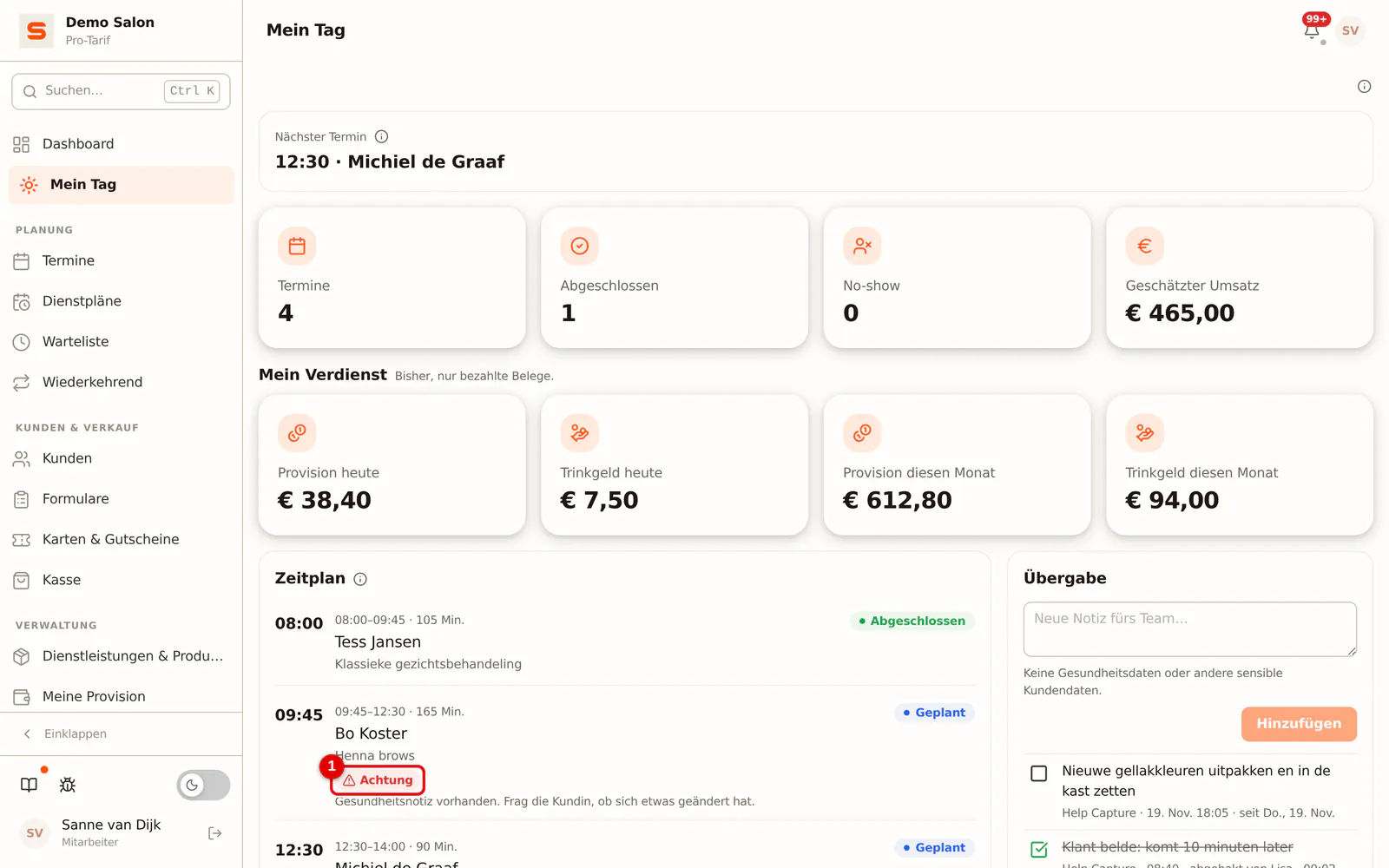
Der Zeitplan zeigt alle deine Termine von heute der Reihe nach, mit Uhrzeit und Dauer, Kund:in, Behandlung und Status. Labels helfen bei der Vorbereitung:
- Achtung: Diese Kundin hat eine Gesundheitsnotiz. Was darin steht, siehst du nie; frag, ob sich etwas geändert hat. Darfst du Gesundheitsnotizen sehen, öffnet Kundenkarte öffnen die Karte.
- Neuer Kunde: ein erster Besuch.
- Häufig nicht erschienen: eine Kundin, die oft nicht kommt.
- Kundennotiz oder Terminnotiz: die Notiz steht gekürzt darunter.
Zwischen den Terminen stehen deine freien Zeiten und Pausen. Klicke auf einen Termin, um ihn im Kalender zu öffnen.
 (Bild vergrößern)
-
Schritt 4: Die Übergabe von heute
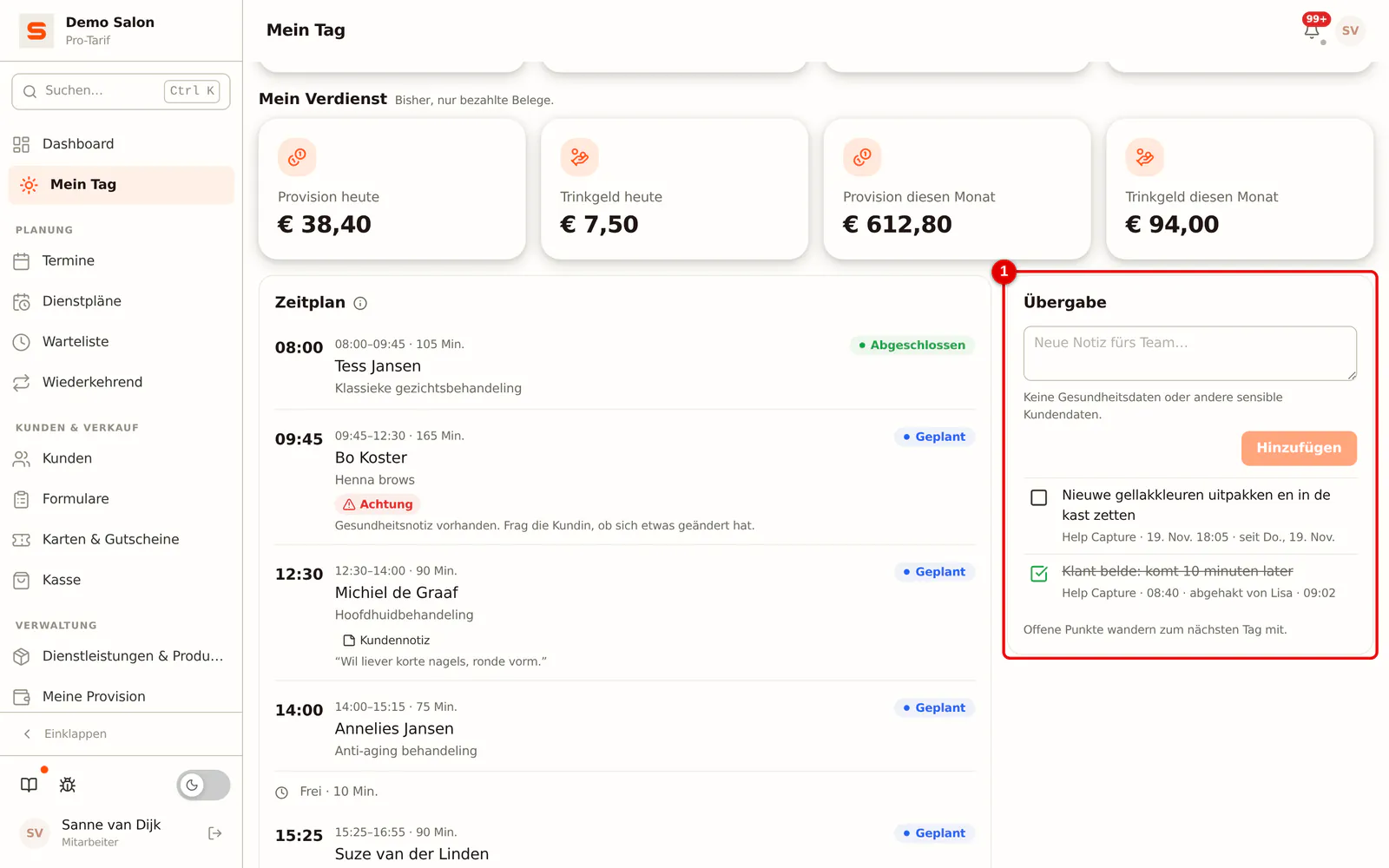
Rechts (auf dem Handy unten) steht die Übergabe von heute: die Punkte des Teams. Du kannst hier auch einen Punkt hinzufügen oder abhaken; siehe unten.
 (Bild vergrößern)
Möchtest du als Inhaber:in deinem Team keine Beträge zeigen? Schalte unter Einstellungen > Kalendereinstellungen die Option Verdienst in „Mein Tag“ anzeigen aus. Der Block Mein Verdienst verschwindet dann für alle.
Übergabe: Teamnotizen pro Tag
Mit der Übergabe teilst du dem Team etwas für einen Tag mit: „Kartenterminal neu starten, wenn es wieder hängt", „neue Farben auspacken". Alle, die den Kalender sehen dürfen, sehen die Übergabe. Es gibt keine Push-Benachrichtigung; der Knopf im Kalender zeigt die Zahl der offenen Punkte.
-
Schritt 1: Öffne die Übergabe im Kalender
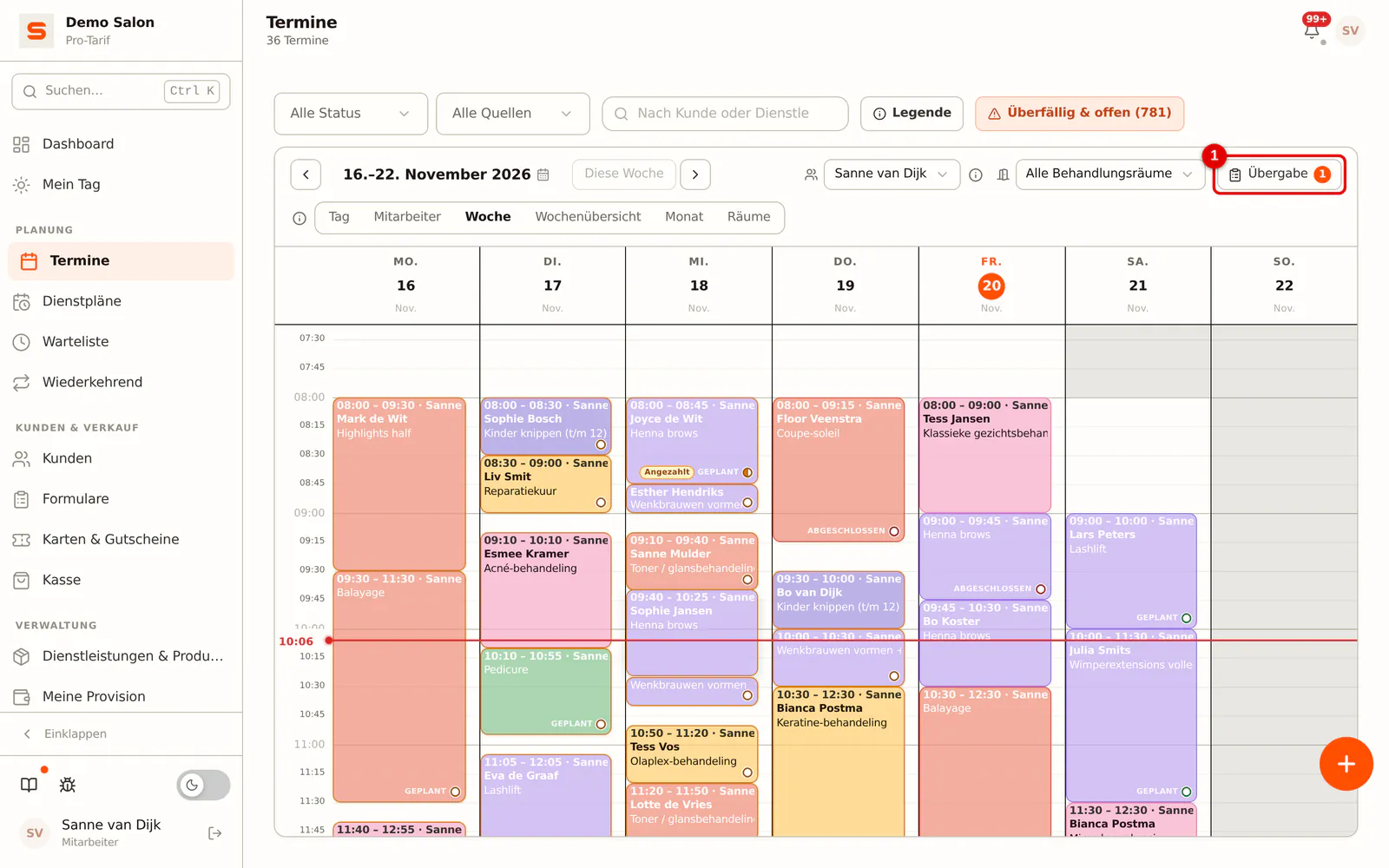
Öffne den Kalender und klicke oben auf Übergabe. Die Zahl daneben ist die Zahl der offenen Punkte an diesem Tag.
 (Bild vergrößern)
-
Schritt 2: Füge einen Punkt hinzu
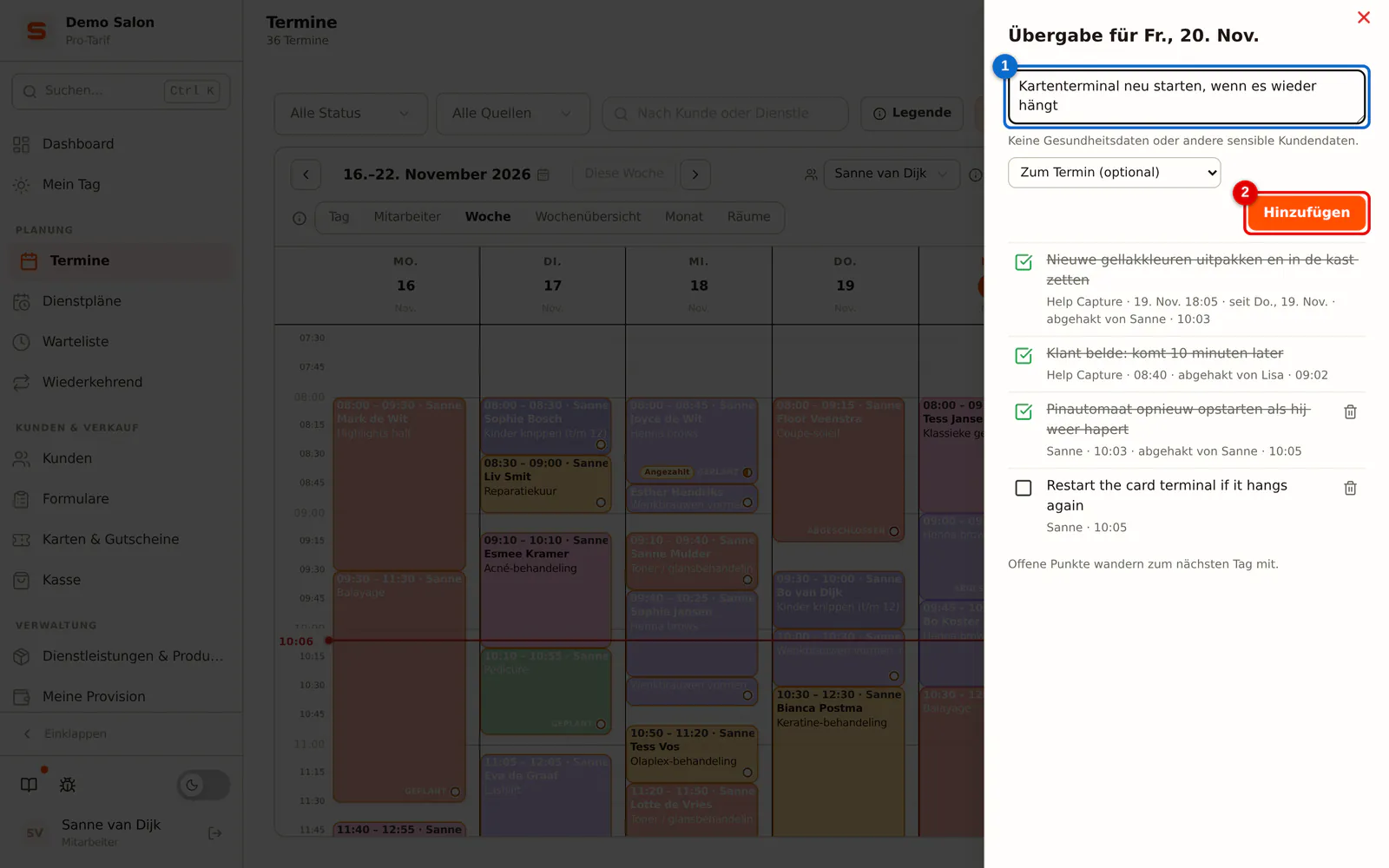
Tippe den Punkt ein (höchstens 500 Zeichen) und klicke auf Hinzufügen. Wähle bei Bedarf einen Termin dieses Tages und, bei mehreren Standorten, für welchen Standort er gilt. Schreibe hier keine Gesundheitsdaten oder andere sensible Kundendaten.
 (Bild vergrößern)
-
Schritt 3: Hake einen Punkt ab
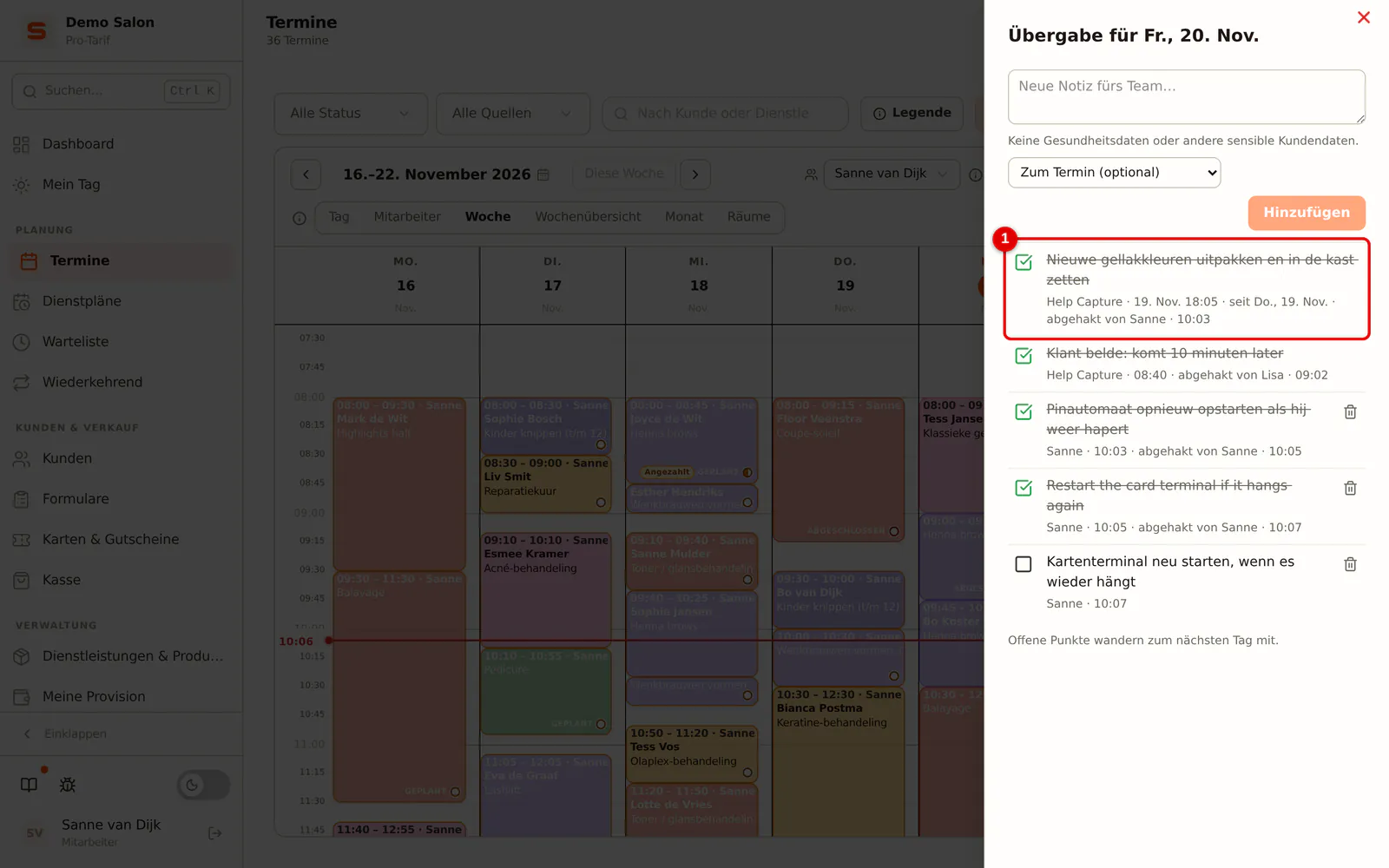
Klicke auf das Kästchen vor dem Punkt, wenn er erledigt ist. Alle sehen, wer ihn wann abgehakt hat. Versehentlich abgehakt? Klicke noch einmal, um ihn wieder zu öffnen.
 (Bild vergrößern)
Offene Punkte wandern automatisch zum nächsten Tag mit, bis jemand sie abhakt. An einem vergangenen Tag kannst du Punkte lesen und abhaken, aber keine neuen hinzufügen. Löschen kann nur, wer den Punkt geschrieben hat, oder ein Admin. Nach 90 Tagen werden Punkte automatisch gelöscht.
Inaktive Kunden
Inaktive Kunden sind Kunden, die du schon eine Weile nicht gesehen hast. Du öffnest die Liste über die Meldung unter der Glocke. Die Liste erfordert das Recht, die Berichte anzusehen.
-
Schritt 1: Sieh dir die Liste an und kümmere dich um einen Kunden
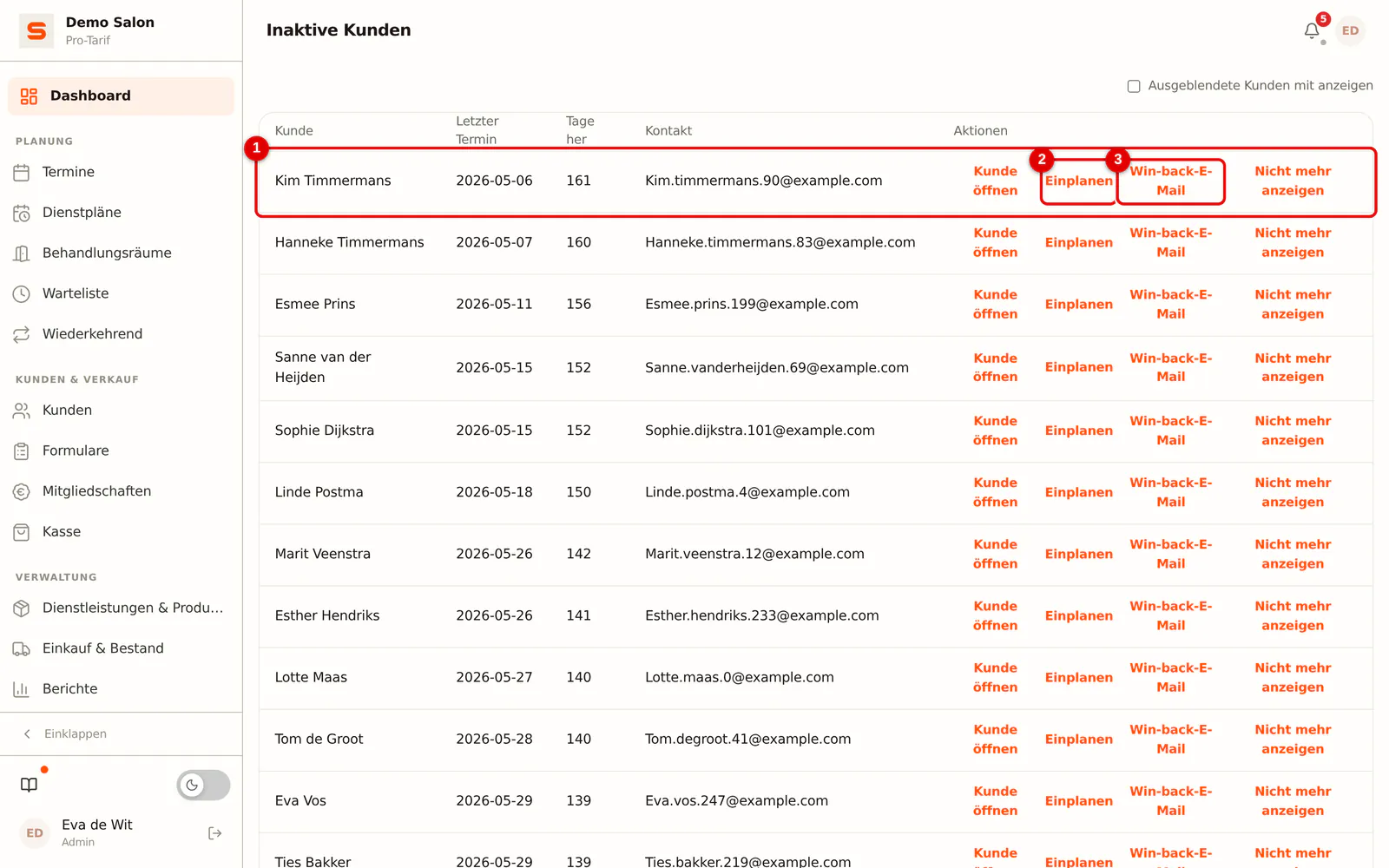
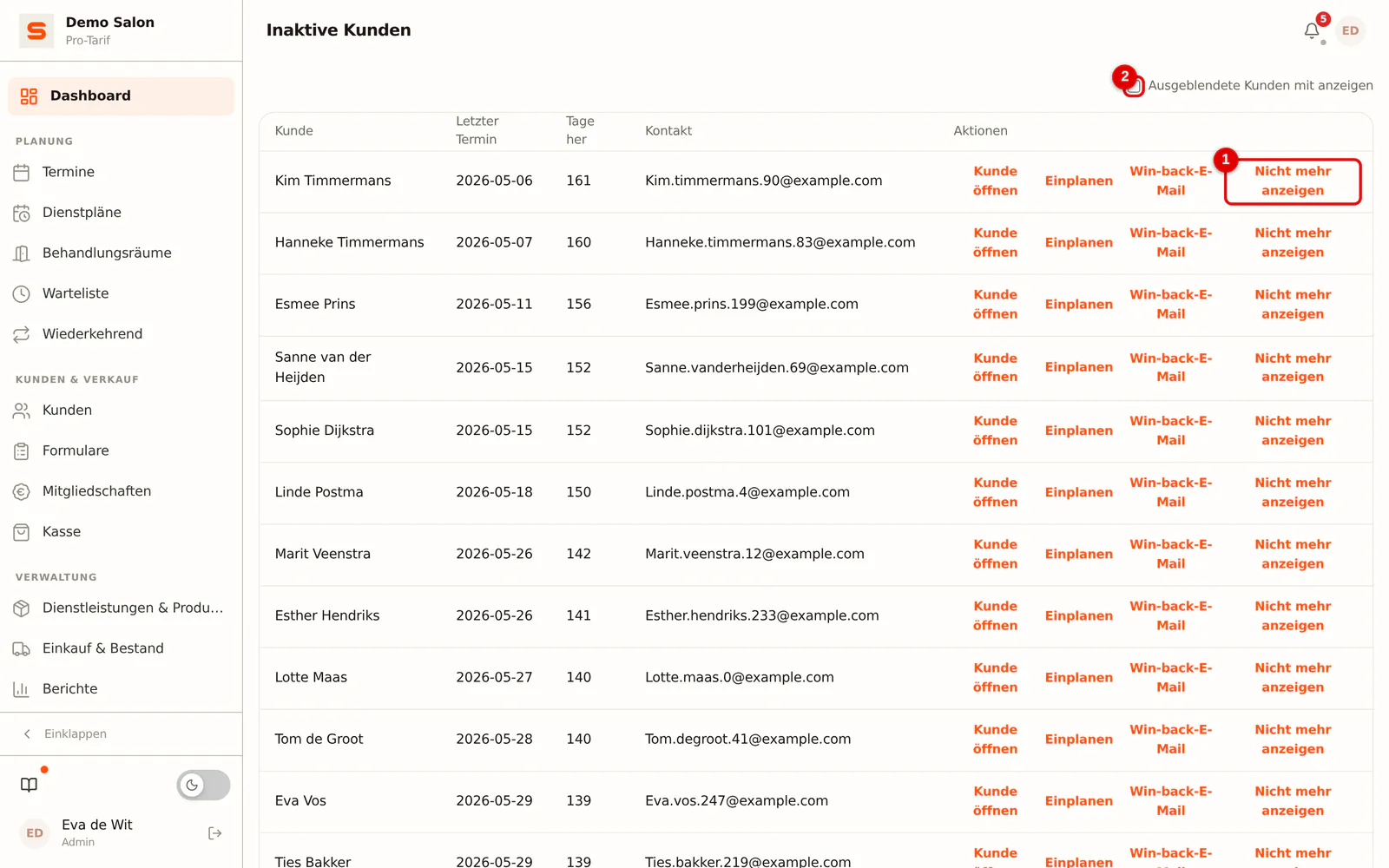
Pro Kunde siehst du den letzten Termin, wie viele Tage das her ist, und den Kontakt. Klicke auf Kunde öffnen, Einplanen für einen neuen Termin oder Win-back-E-Mail, um den Kunden mit einer Kampagne zurückzugewinnen.
 (Bild vergrößern)
-
Schritt 2: Blende einen Kunden aus, der nicht mehr kommt
Kommt ein Kunde sicher nicht mehr zurück (umgezogen, gewechselt), klicke auf Nicht mehr anzeigen. Der Kunde verschwindet aus der Liste und bekommt keine automatischen Meldungen mehr. Direkt nach dem Klick kannst du es mit Rückgängig machen zurücknehmen. Später schaltest du Ausgeblendete Kunden mit anzeigen ein und wählst Zurückholen.
 (Bild vergrößern)
Ausblenden gilt für den ganzen Salon und erfordert deshalb Bearbeitungsrechte für die Berichte. Kommt ein ausgeblendeter Kunde doch noch vorbei und bleibt danach wieder lange weg, steht er automatisch wieder in der Liste.
Die anderen Listen
Auch diese Listen öffnest du über die zugehörige Meldung unter der Glocke:
- Ausstehende Zahlungen: Kassenbelege, die noch nicht vollständig bezahlt sind, mit dem Kunden, dem Betrag und wie lange sie schon offen sind. Öffne den Beleg in der Kasse oder den Kunden.
- Anzahlungen mit Frist: Termine, bei denen die Zahlungsfrist für die Anzahlung abläuft. Siehe Anzahlungen einrichten.
- Aufmerksamkeit heute erforderlich: Termine von heute mit einer Aufmerksamkeitsnotiz, mit einem eigenen Symbol, wenn beim Kunden eine Gesundheitsnotiz steht.
Was, wenn ...
... ich in Dein Tag keine Termine sehe? Dann stehen heute keine Termine auf deinen Namen. Termine von Kolleginnen siehst du im Kalender.
... ich einen Kunden versehentlich ausgeblendet habe? Schalte Ausgeblendete Kunden mit anzeigen ein und klicke beim Kunden auf Zurückholen.
Häufig gestellte Fragen
Sieht eine Kollegin meine Tagesübersicht?
Nein. Dein Tag im Überblick zeigt immer den Tag der angemeldeten Person.
Wie lange muss ein Kunde weg sein, um inaktiv zu sein?
Länger als die Besuchsfrequenz (Tage) unter Einstellungen > Erweitert > Funktionen (standardmäßig 42 Tage). Oben in der Liste steht, wer am längsten weg ist.