

Twoje ceny rosną od 1 stycznia? Nie musisz otwierać każdej usługi osobno. Za pomocą Zmień ceny zmienisz ceny wszystkich usług, jednej kategorii lub kilku zaznaczonych usług jednocześnie. Podgląd pokazuje każdą nową cenę przed zapisaniem.
Znajdziesz to w sekcji Usługi i produkty, na karcie Usługi. Ceny może zmieniać tylko administrator.
Zmiana cen
-
Krok 1: Otwórz Zmień ceny
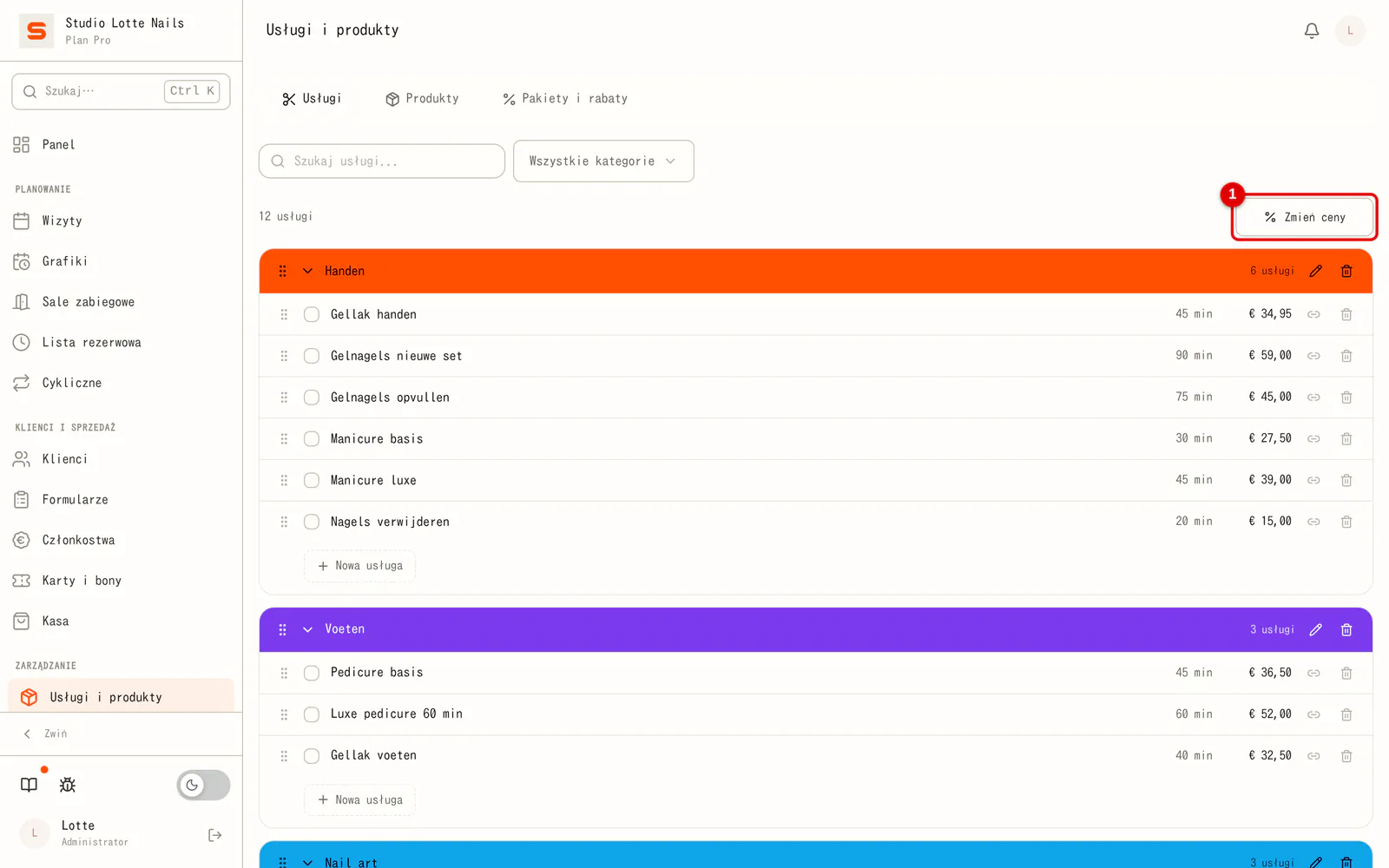
Przejdź do Usługi i produkty > Usługi i kliknij Zmień ceny.
Chcesz zmienić tylko kilka usług? Najpierw zaznacz je na liście. Na dole pojawi się pasek z przyciskiem Zmień ceny; okno otworzy się wtedy na opcji Zaznaczone.
 (Powiększ obraz)
-
Krok 2: Wybierz usługi i kwotę
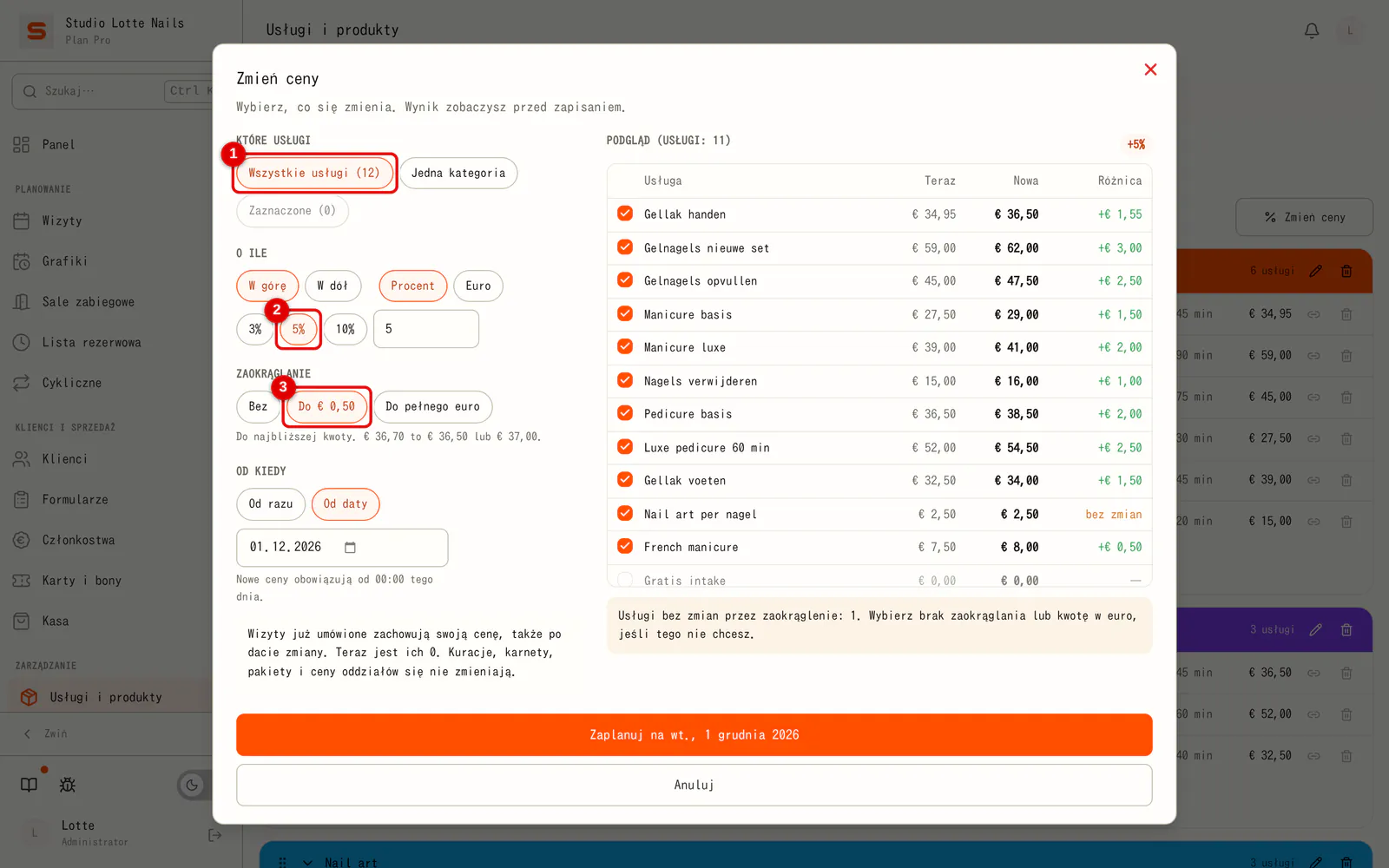
Wybierz:
- Które usługi: wszystkie, jedną kategorię lub zaznaczone.
- O ile: W górę lub W dół, w Procentach lub w Euro. Kliknij szybki wybór albo wpisz własną liczbę w polu Inna….
- Zaokrąglanie: Bez, do 0,50 € lub do pełnego euro. Salonnare zaokrągla do najbliższej kwoty: 36,70 € to 36,50 € lub 37,00 €.
 (Powiększ obraz)
-
Krok 3: Wybierz, od kiedy
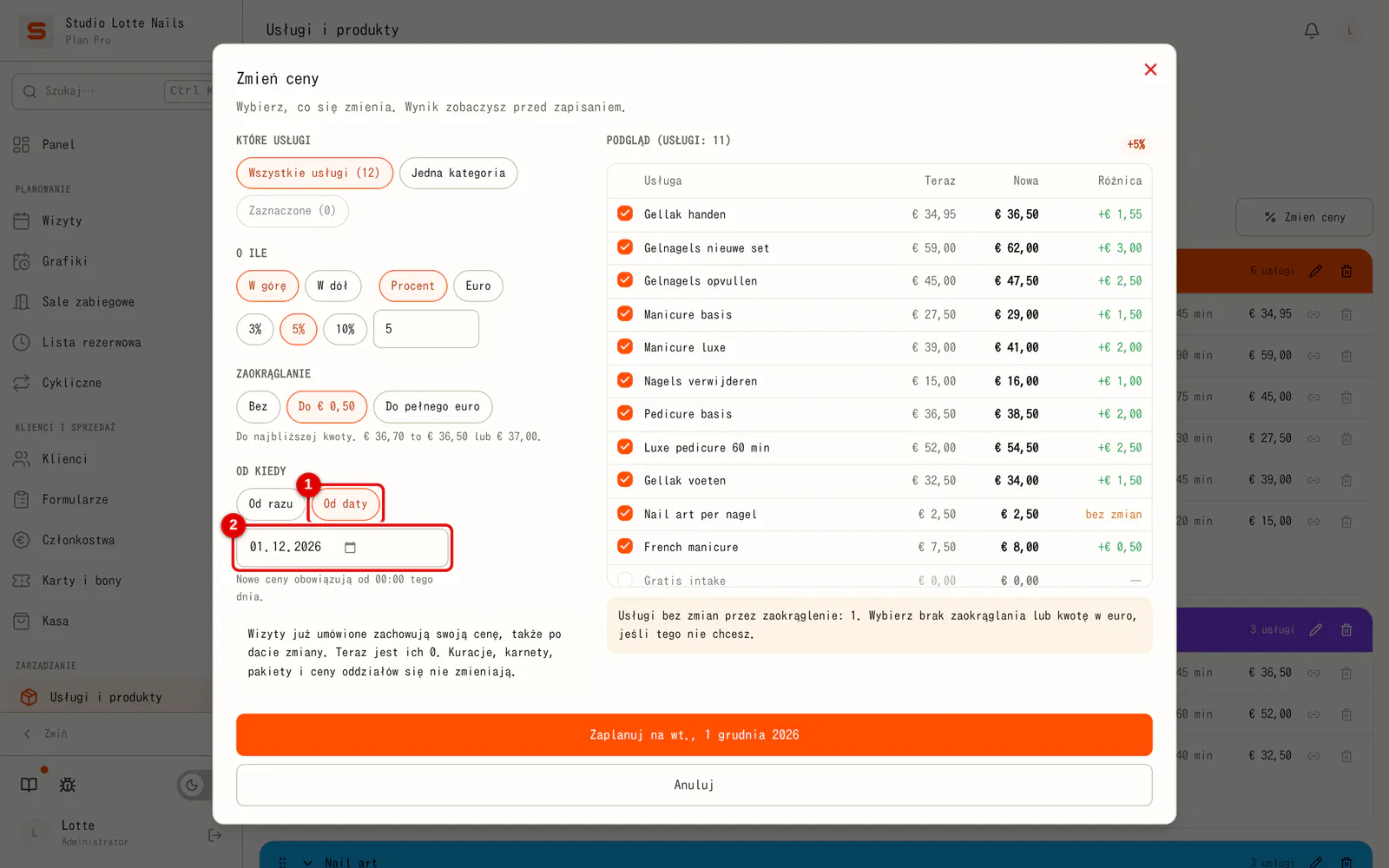
Wybierz Od razu lub Od daty. Przy dacie nowe ceny obowiązują od 00:00 tego dnia. Najwcześniejsza możliwa data to jutro.
 (Powiększ obraz)
-
Krok 4: Sprawdź podgląd i zapisz
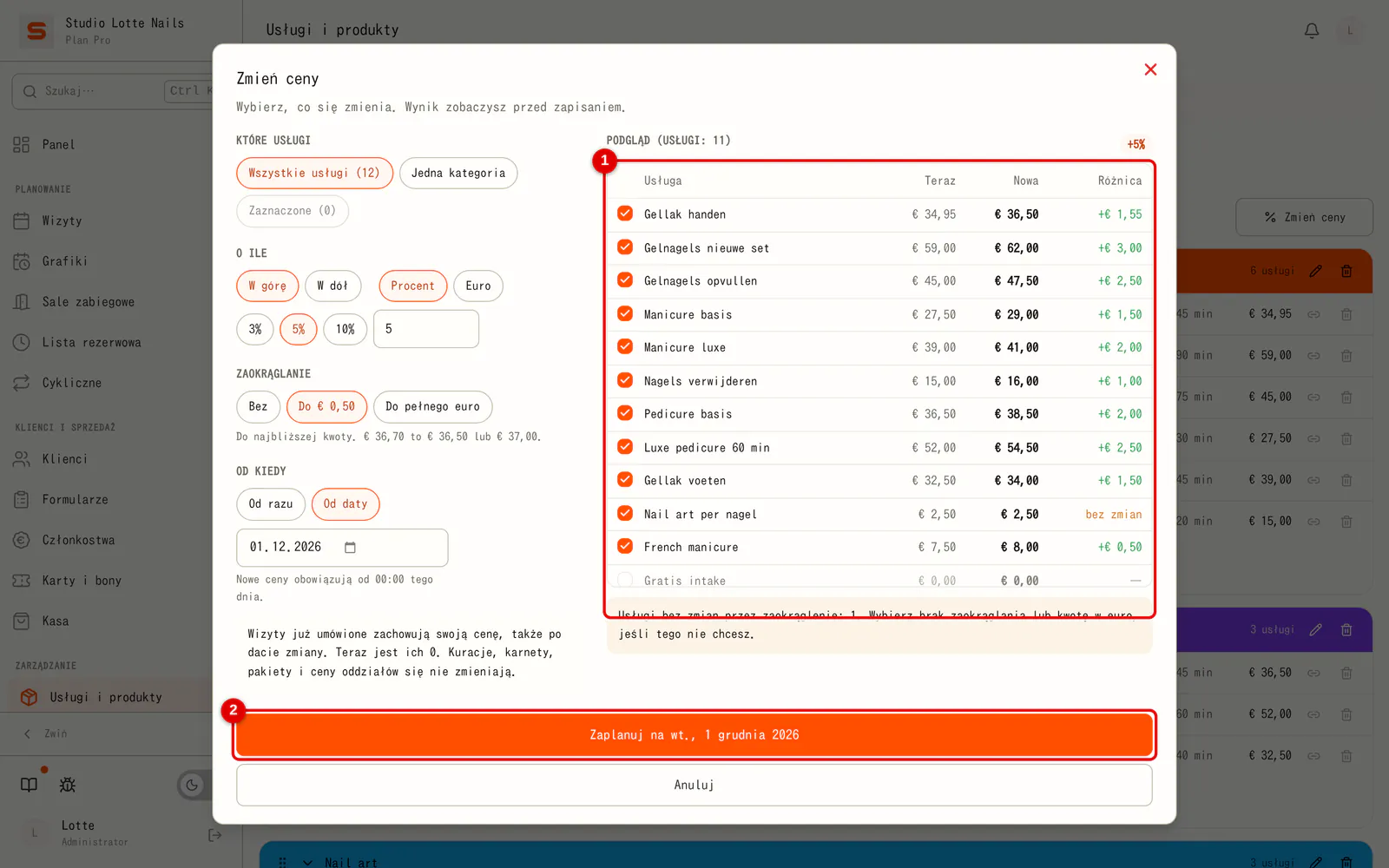
Podgląd pokazuje dla każdej usługi cenę teraz, nową cenę i różnicę. Odznacz usługę, jeśli nie ma się zmienić. Następnie kliknij Zaplanuj lub Zmień ceny teraz.
 (Powiększ obraz)
-
Krok 5: Zobacz zaplanowaną zmianę
Nad listą pojawia się pasek z zaplanowaną zmianą. Zobacz pokazuje wszystkie stare i nowe ceny, a Anuluj zmianę sprawia, że nie zostanie wprowadzona. Na liście nowa cena z datą widnieje pod aktualną ceną.
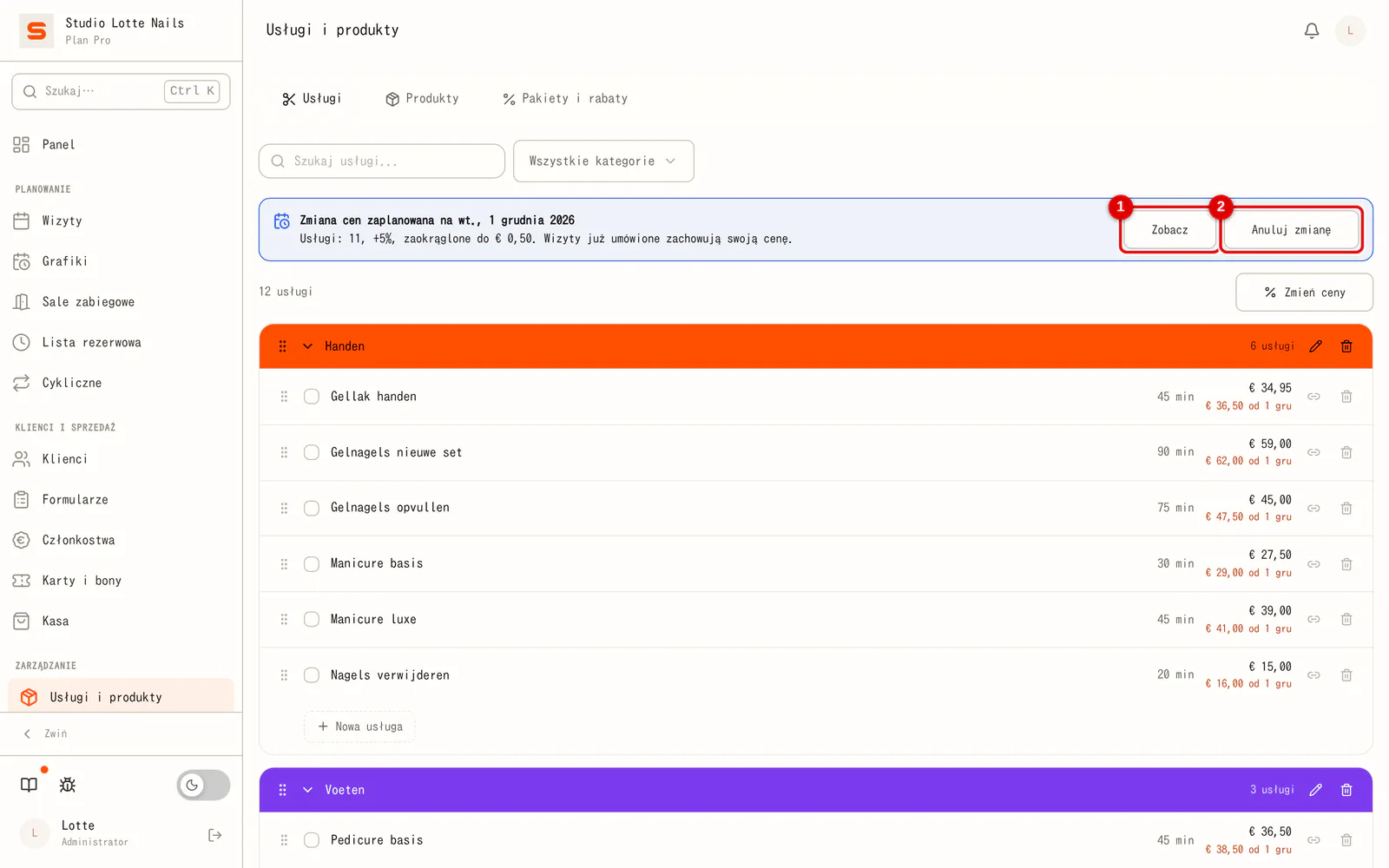 (Powiększ obraz)
Co się nie zmienia
- Wizyty już umówione zachowują swoją cenę, także po dacie zmiany. Okno pokazuje, ile ich teraz jest. Nowa wizyta dostaje cenę obowiązującą w chwili jej utworzenia.
- Kuracje, karnety, pakiety i członkostwa mają własne ceny i się nie zmieniają.
- Własne ceny w oddziałach się nie zmieniają. Jeśli masz kilka oddziałów, zaznacz Zmień też własne ceny w oddziałach, aby je uwzględnić.
- Zarchiwizowane usługi są pomijane. Usługa za 0 € (bezpłatna konsultacja) jest w podglądzie domyślnie wyłączona; zaznacz ją, jeśli chcesz jednak nadać jej cenę. Wtedy obowiązuje ta sama reguła i zaokrąglenie: przy + 5 € kosztuje 5,00 €, procent zostawia ją na 0 €.
- Promocje sezonowe z procentem automatycznie liczą od nowej ceny. Stała cena promocyjna pozostaje.
Gdy zaplanowana zmiana wchodzi w życie, administratorzy dostają powiadomienie w dzwonku z liczbą usług z nową ceną. Pełny eksport zawiera historię cen w osobnym pliku.
Cofanie
Po wprowadzeniu zmiany przez 14 dni nad listą widnieje pasek Ceny zmienione z przyciskiem Cofnij.
- Każda usługa wraca do starej ceny, z wyjątkiem usługi, której cenę w międzyczasie zmieniono ręcznie. Ta pozostaje, a okno wymienia takie usługi z góry.
- Wizyty umówione w międzyczasie zachowują cenę z rezerwacji.
- Po 14 dniach nie jest to już możliwe. Zmień wtedy ceny ponownie, w drugą stronę.
Co jeśli ...
... zmienię usługę ręcznie po zaplanowaniu zmiany cen? Wygrywa zmiana ręczna: w dniu zmiany Salonnare pomija tę usługę. Po wprowadzeniu zmiany pasek pokazuje, ile usług pominięto.
... zarchiwizuję lub usunę usługę przed datą zmiany? Ta usługa zostanie pominięta.
... dla jednej z usług jest już zaplanowana zmiana? Dla każdej usługi może być zaplanowana jedna zmiana. Okno o tym informuje, a zapisać można dopiero po anulowaniu pierwszej zmiany lub odznaczeniu tych usług.
... zaokrąglenie zostawia cenę bez zmian albo mocno ją podnosi? Podgląd oznacza usługi, które przez zaokrąglenie się nie zmieniają lub drożeją ponad dwukrotnie. Wybierz wtedy brak zaokrąglania, kwotę w euro albo odznacz usługę.
... cena spadłaby poniżej zera? Wtedy wynosi 0,00 €. Podgląd o tym ostrzega.