Kuracje
Kuracja to ten sam zabieg powtórzony kilka razy, w jednej cenie kuracji, która może być niższa niż suma poszczególnych cen. Przy rezerwacji klient wybiera wszystkie terminy na raz, więc cała seria trafia do Twojego kalendarza jednym ruchem.
Konfigurowanie kuracji
- Przejdź do Usługi i produkty > Usługi i otwórz zabieg.
- Włącz Zaproponuj jako kuracja.
- W Opcjach kuracji dodaj wiersz na każdą opcję kuracji za pomocą Dodaj opcję kuracji:
- Liczba sesji - ile sesji zawiera kuracja (od 2 do 12).
- Cena kuracji - cena całkowita. Wstępnie wypełniona jako cena jednostkowa x liczba, ale możesz ją zmniejszyć.
- Sposób płatności - wybierz Płać wszystko z góry albo Płać za sesję.
- Opis - opcjonalny. Klienci widzą ten tekst przy opcji na Twojej stronie rezerwacji.
- Kliknij Zapisz.
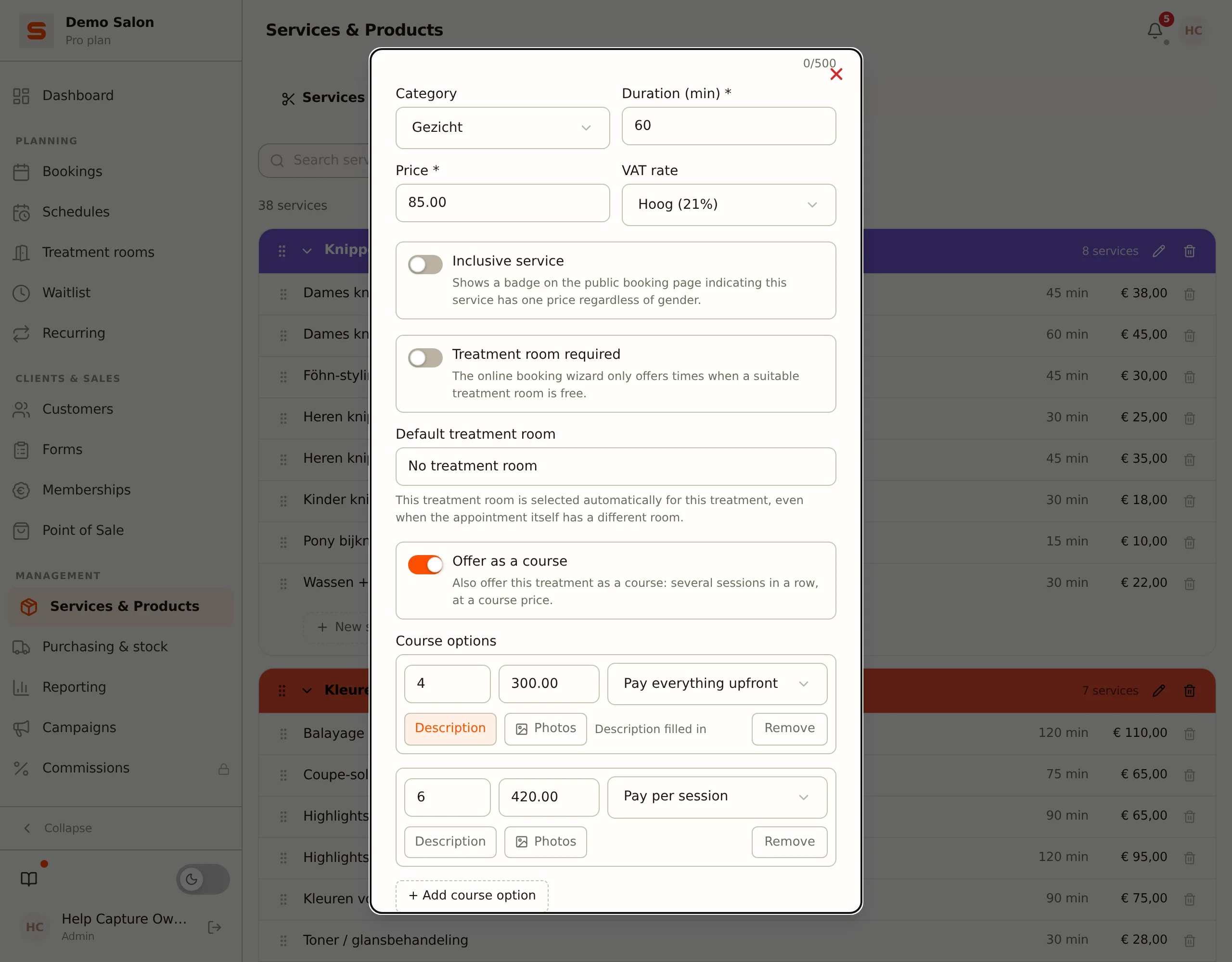
Możesz zaproponować kilka opcji równolegle dla tego samego zabiegu, na przykład kurację 4x i 6x.
Zdjęcia dla kuracji
Przy opisie każdy wiersz kuracji ma przycisk Zdjęcia. Użyj go, aby dodać do trzech zdjęć do tej jednej opcji kuracji, na przykład zdjęcie przed i po całej serii. Przycisk zapala się, gdy są już zdjęcia, i pokazuje ich liczbę.
Dwie rzeczy, o których warto wiedzieć:
- Wgrywanie i usuwanie są od razu ostateczne. W przeciwieństwie do opisu, zdjęcia są zapisywane natychmiast, więc nie ma przycisku Anuluj - jest tylko przycisk do zamknięcia okna.
- Zdjęcia przetrwają zapisanie usługi. Należą do kombinacji zabieg + liczba sesji, nie do samego wiersza kuracji. Dlatego możesz je dodawać do wiersza kuracji, który jeszcze nie został zapisany. Tylko przy zupełnie nowym zabiegu musisz najpierw go zapisać, bo bez istniejącej usługi nie ma do czego przypisać zdjęć.
Jeśli usuniesz wiersz kuracji, albo zmienisz liczbę sesji, zdjęcia starej opcji są czyszczone przy zapisywaniu.
Co widzi Twój klient
Zabieg z kuracjami pokazuje na stronie rezerwacji etykietę Dostępna kuracja. Kiedy klient na nią kliknie, pojawia się małe menu: Zarezerwuj jednorazowo albo jedna z opcji kuracji.
Jeśli opcja ma opis, pojawia się przy niej ikona informacji. Jeśli opcja ma zdjęcia, pojawia się przy niej ikona obrazu; kliknięcie otwiera zdjęcia w pełnym rozmiarze. Menu zostaje w tym czasie otwarte, więc klient może wybrać swoją kuracje tuż po obejrzeniu.
Jeśli klient wybierze kuracje, ustawia następnie wszystkie terminy: najpierw termin 1, potem termin 2, i tak dalej. Na górze zawsze widać "Termin 3 z 6". Może wrócić do wcześniejszego terminu za pomocą Poprzedni termin; już zrobione wybory zostają zachowane.
Kuracji nie można połączyć z innymi, indywidualnymi zabiegami w tej samej rezerwacji.
Pracownik
Klient wybiera jednego pracownika na całą kuracje, albo Bez preferencji. Bez preferencji szukamy jednego pracownika, który jest dostępny na wszystkie wybrane terminy, i umieszczamy całą serię u tej osoby. Jeśli nikt nie może obsłużyć wszystkich terminów, kuracja nie jest rezerwowana, a klienta prosimy o wybranie innych terminów albo samodzielne wybranie pracownika.
Płatność
- Płać wszystko z góry - klient otrzymuje jeden link do płatności za całą kuracje. Wszystkie sesje są tymczasowe, aż ta płatność wpłynie; potem są potwierdzone jednym ruchem. Jeśli płatność nie wpłynie na czas, cała kuracja wygasa i wszystkie terminy znowu stają się wolne.
- Płać za sesję - każda sesja otrzymuje własny link do płatności za równą część ceny kuracji. Ten link przychodzi tylko, kiedy sesja się zbliża, nie wszystkie na raz w momencie rezerwacji.
Okno płatności jest to samo, co dla Twoich zaliczek: ustawiasz je w Ustawienia > Zaliczki w Termin zaliczki i Liczba godzin. Nie ma więc osobnego ustawienia kuracji. Zobacz Konfiguracja zaliczek.
Zatwierdzanie żądań
Jeśli Twoja strona rezerwacji jest ustawiona na Na zapytanie zamiast potwierdzania od razu, możesz oferować kuracje normalnie. Zatwierdzasz albo odrzucasz każdą sesję osobno, używając przycisków w e-mailu, który otrzymujesz dla każdej sesji. To jest bezpieczne: link do płatności za sesję przychodzi tylko, gdy ta sesja się zbliża, więc za odrzuconą sesję nie zapłacono jeszcze.
Sprzedaż kuracji przy recepcji
Stwórz nową wizytę w kalendarzu, wybierz klienta i zabieg, a następnie wybierz opcję, którą chcesz, w Kuracja. Pojawia się blok Wizyty kontynuacyjne, w którym wypełniasz daty i godziny sesji 2 do N. Sesja 1 to data i godzina, wybrana już na górze. Ta sama godzina każdego tygodnia wypełnia serię jednym kliknięciem.
Gdy klikniesz Zapisz, cała kuracja jest zaplanowana jednym ruchem. Jeśli jeden z terminów koliduje z istniejącą wizytą, nic nie jest zaplanowane i widzisz, który termin jest problemem - nigdy więc nie skończysz z częściowo zaplanowaną kuracją.
Odwoływanie sesji albo całej kuracji
Kiedy odwołujesz wizytę należącą do kuracji, pytamy, co masz na myśli:
- Tylko tę sesję - wygasa tylko ten jeden termin, resztą zostaje.
- Całą kuracje - wygasają wszystkie sesje, które jeszcze nie są zakończone.
Uwaga: odwołana sesja nie wraca na saldo. Nie istnieje administracja karty z pieczątkami; jeśli chcesz zrekompensować klientowi, robisz to samodzielnie (na przykład bonem podarunkowym albo ręcznym rabatem). Aby zwrócić kurację, która już została zapłacona, użyj bonu na kurację; zobacz poniżej.
Bon na kurację: drukowanie, e-mail i zwrot
W kalendarzu otwórz wizytę należącą do kuracji i kliknij Bon na kurację. Widzisz w jednym przeglądzie:
- cenę kuracji, co zostało zapłacone i co jest jeszcze do zapłaty;
- wszystko, co zostało już zwrócone;
- ile sesji klient już miał i ile jest jeszcze zaplanowanych.
Drukuj daje Ci bon na kurację na papierze, a Wyślij e-mailem do klienta wysyła go na adres e-mail z karty klienta. Wysyłka e-mailem wymaga prawa edycji kalendarza, a klient musi mieć adres e-mail.
Zwrot za kuracje
Jeśli klient przerywa w połowie, zwracasz część, która nie została wykorzystana. Salonnare wylicza to samo: zakończone sesje są rozliczane proporcjonalnie do ceny kuracji, a reszta tego, co klient zapłacił, wraca. Przykład: kuracja 4 sesji za 200 zł, w pełni zapłacona, z 1 zakończoną sesją, zwraca 150 zł.
- Otwórz Bon na kurację.
- W Jak wraca pieniądz? wybierz Zwrot na płatność online (tylko jeśli kuracja była zapłacona online) albo Gotówka albo ręcznie przez terminal kartowy.
- Kliknij Zwrot.
Zakończone sesje zostają takie, jak są. Kuracja i jeszcze zaplanowane sesje są odwoływane, a klient jest powiadamiany. Zwrot może zrobić każdy z prawem Kasa ustawionym na Podgląd + edycja. Jeśli nie ma już nic do zwrotu, bo wszystko zostało wykorzystane albo już zwrócone, przycisk nie jest wyświetlany.
Jeśli zwrot u dostawcy płatności się nie powiedzie, zwrot i tak zostaje zapisany, a kuracja anulowana. Zwróć kwotę samodzielnie w panelu tego dostawcy płatności.
Gdzie widzisz kuracje?
- W kalendarzu - otwórz wizytę i widzisz "Kuracja: sesja 2 z 4" plus wszystkie daty serii w Wszystkie sesje tej kuracji.
- Na paragonie - wiersz zabiegu wskazuje, która to sesja.
- W e-mailach - potwierdzenie, przypomnienie i e-mail z linkiem do płatności wszystkie wskazują "Sesja 2 z 4".