Pełny eksport Twojego salonu
Pełny eksport pozwala pobrać naraz wszystko, co Twój salon ma w Salonnare: klientów, wizyty, usługi, pracowników, produkty i stany magazynowe, paragony z pozycjami i płatnościami, karty podarunkowe, pakiety i serie zabiegów, członkostwa, formularze z odpowiedziami, karty zabiegów, opinie i notatki o zdrowiu. Dostajesz plik ZIP z jednym plikiem CSV dla każdej części, który otworzysz w Excelu, Numbers lub LibreOffice.
Dzięki temu sam przechowujesz kopię, przeglądasz swoją dokumentację w Excelu albo zabierasz dane ze sobą, gdy zmieniasz program. To Twoje prawo do przenoszenia danych wynikające z RODO.
Pełny eksport może utworzyć i pobrać tylko administrator.
Tworzenie eksportu
-
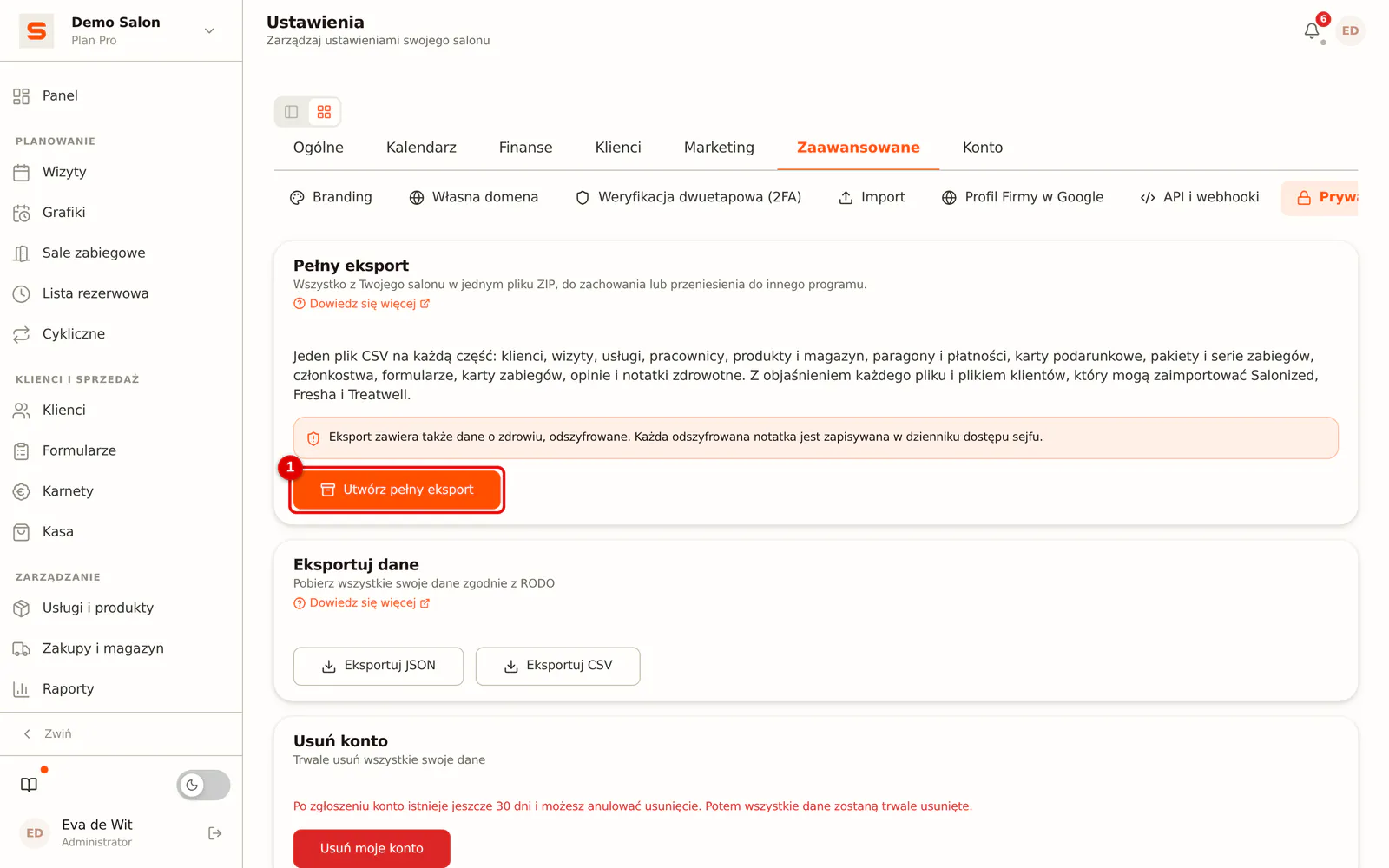
Krok 1: Otwórz Prywatność i RODO
Przejdź do Ustawienia > Zaawansowane > Prywatność i RODO. Na samej górze znajduje się blok Pełny eksport.
 (Powiększ obraz)
-
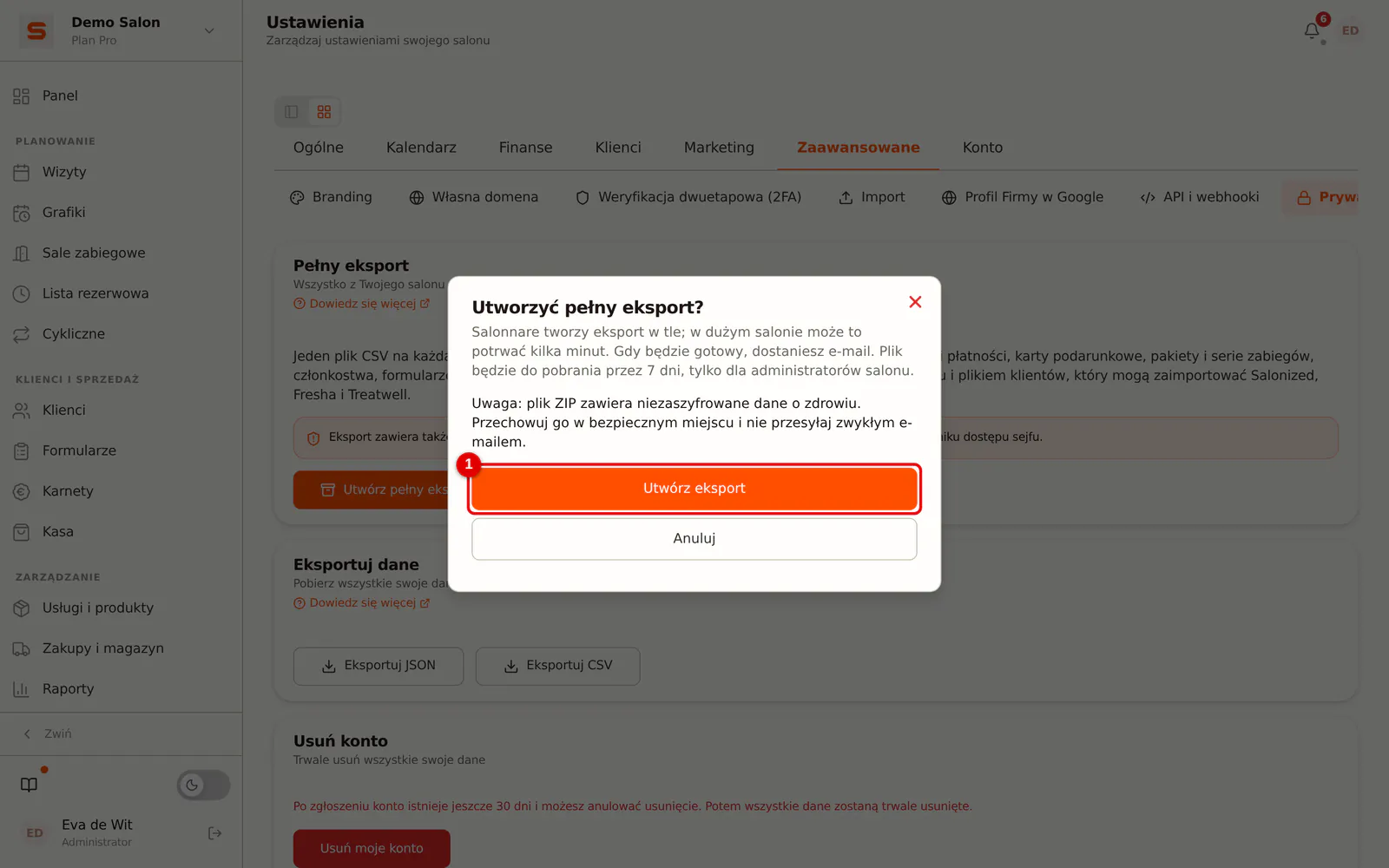
Krok 2: Kliknij Utwórz pełny eksport
Kliknij Utwórz pełny eksport i potwierdź przyciskiem Utwórz eksport.
 (Powiększ obraz)
-
Krok 3: Poczekaj na e-mail
Salonnare tworzy eksport w tle. Postęp widzisz w bloku; możesz spokojnie zamknąć ekran. Gdy eksport będzie gotowy, dostaniesz e-mail Twój eksport jest gotowy z linkiem do tego ekranu. W małym salonie trwa to kilka sekund, w dużym kilka minut.
-
Krok 4: Pobierz plik ZIP
W bloku Pełny eksport kliknij Pobierz. Plik nazywa się
salonnare-export-<salon>-<data>.zip.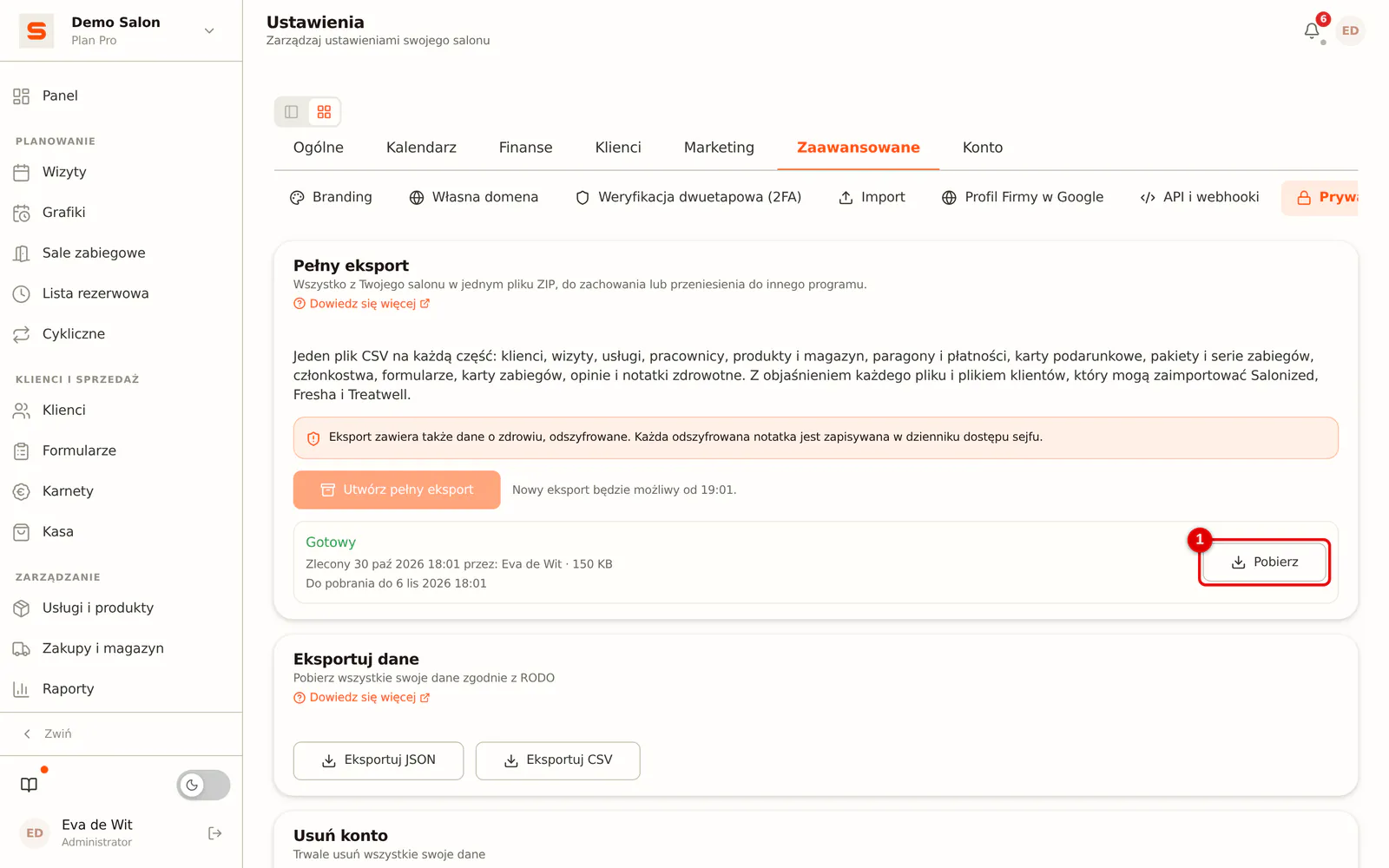 (Powiększ obraz)
Możesz tworzyć najwyżej jeden eksport naraz, a nowy eksport dopiero godzinę po poprzednim. Plik do pobrania pozostaje dostępny przez 7 dni, dla Ciebie i dla pozostałych administratorów Twojego salonu. Potem plik jest usuwany i w razie potrzeby tworzysz nowy eksport.
Co zawiera plik ZIP?
| Plik | Zawartość |
|---|---|
README.txt | Opis w języku Twojego salonu: co zawiera każdy plik i co oznacza każda kolumna |
klienci.csv | Twoi klienci z danymi kontaktowymi, notatkami, etykietami, punktami lojalnościowymi i saldem |
klienci-import.csv | Ci sami klienci w formacie dla Salonized, Fresha i Treatwell (zobacz niżej) |
wizyty.csv i wizyty-uslugi.csv | Wszystkie wizyty, także odwołane, oraz usługi w każdej wizycie |
uslugi.csv | Twoje usługi z czasem trwania, ceną i VAT |
pracownicy.csv | Twoi pracownicy z rolą i uprawnieniami (bez haseł i kodów PIN) |
produkty.csv i ruchy-magazynowe.csv | Produkty ze stanem magazynowym oraz każda zmiana stanu |
paragony.csv, pozycje-paragonu.csv i platnosci.csv | Kasa: paragony, co na nich jest i jak zostały opłacone |
karty-podarunkowe.csv i karty-podarunkowe-operacje.csv | Karty podarunkowe z saldem oraz każde ich użycie |
pakiety.csv i serie-zabiegow.csv | Twoje pakiety i sprzedane serie zabiegów |
czlonkostwa.csv i czlonkostwa-platnosci.csv | Członkostwa Twoich klientów i pobrane opłaty |
formularze.csv i formularze-odpowiedzi.csv | Twoje formularze i odpowiedzi Twoich klientów |
karty-zabiegow.csv i karty-zabiegow-uzupelnienia.csv | Karty zabiegów dla każdego klienta |
opinie.csv | Opinie z Twoją odpowiedzią |
notatki-zdrowotne.csv | Notatki o zdrowiu z zabezpieczonego sejfu |
pliki.csv i folder pliki | Załączniki, zdjęcia klientów oraz zdjęcia do kart zabiegów i formularzy |
Numery (na przykład client_id) są takie same w każdym pliku. Dzięki temu klienta z danej wizyty znajdziesz w klienci.csv.
Eksport nie zawiera: haseł, kodów PIN, kluczy połączonych usług takich jak Mollie i Stripe, Twoich ustawień ani szablonów e-maili. Techniczną kopię zapasową, którą możesz przywrócić, tworzysz w Kopia zapasowa i kopia danych.
Otwieranie plików w Excelu
Kliknij dwukrotnie plik CSV, a Excel otworzy go jako tabelę. Pliki używają średnika jako separatora i przecinka jako separatora dziesiętnego, tak jak oczekuje tego Excel po polsku. Daty mają postać 2026-10-30, godziny są w strefie czasowej Twojego salonu.
Wszystko jest w jednej kolumnie? W Excelu wybierz Dane > Z pliku tekstowego/CSV, a następnie Średnik jako ogranicznik i UTF-8 jako pochodzenie pliku.
Jeśli tekst zaczyna się od =, +, - lub @, jest przed nim apostrof. Dzięki temu Excel nigdy nie wykona nazwy klienta ani notatki jako formuły.
Przejście na inny program dla salonów
klienci-import.csv służy do wczytania Twoich klientów do Salonized, Fresha lub Treatwell. Zawiera to, co przyjmują wszystkie trzy: imię, nazwisko, adres e-mail, numer komórkowy, płeć i datę urodzenia, z angielskimi nazwami kolumn (First name, Last name, Email, Mobile phone, Gender, Birthday).
- Użyj pliku w takiej postaci, w jakiej jest. Nie otwieraj go ani nie zapisuj najpierw w Excelu: wtedy zmieni się format.
- W Salonized wybierasz dla każdej kolumny, co zawiera. Fresha rozpoznaje kolumny po nazwie. W Treatwell możesz przesłać plik albo wypełnić ich własny szablon.
- Notatek celowo w nim nie ma: mogą zawierać dane o zdrowiu. Przenieś je ręcznie tylko wtedy, gdy to konieczne.
- Fresha automatycznie zapisuje zaimportowanych klientów na wiadomości marketingowe. Sprawdź to po imporcie.
Dane o zdrowiu w eksporcie
Notatki o zdrowiu, karty zabiegów, wrażliwe odpowiedzi z formularzy i załączniki są w Salonnare przechowywane w postaci zaszyfrowanej. W eksporcie są odszyfrowane, żebyś mógł je przeczytać. Każda odszyfrowana notatka o zdrowiu i karta zabiegu jest zapisywana w dzienniku dostępu sejfu, a utworzenie i pobranie eksportu widać w Dzienniku zdarzeń.
Przechowuj plik ZIP w bezpiecznym miejscu, nie przesyłaj go dalej zwykłym e-mailem i usuń go, gdy nie będzie Ci już potrzebny. Jeśli pracownik wsparcia Salonnare zagląda do Twojego salonu, nie może utworzyć pełnego eksportu.
Najczęstsze pytania
Przycisk jest szary. Eksport już trwa albo poprzedni został zlecony mniej niż godzinę temu. Pod przyciskiem widać, od kiedy znów będzie to możliwe.
Eksport się nie udał. Dostaniesz wtedy e-mail. Żadne Twoje dane nie przepadają; spróbuj ponownie. Jeśli znów się nie uda, skontaktuj się z nami przez Wsparcie.
Mój link już nie działa. Plik można pobrać przez 7 dni. Potem utwórz nowy eksport.
Czy pracownik może pobrać eksport? Nie, tylko administratorzy Twojego salonu.