Sale zabiegowe i przestrzenie
Sale zabiegowe i przestrzenie są zasobami w Salonnare. Gdy je skonfigurujesz, Salonnare uwzględnia ich zajętość: kalendarz ostrzega, gdy umieścisz dwie wizyty w tej samej sali w tym samym czasie, a dla usług wymagających sali strona rezerwacji online proponuje tylko terminy, gdy odpowiednia sala jest wolna.
Możesz utworzyć trzy typy: sale zabiegowe, stanowiska i sprzęt.
Dodawanie sal
- Przejdź do Ustawień.
- W grupie Ogólne otwórz Sale zabiegowe. Karta nazywa się Sale zabiegowe i zasoby.
- Wypełnij formularz na dole:
- Nazwa - rozpoznawalna nazwa, taka jak "Sala 1" lub "Urządzenie laserowe".
- Typ - wybierz jedną z trzech opcji (zobacz poniżej).
- Pojemność - ile wizyt może odbywać się w sali lub na niej w tym samym czasie. Domyślnie 1.
- Kliknij Dodaj.
Sala pojawia się na liście natychmiast.
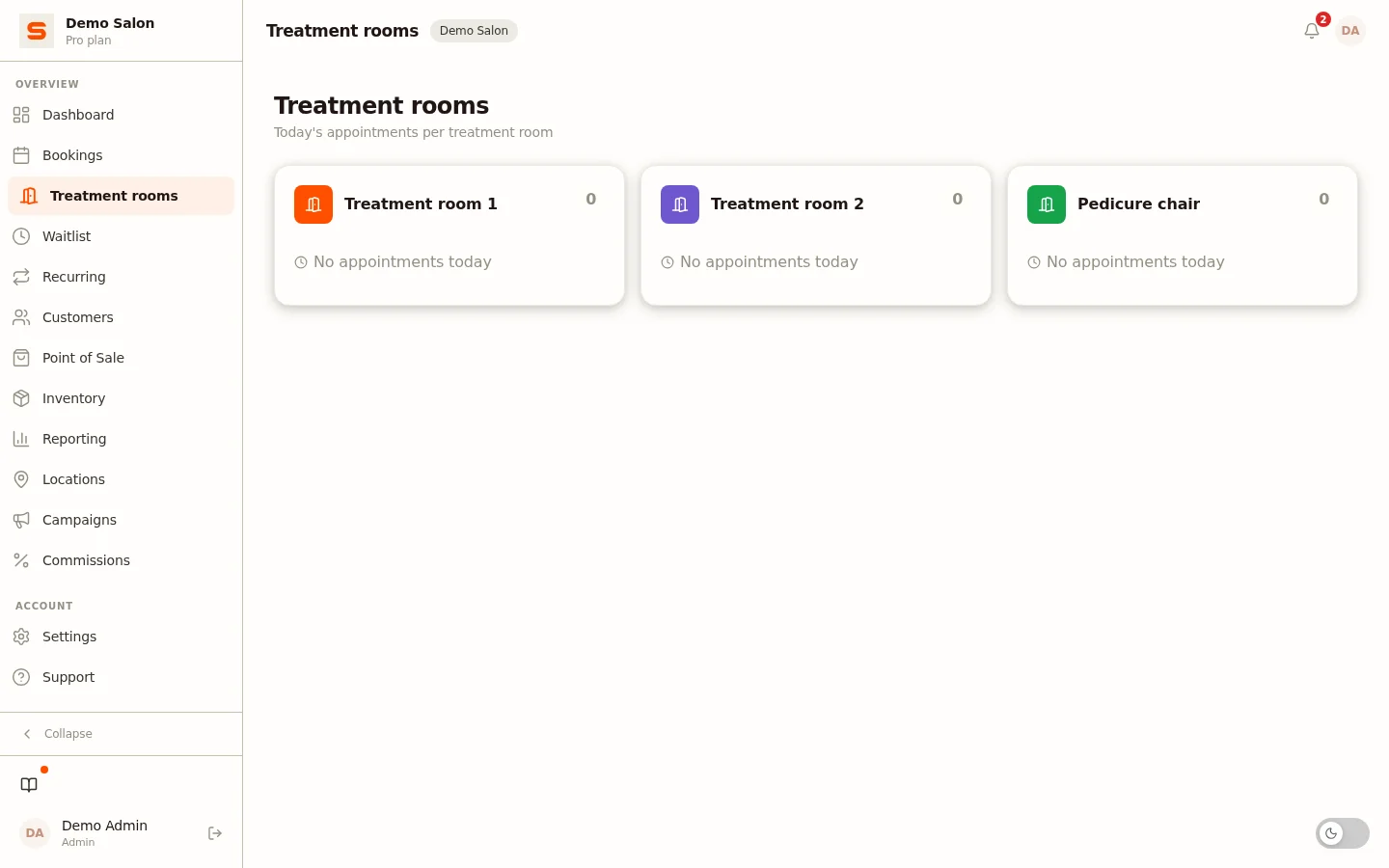
Planowanie > Sale zabiegowe w menu prowadzi do przeglądu Twoich sal. Karta Nowa sala zabiegowa na tym przeglądzie przenosi do tych ustawień.
Typy
| Typ | Kiedy używać |
|---|---|
| Sala zabiegowa | Osobne pomieszczenie do zabiegów (sala masażu, sala zabiegowa). |
| Stanowisko | Krzesło, fotel fryzjerski lub stałe miejsce dla pracownika w otwartej przestrzeni. |
| Sprzęt | Wspólny sprzęt, z którego w tym samym czasie może korzystać tylko ograniczona liczba zabiegów (urządzenie laserowe, solarium). |
Edytowanie sali
Kliknij ikonę ołówka obok sali. Możesz zmienić nazwę, typ i pojemność. Zapisz zmianę znakiem potwierdzenia (fajka).
Usuwanie sali
Kliknij ikonę kosza obok sali. Sala natychmiast zniknie z listy, bez dodatkowego potwierdzenia, i nie będzie można jej już wybrać. Tylko administrator może usunąć salę.
Wizyty, które były już przypisane do sali, po prostu pozostają na miejscu. Jeśli trzeba, przenieś je do innej sali samodzielnie, przed jej usunięciem.
Ustawianie okien dostępności
Bez okien sala nie ogranicza terminów: tylko grafiki Twoich pracowników decydują, kiedy można dokonać rezerwacji. Jeśli chcesz używać sali tylko w określonych godzinach - na przykład sala zabiegowa używana tylko w poniedziałek i środę - skonfiguruj okna dostępności.
- Kliknij ikonę zegara (Dostępność) obok sali.
- Kliknij Okno, aby dodać nowy przedział czasowy.
- Wybierz dzień tygodnia oraz godzinę rozpoczęcia i zakończenia.
- Dodaj tyle okien, ile potrzebujesz.
- Kliknij Zapisz.
Gdy tylko zapiszesz okna, dla sali obowiązują tylko te godziny. W dniu tygodnia bez okna sala jest zamknięta, a wizyta musi się w całości zmieścić w jednym oknie.
Wiele okien tego samego dnia jest możliwe. Dodaj na przykład blok poranny (09:00 - 12:00) i blok popołudniowy (13:30 - 17:30), jeśli sala jest zamknięta w przerwie obiadowej.
Planowanie pracowników w sali
Ikona kalendarza (Grafik tygodniowy) obok sali otwiera tygodniowy przegląd tej sali. Kliknij w dniu, aby zaplanować pracownika w tej sali na dany przedział czasowy; użyj strzałek i Dziś, aby przechodzić między tygodniami.
Pojemność
Pojemność wskazuje, ile wizyt może odbywać się w sali lub na niej w tym samym czasie. Przy wartości 1 (domyślnie) sala jest zajęta, gdy tylko zaplanowana jest wizyta. Wartość 2 lub wyższa jest przydatna dla dużych przestrzeni lub sprzętu, z którego może korzystać jednocześnie kilku pracowników.
Łączenie sal z usługami
W Produkty i usługi > Usługi ustawiasz dla każdej usługi, jak współpracuje z salami:
- Wymagana sala zabiegowa - strona rezerwacji online proponuje wtedy tylko terminy, gdy odpowiednia sala jest wolna (otwarta według swoich okien i nie pełna).
- Domyślna sala zabiegowa - ta sala jest automatycznie wybierana dla tej usługi.
Co robi kalendarz
- Jeśli umieścisz wizytę w sali, która w tym momencie jest już pełna, Salonnare pyta, czy mimo to chcesz ją tam umieścić (Sala zabiegowa zajęta).
- Gdy przyjdzie rezerwacja online na usługę wymagającą sali, otrzymujesz powiadomienie, aby przypisać salę zabiegową.
- W Planowanie > Sale zabiegowe widzisz dzisiejsze wizyty i zajętość dla każdej sali. Kliknij salę, aby otworzyć pełny kalendarz tej sali.