Czas działania przy koloryzacji
Gdy kolor klientki działa, masz wolne ręce. Dzięki opcji Czas działania Salonnare też o tym wie: koloryzacja składa się wtedy z trzech części.
- Nakładanie: pracujesz przy klientce.
- Czas działania: klientka siedzi dalej, a ty masz czas na krótki zabieg u innej klientki (podcięcie grzywki, brwi) albo na rozpoczęcie innej koloryzacji.
- Spłukanie i stylizacja: wracasz do swojej klientki.
Klientka cały czas siedzi w fotelu. Zwalnia się tylko twój czas.
Ustawianie czasu działania przy usłudze
-
Krok 1: Włącz czas działania przy usłudze
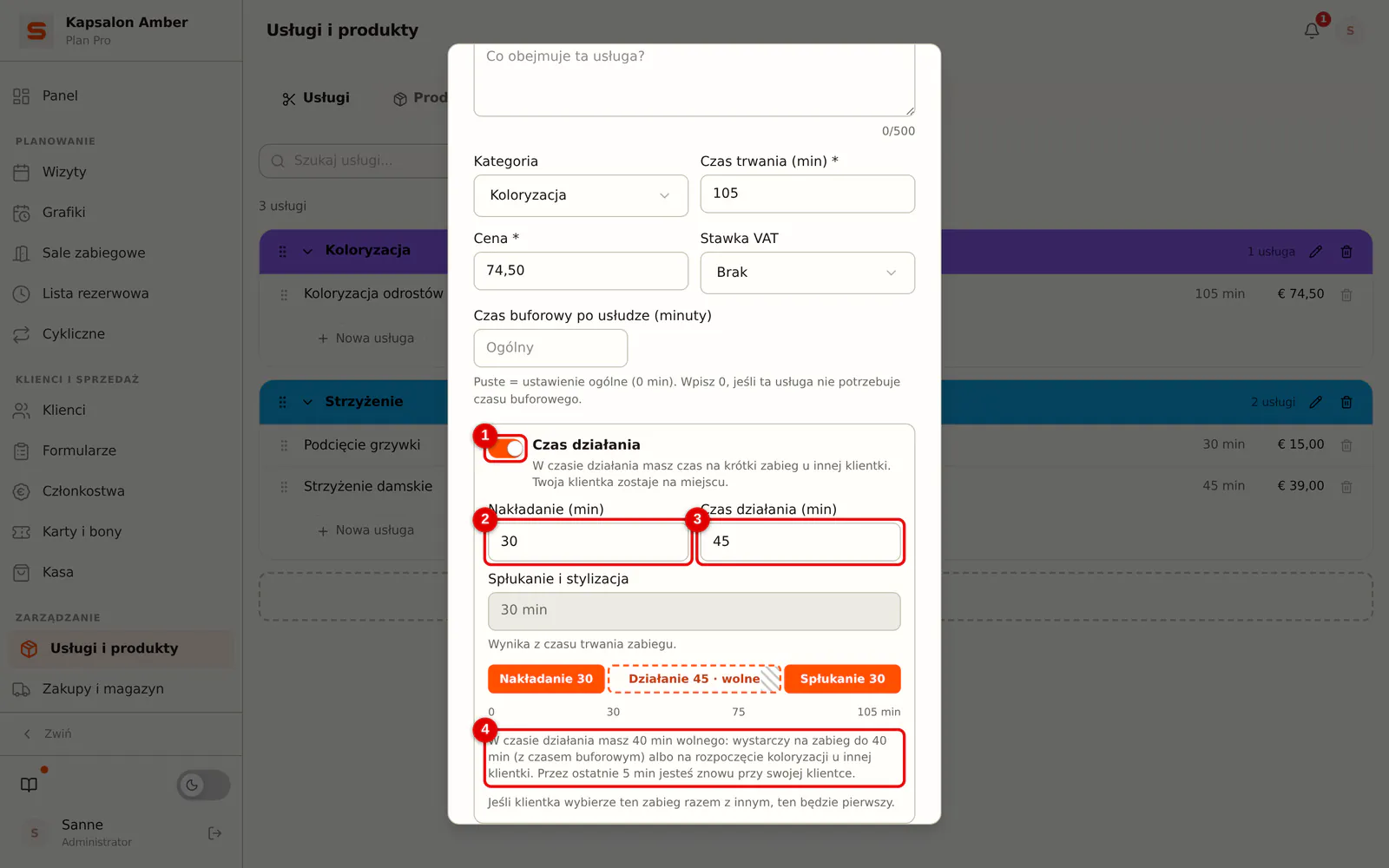
Otwórz Usługi i produkty, kartę Usługi, i kliknij koloryzację. Włącz Czas działania i wpisz:
- Nakładanie (min): jak długo pracujesz, zanim kolor zacznie działać (co najmniej 5 minut).
- Czas działania (min): jak długo kolor działa (od 10 do 240 minut).
Spłukanie i stylizacja wynika z czasu trwania usługi i musi trwać co najmniej 5 minut. Poniżej widzisz, ile minut masz wolnych i co się w nich zmieści. Kliknij Zapisz.
 (Powiększ obraz)
Jeśli klientka wybierze tę usługę razem z inną (na przykład koloryzację i strzyżenie), usługa z czasem działania idzie pierwsza, żeby kolor działał, gdy ty pracujesz dalej.
Jak to wygląda w kalendarzu
-
Krok 1: Zobacz wizytę z koloryzacją w kalendarzu
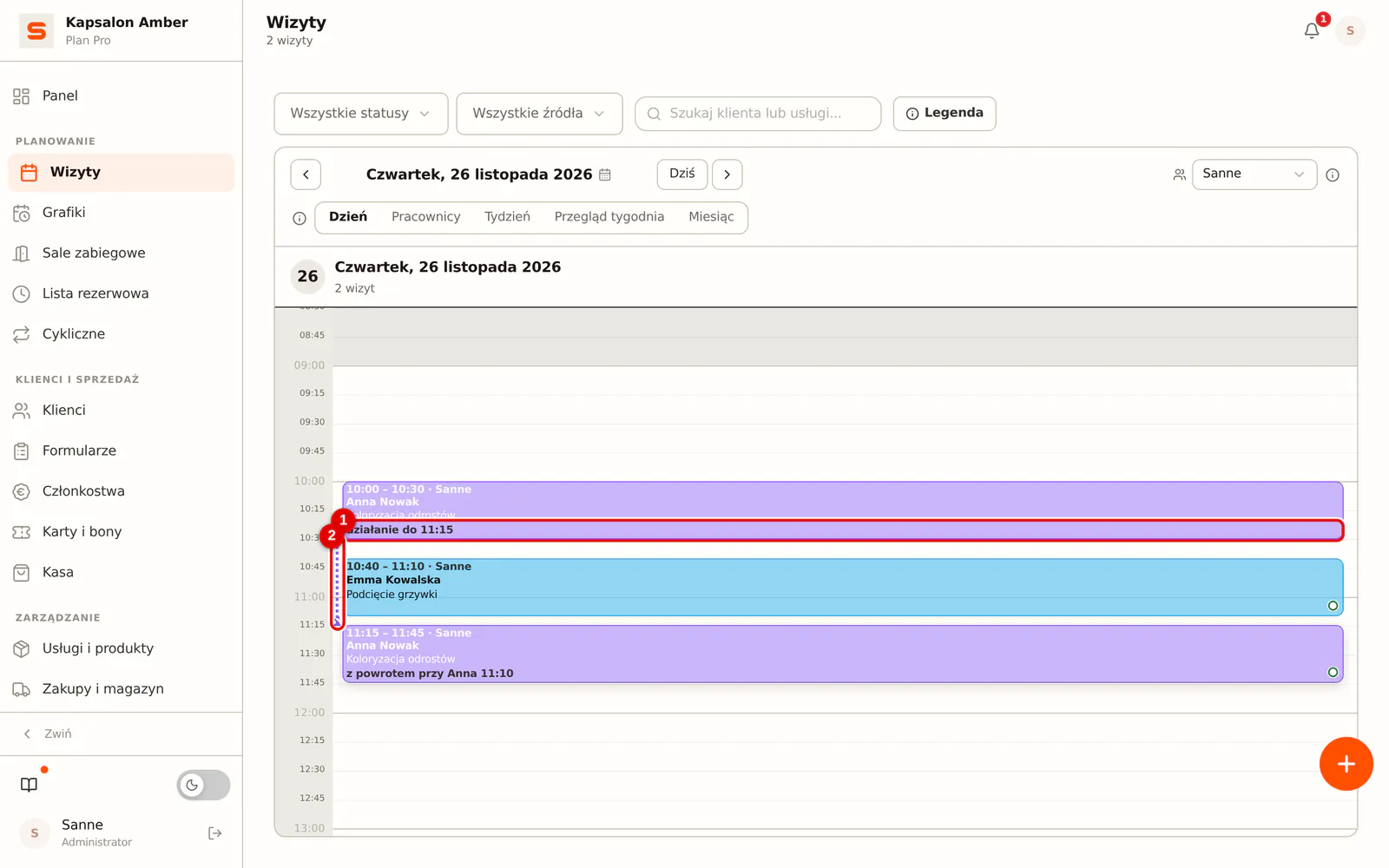
Wizyta z koloryzacją jest w kalendarzu podzielona na trzy części. Środkowa część to czas działania: widać tam, ile minut masz wolnych. Kliknij w to puste miejsce, aby utworzyć tam wizytę, tak jak w wolnym miejscu kalendarza. Kropkowana linia pokazuje, do której klientki z koloryzacją należy wizyta w czasie działania i kiedy musisz wrócić.
 (Powiększ obraz)
Przeciągnięcie przesuwa całą wizytę z koloryzacją; wizyta w czasie działania zostaje na miejscu. Jeśli nakładanie lub spłukanie wypadnie wtedy na tę wizytę, Salonnare zgłosi konflikt. Jeśli wydłużysz wizytę z koloryzacją od dołu, wydłuży się spłukanie i stylizacja; czas działania pozostaje ten sam.
-
Krok 1: Zobacz części w szczegółach wizyty
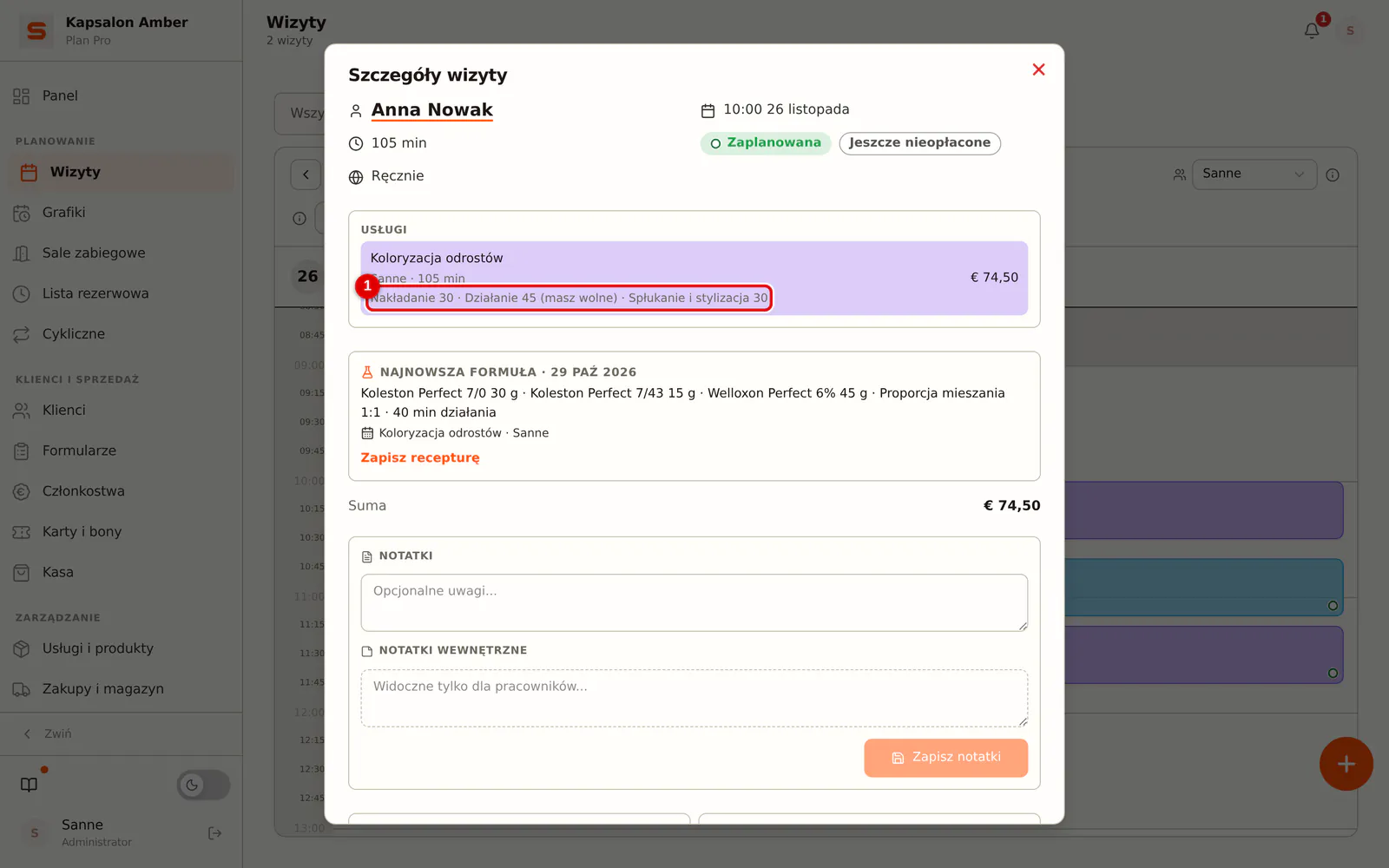
Kliknij wizytę. Pod zabiegiem widać, jak podzielony jest czas: Nakładanie 30 · Działanie 45 (masz wolne) · Spłukanie i stylizacja 30. Jeśli korzystasz z formuł koloryzacji, zobaczysz tu też najnowszą formułę klientki (zobacz Formuły koloryzacji).
 (Powiększ obraz)
Zmiana czasu działania dla wizyty
-
Krok 1: Zmień czas działania w wizycie
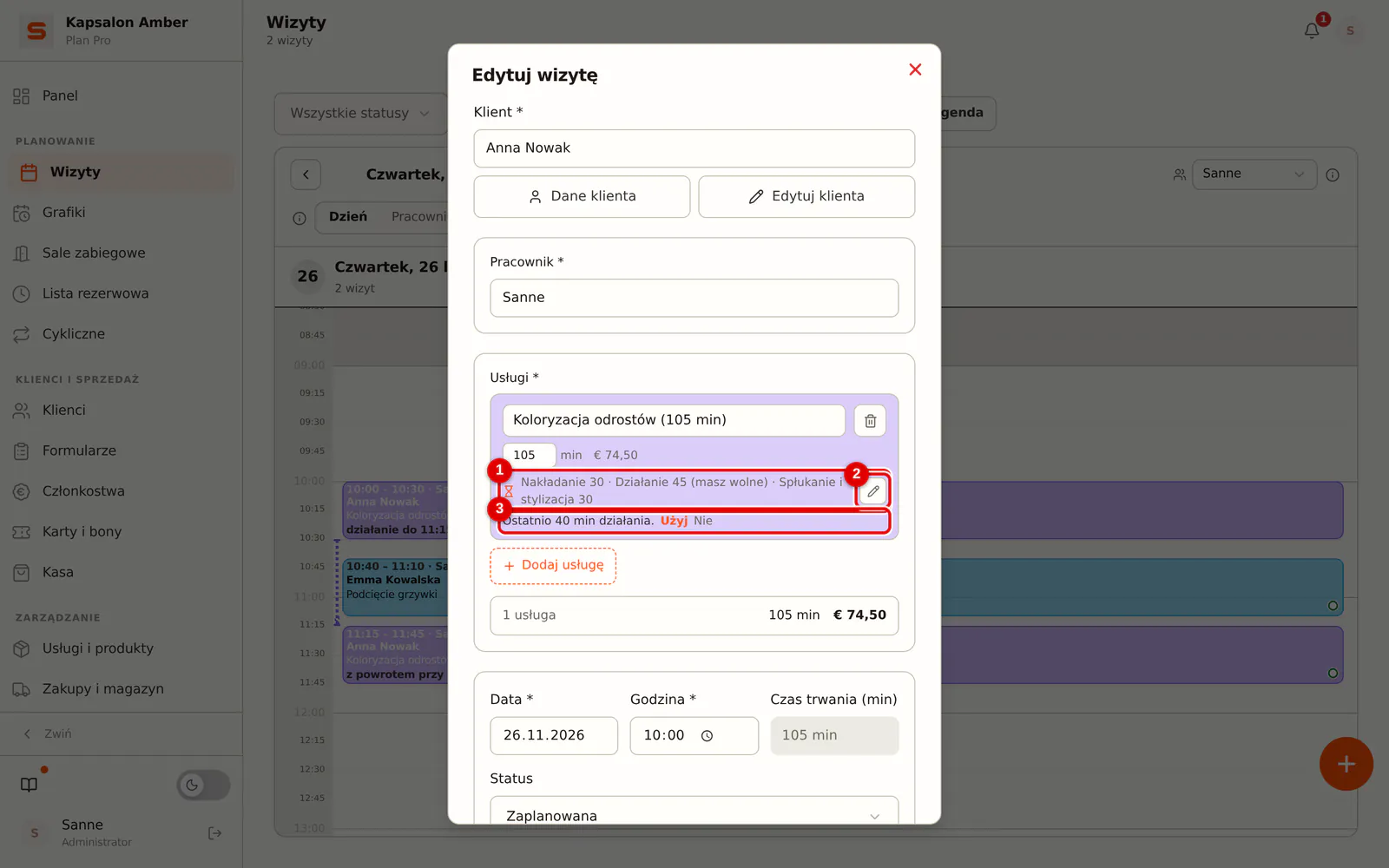
W wizycie kliknij Edytuj. Pod zabiegiem widać podział czasu. Ołówkiem zmienisz go dla tej wizyty, na przykład gdy kolor ma działać dłużej, albo wyłączysz czas działania dla tej wizyty. Spłukanie przesuwa się razem z nim, a wizyta się wydłuża lub skraca.
Jeśli przy poprzedniej wizycie z tym samym zabiegiem zapisano formułę koloryzacji z czasem działania i różni się on od obecnego, zobaczysz na przykład Ostatnio 40 min działania. Kliknij Użyj, aby przyjąć ten czas działania, albo Nie, aby zostawić bez zmian.
 (Powiększ obraz)
Jeśli zaplanujesz w czasie działania coś, co się nie mieści, Salonnare pokaże, kto i kiedy jest zajęty oraz kiedy masz wolne w czasie działania. Wybierz wtedy inną godzinę lub innego pracownika.
Z powrotem przy klientce
-
Krok 1: Ustaw, o ile minut wcześniej wracasz
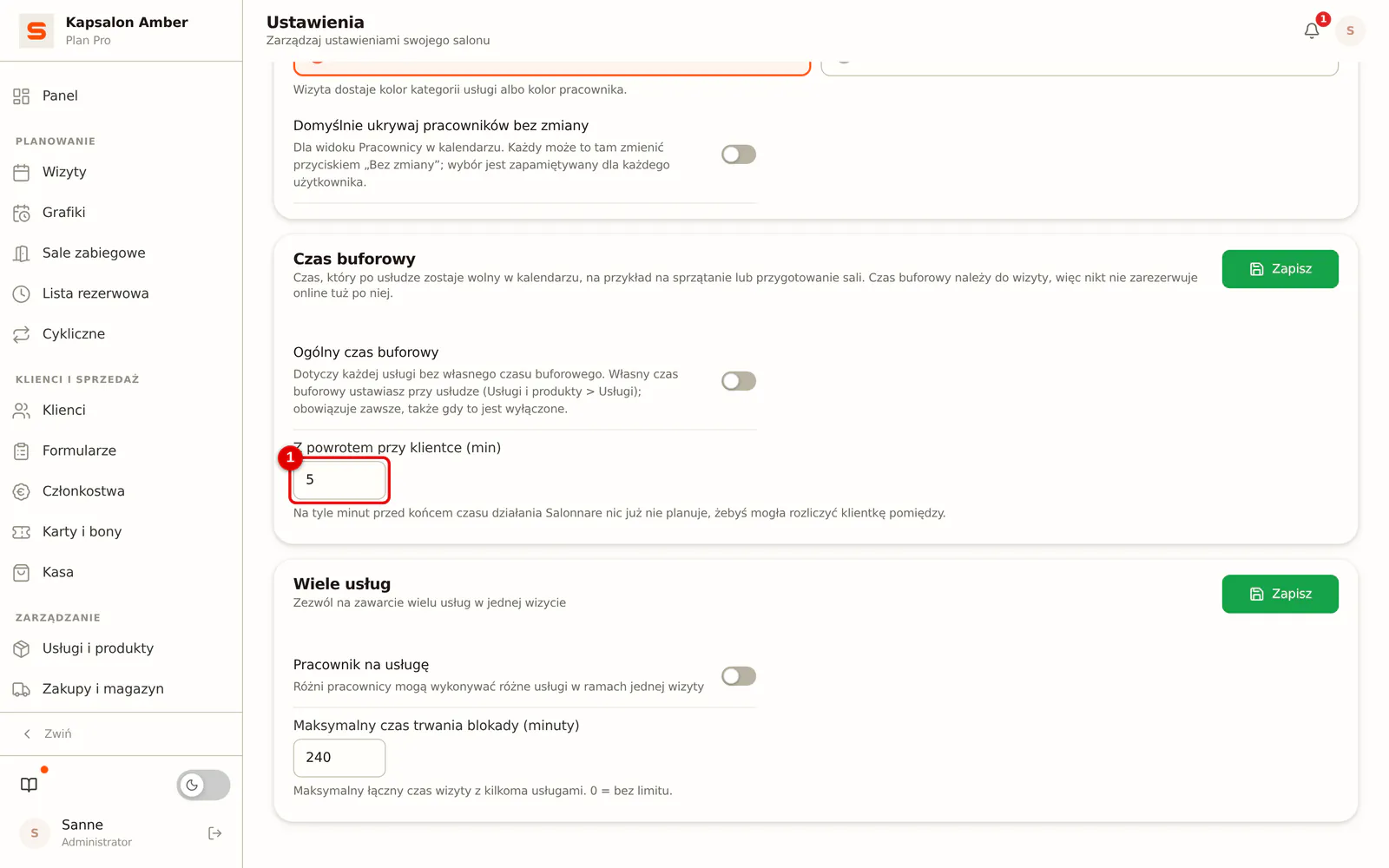
Przejdź do Ustawienia > Kalendarz i wpisz Z powrotem przy klientce (min) (od 0 do 15, domyślnie 5). W tych ostatnich minutach czasu działania Salonnare nic już nie planuje, żebyś mogła rozliczyć klientkę pośrednią przed spłukaniem koloru.
 (Powiększ obraz)
Rezerwacja online w czasie działania
-
Krok 1: Wybierz, czy klientki mogą rezerwować online w czasie działania
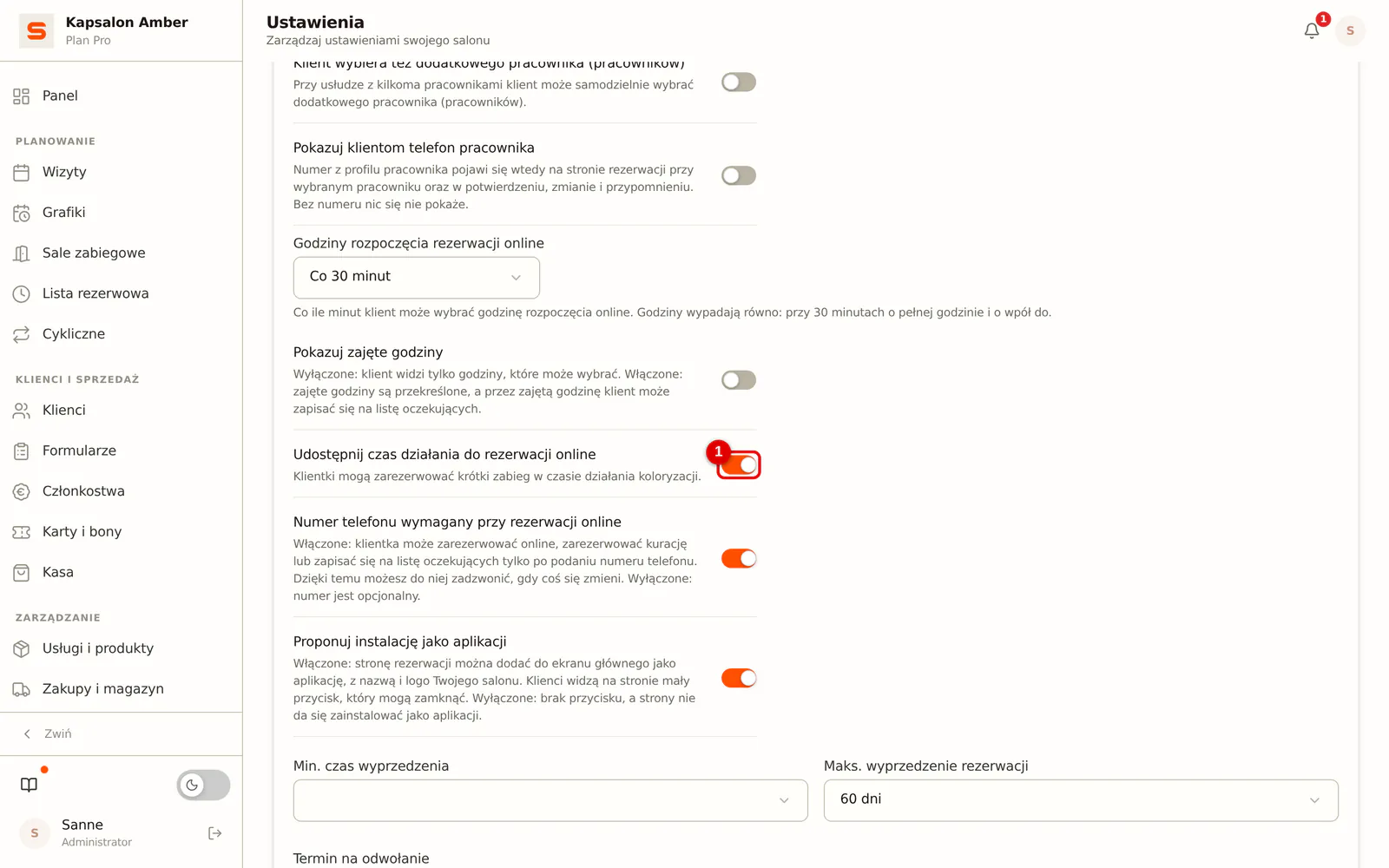
Przejdź do Ustawienia > Kalendarz > Rezerwacja online. Dzięki Udostępnij czas działania do rezerwacji online (domyślnie włączone) klientki mogą zarezerwować krótki zabieg w czasie działania wizyty z koloryzacją. Gdy jest wyłączone, czas działania wypełniasz tylko ty z kalendarza.
 (Powiększ obraz)
Klientka nie widzi, że to czas działania: dla niej to po prostu wolny termin. Proponowany jest tylko zabieg, który zmieści się w całości, łącznie z czasem buforowym (zobacz Czas buforowy) i minutami z Z powrotem przy klientce.
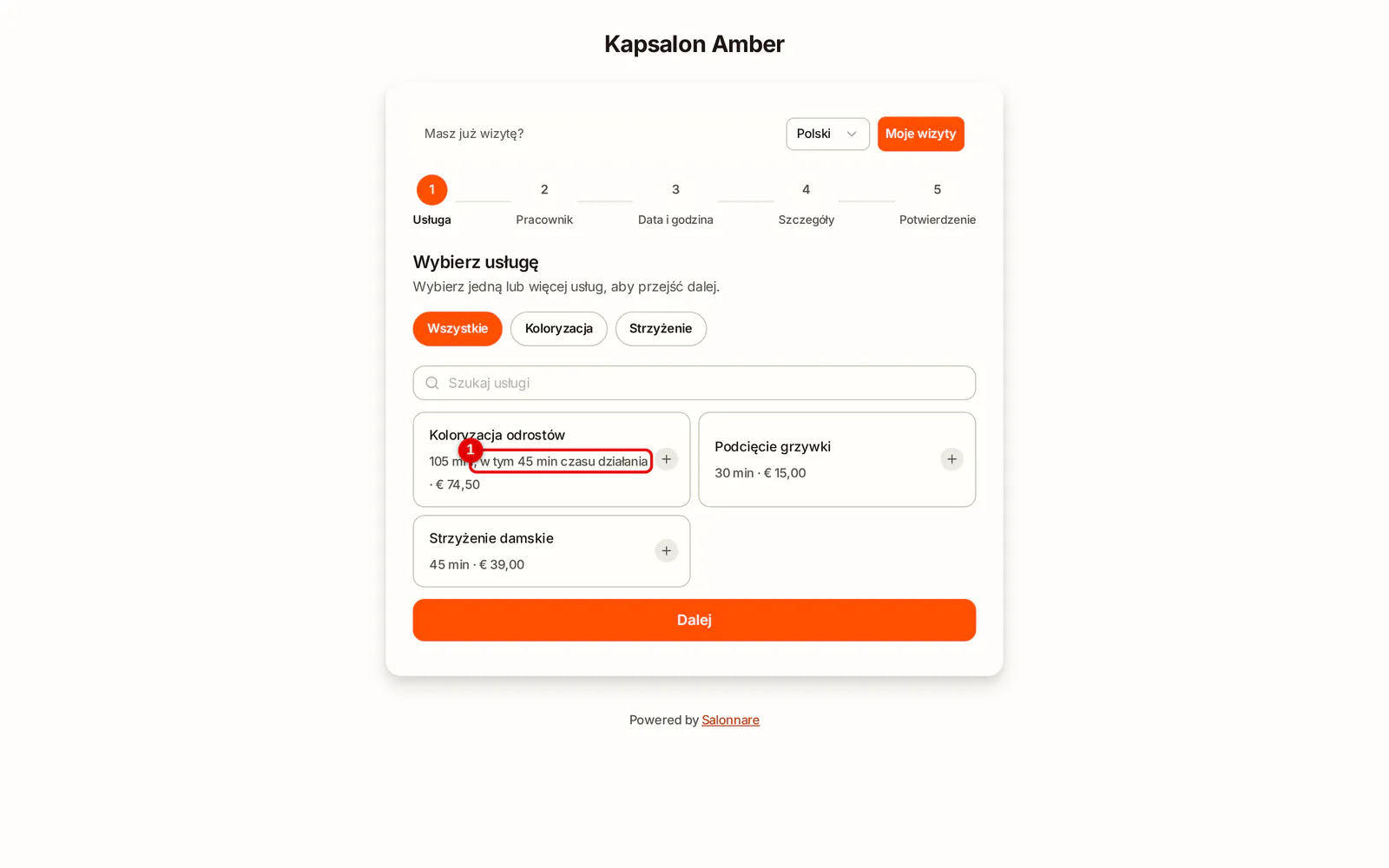
Gdy klientka sama rezerwuje koloryzację, przy czasie trwania widać, że czas działania jest wliczony, na przykład 105 min, w tym 45 min czasu działania. Klientka siedzi w fotelu przez cały ten czas; nie widzi, jak podzielony jest twój czas.
Najczęstsze pytania
Czy muszę korzystać z czasu działania? Nie. Bez czasu działania koloryzacja działa jak dotąd: jesteś zajęta przez cały czas.
Czy mogę robić dwie koloryzacje naraz? Tak. Zacznij drugą klientkę w czasie działania pierwszej, o ile nakładanie zmieści się w twoich wolnych minutach.