Marketplace e SEO
Salonnare ha un marketplace pubblico: un elenco pubblico dove i clienti possono scoprire i saloni e prenotare subito un appuntamento online. Attiva la tua inserzione, e il tuo salone apparirà in quell'elenco e la tua pagina di prenotazione sarà più facile da trovare. Gestisci tutto in un unico posto: Impostazioni > Marketplace e SEO.
Cos'è il marketplace?
Il marketplace è l'elenco pubblico dei saloni di Salonnare, raggiungibile tramite /salons. I clienti cercano per trattamento, città o parola chiave e arrivano sul profilo del tuo salone con un pulsante per prenotare. La partecipazione non costa nulla in più rispetto al tuo piano ed è del tutto facoltativa: decidi tu se essere visibile.
Attivare la tua inserzione
- Vai su Impostazioni.
- Apri la sezione Marketplace e SEO.
- Attiva Visibile sul marketplace. Questo mostra il tuo salone nel marketplace pubblico.
- Clicca su Salva.
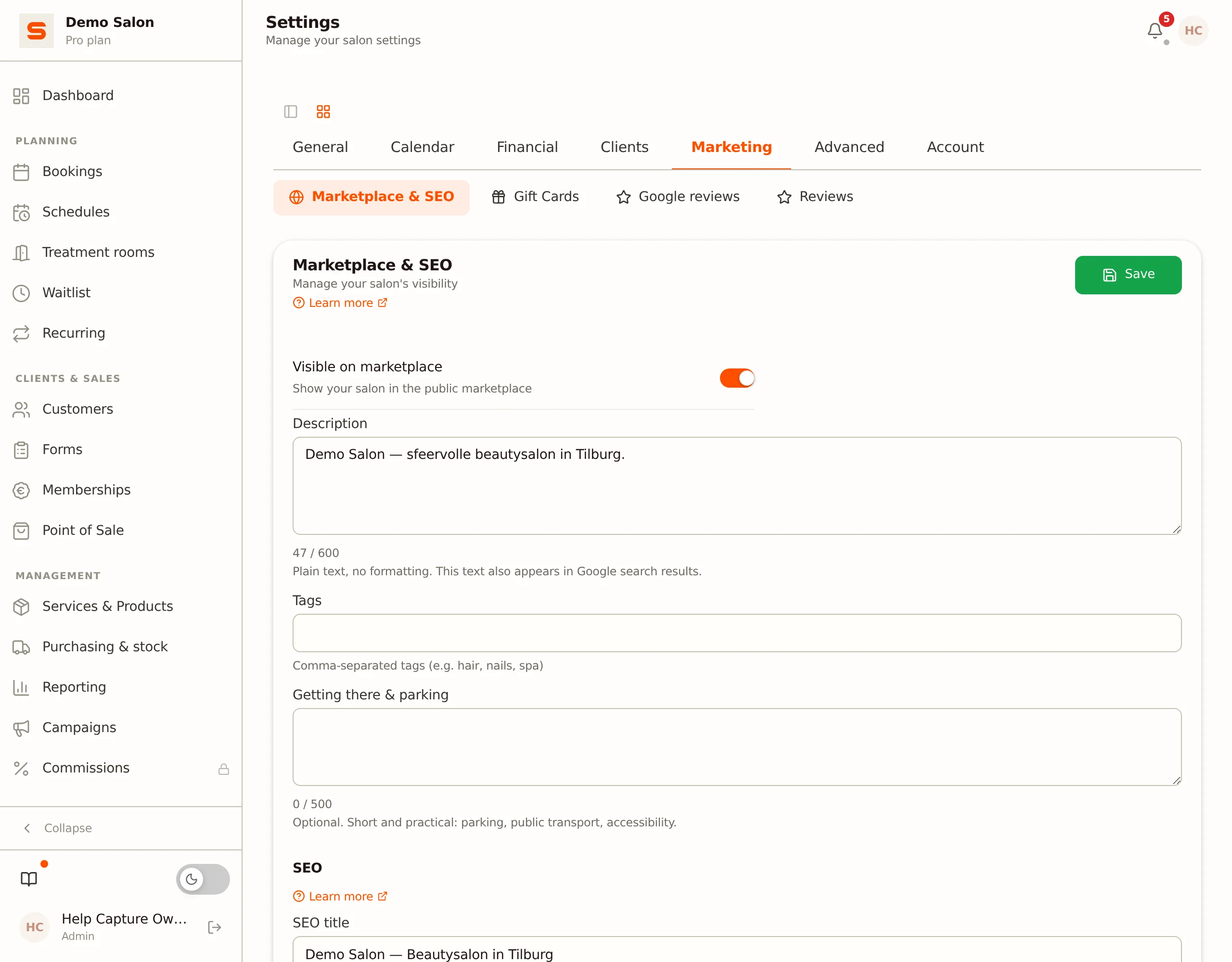
Se l'interruttore è disattivato, il tuo salone rimane completamente fuori dall'elenco. La tua pagina di prenotazione resta comunque sempre raggiungibile come al solito, indipendentemente da questa impostazione.
Il tuo salone appare nell'elenco solo quando sono soddisfatte quattro condizioni: hai attivato Visibile sul marketplace, Salonnare ha approvato la tua inserzione, il tuo account è attivo e la funzione marketplace è attiva per il tuo salone. Quindi una nuova inserzione non appare sempre immediatamente: Salonnare la rivede prima.
Il marketplace è incluso nei piani Starter e Pro. Se non vedi la sezione o è bloccata, controlla il tuo piano sotto Abbonamento e fatturazione. Quando la funzione è disattivata per il tuo salone, la tua inserzione non viene mostrata nell'elenco e la tua pagina del marketplace non è raggiungibile, anche se l'interruttore sopra è attivo.
Compilare il tuo profilo
Nella stessa sezione, compili come il tuo salone appare nell'elenco:
| Campo | Cosa fa |
|---|---|
| Descrizione | Una descrizione breve e accattivante del tuo salone. Racconta cosa offri e cosa ti rende speciale. Testo semplice, senza formattazione: questo testo appare anche nei risultati di ricerca Google. |
| Tag | Parole chiave separate da virgole, per esempio parrucchiere, unghie, spa. I clienti filtrano in base a questi nell'elenco. |
Il tuo indirizzo, città e codice postale provengono da Impostazioni > Generale: non devi inserirli di nuovo qui. Assicurati quindi che i dati generali del tuo salone siano corretti, perché determinano dove vieni trovato.
Configurare la pagina del tuo salone
Attiva la tua inserzione, e il tuo salone ottiene una propria pagina pubblica su /salons/<tuo-slug>. Quella pagina mostra, in questo ordine:
- Una galleria fotografica in cima, con la tua foto di copertina come prima immagine.
- Trattamenti popolari, seguiti da tutti i trattamenti raggruppati per categoria. Ogni riga è compatta: nome, prezzo e la prima riga della tua descrizione, con Leggi di più a fianco. Quando un visitatore espande la riga, vede le foto di quel trattamento e può aprirle a schermo intero con un clic.
- Il team.
- Recensioni.
- Informazioni: il tuo indirizzo sulla mappa, e sotto la tua descrizione accanto ai tuoi orari di apertura (incluse le eccezioni singole) e il tuo testo su come raggiungerti.
- Saloni nelle vicinanze.
Configuri tutto questo sotto Impostazioni > Marketplace e SEO, nei pannelli Foto, Orari di apertura e Trattamenti.
Foto e foto di copertina
Nel pannello Foto puoi caricare fino a 12 foto per la tua galleria. Usa le freccette per cambiare l'ordine, e la stella per impostare una foto come foto di copertina: la prima foto nella galleria diventa immediatamente la foto di copertina della pagina del tuo salone.
Orari di apertura ed eccezioni singole
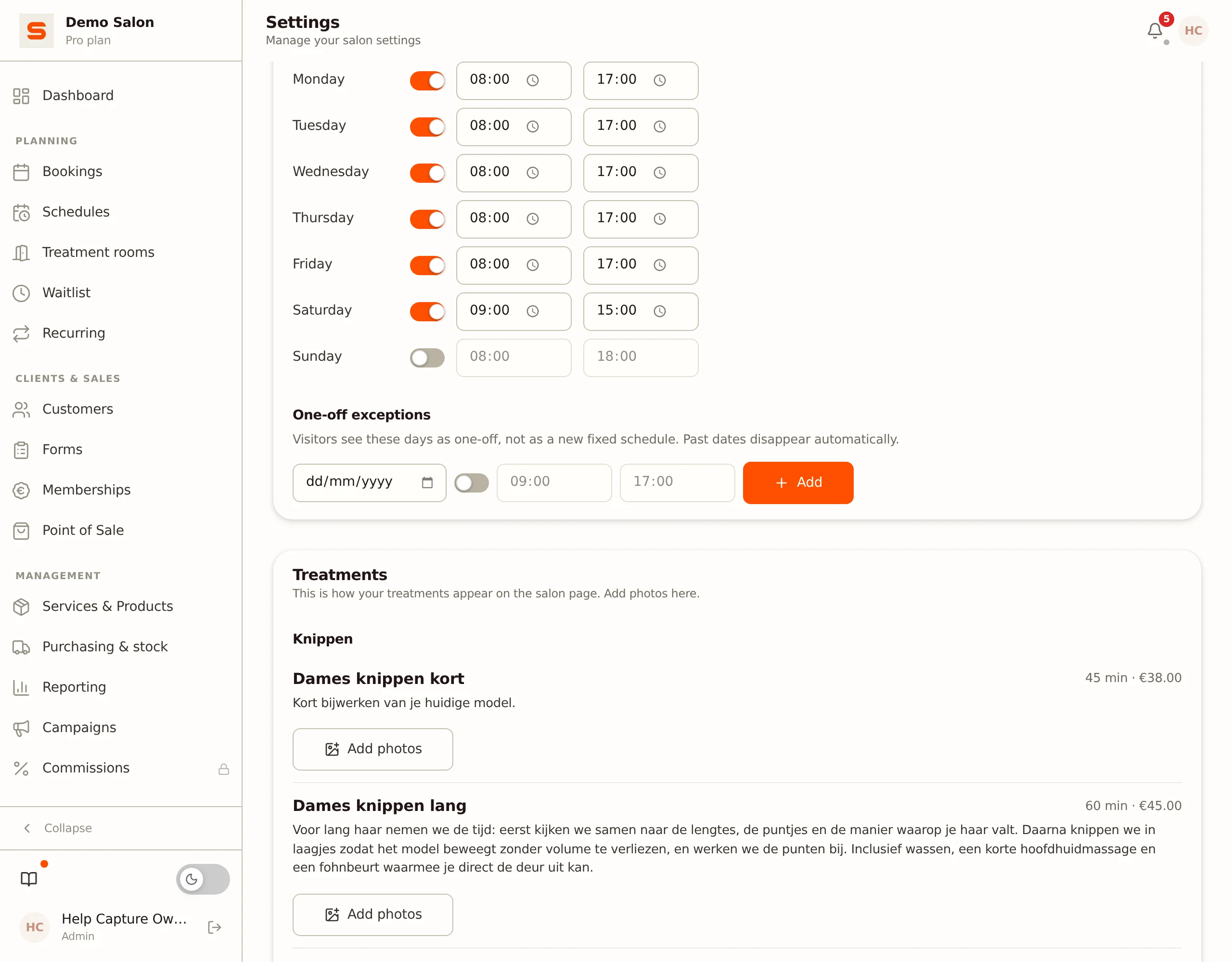
Nel pannello Orari di apertura imposti il tuo orario settimanale fisso e aggiungi eccezioni singole, per esempio per una festività o un orario di chiusura modificato. Sulla pagina del tuo salone, un'eccezione appare sempre separata dall'orario settimanale ed etichettata "singola", così un visitatore non pensa mai che il tuo orario fisso sia cambiato. Una volta passata la data, l'eccezione scompare automaticamente dall'elenco e dalla pagina del tuo salone.
Trattamenti sulla pagina del tuo salone
Il pannello Trattamenti mostra i tuoi trattamenti esattamente come appaiono sulla pagina del tuo salone, raggruppati per categoria. Modifichi la descrizione di un trattamento sotto Trattamenti e prodotti > Trattamenti (vedi Trattamenti e categorie); in questo pannello del marketplace aggiungi solo foto per trattamento.
Recensioni sulla pagina del tuo salone
Sotto il titolo Recensioni trovi la tua valutazione media con la scomposizione per numero di stelle, e sotto le recensioni stesse. Nella colonna a sinistra un visitatore può filtrare per trattamento e per numero di stelle: chi viene specificamente per il balayage legge esattamente le esperienze su quello. Ogni recensione mostra a quale trattamento si riferisce e il nome di battesimo del collaboratore.
Non c'è nulla da configurare qui: non appena la tua inserzione è attiva, le tue recensioni pubbliche appaiono da sole. Se hai collegato il tuo Google Business Profile e la visualizzazione della tua valutazione Google è attivata, questo blocco mostra anche la tua valutazione media Google con il numero di recensioni e un link per leggerle su Google. I testi delle tue recensioni Google non appaiono sulla pagina del tuo salone. Vedi Google Business Profile. Vedi Recensioni clienti su come raccoglierle e rispondere.
Sulla mappa e nelle categorie
Il tuo salone non è solo sulla sua pagina: i visitatori ti trovano anche tramite la mappa e le pagine di categoria del marketplace. Questo avviene automaticamente, ma tre cose dipendono da te.
Indirizzo e posizione sulla mappa
Scegli il tuo indirizzo dall'elenco dei suggerimenti sotto Impostazioni > Generale: Salonnare posiziona subito il tuo salone sulla mappa. Se cambi il tuo indirizzo successivamente, Salonnare ricerca da sola la nuova posizione.
Se il pin è nel posto sbagliato, inserisci tu stesso la latitudine e la longitudine sotto Coordinate. Le coordinate inserite manualmente non vengono mai sovrascritte automaticamente in seguito. Vuoi rinunciare a quella correzione? Clicca su Ripristina automatico.
Come arrivare e parcheggio
Sotto Impostazioni > Marketplace e SEO puoi compilare il campo facoltativo Come arrivare e parcheggio: testo semplice, fino a 500 caratteri. Tienilo breve e pratico: parcheggio, trasporto pubblico e accessibilità. Il testo appare sulla pagina del tuo salone nel blocco Informazioni, accanto ai tuoi orari di apertura.
Pagine di categoria
Il marketplace ha cinque pagine di categoria: Capelli, Estetica, Unghie, Massaggi e benessere, e Toelettatura. Il tuo salone appare automaticamente nelle pagine di categoria che corrispondono ai tuoi tag: un tag come hair o barber ti colloca sotto Capelli, nails o manicure sotto Unghie, e pet grooming, dog groomer o dierenkapper sotto Toelettatura. Un salone per animali che si definisce dog groomer finisce solo sotto Toelettatura, mai anche tra i parrucchieri. Se più categorie corrispondono ai tuoi tag, appari su più pagine di categoria. Se Salonnare non riconosce nessuna categoria nei tuoi tag, resti semplicemente trovabile tramite l'elenco generale dei saloni su /salons.
Titolo e descrizione SEO
Sotto il titolo SEO imposti come la tua pagina di prenotazione appare nei motori di ricerca come Google:
- Titolo SEO - Il titolo mostrato come link blu nei risultati di ricerca. Tienilo breve e includi il nome del tuo salone e la città, per esempio "Parrucchiere Bloom - Milano".
- Descrizione SEO - Il testo grigio sotto il titolo nei risultati di ricerca. Descrivi in una o due frasi cosa offri e invita le persone a prenotare.
Clicca su Salva per memorizzare le modifiche.
Un buon titolo e descrizione SEO aumentano la probabilità che le persone clicchino sul tuo risultato. Scrivi per il cliente, non per il motore di ricerca: sii concreto e invitante.
Sei nuovo nell'ottimizzazione per i motori di ricerca? Leggi prima Cos'è la SEO? per le basi.
Consigli per farsi trovare più facilmente
- Sii esaustivo. Una descrizione compilata, tag pertinenti e dati del salone corretti rendono il tuo profilo più forte.
- Usa parole chiave riconoscibili. Pensa a cosa digiterebbe un cliente: trattamenti, la tua città e le tue specialità.
- Condividi il tuo link di prenotazione. Metti il link alla tua pagina di prenotazione sui tuoi social media e sul tuo Google Business Profile.
Hai bisogno di aiuto con la tua pagina di prenotazione online? Vedi Prenotazioni online. Vuoi raccogliere recensioni dei clienti per rafforzare la tua reputazione? Vedi Recensioni clienti.