

I tuoi prezzi aumentano dal 1° gennaio? Non serve aprire ogni trattamento. Con Modifica prezzi cambi i prezzi di tutti i trattamenti, di una categoria o di alcuni trattamenti selezionati in una volta sola. Un'anteprima mostra ogni nuovo prezzo prima di salvare.
Lo trovi in Trattamenti e Prodotti, nella scheda Trattamenti. Solo un amministratore può modificare i prezzi.
Modificare i prezzi
-
Passo 1: Apri Modifica prezzi
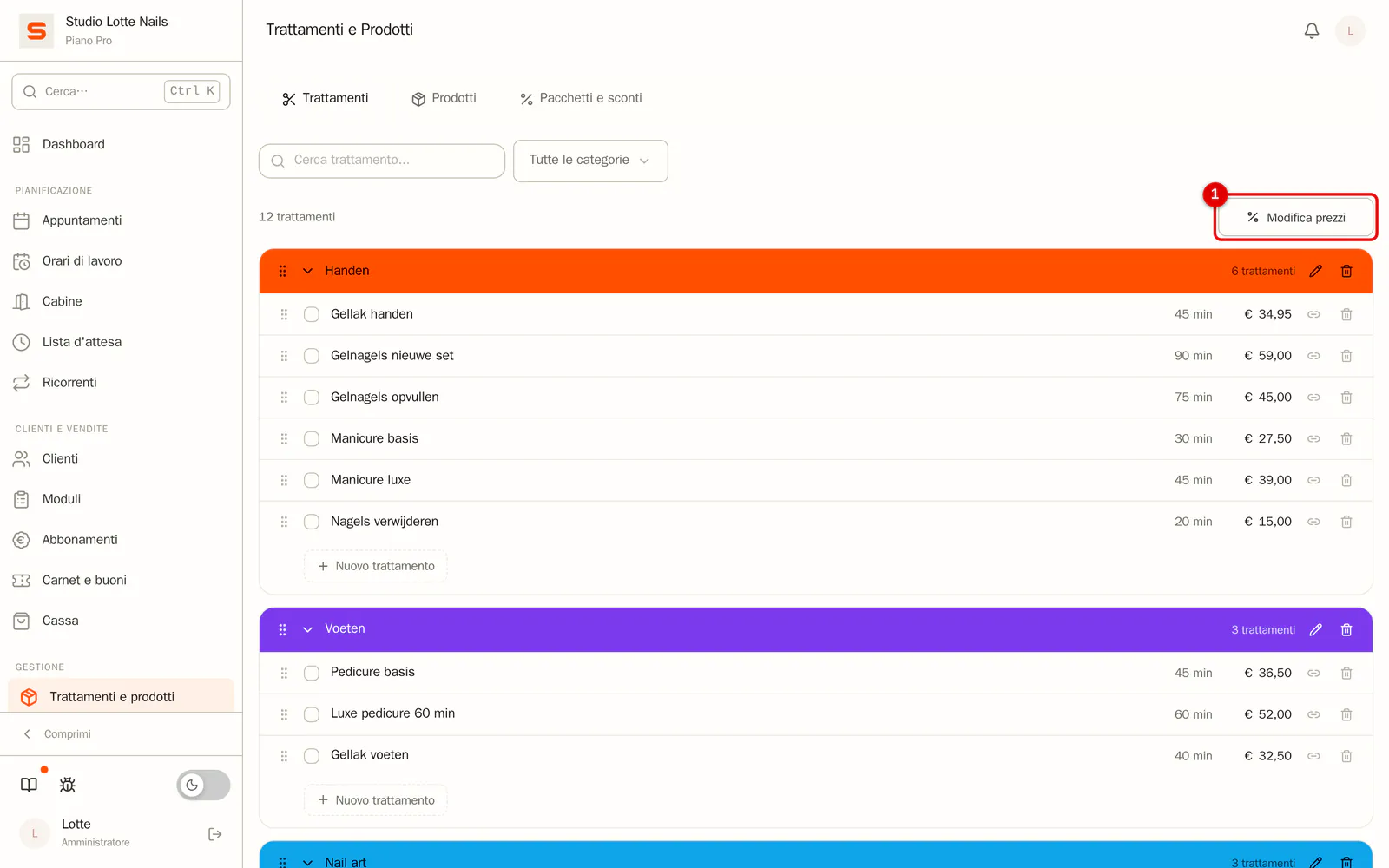
Vai su Trattamenti e Prodotti > Trattamenti e fai clic su Modifica prezzi.
Vuoi cambiare solo alcuni trattamenti? Selezionali prima nell'elenco. In basso compare una barra con Modifica prezzi; la finestra si apre allora su Selezionati.
 (Ingrandisci l'immagine)
-
Passo 2: Scegli i trattamenti e l'importo
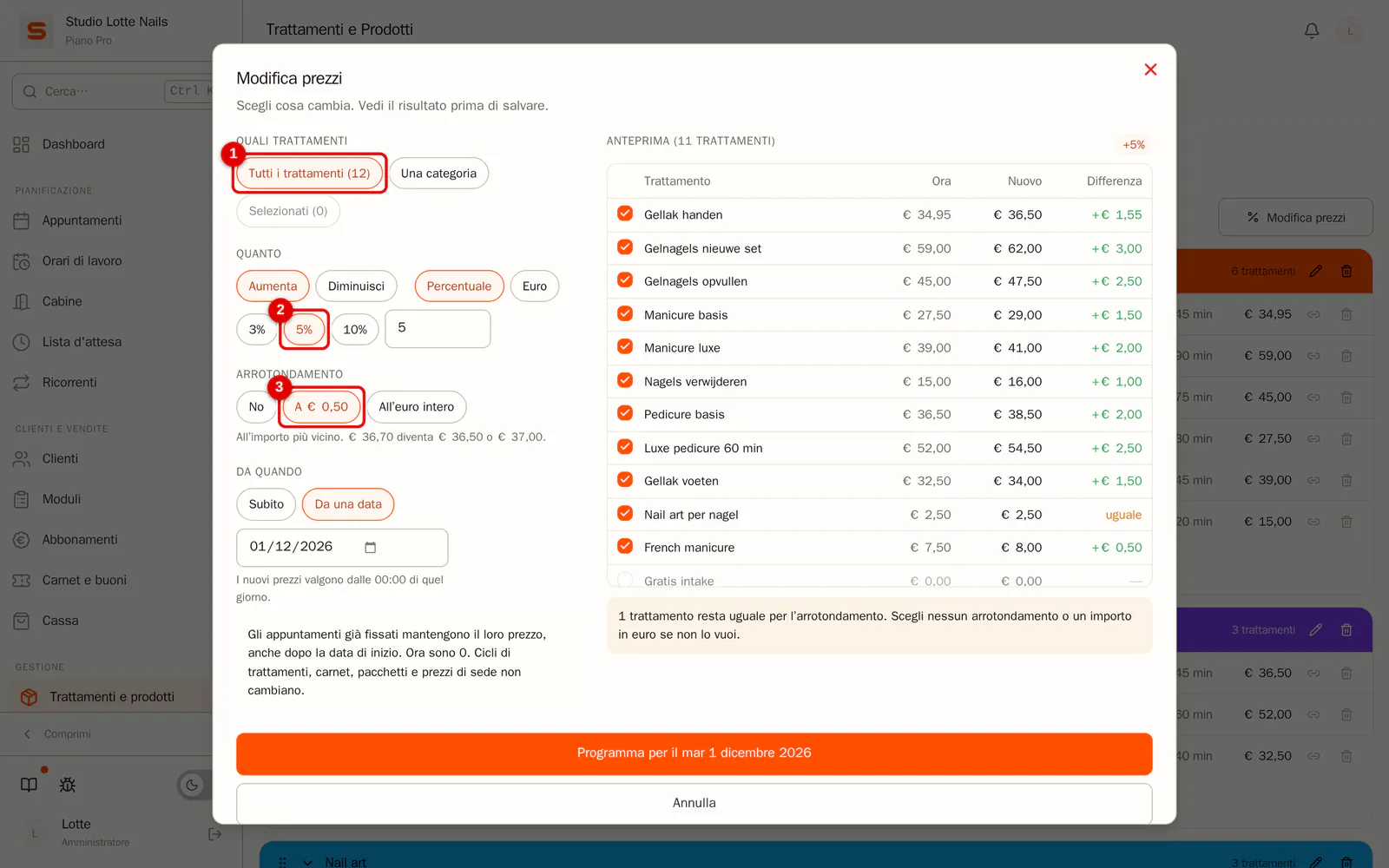
Scegli:
- Quali trattamenti: tutti, una categoria o quelli selezionati.
- Quanto: Aumenta o Diminuisci, in Percentuale o in Euro. Fai clic su una scelta rapida o inserisci un numero in Altro….
- Arrotondamento: No, a 0,50 € o all'euro intero. Salonnare arrotonda all'importo più vicino: 36,70 € diventa 36,50 € o 37,00 €.
 (Ingrandisci l'immagine)
-
Passo 3: Scegli da quando
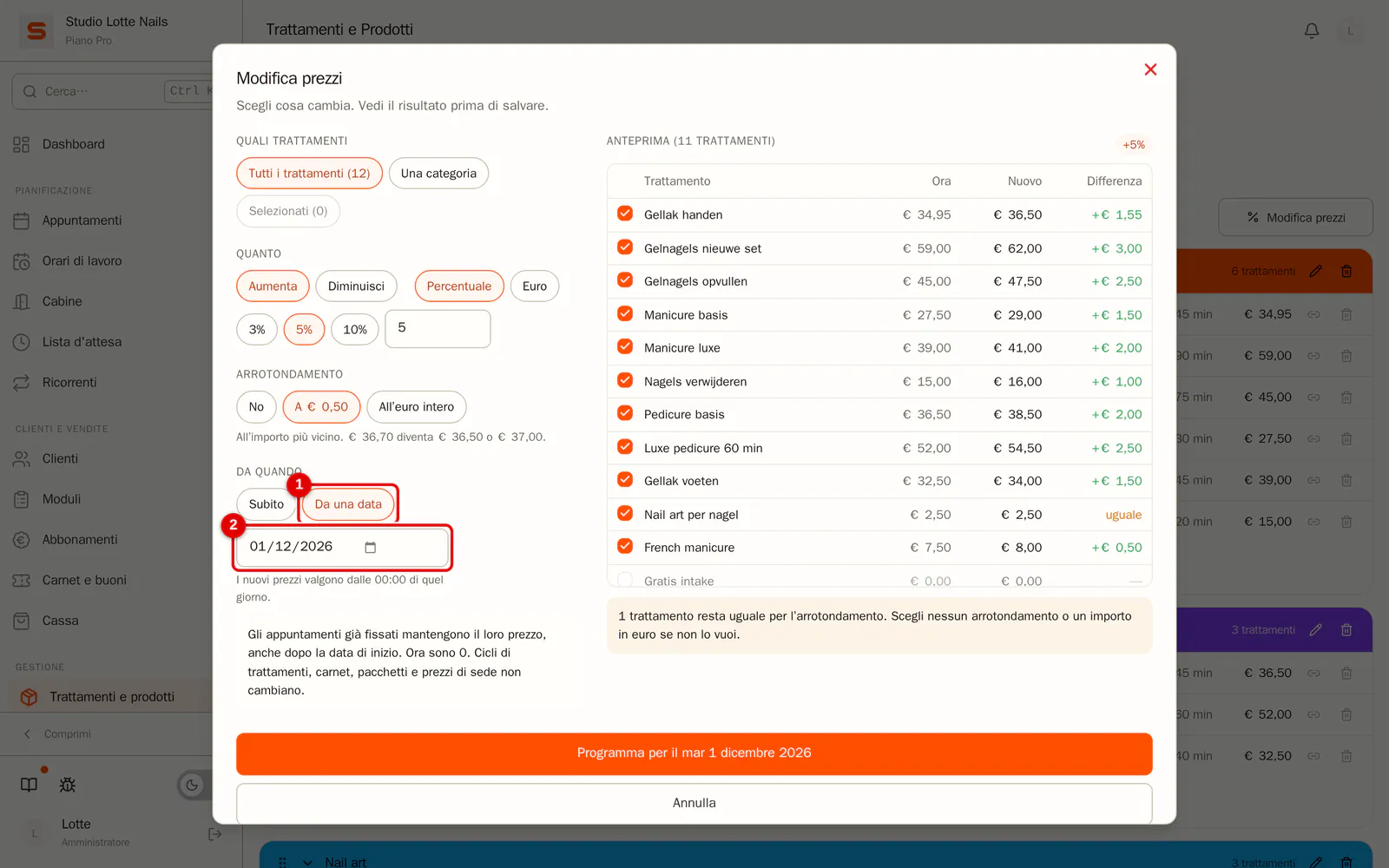
Scegli Subito o Da una data. Con una data, i nuovi prezzi valgono dalle 00:00 di quel giorno. La data più vicina possibile è domani.
 (Ingrandisci l'immagine)
-
Passo 4: Controlla l'anteprima e salva
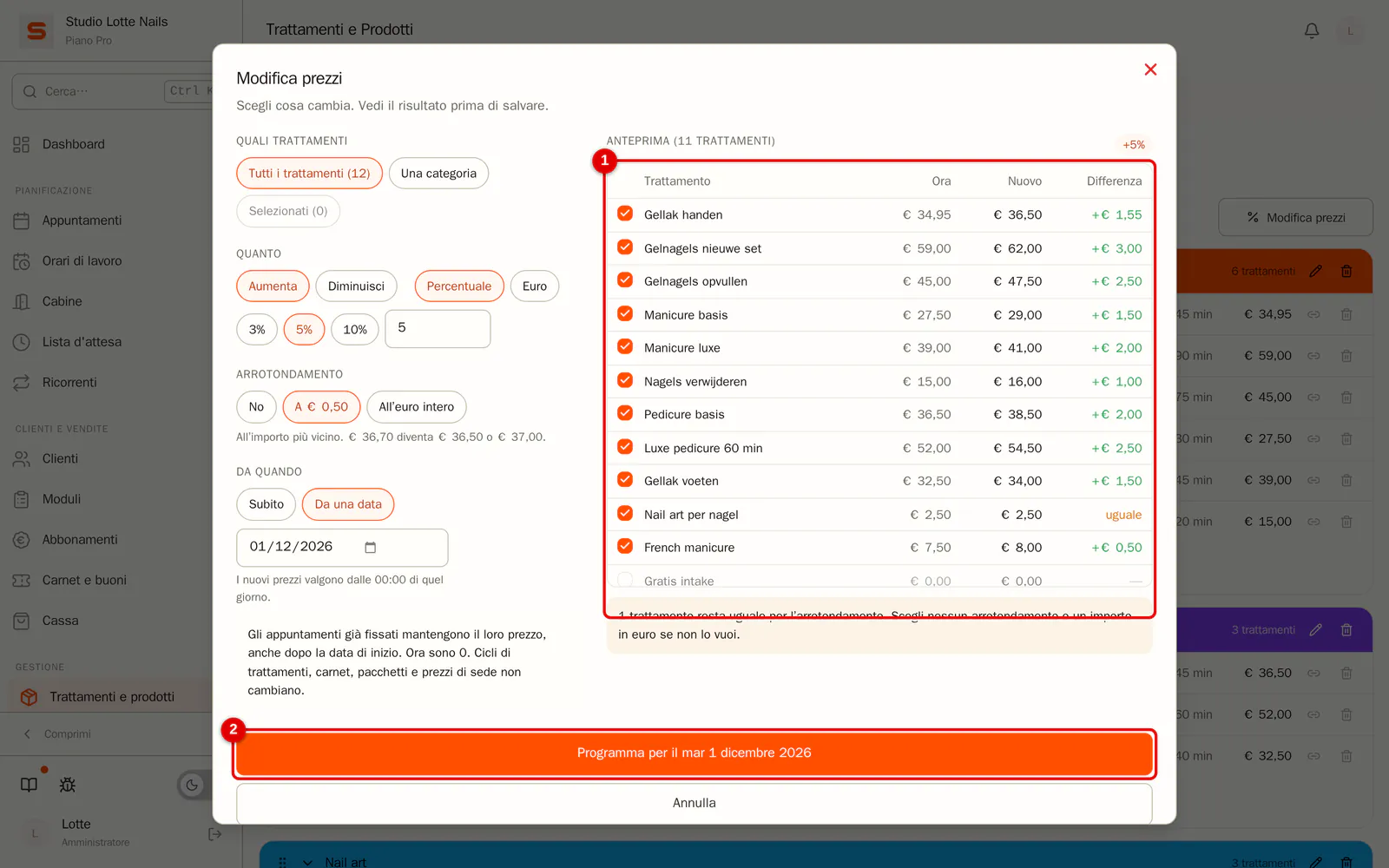
L'anteprima mostra per ogni trattamento il prezzo ora, il prezzo nuovo e la differenza. Deseleziona un trattamento se non deve cambiare. Poi fai clic su Programma o Modifica i prezzi ora.
 (Ingrandisci l'immagine)
-
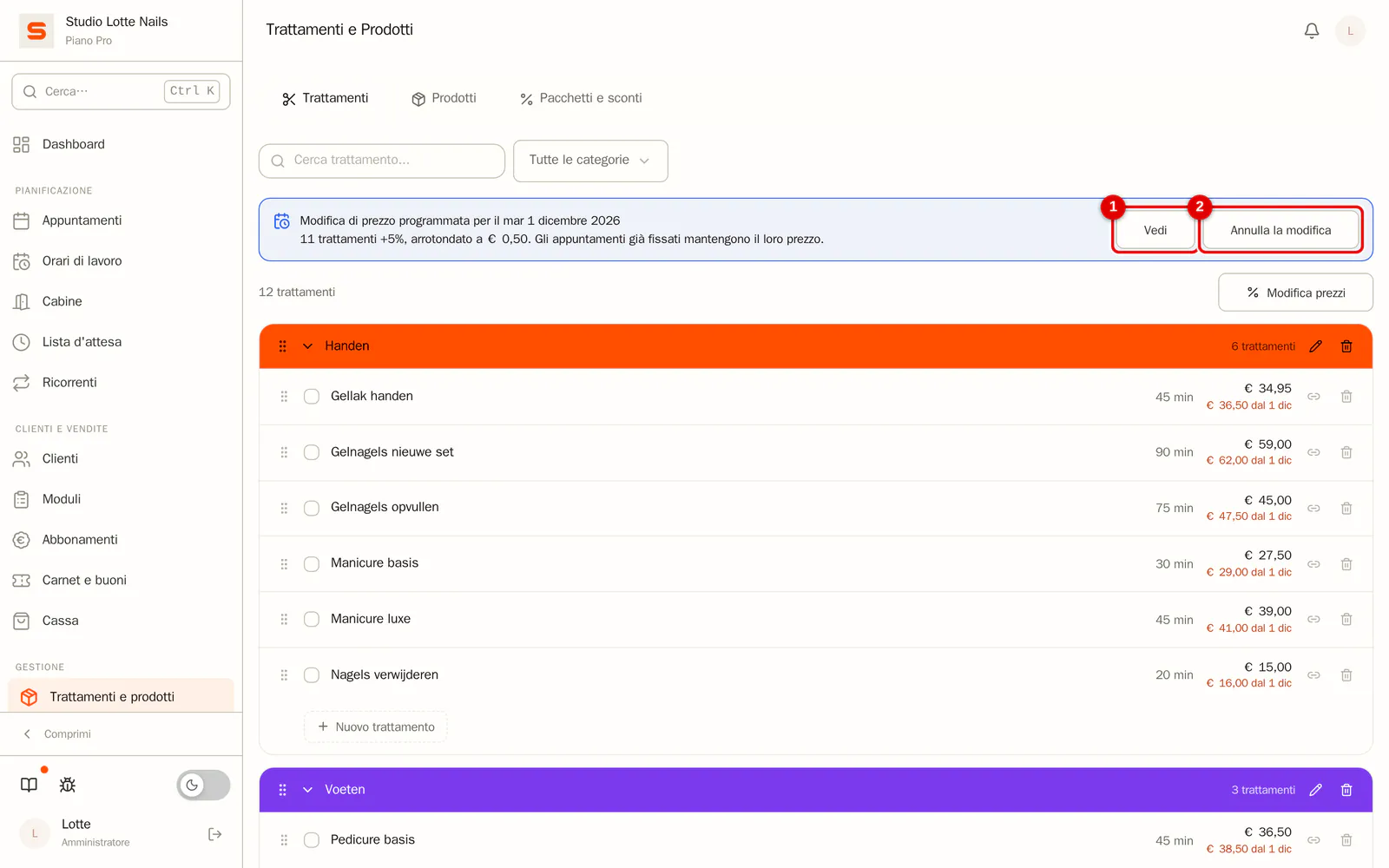
Passo 5: Guarda la modifica programmata
Sopra l'elenco compare una barra con la modifica programmata. Vedi mostra tutti i prezzi vecchi e nuovi; con Annulla la modifica non viene applicata. Nell'elenco il nuovo prezzo e la data compaiono sotto il prezzo attuale.
 (Ingrandisci l'immagine)
Cosa non cambia
- Gli appuntamenti già fissati mantengono il loro prezzo, anche dopo la data di inizio. La finestra indica quanti sono. Un nuovo appuntamento riceve il prezzo valido nel momento in cui lo crei.
- Cicli di trattamenti, carnet, pacchetti e abbonamenti hanno un prezzo proprio e non cambiano.
- I prezzi propri di ogni sede non cambiano. Se hai più sedi, seleziona Modifica anche i prezzi propri di ogni sede per includerli.
- I trattamenti archiviati non partecipano. Un trattamento a 0 € (un primo colloquio gratuito) è escluso di default nell'anteprima; spuntalo se vuoi comunque dargli un prezzo. Valgono allora la stessa regola e lo stesso arrotondamento: con + 5 € diventa 5,00 €, una percentuale lo lascia a 0 €.
- Le promozioni stagionali in percentuale usano automaticamente il nuovo prezzo. Un prezzo promozionale fisso resta invariato.
Quando una modifica programmata entra in vigore, gli amministratori ricevono una notifica nella campanella, con quanti trattamenti hanno il nuovo prezzo. L'esportazione completa contiene lo storico prezzi in un file a parte.
Annullare
Dopo l'applicazione, per 14 giorni c'è una barra Prezzi modificati sopra l'elenco, con Annulla.
- Ogni trattamento torna al prezzo precedente, tranne un trattamento il cui prezzo hai cambiato a mano nel frattempo. Quello resta, e la finestra elenca questi trattamenti in anticipo.
- Gli appuntamenti fissati nel frattempo mantengono il prezzo prenotato.
- Dopo 14 giorni non è più possibile. Modifica allora di nuovo i prezzi, nell'altra direzione.
E se ...
... cambio un trattamento a mano dopo aver programmato una modifica di prezzo? Vince la tua modifica manuale: alla data di inizio Salonnare salta quel trattamento. Dopo l'applicazione, la barra indica quanti trattamenti sono stati saltati.
... archivio o elimino un trattamento prima della data? Quel trattamento viene saltato.
... c'è già una modifica programmata per uno dei trattamenti? Ogni trattamento può avere una sola modifica programmata. La finestra lo segnala, e puoi salvare solo dopo aver annullato la prima o deselezionato quei trattamenti.
... l'arrotondamento lascia un prezzo uguale o lo aumenta molto? L'anteprima segnala i trattamenti che restano uguali per l'arrotondamento o che costano più del doppio. Scegli No arrotondamento, un importo in euro, oppure deseleziona il trattamento.
... un prezzo scenderebbe sotto zero? Diventa 0,00 €. L'anteprima ti avvisa.