Esportazione completa del tuo salone
Con l'esportazione completa scarichi in una volta tutto ciò che il tuo salone ha in Salonnare: clienti, appuntamenti, trattamenti, staff, prodotti e magazzino, scontrini con righe e pagamenti, buoni regalo, pacchetti e cicli di sedute, abbonamenti, moduli con le risposte, schede trattamento, recensioni e note sanitarie. Ricevi un file ZIP con un file CSV per ogni sezione, che apri in Excel, Numbers o LibreOffice.
Così conservi tu stesso una copia, consulti la tua amministrazione in Excel o porti con te i tuoi dati quando cambi programma. È il tuo diritto alla portabilità dei dati previsto dal GDPR.
Solo un amministratore può creare e scaricare un'esportazione completa.
Creare un'esportazione
-
Passo 1: Apri Privacy e GDPR
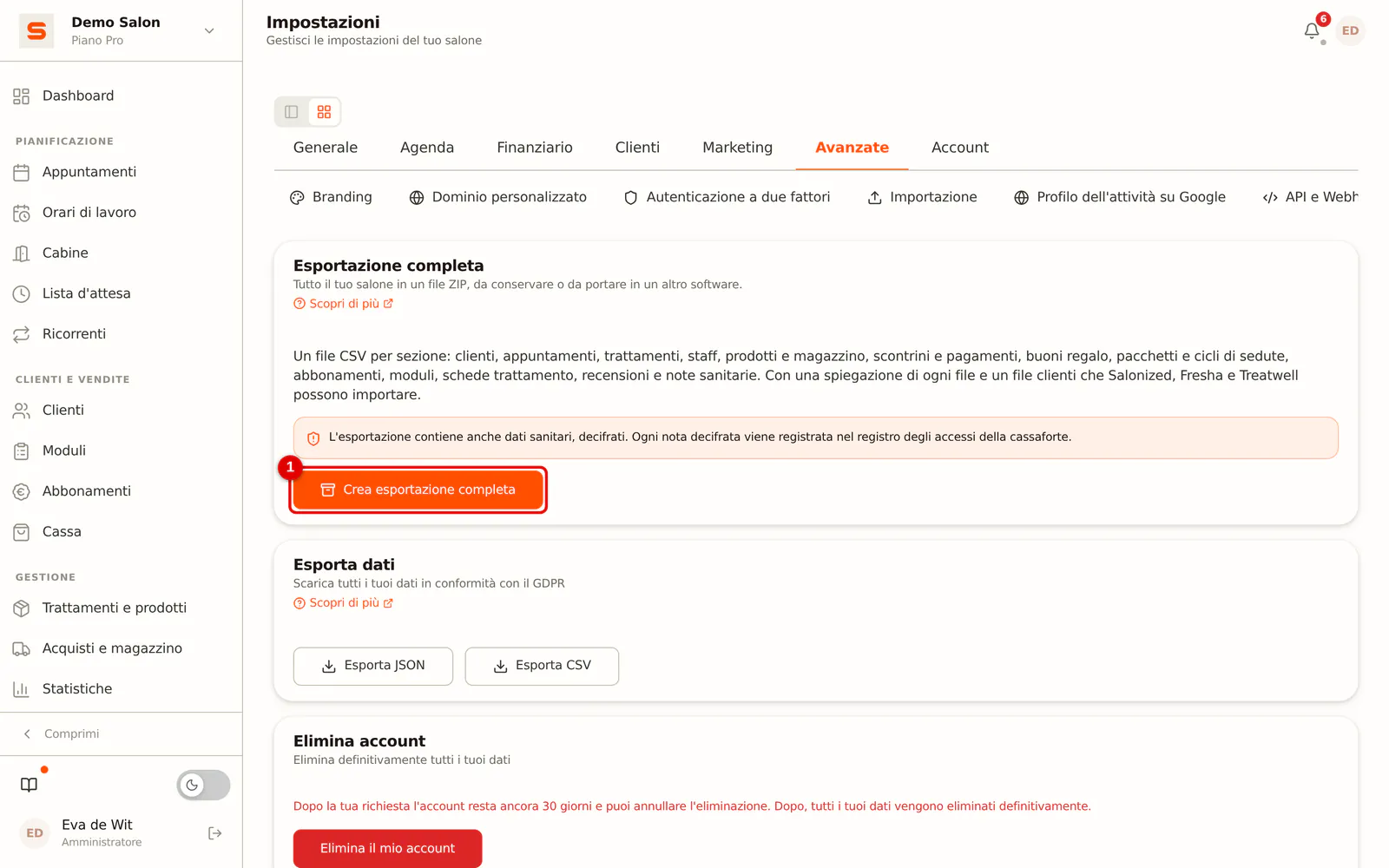
Vai in Impostazioni > Avanzate > Privacy e GDPR. In alto trovi il riquadro Esportazione completa.
 (Ingrandisci l'immagine)
-
Passo 2: Clicca su Crea esportazione completa
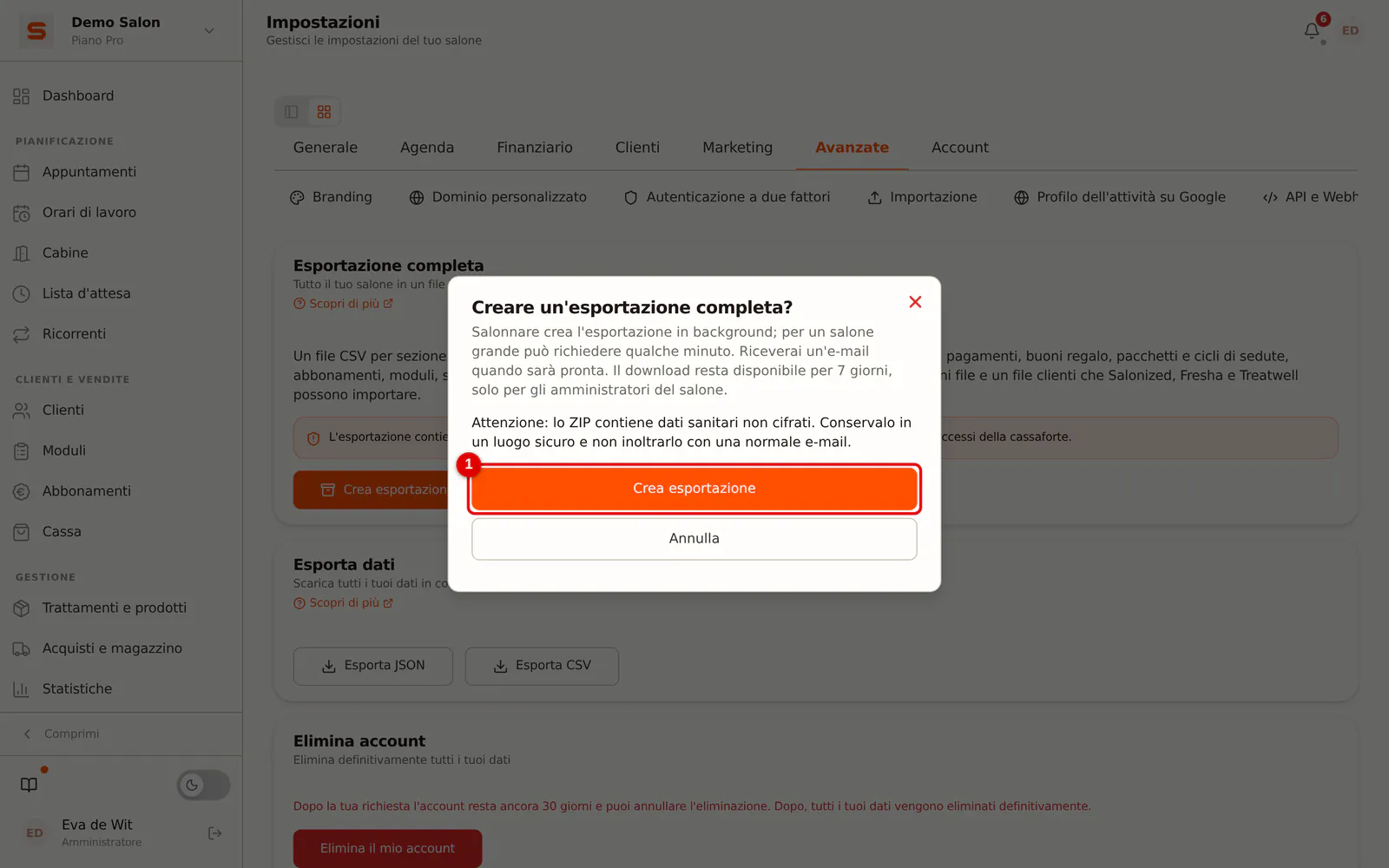
Clicca su Crea esportazione completa e conferma con Crea esportazione.
 (Ingrandisci l'immagine)
-
Passo 3: Aspetta l'e-mail
Salonnare prepara l'esportazione in background. Vedi l'avanzamento nel riquadro; puoi tranquillamente chiudere la schermata. Quando l'esportazione è pronta, ricevi un'e-mail La tua esportazione è pronta con un link a questa schermata. Per un salone piccolo bastano pochi secondi, per un salone grande qualche minuto.
-
Passo 4: Scarica lo ZIP
Nel riquadro Esportazione completa, clicca su Scarica. Il file si chiama
salonnare-export-<salone>-<data>.zip.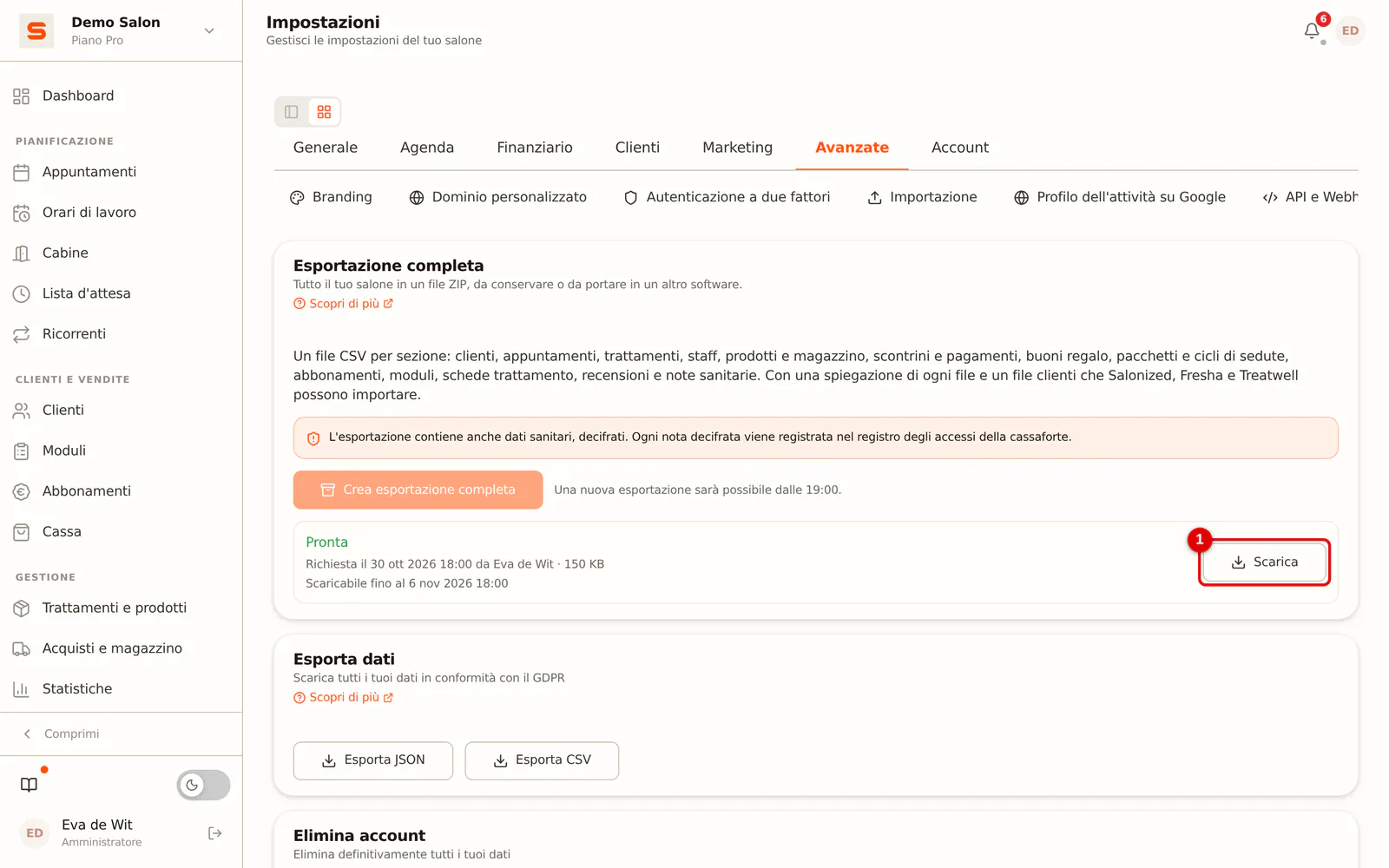 (Ingrandisci l'immagine)
Puoi creare al massimo un'esportazione alla volta, e una nuova esportazione solo un'ora dopo la precedente. Il download resta disponibile per 7 giorni, per te e per gli altri amministratori del tuo salone. Dopodiché il file viene cancellato e, se serve, crei una nuova esportazione.
Cosa c'è nello ZIP?
| File | Contenuto |
|---|---|
README.txt | Spiegazione nella lingua del tuo salone: cosa contiene ogni file e cosa significa ogni colonna |
clienti.csv | I tuoi clienti con contatti, note, etichette, punti fedeltà e credito |
clienti-import.csv | Gli stessi clienti in un formato per Salonized, Fresha e Treatwell (vedi sotto) |
appuntamenti.csv e appuntamenti-trattamenti.csv | Tutti gli appuntamenti, anche quelli annullati, e i trattamenti di ogni appuntamento |
trattamenti.csv | I tuoi trattamenti con durata, prezzo e IVA |
staff.csv | Il tuo staff con ruolo e permessi (senza password né codici PIN) |
prodotti.csv e movimenti-magazzino.csv | Prodotti con la giacenza, e ogni variazione di magazzino |
scontrini.csv, righe-scontrino.csv e pagamenti.csv | La cassa: gli scontrini, cosa contengono e come sono stati pagati |
buoni-regalo.csv e buoni-regalo-movimenti.csv | Buoni regalo con il saldo, e ogni utilizzo |
pacchetti.csv e cicli-di-sedute.csv | I tuoi pacchetti e i cicli di sedute venduti |
abbonamenti.csv e abbonamenti-pagamenti.csv | Gli abbonamenti dei tuoi clienti e gli addebiti |
moduli.csv e moduli-risposte.csv | I tuoi moduli e le risposte dei tuoi clienti |
schede-trattamento.csv e schede-trattamento-integrazioni.csv | Schede trattamento per cliente |
recensioni.csv | Recensioni con la tua risposta |
note-sanitarie.csv | Note sanitarie dalla cassaforte protetta |
file.csv e la cartella file | Allegati, foto dei clienti e foto di schede trattamento e moduli |
I numeri (per esempio client_id) sono gli stessi in ogni file. Così trovi il cliente di un appuntamento in clienti.csv.
Non sono nell'esportazione: password, codici PIN, le chiavi dei servizi collegati come Mollie e Stripe, le tue impostazioni e i tuoi modelli e-mail. Un backup tecnico che puoi ripristinare lo crei da Backup e copia dei dati.
Aprire i file in Excel
Fai doppio clic su un file CSV ed Excel lo apre come tabella. I file usano il punto e virgola come separatore e la virgola come separatore decimale, come si aspetta Excel in italiano. Le date sono nel formato 2026-10-30, gli orari nel fuso orario del tuo salone.
È tutto in una sola colonna? In Excel scegli Dati > Da testo/CSV, poi Punto e virgola come delimitatore e UTF-8 come origine del file.
Se un testo inizia con =, +, - o @, davanti c'è un apostrofo. Così Excel non può mai eseguire il nome di un cliente o una nota come formula.
Passare a un altro gestionale per saloni
clienti-import.csv è fatto per importare i tuoi clienti in Salonized, Fresha o Treatwell. Contiene ciò che accettano tutti e tre: nome, cognome, indirizzo e-mail, numero di cellulare, sesso e data di nascita, con i nomi delle colonne in inglese (First name, Last name, Email, Mobile phone, Gender, Birthday).
- Usa il file così com'è. Non aprirlo e non salvarlo prima in Excel: il formato cambierebbe.
- In Salonized scegli per ogni colonna cosa contiene. Fresha riconosce le colonne dal nome. In Treatwell puoi caricare il file oppure compilare il loro modello.
- Le note sono escluse di proposito: possono contenere dati sanitari. Trasferiscile a mano solo se necessario.
- Fresha iscrive automaticamente i clienti importati ai messaggi di marketing. Controllalo dopo l'importazione.
Dati sanitari nell'esportazione
Le note sanitarie, le schede trattamento, le risposte sensibili ai moduli e gli allegati sono conservati cifrati in Salonnare. Nell'esportazione sono decifrati, così puoi leggerli. Ogni nota sanitaria e scheda trattamento decifrata viene registrata nel registro accessi della cassaforte, e la creazione e il download dell'esportazione compaiono nel Registro attività.
Conserva lo ZIP in un posto sicuro, non inoltrarlo con una normale e-mail e cancellalo quando non ti serve più. Se un collaboratore del supporto di Salonnare sta guardando nel tuo salone, non può creare un'esportazione completa.
Domande frequenti
Il pulsante è grigio. C'è già un'esportazione in corso, oppure la precedente è stata richiesta meno di un'ora fa. Sotto il pulsante vedi da quando sarà di nuovo possibile.
L'esportazione non è riuscita. In quel caso ricevi un'e-mail. Nessuno dei tuoi dati va perso; riprova. Se non riesce di nuovo, contattaci tramite Assistenza.
Il mio link non funziona più. Il download è disponibile per 7 giorni. Dopo, crei una nuova esportazione.
Un collaboratore può scaricare l'esportazione? No, solo gli amministratori del tuo salone.