Percorsi di trattamenti
Un percorso di trattamenti è lo stesso trattamento ripetuto più volte, a un unico prezzo del percorso che può essere inferiore alla somma dei prezzi singoli. Al momento della prenotazione, il cliente sceglie subito tutti i momenti, così l'intera serie finisce nella tua agenda in un'unica volta.
Configurare un percorso
- Vai su Trattamenti e prodotti > Trattamenti e apri il trattamento.
- Attiva Proponi come percorso.
- In Opzioni percorso, aggiungi una riga per ogni opzione di percorso con Aggiungi opzione percorso:
- Numero di sedute: quante sedute include il percorso (da 2 a 12).
- Prezzo del percorso: il prezzo totale. Precompilato come il prezzo singolo moltiplicato per il numero di sedute, ma puoi abbassarlo.
- Le modalità di pagamento: scegli Paga tutto in anticipo oppure Paga per seduta.
- Descrizione: facoltativa. I clienti vedono questo testo accanto all'opzione sulla tua pagina di prenotazione.
- Clicca su Salva.
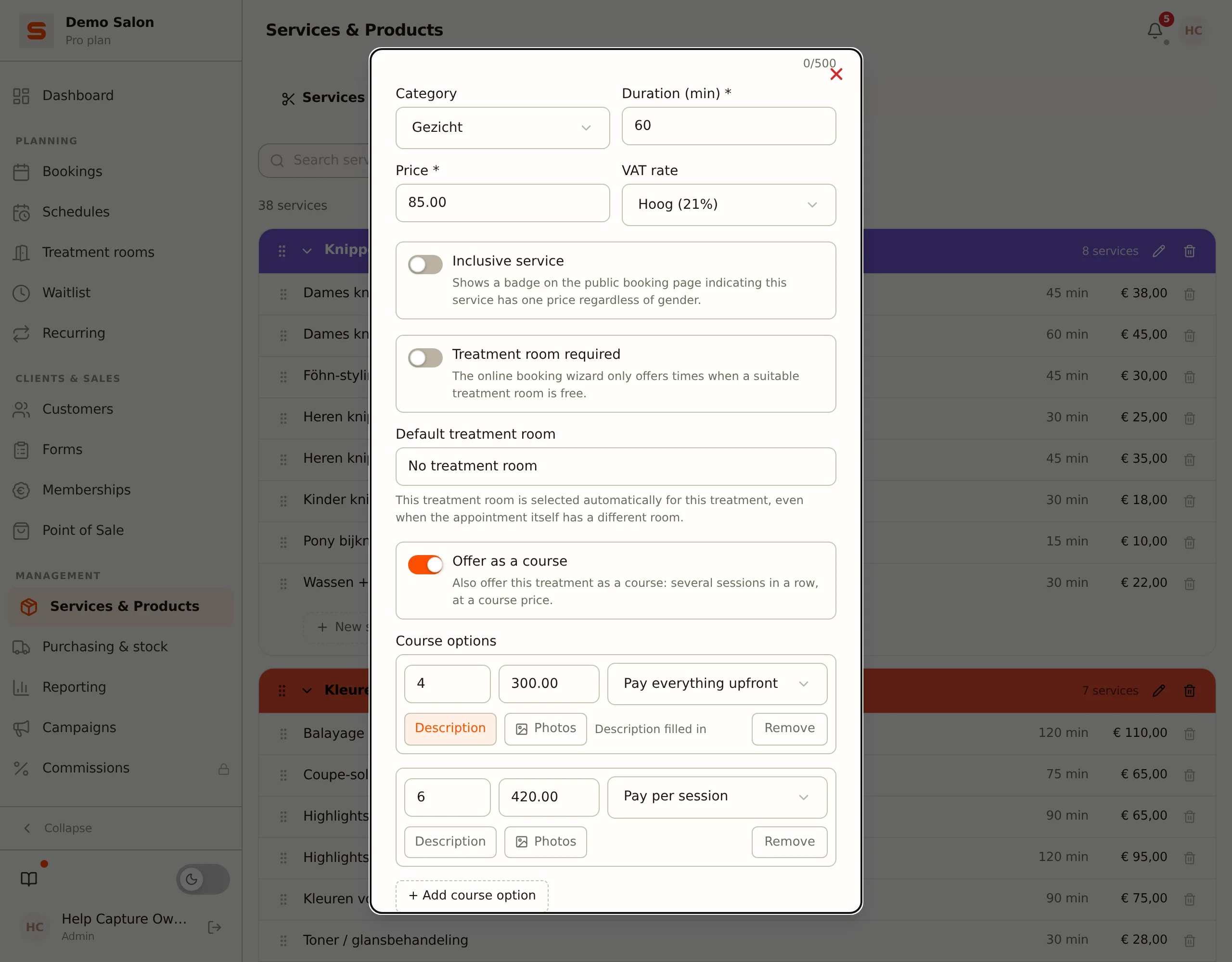
Puoi offrire più opzioni affiancate sullo stesso trattamento, per esempio un percorso da 4 e uno da 6 sedute.
Foto per un percorso
Accanto alla descrizione, ogni riga del percorso ha un pulsante Foto. Usalo per aggiungere fino a tre foto a quell'unica opzione di percorso, per esempio un prima-e-dopo dell'intera serie. Il pulsante si illumina non appena ci sono foto e mostra quante.
Due cose da sapere:
- Il caricamento e l'eliminazione sono definitivi all'istante. A differenza della descrizione, le foto vengono salvate immediatamente, quindi non c'è un Annulla, solo un pulsante per chiudere la finestra.
- Le foto sopravvivono al salvataggio del trattamento. Appartengono alla combinazione di trattamento + numero di sedute, non alla riga del percorso in sé. Per questo puoi aggiungerle a una riga del percorso che non hai ancora salvato. Solo per un trattamento completamente nuovo devi prima salvarlo una volta, perché senza un trattamento esistente non c'è nulla a cui collegare le foto.
Se elimini una riga del percorso, oppure cambi il suo numero di sedute, le foto della vecchia opzione vengono rimosse al momento del salvataggio.
Cosa vede il tuo cliente
Un trattamento con percorsi mostra il badge Percorso disponibile sulla pagina di prenotazione. Quando il cliente ci clicca, appare un piccolo menu: Prenota una volta oppure una delle opzioni percorso.
Se hai inserito una descrizione per un'opzione, appare un'icona informativa accanto. Se hai aggiunto foto, appare un'icona immagine accanto a quella; cliccandoci si aprono le foto a grandezza piena. Il menu resta aperto nel frattempo, così il cliente può scegliere il suo percorso subito dopo aver guardato.
Se il cliente sceglie un percorso, imposta quindi tutti i momenti: prima il momento 1, poi il momento 2, e così via. In alto si vede sempre "Momento 3 di 6". Può tornare a un momento precedente con Momento precedente; le scelte già fatte rimangono invariate.
Un percorso non può essere combinato con altri trattamenti singoli nella stessa prenotazione.
Collaboratore
Il cliente sceglie un collaboratore per l'intero percorso, oppure Nessuna preferenza. Senza preferenza, cerchiamo un singolo collaboratore disponibile per tutti i momenti selezionati e assegniamo l'intera serie a quella persona. Se nessuno può coprire tutti i momenti, il percorso non viene prenotato e chiediamo al cliente di scegliere altri momenti o selezionare lui stesso un collaboratore.
Pagamento
- Paga tutto in anticipo: il cliente ottiene un unico link di pagamento per l'intero percorso. Tutte le sedute restano provvisorie finché quel pagamento non arriva; dopo di che vengono confermate tutte insieme. Se il pagamento non viene effettuato in tempo, l'intero percorso decade e tutte le fasce orarie si liberano di nuovo.
- Paga per seduta: ogni seduta ottiene il proprio link di pagamento per una quota uguale del prezzo del percorso. Quel link arriva solo quando la seduta si avvicina, non tutto insieme al momento della prenotazione.
La finestra di pagamento è la stessa degli acconti: la imposti in Impostazioni > Acconti con Scadenza dell'acconto e Numero di ore. Quindi non esiste un'impostazione separata per i percorsi. Vedi Configurazione degli acconti.
Approvare le richieste
Se la tua pagina di prenotazione è impostata su Richiesta invece di confermare direttamente, puoi offrire i percorsi normalmente. Approvi o rifiuti ogni seduta separatamente, usando i pulsanti nell'email che ricevi per ogni seduta. È sicuro: il link di pagamento per una seduta arriva solo quando quella seduta si avvicina, quindi una seduta rifiutata non è ancora stata pagata.
Vendere un percorso al banco
Crea un nuovo appuntamento nell'agenda, scegli il cliente e il trattamento, e poi seleziona l'opzione che desideri sotto Percorso. Appare un blocco Appuntamenti successivi dove inserisci le date e gli orari della seduta 2 fino a N. La seduta 1 è la data e l'orario già scelti in alto. Stesso orario ogni settimana compila la serie con un solo clic.
Quando clicchi su Salva, l'intero percorso viene pianificato in un'unica volta. Se uno dei momenti si sovrappone a un appuntamento esistente, non viene pianificato nulla e vedi quale momento è il problema, così non ti ritrovi mai con un percorso pianificato a metà.
Annullare una seduta o un intero percorso
Quando annulli un appuntamento che appartiene a un percorso, ti chiediamo cosa intendi:
- Solo questa seduta: decade solo quel singolo momento, il resto rimane.
- Tutto il percorso: decadono tutte le sedute non ancora completate.
Nota: una seduta annullata non torna come credito. Non esiste un sistema a carnet; se vuoi compensare il cliente, lo fai tu stesso (per esempio con un buono regalo o uno sconto manuale). Per rimborsare un percorso già pagato, usa il buono percorso; vedi sotto.
Buono percorso: stampa, invio via email e rimborso
Nell'agenda, apri un appuntamento che appartiene a un percorso e clicca su Buono percorso. Vedi in un'unica panoramica:
- il prezzo del percorso, quanto è stato pagato e quanto resta ancora da pagare;
- qualsiasi importo già rimborsato;
- quante sedute il cliente ha svolto e quante sono ancora pianificate.
Stampa ti dà il buono percorso su carta, e Invia per email al cliente lo spedisce all'indirizzo email presente sulla scheda cliente. L'invio via email richiede il permesso di modifica dell'agenda, e il cliente deve avere un indirizzo email.
Rimborsare un percorso
Se un cliente interrompe il percorso a metà, rimborsi la parte non utilizzata. Salonnare lo calcola da solo: le sedute completate vengono fatturate in proporzione al prezzo del percorso, e il resto di quanto pagato dal cliente viene restituito. Esempio: un percorso di 4 sedute a 200 €, pagato interamente, con 1 seduta completata, rimborsa 150 €.
- Apri il Buono percorso.
- In Come viene restituito il denaro?, scegli Rimborso sul pagamento online (solo se il percorso è stato pagato online) oppure Contanti, o manualmente tramite il terminale di pagamento.
- Clicca su Rimborsa.
Le sedute completate rimangono come sono. Il percorso e le sedute ancora pianificate vengono annullati e il cliente viene avvisato. Chiunque abbia il permesso Cassa impostato su Visualizza + modifica può rimborsare. Se non resta nulla da rimborsare, perché tutto è stato utilizzato o già restituito, il pulsante non viene mostrato.
Se il rimborso presso il fornitore di pagamenti fallisce, il rimborso viene comunque registrato e il percorso annullato. Rimborsa tu stesso l'importo nella dashboard di quel fornitore di pagamenti.
Dove vedi il percorso?
- Nell'agenda: apri un appuntamento e vedi "Percorso: seduta 2 di 4" più tutte le date della serie sotto Tutte le sedute di questo percorso.
- Sullo scontrino: la riga del trattamento indica di quale seduta si tratta.
- Nelle email: la conferma, il promemoria e l'email del link di pagamento indicano tutti "Seduta 2 di 4".