Tempo di posa nei trattamenti colore
Mentre il colore di una cliente è in posa, hai le mani libere. Con Tempo di posa lo sa anche Salonnare: un trattamento colore ha allora tre parti.
- Applicazione: stai lavorando sulla cliente.
- Tempo di posa: la cliente resta seduta, tu sei libera per un trattamento breve con un'altra cliente (una frangia, le sopracciglia) o per iniziare con un'altra cliente colore.
- Risciacquo e piega: torni dalla tua cliente.
La cliente resta in poltrona tutto il tempo. Si libera solo il tuo tempo.
Impostare un tempo di posa su un trattamento
-
Passo 1: Attiva il tempo di posa sul trattamento
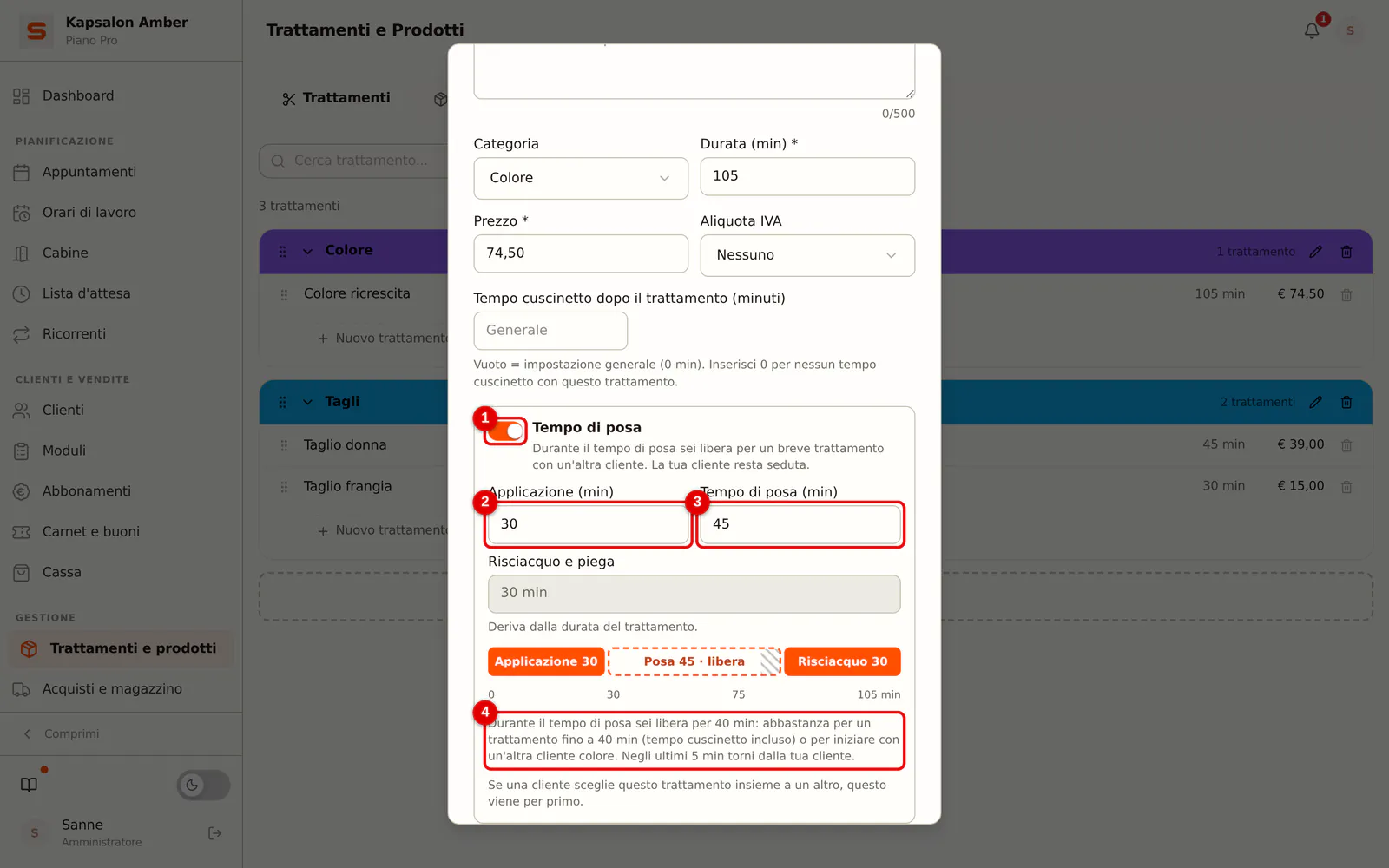
Apri Trattamenti e prodotti, scheda Trattamenti, e clicca sul trattamento colore. Attiva Tempo di posa e compila:
- Applicazione (min): quanto lavori prima che il colore vada in posa (almeno 5 minuti).
- Tempo di posa (min): quanto dura la posa (da 10 a 240 minuti).
Risciacquo e piega deriva dalla durata del trattamento e deve durare almeno 5 minuti. Sotto vedi quanti minuti sei libera e cosa ci sta. Clicca su Salva.
 (Ingrandisci l'immagine)
Se una cliente sceglie questo trattamento insieme a un altro (per esempio colore e taglio), il trattamento con tempo di posa viene prima, così il colore è in posa mentre tu continui.
Come appare in agenda
-
Passo 1: Guarda l'appuntamento colore in agenda
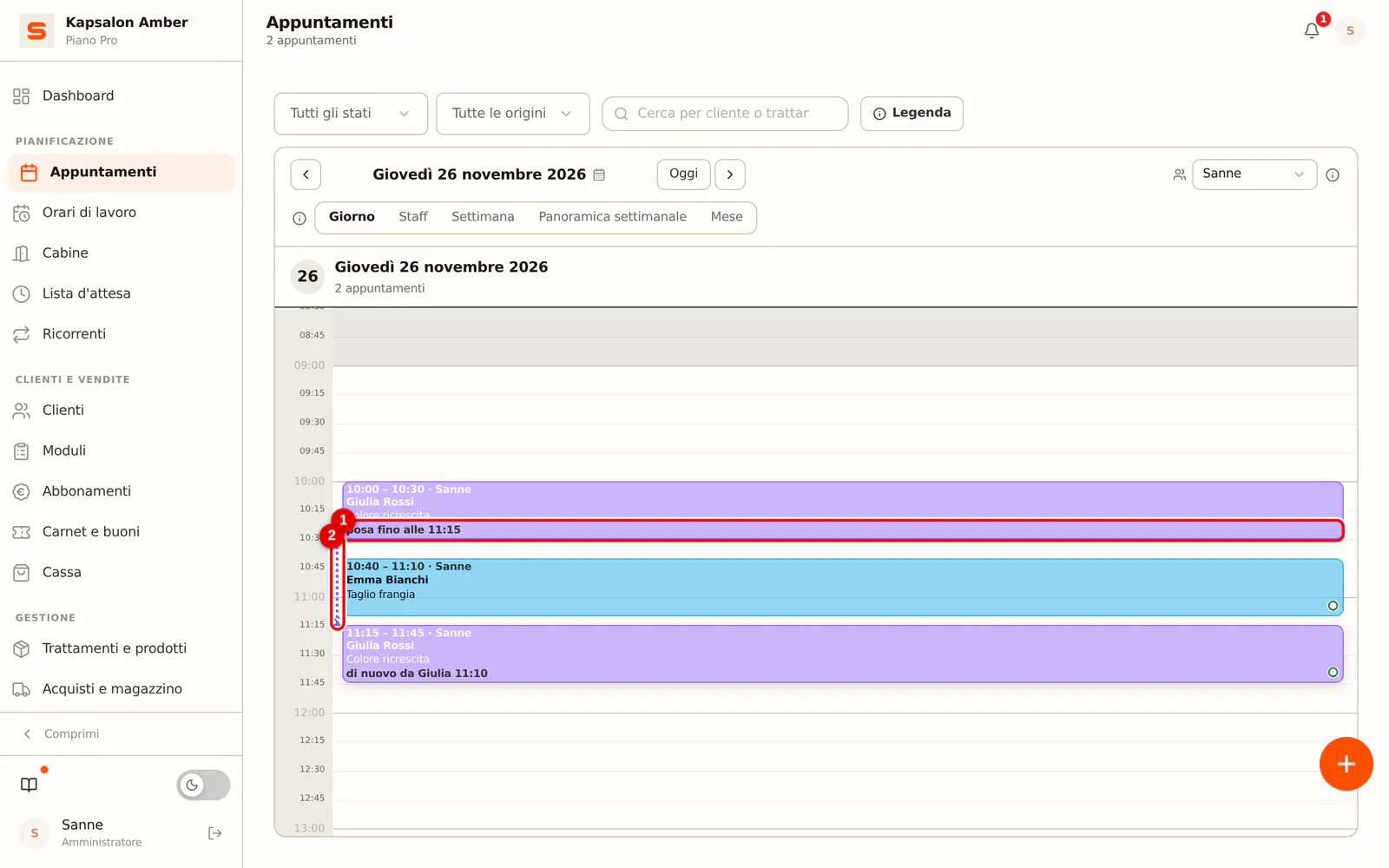
Un appuntamento colore appare in agenda in tre parti. La parte centrale è il tempo di posa: indica quanti minuti sei libera. Clicca in quello spazio vuoto per creare lì un appuntamento, come in un punto libero dell'agenda. Una linea tratteggiata mostra a quale cliente colore appartiene l'appuntamento nel tempo di posa e quando devi tornare.
 (Ingrandisci l'immagine)
Trascinare sposta tutto l'appuntamento colore; un appuntamento nel tempo di posa resta al suo posto. Se l'applicazione o il risciacquo finiscono così su quell'appuntamento, Salonnare segnala la sovrapposizione. Se allunghi l'appuntamento colore dal basso, il risciacquo e piega si allunga; il tempo di posa resta uguale.
-
Passo 1: Guarda le parti nel dettaglio dell'appuntamento
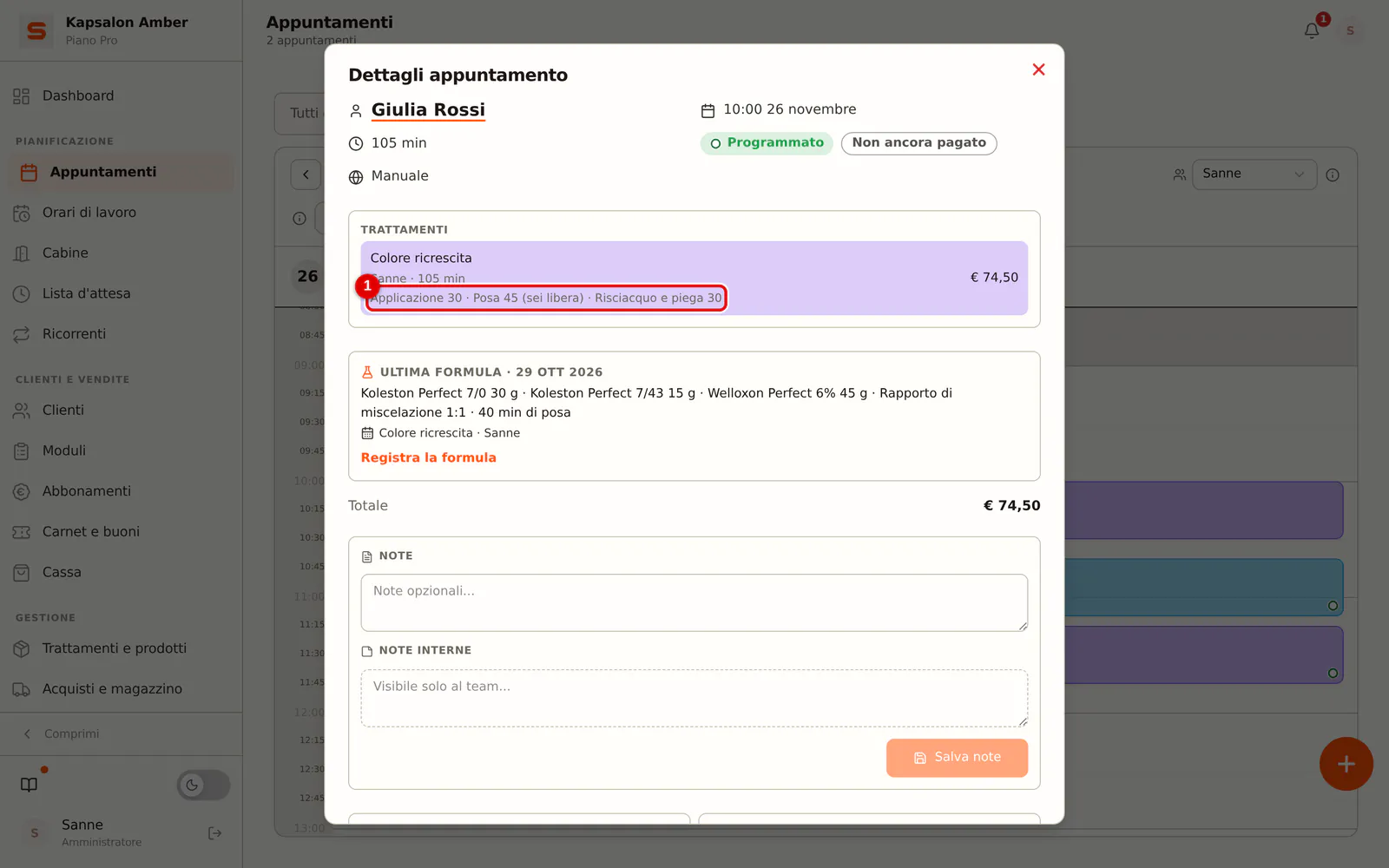
Clicca sull'appuntamento. Sotto il trattamento vedi come è diviso il tempo: Applicazione 30 · Posa 45 (sei libera) · Risciacquo e piega 30. Se usi le formule colore, qui vedi anche l'ultima formula della cliente (vedi Formule colore).
 (Ingrandisci l'immagine)
Cambiare il tempo di posa per appuntamento
-
Passo 1: Cambia il tempo di posa nell'appuntamento
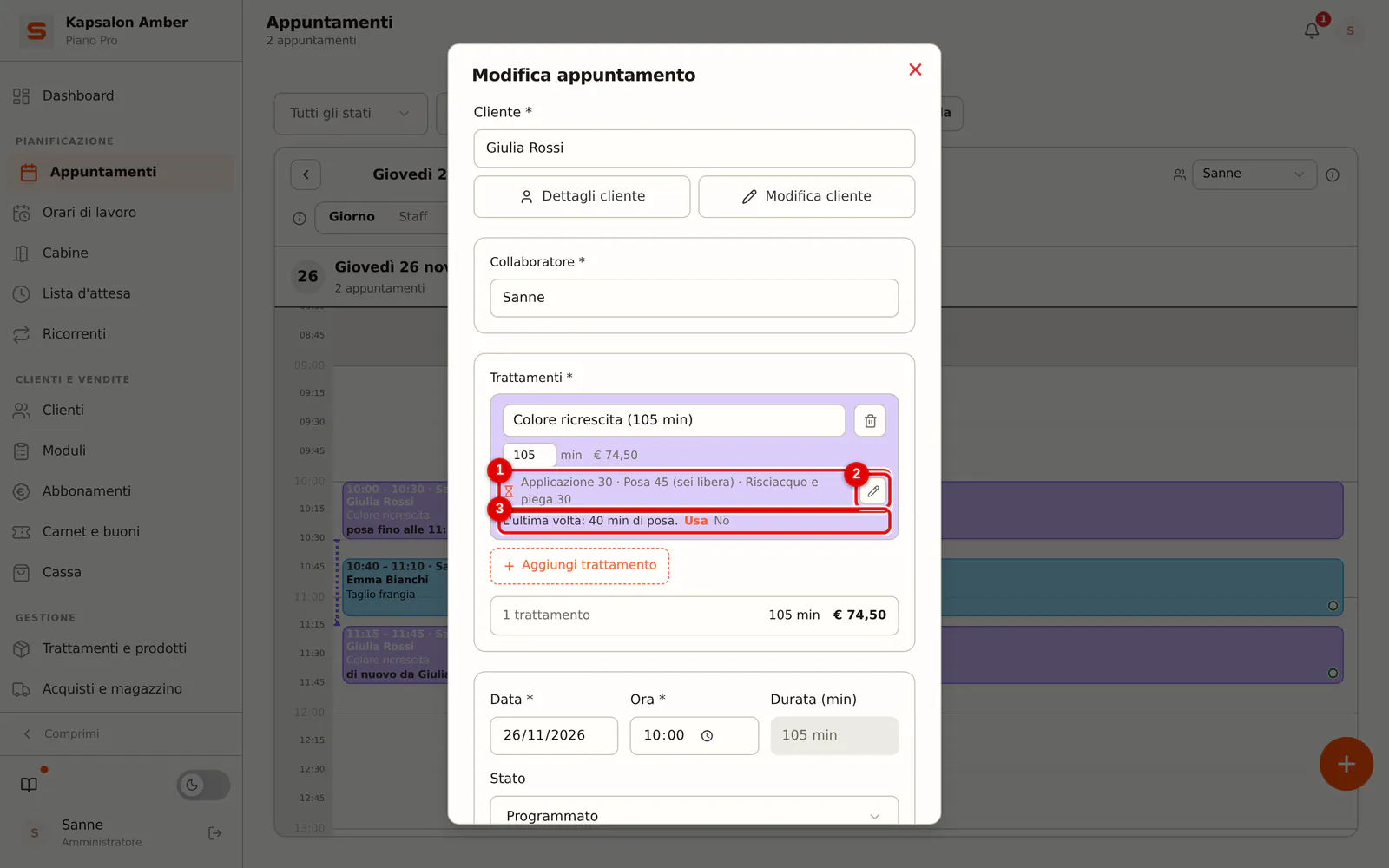
Nell'appuntamento clicca su Modifica. Sotto il trattamento c'è la divisione del tempo. Con la matita la cambi per questo appuntamento, per esempio se il colore deve stare in posa più a lungo, oppure spegni il tempo di posa per questo appuntamento. Il risciacquo si sposta di conseguenza e l'appuntamento si allunga o si accorcia.
Se in un appuntamento precedente con lo stesso trattamento hai registrato una formula colore con tempo di posa e questo è diverso, vedi per esempio L'ultima volta: 40 min di posa. Clicca su Usa per usare quel tempo di posa, oppure su No per lasciarlo com'è.
 (Ingrandisci l'immagine)
Se programmi nel tempo di posa qualcosa che non ci sta, Salonnare ti dice chi è occupato e quando, e quando sei libera nel tempo di posa. Scegli allora un altro orario o un'altra collaboratrice.
Di nuovo dalla tua cliente
-
Passo 1: Imposta quanti minuti prima torni
Vai su Impostazioni > Agenda e compila Di nuovo dalla tua cliente (min) (da 0 a 15, 5 di default). In quegli ultimi minuti del tempo di posa Salonnare non programma più nulla, così puoi far pagare la cliente intermedia prima di risciacquare il colore.
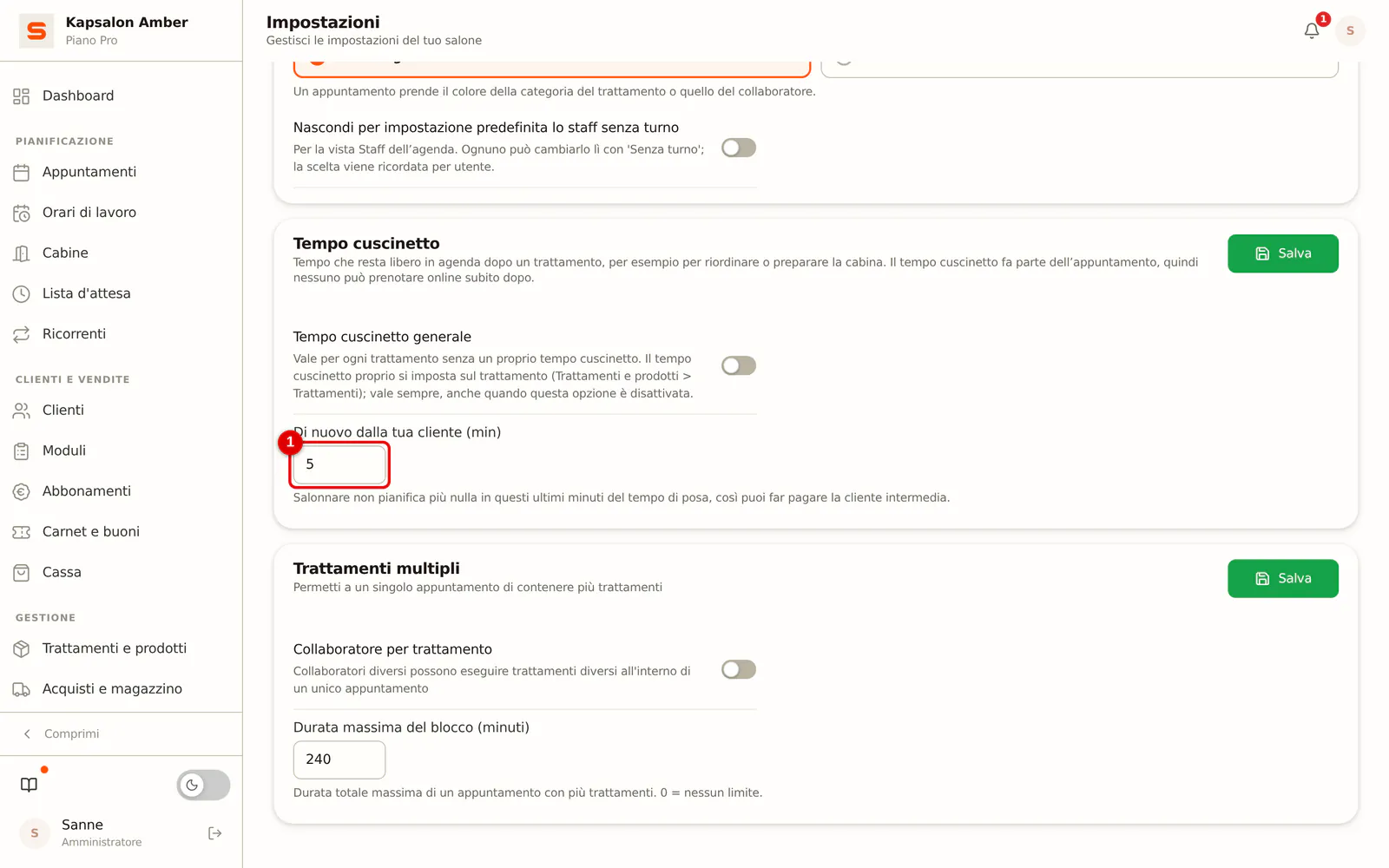 (Ingrandisci l'immagine)
Prenotare online durante il tempo di posa
-
Passo 1: Scegli se le clienti possono prenotare online durante il tempo di posa
Vai su Impostazioni > Agenda > Prenotazione online. Con Rendi prenotabile online il tempo di posa (attivo di default) le clienti possono prenotare un trattamento breve nel tempo di posa di un appuntamento colore. Se è spento, il tempo di posa lo riempi solo tu dall'agenda.
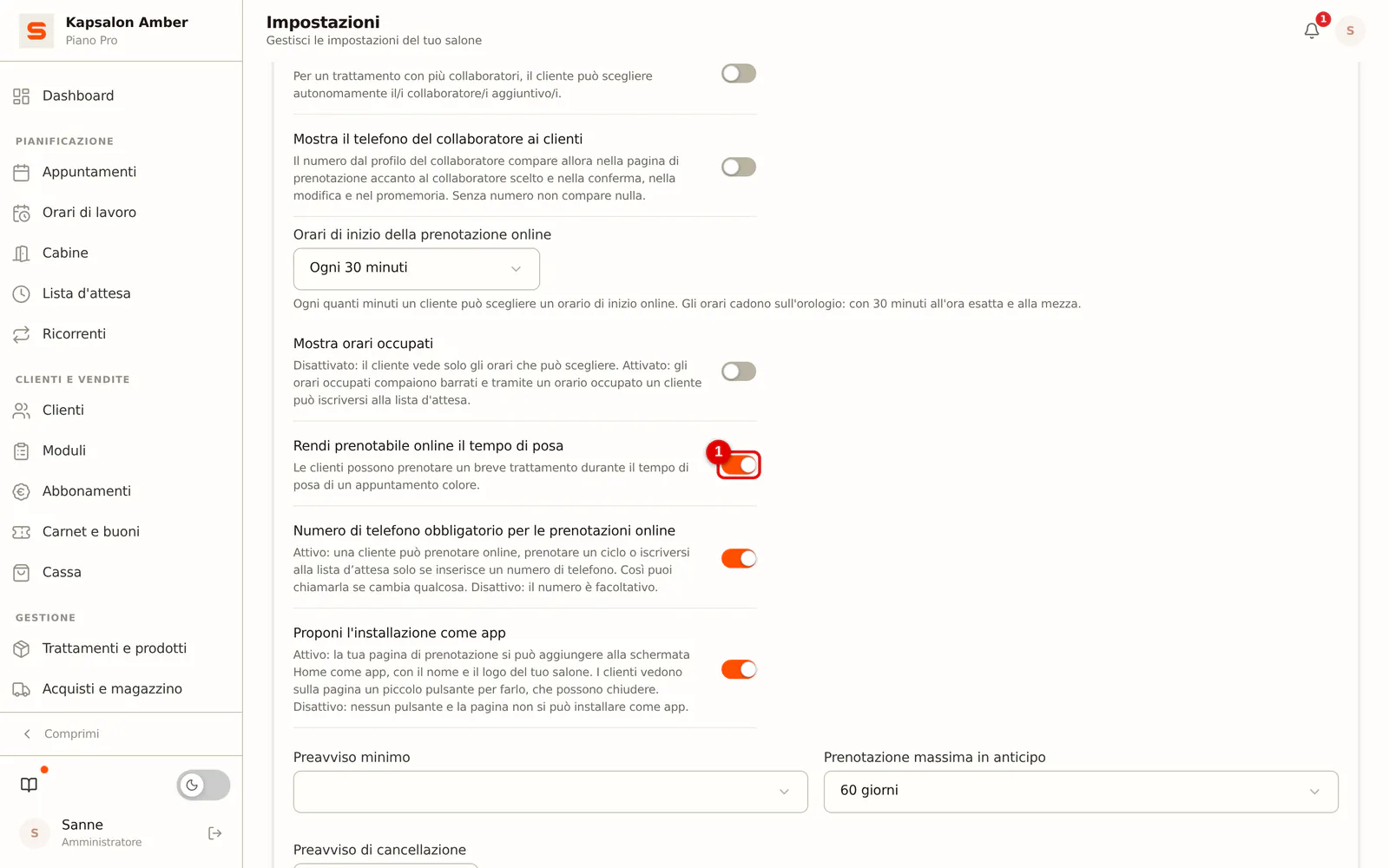 (Ingrandisci l'immagine)
La cliente non vede che si tratta di un tempo di posa: per lei è semplicemente un orario libero. Viene offerto solo un trattamento che ci sta del tutto, compreso il tempo cuscinetto (vedi Tempo cuscinetto) e i minuti di Di nuovo dalla tua cliente.
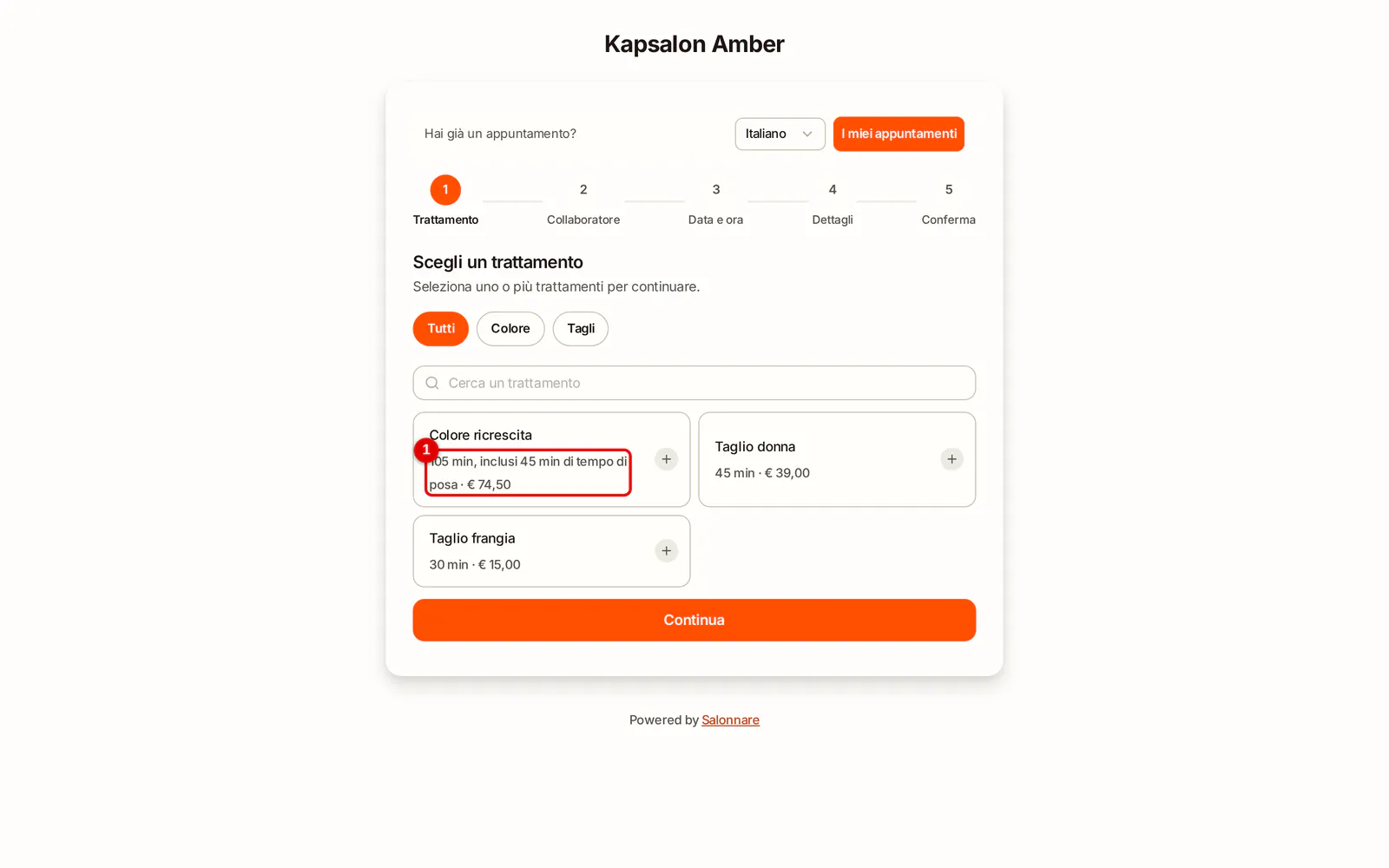
Quando una cliente prenota da sola un trattamento colore, la durata indica che il tempo di posa è compreso, per esempio 105 min, inclusi 45 min di tempo di posa. La cliente resta in poltrona per tutto quel tempo; non vede come è diviso il tuo.
Domande frequenti
Devo usare il tempo di posa? No. Senza tempo di posa un trattamento colore funziona come sempre: sei occupata per tutta la durata.
Posso seguire due clienti colore insieme? Sì. Inizia con la seconda cliente durante il tempo di posa della prima, finché l'applicazione ci sta nei tuoi minuti liberi.