Cabine e spazi
Le cabine e gli spazi sono risorse in Salonnare. Una volta configurate, Salonnare tiene conto della loro occupazione: l'agenda ti avvisa quando metti due appuntamenti nella stessa cabina allo stesso orario, e per i trattamenti che richiedono una cabina, la pagina di prenotazione online offre solo gli orari in cui una cabina adatta è libera.
Puoi creare tre tipi: cabine, postazioni e attrezzature.
Aggiungere cabine
- Vai su Impostazioni.
- Nel gruppo Generale, apri Cabine. La scheda si chiama Cabine e risorse.
- Compila il modulo in basso:
- Nome: un nome riconoscibile come "Cabina 1" o "Apparecchio laser".
- Tipo: scegli tra le tre opzioni (vedi sotto).
- Capacità: quanti appuntamenti possono svolgersi nella o sulla cabina contemporaneamente. Il valore predefinito è 1.
- Clicca su Aggiungi.
La cabina appare immediatamente nell'elenco.
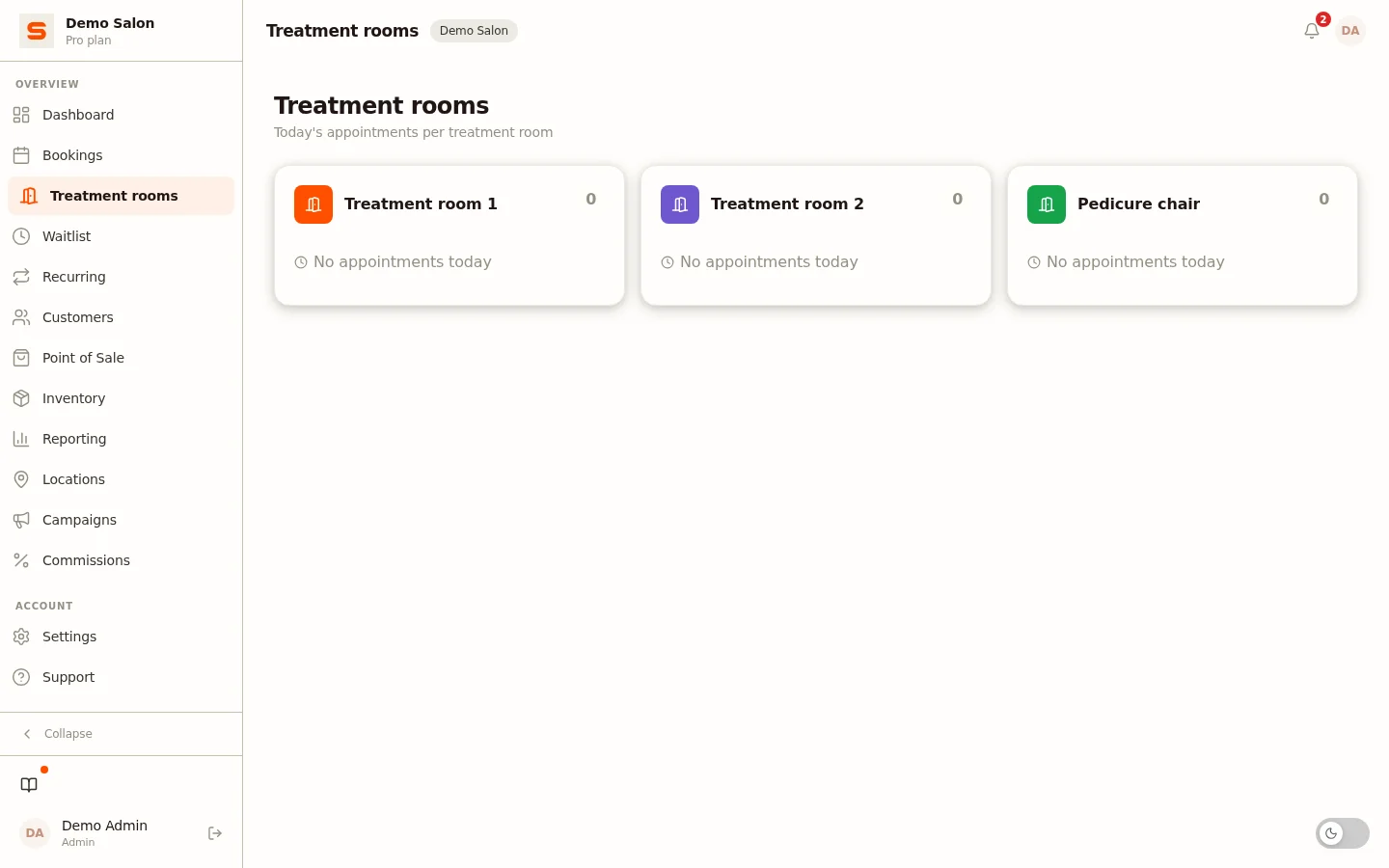
Pianificazione > Cabine nel menu ti porta alla panoramica delle tue cabine. La scheda Nuova cabina in quella panoramica ti porta a queste impostazioni.
Tipi
| Tipo | Quando usarlo |
|---|---|
| Cabina | Uno spazio separato per i trattamenti (cabina massaggi, cabina estetica). |
| Postazione | Una poltrona, una poltrona da parrucchiere o un posto fisso per un collaboratore in uno spazio aperto. |
| Attrezzatura | Attrezzatura condivisa che solo un numero limitato di trattamenti può utilizzare contemporaneamente (apparecchio laser, lampada solare). |
Modificare una cabina
Clicca sull'icona a forma di matita vicino alla cabina. Puoi modificare il nome, il tipo e la capacità. Salva la modifica con il segno di spunta.
Rimuovere una cabina
Clicca sull'icona del cestino vicino alla cabina. La cabina scompare immediatamente dall'elenco, senza una conferma aggiuntiva, e non può più essere selezionata. Solo un amministratore può rimuovere una cabina.
Gli appuntamenti già collegati alla cabina rimangono semplicemente al loro posto. Se necessario, spostali tu stesso in un'altra cabina prima di rimuoverla.
Impostare le finestre di disponibilità
Senza finestre, una cabina non limita gli orari: solo gli orari di lavoro dei collaboratori determinano quando si può prenotare. Se vuoi usare una cabina solo in determinati momenti, per esempio una cabina utilizzata solo il lunedì e il mercoledì, imposta delle finestre di disponibilità.
- Clicca sull'icona dell'orologio (Disponibilità) vicino alla cabina.
- Clicca su Finestra per aggiungere una nuova fascia oraria.
- Scegli il giorno della settimana e l'orario di inizio e fine.
- Aggiungi tutte le finestre di cui hai bisogno.
- Clicca su Salva.
Non appena salvi le finestre, solo quegli orari si applicano alla cabina. In un giorno della settimana senza finestra la cabina è chiusa, e un appuntamento deve rientrare completamente in una finestra.
Più finestre nello stesso giorno sono possibili. Per esempio, aggiungi un blocco mattutino (09:00 - 12:00) e un blocco pomeridiano (13:30 - 17:30) se la cabina è chiusa durante la pausa pranzo.
Pianificare i collaboratori in una cabina
L'icona del calendario (Turni settimanali) vicino a una cabina apre una panoramica settimanale di quella cabina. Clicca su un giorno per pianificare un collaboratore in questa cabina per una fascia oraria; usa le freccette e Oggi per spostarti tra le settimane.
Capacità
La capacità indica quanti appuntamenti possono svolgersi nella o sulla cabina contemporaneamente. Con un valore di 1 (predefinito), la cabina è occupata non appena viene pianificato un appuntamento. Un valore di 2 o superiore è utile per spazi grandi o attrezzature che più collaboratori possono usare contemporaneamente.
Collegare le cabine ai trattamenti
In Trattamenti e prodotti > Trattamenti imposti per ogni trattamento come funziona con le cabine:
- Cabina obbligatoria: la pagina di prenotazione online offre allora solo gli orari in cui una cabina adatta è libera (aperta secondo le sue finestre e non piena).
- Cabina predefinita: questa cabina viene scelta automaticamente per questo trattamento.
Cosa fa l'agenda
- Se metti un appuntamento in una cabina già piena in quel momento, Salonnare ti chiede se vuoi comunque inserirlo lì (Cabina occupata).
- Quando arriva una prenotazione online per un trattamento che richiede una cabina, ricevi una notifica per assegnare una cabina.
- In Pianificazione > Cabine vedi gli appuntamenti di oggi e l'occupazione per cabina. Clicca su una cabina per aprire l'agenda completa di quella cabina.