Formlar (ön görüşme)
Formlarla müşterilerden ilgili bilgileri toplarsın, örneğin bir saç boyamadan önce bilinen alerjiler veya bir yüz bakımından önce bir cilt tipi anketi. Bir form iki şekilde doldurulabilir: salondaki bir personel tarafından (varsayılan), veya güvenli bir bağlantı üzerinden müşterinin kendisi tarafından.
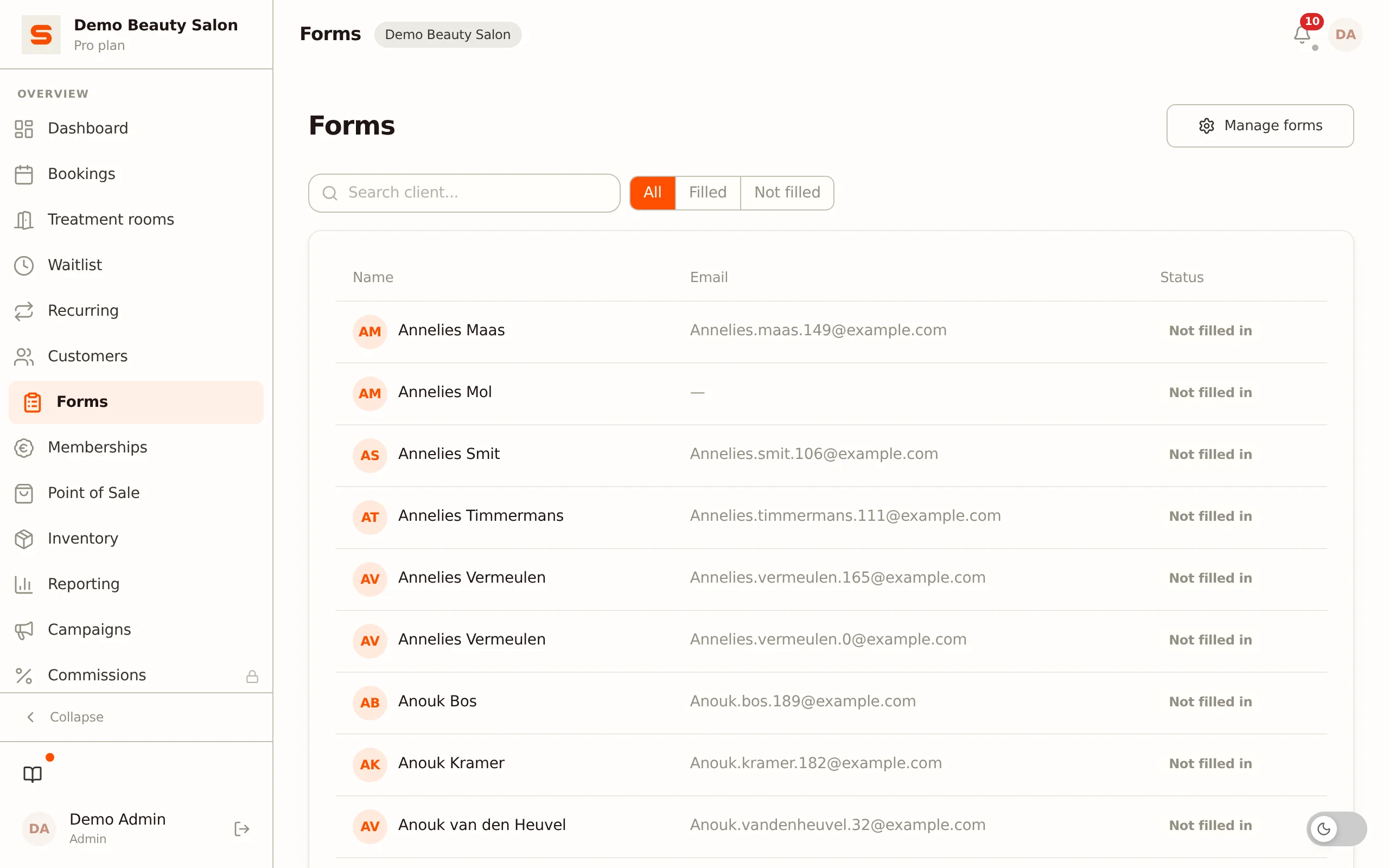
Formlarla Formlar sayfasında (/app/forms) çalışırsın. Bu sayfa müşteri başına bir formun zaten doldurulup doldurulmadığını gösterir; burada formları doldurabilir, atayabilir veya müşteriye gönderebilirsin. Bir formun alanlarını form oluşturucuda yapılandırırsın.
Bir form oluşturma
- Yan menüden Formlar'a git.
- Sağ üstteki Formları yönet'e tıkla. Bu, Ayarlar > Müşteriler > Formlar altındaki formlar genel görünümünü açar.
- Yeni form'a tıkla.
- Forma bir ad ve isteğe bağlı bir açıklama ver.
- Formun nasıl doldurulacağını seç (bkz. Doldurma yöntemini seçme).
- Sormak istediğin alanları ekle (bkz. Alan türleri).
- Saklama süresini (ay) ve Aktif anahtarını ayarla.
- Formu kaydet'e tıkla.
Doldurma yöntemini seçme
Oluşturucunun üstünde Bu formu kim dolduracak? seçimini bulursun:
- Salon - varsayılan. Bir personel, müşteri adına, örneğin randevu sırasında veya tam öncesinde formu doldurur. Formu her zaman bir bağlantı olarak müşteriye de gönderebilirsin.
- Müşteri - müşteri formu güvenli bir bağlantı üzerinden kendisi doldurur. Sadece bu yöntemle Hizmetlere uygula bloğu görünür: burada formu bir veya daha fazla hizmete bağlarsın, böylece bu tür bir hizmet için bir randevu planlandığında müşteri formu otomatik olarak alır (bkz. Randevu oluşturulduğunda otomatik gönderim).
Emin değil misin? Salon'da bırak. Kontrolü kendin elinde tutarsın ve ne zaman daha uygun olursa formu müşteriye yine e-postayla gönderebilirsin.
Alan türleri
| Tür | Kullanım |
|---|---|
| Kısa metin | Kısa açık uçlu soru (örn. aile hekiminin adı). |
| Uzun metin | Daha uzun açık uçlu soru (örn. cilt sorununu tanımla). |
| Tekli seçim | Tek bir cevaba sahip seçim listesi (örn. saç rengi). |
| Çoklu seçim | Birden fazla cevabın işaretlenebildiği seçim listesi. |
| Onay kutusu | Tek bir evet/hayır işareti (örn. bir onay veya doğrulama). |
| Tarih | Tarih alanı (örn. doğum tarihi). |
| Sayı | Sayısal alan. |
| Fotoğraf yükleme | Formu dolduran kişi her biri en fazla 8 MB olan en fazla 5 görsel yükler (örn. referans veya cilt fotoğrafı). |
Alan başına şunları ayarlayabilirsin:
- Zorunlu alan - bu alan olmadan form kaydedilemez.
- Yardım metni (isteğe bağlı) - sorunun altında bir açıklama.
- Sağlık verisi (GDPR) - alanı özel kategori veri olarak işaretler (aşağıya bak).
- Sağlık verisi onayı - sadece bir onay kutusunda; işareti hassas veri için onay olarak işaretler.
Tekli seçim ve Çoklu seçim alanları için seçenekleri ayrı satırlar olarak girersin: her satır bir seçenektir, ve Seçenek ekle yeni bir seçenek ekler. Son kalan seçenek kaldırılamaz. Bir Fotoğraf yükleme alanı için maksimum fotoğraf sayısını (1 ile 5 arası) ayarlarsın.
Alanları yukarı/aşağı oklarıyla sırala; bir alanı çöp kutusu simgesiyle kaldır.
Sağlık verisi ve GDPR
Salonnare, sıradan veriler ile özel kategori kişisel veriler (GDPR madde 9) arasında, alerjiler, cilt durumları veya ilaç kullanımı gibi, ayrım yapar.
Bir alan sağlık verisiyle ilgiliyse Sağlık verisi (GDPR)'yi aç. Bu cevaplar, normal müşteri kartından ayrı tutularak, AES-256-GCM kullanılarak şifrelenmiş ayrı bir kasada saklanır. Alan, oluşturucuda bir GDPR madde 9 rozeti alır.
GDPR alanları kullandığında onay için her zaman bir onay kutusu ekle ve bunun için Sağlık verisi onayı'nı aç. Salonnare, bu onay olmadan hassas cevapların gönderilmesini engeller. Müşteri onay kutusunu işaretlediğinde, onay müşteride açık onay olarak kaydedilir (bkz. Hangi yasal dayanağı seçersin?).
Formu bir personele doldurtma
- Formlar'a git ve listeden müşteriyi ara veya seç.
- O müşterinin formlarıyla ilgili panel açılır. İlgili formda Şimdi doldur'a tıkla (veya yanıtlar zaten varsa Yanıtları düzenle'ye).
- Alanları doldur. Fotoğraf alanlarında fotoğrafları doğrudan yükleyebilirsin.
- Kaydet'e tıkla.
Müşterinin listede henüz bir formu yok mu? Form ata'ya tıkla, bir form seç ve ardından Şimdi doldur'a bas.
Müşteriye bir form gönderme
- Formlar'da müşteriyi aç.
- Formda Müşteriye e-posta gönder'e tıkla (veya Form ata > Müşteriye e-posta gönder üzerinden).
- Müşteri güvenli bir doldurma bağlantısıyla bir e-posta alır.
Aynı form, aynı müşteriye 24 saatte yalnızca bir kez e-postayla gönderilebilir. Daha önce denersen, Salonnare formun zaten gönderildiğini bildirir.
Bir müşteri formu nasıl doldurur
- Müşteri güvenli bağlantıyı telefonda veya bilgisayarda açar.
- Müşteri alanları doldurur; taslak yazarken otomatik olarak kaydedilir.
- Hassas (GDPR) alanlar için müşteri önce onay işareti üzerinden onay vermelidir.
- Formu gönder'den sonra, form tamamlanmış olur ve Formlar sayfasında görünür.
Müşteriler formu kısmen doldurup daha sonra devam edebilir - taslak otomatik olarak kaydedilir. Hassas alanlar ancak gönderildikten sonra kalıcı olarak saklanır.
Cevapları inceleme
- Formlar'a git ve müşteriyi aç.
- Tamamlanmış bir formda Yanıtları görüntüle düğmesi görünür. Cevapları görmek için üzerine tıkla.
- Yüklenen fotoğraflar bir galeri olarak gösterilir.
Müşteri listesinde ve formlar panelinde, form başına Tamamlandı mı yoksa Doldurulmadı mı olduğunu ve en son ne zaman gönderildiğini görürsün. GDPR alanlarının cevapları yalnızca yöneticiler veya açık ön görüşme formu okuma yetkisine sahip personel tarafından görülebilir; erişim kaydedilir.
Bir formu devre dışı bırakma veya silme
- Devre dışı bırak - formu oluşturucuda aç ve Aktif'i kapat. Bir müşteri formu artık yeni randevular için otomatik olarak gönderilmez, ama zaten doldurulmuş cevaplar saklanır.
- Sil - formlar genel görünümünde (Ayarlar > Müşteriler > Formlar), formun yanındaki çöp kutusu simgesine tıkla ve onayla. Form kaybolur; müşterilerin zaten doldurduğu cevaplar o müşterilerde kalır.
Randevu oluşturulduğunda otomatik gönderim
Bir form Müşteri olarak ayarlanmış ve bir hizmete bağlanmışsa, Salonnare o hizmet için bir randevu takvimde oluşturulduğu veya değiştirildiği anda formu otomatik olarak gönderir - müşteri onu zaten doldurmamış olması ve bir e-posta adresine sahip olması şartıyla.
Müşteri o zaman güvenli doldurma bağlantısıyla ayrı bir e-posta alır. Hiçbir şeyin elle gönderilmesi gerekmez.
Bu, senin veya bir personelin takvimde oluşturduğu veya değiştirdiği randevular için gerçekleşir. Bir müşteri randevu sayfan üzerinden online randevu aldığında, davet otomatik olarak gönderilmez. Bu durumda formu kendin Müşteriye e-posta gönder üzerinden gönder.
Bir davet zaten gönderilmişse ve müşteri randevudan yaklaşık 24 saat önce formu hâlâ doldurmamışsa, otomatik olarak bir hatırlatma e-postası alır. Bu, bilginin zamanında ulaşmasını sağlar. Ayarlar > E-posta şablonları altında Ön görüşme daveti e-postasını kapattıysan, ne davet ne de hatırlatma gönderilir.
Cevapları silme (GDPR)
Bir müşterinin tamamlanmış cevaplarını kaldırmak istiyorsan - örneğin GDPR kapsamında talebi üzerine - bunu form başına yapabilirsin:
- Formlar'a git ve müşteriyi aç.
- Tamamlanmış formda Yanıtları sil'e tıkla.
- Silmeyi onayla.
Silme işlemi, düz cevapları, şifrelenmiş hassas (madde 9) cevapları ve yüklenen fotoğrafları kaldırır. Onayın geri alınması kaydedilir.
Silme geri alınamaz. Verileri silmeden önce her zaman müşteriyi doğruladığından ve talebi gerekçelendirebildiğinden emin ol.
Herkese açık ön görüşme sayfası - marka kimliğin
Müşterinin formu doldurduğu sayfa salon ayarlarına uyum sağlar:
- Logo - logon sayfanın üstünde görünür: Ayarlar > Marka kimliği'ndeki e-posta logosu, veya o boşsa randevu sayfası logosu ya da genel salon logon.
- Renkler - vurgu çubuğu, Ayarlar > Marka kimliği'nde ayarladığın vurgu rengini kullanır, düğmeler de düğme rengini kullanır.
- "Powered by Salonnare" alt bilgisi - sayfanın altında ince bir ibare görünür. Pro plan ile bunu Ayarlar > Marka kimliği altındaki "Powered by Salonnare" rozetini gizle ile gizleyebilirsin.
İlk formları göndermeden önce logonu ve renklerini Ayarlar > Marka kimliği'nde ayarla. Böylece doldurma sayfası müşteriye hemen profesyonel görünür.
Saklama süresi
Her formun bir ay cinsinden saklama süresi vardır (en fazla 120). Süresi dolduğunda, cevaplar bir arka plan görevi tarafından otomatik olarak silinir. Varsayılan 24 aydır. Cevapları süresiz saklamak için 0 ayarla.