Apple Wallet ve Google Wallet'ta salon kartı
Her müşteri salonunun kendine ait salon kartını telefonuna ekleyebilir: Apple Wallet'a (iPhone) veya Google Wallet'a (Android). Bu tek kartta sıradaki randevusu, planlanmış diğer randevuları ve QR kodlu müşteri kartı yer alır. Bir randevuyu taşırsan veya iptal edersen kart kendiliğinden güncellenir, randevudan bir gün önce de müşterin bir hatırlatma alır. Müşterinin bunun için bir uygulamaya ihtiyacı yoktur. Salon kartı her planda vardır ve varsayılan olarak açıktır. İstemiyorsan Ayarlar > Genel > E-posta şablonları altından kapat (bkz. Salon kartını açma veya kapatma).
Müşterin kartı Wallet'ına nasıl ekler
-
Adım 1: E-postadaki düğmeye dokunma
Randevu aldıktan sonraki onayda ve 24 saat öncesi hatırlatma e-postasında, Telefonunda başlığının altında resmi Apple Wallet'a ekle ve Google Cüzdan'a ekle düğmeleri bulunur. Müşterin kendi telefonuna uygun düğmeye dokunur.
-
Adım 2: Kartı ekleme
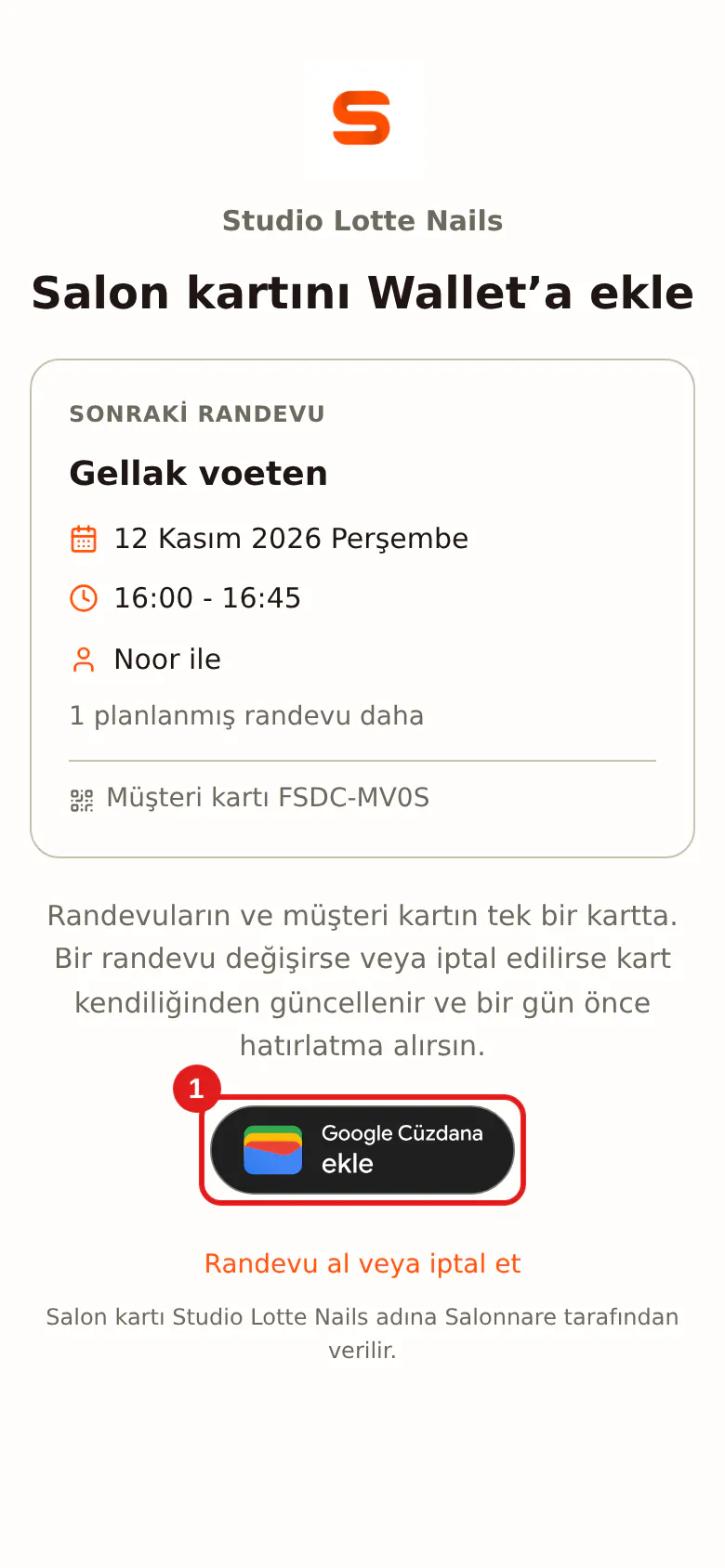
Telefon kartı gösterir. Müşterin eklemeyi onaylar ve kart Wallet'ına eklenir. Bağlantıyı bilgisayarda açarsa sıradaki randevusunu, iki düğmeyi ve sayfayı telefonda açma ipucunu içeren bir sayfa görür.
 (Görseli büyüt)
Müşterinde kart zaten varsa sonraki bir e-posta ikinci bir kart eklemez: kart aynı kalır. Sonraki randevusunda da hiçbir şeyi yeniden yapması gerekmez.
Kartta neler yazar
Ön yüzde:
- logon, kartın üst kısmında büyük olarak;
- salonunun adı;
- sıradaki randevu: tarih, saat, işlem ve çalışan. Planlanmış randevusu yoksa Sonraki randevunu al yazar;
- müşteri kartı koduyla birlikte QR kod (örneğin 7F3K-9Q2M);
- puanları, yalnızca sadakat programını açtıysan.
Arka yüzde (i düğmesi veya üç nokta ile):
- en son mesaj, örneğin taşınan bir randevu veya hatırlatma;
- planlanmış diğer randevuları (Apple Wallet; Google Wallet'ta rezervasyon sayfana giden bağlantı üzerinden);
- yol tarifi bağlantısıyla salonunun adresi ve aramak için telefon numaran;
- randevu alma veya iptal etme bağlantısı;
- kartın salonun adına Salonnare tarafından verildiği bilgisi.
Kartın rengi marka rengini izler. Renk çok canlı veya açıksa, her şey rahat okunsun diye kart sakin bir arka plan alır ve marka rengin metinde kullanılır. Logonun kendine ait renkli bir zemini varsa kartın rengi o olur. Müşterinin adı, sağlık bilgileri ve fiyatlar kartta yer almaz.
Kart randevulara uyum sağlar
- Bir randevuyu taşırsan kartta yeni tarih ve saat görünür, müşterin de bir bildirim alır.
- Bir randevuyu iptal edersen randevu karttan kalkar, müşterin de bir bildirim alır. Kart geçerli kalır: sonraki randevuya geçer veya Sonraki randevunu al gösterir.
- Müşterin yeni bir randevu alırsa randevu karta kendiliğinden eklenir.
- Randevu zamanı yaklaştığında, 3 saat öncesinden itibaren kart, iOS 18 veya daha yeni bir iPhone'un kilit ekranında görünür.
Bir gün önceki hatırlatma
Randevudan bir gün önce müşterin kart üzerinden, randevuyla aynı saatte bir bildirim alır. Randevu sabahın erken saatindeyse veya akşam geç saatteyse hatırlatma 09:00 ile 21:00 arasında gelir; böylece kimse gece bildirim almaz. Müşterin o andan sonra randevu alırsa ek bir hatırlatma gelmez: onayını zaten yeni almıştır. Google Wallet kart başına günde en fazla üç bildirim gösterir; bunun üstündeki mesajlar yalnızca kartta görünür.
Kasada tarama
Müşterin kartındaki QR kodu gösterirse, kodu Kasa ekranında Tara düğmesiyle (kamera veya el tarayıcısı) tararsın. Kasa bu müşteriyi hemen fişe seçer. Müşteri kartı kodunu tireyle birlikte de yazabilirsin, örneğin 7F3K-9Q2M. Başka bir salonun kartı senin kasanda çalışmaz.
Salon kartını açma veya kapatma
-
Adım 1: E-posta şablonlarını aç
Ayarlar'a git ve Genel grubunda E-posta şablonları'nı aç.
-
Adım 2: Anahtarı aç veya kapat
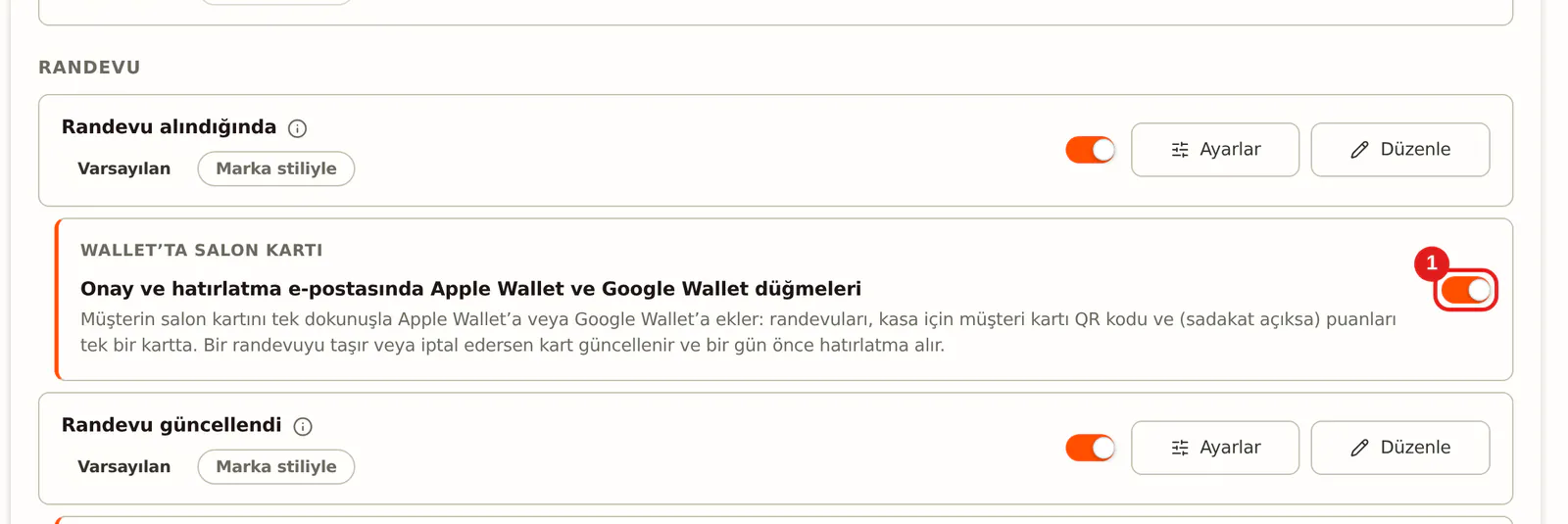
Randevu alındığında bölümünün hemen altında Wallet’ta salon kartı kutusu bulunur. Anahtarı aç veya kapat. Değişiklik hemen kaydedilir.
 (Görseli büyüt)
Anahtar kapalıyken düğmeler artık e-postalarda görünmez ve karta giden bağlantı çalışmaz. Müşterilerinde zaten bulunan kartlar ise bir randevuyu taşıdığında veya iptal ettiğinde güncellenmeye devam eder.
Onayı, değişikliği veya hatırlatmayı düzenleyicide kendin tasarladıysan da düğmeler e-postanda görünür. Kendi şablonunda Cüzdan veya takvim bloğu yoksa Salonnare onu Randevumu görüntüle düğmesinin altına ekler; düzenleyicideki önizlemede bunu zaten görürsün. Blok şablonunda zaten varsa ikinci kez eklenmez. Ayrıca bkz. E-posta şablonlarını özelleştirme.
Çift kişilik randevu
Çift kişilik bakımda ikinci kişi kendi e-postasında kendi salon kartının düğmelerini alır. Çift kişilik randevu da onun kartında görünür.
Kart ne kadar süre kalır
Müşterin 12 ay boyunca hiç randevu almadıysa ve planlanmış bir randevusu da yoksa kart geçersiz olur ve 30 gün sonra silinir. Bir müşteriyi silersen kartı hemen geçersiz olur. Daha sonra yeniden randevu alırsa e-postada düğmeleri tekrar alır.
Sık sorulan sorular
Müşterimin bir uygulamaya ihtiyacı var mı? Hayır. Apple Wallet ve Google Wallet telefonda zaten vardır; düğmeler doğrudan e-postadan çalışır.
Müşterim her randevuda yeni bir kart mı alır? Hayır. Salonunun tek bir kartı vardır ve tüm randevuları bu karta gelir.
Müşterim e-postada hiç düğme görmüyor. Neden? Wallet’ta salon kartı anahtarının açık olduğunu ve onayı veya hatırlatmayı Wallet bloğu olmadan kendin tasarlamadığını kontrol et (yukarıdaki ipucuna bak). Henüz onaylaman gereken bir talepte ve bir iptalde düğmeler bilerek yer almaz.
Kartta neden puan yok? Puanlar yalnızca planında sadakat programı varsa ve bunu Sadakat ve segmentler altında açtıysan görünür.