Marka kimliği (renkler ve logolar)
Marka kimliği ayarları, Salonnare'yi görsel olarak kendine ait kılmanı sağlar. Otomatik e-postalarının renklerini ve randevu sayfan ile e-postalarındaki logoları sen belirlersin, böylece müşterinin gördüğü her şey salonunla eşleşir. Bunu Ayarlar > Marka kimliği'nde bulursun.
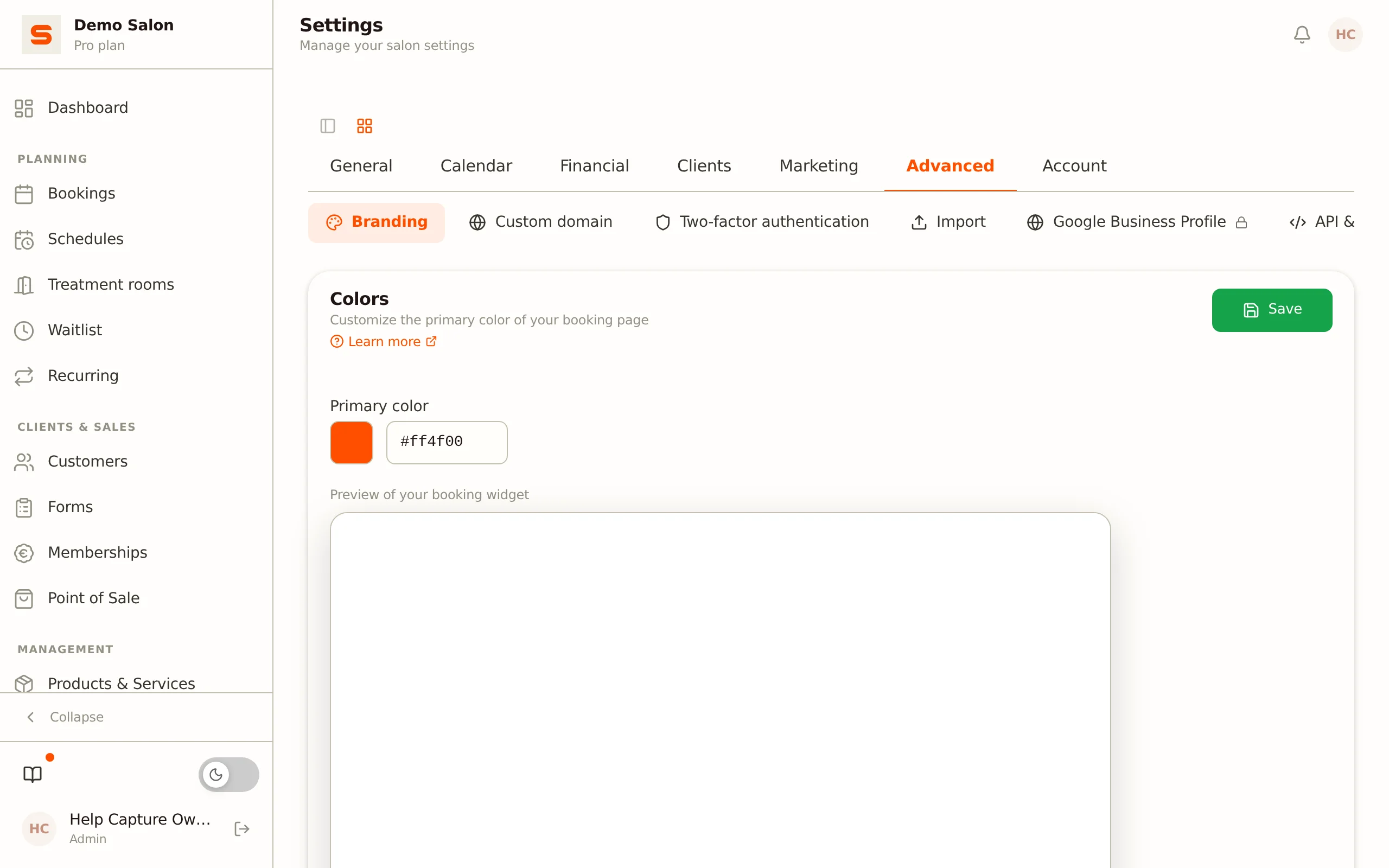
E-posta renkleri
E-posta renkleri altında, otomatik e-postalarının nasıl göründüğünü belirlersin. Bu renkler marka stiline sahip tüm e-postalara uygulanır (onaylar, hatırlatmalar, fişler ve daha fazlası):
| Ayar | Ne yapar |
|---|---|
| Vurgu rengi | E-postalarındaki çubukların ve başlıkların rengi. |
| Buton rengi | Butonların rengi ("Kapora öde" gibi harekete çağrılar). Bunu boş bırakırsan buton otomatik olarak vurgu rengini kullanır. Geri yüklemek için Vurgu rengine sıfırla'yı kullan. |
| E-posta arka plan rengi | E-postanın etrafındaki arka plan rengi. |
Her renk, renk seçiciyi kapattığın anda kaydedilir.
Logolar
Logolar altında, farklı yerlerde görünen logoları yüklersin:
- Randevu sayfası - online randevu sayfanın üstündeki logo.
- E-postalar - otomatik e-postalarının üstündeki logo.
Bunlardan birini boş bırakırsan, Salonnare Ayarlar > Genel'deki genel salon logona geri döner. E-postalarında logonun ne kadar büyük göründüğünü ayarlamak için E-posta logosu yüksekliği'ni kullan (16 ile 160 piksel arası).
En temiz sonuç için, özellikle renkli bir e-posta arka planı seçersen, şeffaf arka planlı (PNG) bir logo kullan.
White-label: rozeti gizleme
Varsayılan olarak, randevu sayfanda ve e-postalarında küçük bir "Powered by Salonnare" rozeti görünür. Onu kaldırmak için "Powered by Salonnare" rozetini gizle anahtarını kullan, böylece her şey tamamen kendi marka kimliğinle görünür.
Marka kimliği ve white-label, Pro planının (ayda 59 EUR) bir parçasıdır. Daha düşük bir planda seçenekleri görürsün, ama bir yükseltme ipucuyla devre dışı bırakılırlar. Bkz. Abonelik ve faturalandırma.
İlgili konular
- E-posta şablonları - e-postalarının içeriği, bu renklerin ve logoların otomatik olarak uygulandığı yer.
- Online Randevular - randevu sayfanın ana rengini, arka plan fotoğrafını, yazı tipini ve sloganını Ayarlar > Randevu bağlantısı ve widget altında ayarlarsın.