Odalar ve alanlar
Odalar ve alanlar, Salonnare'deki kaynaklardır. Bunları bir kez ayarladığında Salonnare doluluklarını hesaba katar: iki randevuyu aynı saatte aynı odaya koyduğunda takvim seni uyarır ve bir oda gerektiren hizmetler için online randevu sayfası, yalnızca uygun bir odanın boş olduğu saatleri sunar.
Üç tür oluşturabilirsin: odalar, istasyonlar ve ekipman.
Oda ekleme
- Ayarlar'a git.
- Genel grubunda Odalar'ı aç. Kart Odalar ve kaynaklar olarak adlandırılır.
- Alttaki formu doldur:
- Ad - "Oda 1" veya "Lazer cihazı" gibi tanınabilir bir ad.
- Tür - üç seçenekten birini seç (aşağıda).
- Kapasite - odada veya üzerinde aynı anda kaç randevu olabilir. Varsayılan 1'dir.
- Ekle'ye tıkla.
Oda, listede hemen görünür.
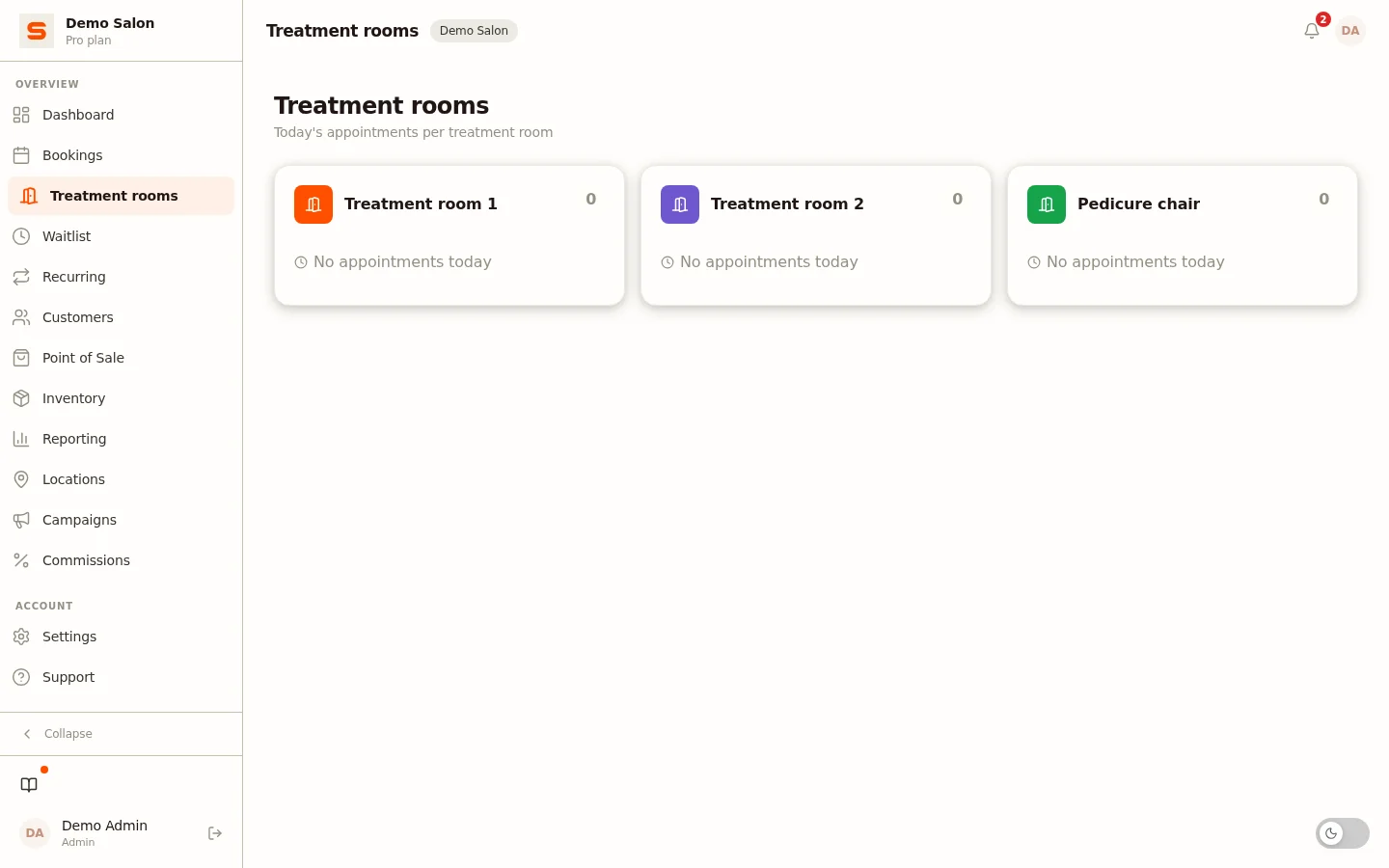
Menüdeki Planlama > Odalar, odalarının genel bakışına seni götürür. O genel bakıştaki Yeni oda kartı, bu ayarlara seni götürür.
Türler
| Tür | Ne zaman kullanılır |
|---|---|
| Oda | Hizmetler için ayrı bir alan (masaj odası, uygulama odası). |
| İstasyon | Açık bir alanda bir personel için sandalye, kuaför koltuğu veya sabit bir yer. |
| Ekipman | Yalnızca sınırlı sayıda hizmetin aynı anda kullanabileceği paylaşılan ekipman (lazer cihazı, solaryum). |
Bir odayı düzenleme
Odanın yanındaki kalem simgesine tıkla. Adı, türü ve kapasiteyi değiştirebilirsin. Değişikliği onay işaretiyle kaydet.
Bir odayı kaldırma
Odanın yanındaki çöp kutusu simgesine tıkla. Oda, ekstra bir onay olmadan hemen listeden kaybolur ve artık seçilemez. Bir odayı yalnızca bir yönetici kaldırabilir.
Odaya zaten bağlanmış randevular öylece yerinde kalır. Gerekirse odayı kaldırmadan önce bunları kendin başka bir odaya taşı.
Uygunluk pencerelerini ayarlama
Pencereler olmadan bir oda saatleri sınırlamaz: yalnızca personel programların, randevuların ne zaman alınabileceğini belirler. Bir odayı yalnızca belirli saatlerde kullanmak istiyorsan, örneğin sadece pazartesi ve çarşamba kullanılan bir oda, uygunluk pencereleri ayarla.
- Odanın yanındaki saat simgesine (Uygunluk) tıkla.
- Yeni bir zaman dilimi eklemek için Zaman aralığı'na tıkla.
- Haftanın gününü ve başlangıç ve bitiş saatini seç.
- İstediğin kadar pencere ekle.
- Kaydet'e tıkla.
Pencereleri kaydettiğin anda, odaya yalnızca o saatler uygulanır. Penceresi olmayan bir hafta gününde oda kapalıdır ve bir randevunun tamamen bir pencerenin içine düşmesi gerekir.
Aynı günde birden fazla pencere mümkündür. Örneğin oda öğle arası kapalıysa bir sabah bloğu (09.00 - 12.00) ve bir öğleden sonra bloğu (13.30 - 17.30) ekle.
Bir odada personel planlama
Bir odanın yanındaki takvim simgesi (Haftalık program), o odanın haftalık genel bakışını açar. Bu odada bir personeli bir zaman dilimine planlamak için bir güne tıkla; haftalar arasında gezinmek için okları ve Bugün'ü kullan.
Kapasite
Kapasite, odada veya üzerinde aynı anda kaç randevu olabileceğini gösterir. Değer 1 (varsayılan) olduğunda bir randevu planlandığı anda oda doludur. 2 veya daha yüksek bir değer, büyük alanlar veya birden fazla personelin aynı anda kullanabileceği ekipman için kullanışlıdır.
Odaları hizmetlere bağlama
Hizmetler ve ürünler > Hizmetler'de, bir hizmetin odalarla nasıl çalıştığını hizmet başına ayarlarsın:
- Oda gerekli - Online randevu sayfası, bu durumda yalnızca uygun bir odanın boş olduğu saatleri sunar (pencerelerine göre açık ve dolu değil).
- Varsayılan oda - Bu oda, bu hizmet için otomatik olarak seçilir.
Takvim ne yapar
- O anda zaten dolu bir odaya randevu koyarsan, Salonnare onu yine de oraya koymak isteyip istemediğini sorar (Oda dolu).
- Bir oda gerektiren bir hizmet için online randevu geldiğinde, bir oda atamak için bildirim alırsın.
- Planlama > Odalar altında, oda başına bugünün randevularını ve dolulukları görürsün. O odanın tam takvimini açmak için bir odaya tıkla.