Bakım kartını ayarlama
Bakım kartıyla her müşteri için dijital bir bakım raporu tutarsın: çizim üzerinde bulgular, seçim listeleri, önce ve sonra fotoğrafları ve notların. Beş şablon vardır: Ayak, Cilt analizi, Enjeksiyonlar (botoks ve dolgu), Kirpikler ve Refleksoloji.
Bakım kartı Starter ve Pro planlarına dahildir. Onu yönetici olarak ya da Sağlık notlarına erişim açık olan bir personel olarak kullanırsın (bkz. Bakım kartı ve gizlilik).
İlk kartı doldurmadan önce iki şeyi ayarla: her şablonun seçim listelerini ve hangi hizmetin hangi şablona ait olduğunu.
Seçim listelerini düzenleme
-
Adım 1: Bakım kartı ayarlarını aç
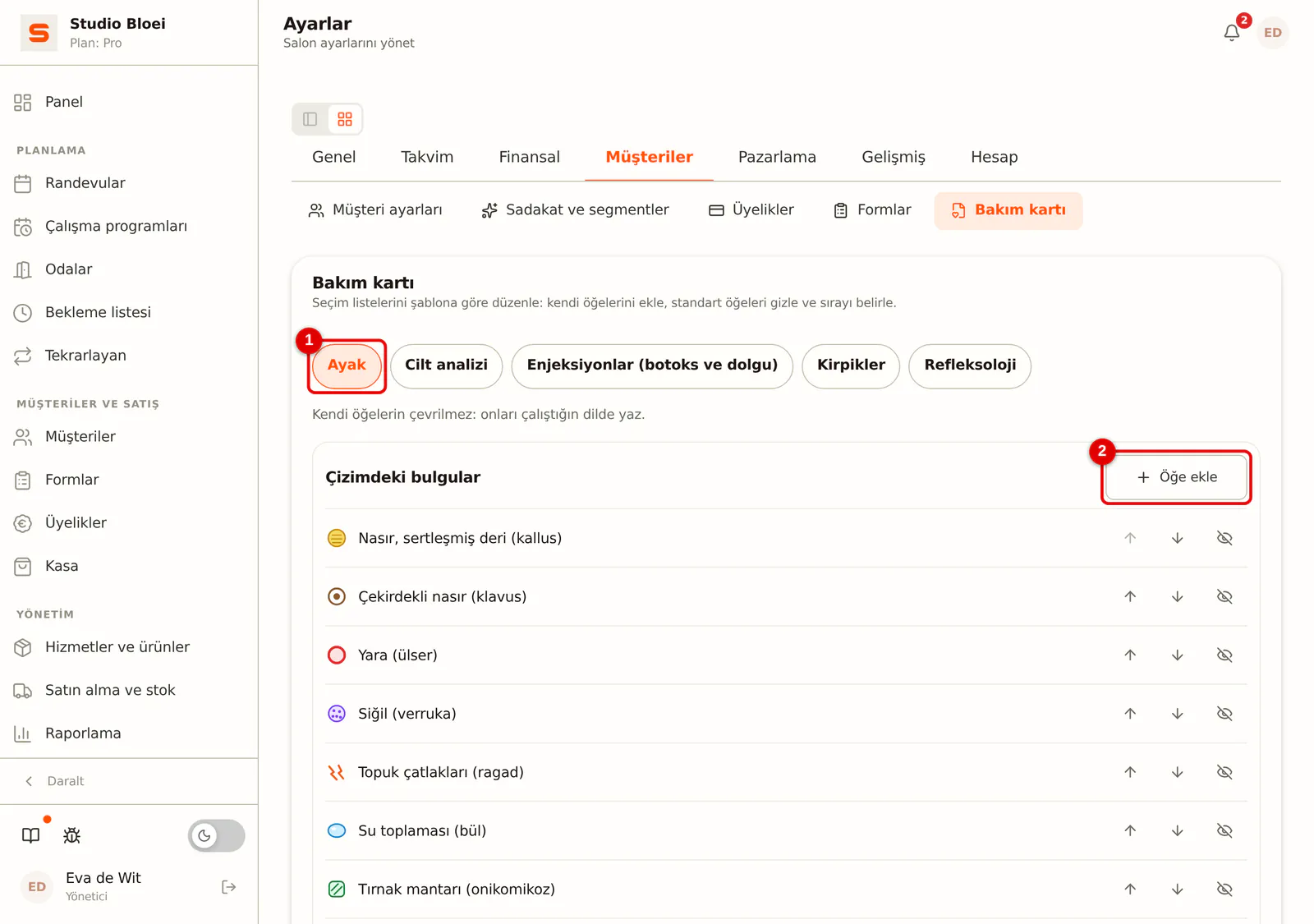
Ayarlar > Müşteriler > Bakım kartı yolunu izle. Üstte düzenlemek istediğin şablonu seç. Altında o şablonun listeleri bulunur, örneğin Çizimdeki bulgular. Bir listenin yanındaki Öğe ekle düğmesine tıkla.
 (Görseli büyüt)
-
Adım 2: Kendi öğeni oluştur
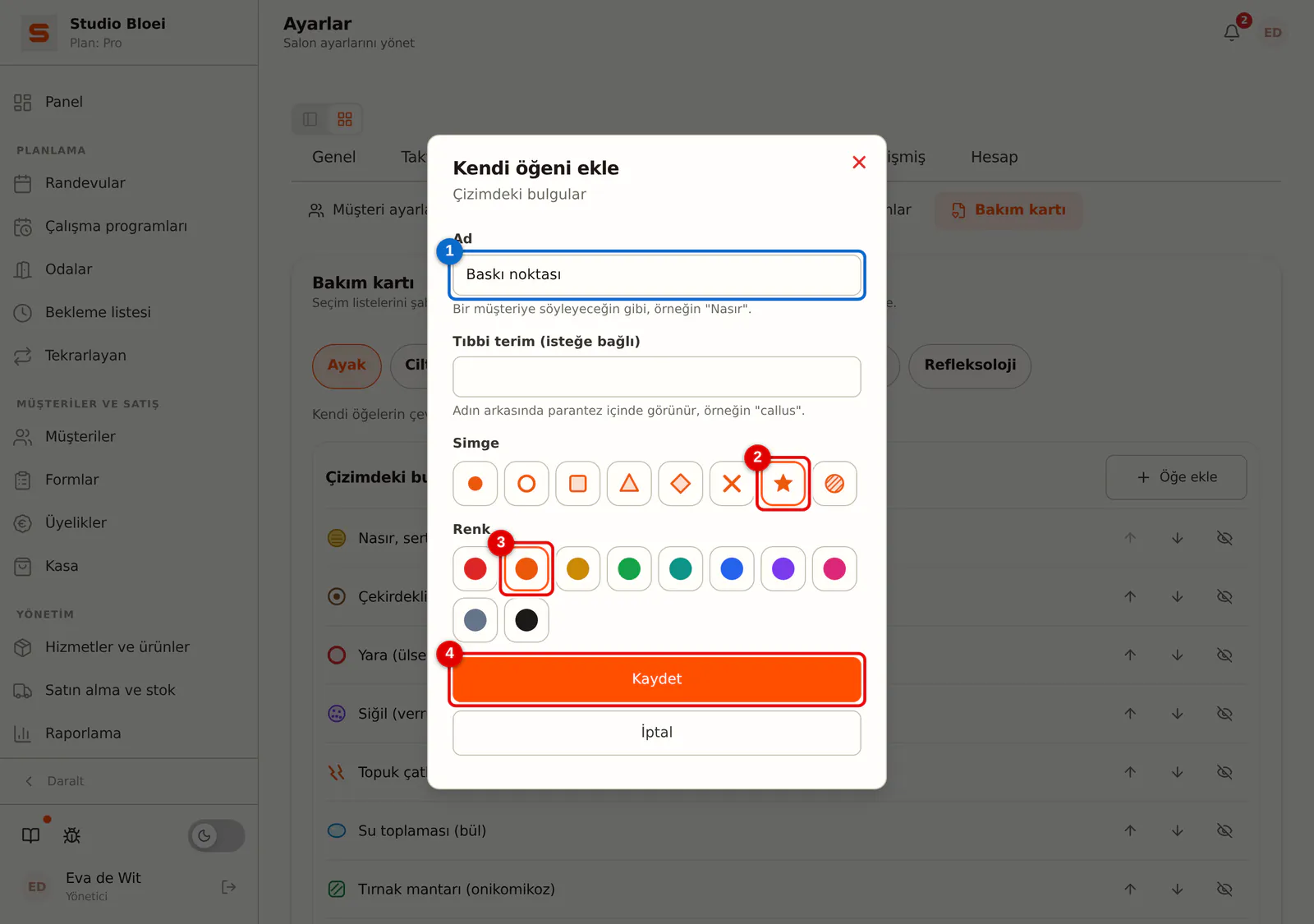
Ad alanına müşteriye söylediğin şekilde yaz, örneğin "Baskı noktası". Tıbbi terim alanına tıbbi terimi ekleyebilirsin; adın arkasında parantez içinde görünür. Çizimdeki bir bulgu için ayrıca bir Simge ve bir Renk seç. Kaydet düğmesine tıkla.
 (Görseli büyüt)
-
Adım 3: Sırayı belirle ve kullanmadıklarını gizle
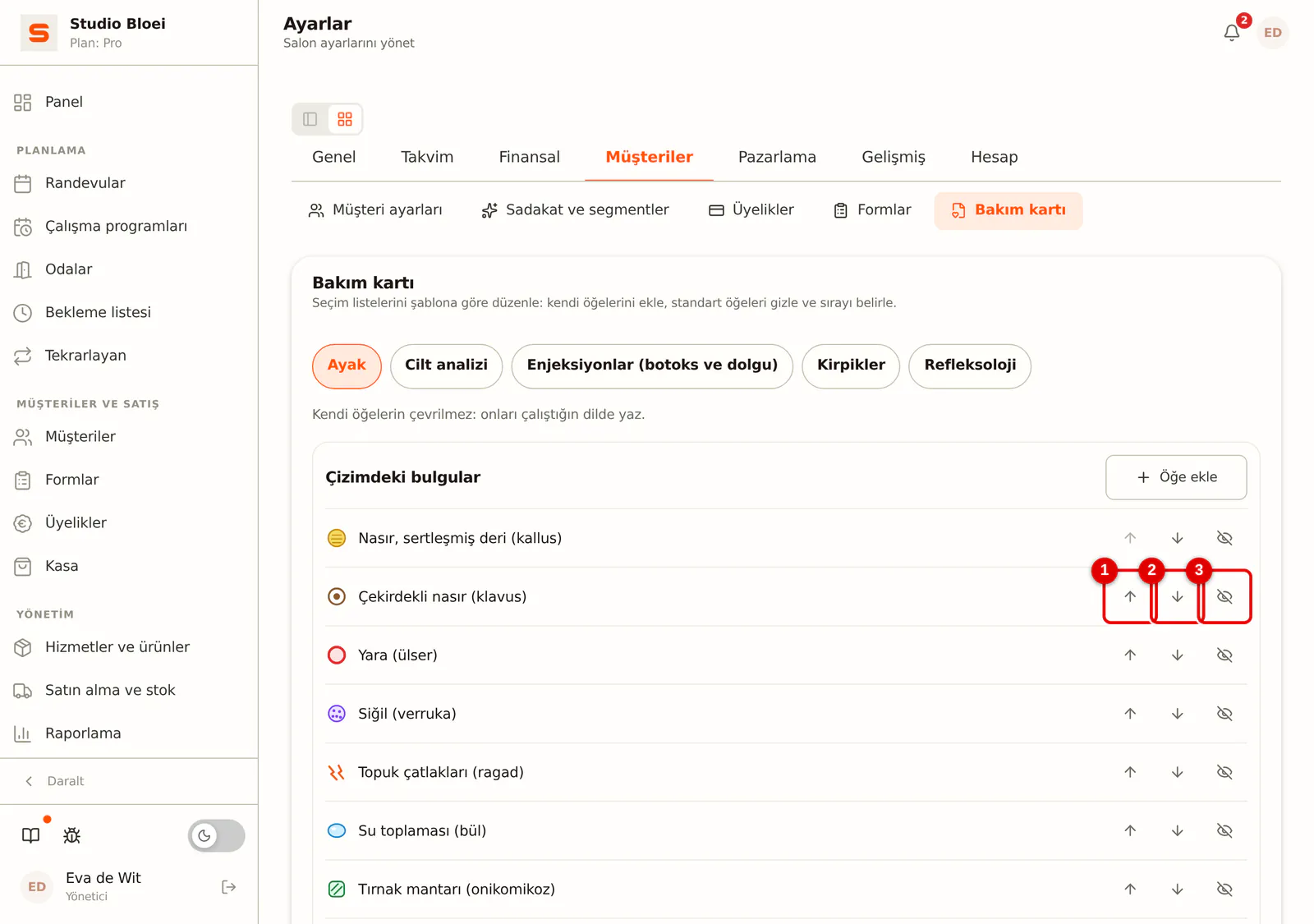
Oklarla bir öğeyi yukarı veya aşağı taşırsın; böylece en çok kullandığın öğeler üstte olur. Bir standart öğeyi hiç kullanmıyorsan, gizlemek için üstü çizili göze tıkla. Doldururken seçim listesinden kaybolur, ancak eski raporlar onu göstermeye devam eder.
 (Görseli büyüt)
-
Adım 4: Sonrası bakımı ve güvenliği de düzenle
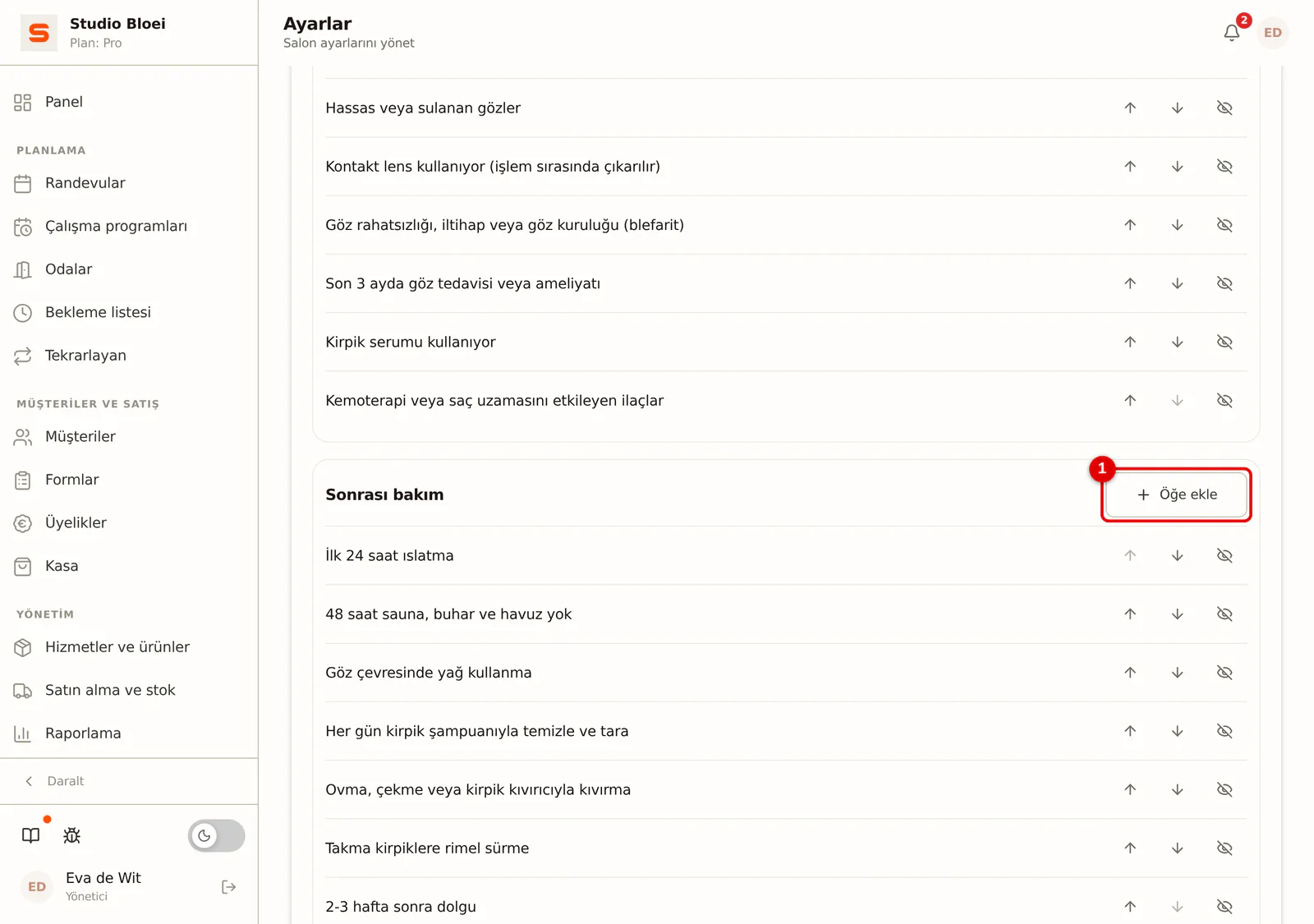
Yalnızca bulgular düzenlenebilir değildir. Örneğin Kirpikler şablonunu seç ve Sonrası bakım ya da Güvenlik listesine kendi maddelerini ekle; her zaman verdiğin bakım önerileri gibi. Cilt analizi ve Enjeksiyonlar şablonlarında da aynı şekilde Kontrendikasyonlar listesini tamamlayabilirsin.
 (Görseli büyüt)
Gizli ve arşivlenmiş öğeler bir listenin en altında, Gizli ve arşivlenmiş başlığı altındadır. Onları orada Tekrar göster veya Geri al ile geri getirirsin.
Bir raporda kullanılmış kendi öğeni silemezsin. Onu arşivle: seçim listesinden kaybolur ve mevcut raporlar doğru kalır. Henüz hiçbir yerde kullanılmamış kendi öğeni silebilirsin. Kendi öğelerin çevrilmez: onları çalıştığın dilde yaz.
Bir şablonu bir hizmete bağlama
Bir şablonu bir hizmete bağladığında, o hizmetin olduğu her randevuda bakım kartını doldurmak için bir düğme görünür. Randevudan sonra ayrıca bir hatırlatma alırsın (bkz. Bakım kartlarına genel bakış).
-
Adım 1: Hizmeti aç
Hizmetler ve ürünler bölümüne git, hizmeti aç ve formda Bakım kartı alanına kadar kaydır.
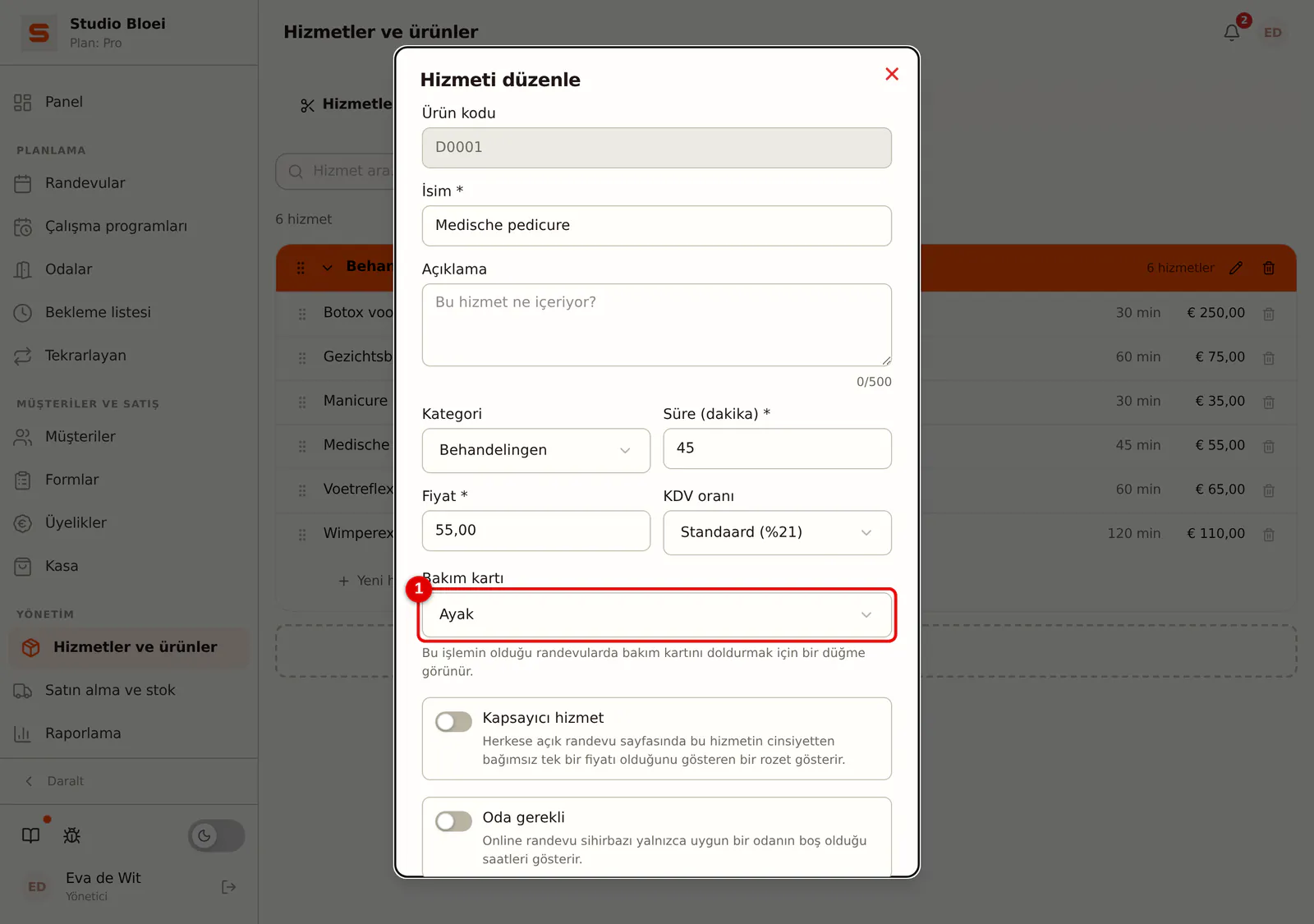 (Görseli büyüt)
-
Adım 2: Şablonu seç
Bu hizmete ait şablonu seç, örneğin medikal pedikür için Ayak. Bakım kartı gerekmiyorsa Yok seç. Formu kaydet.
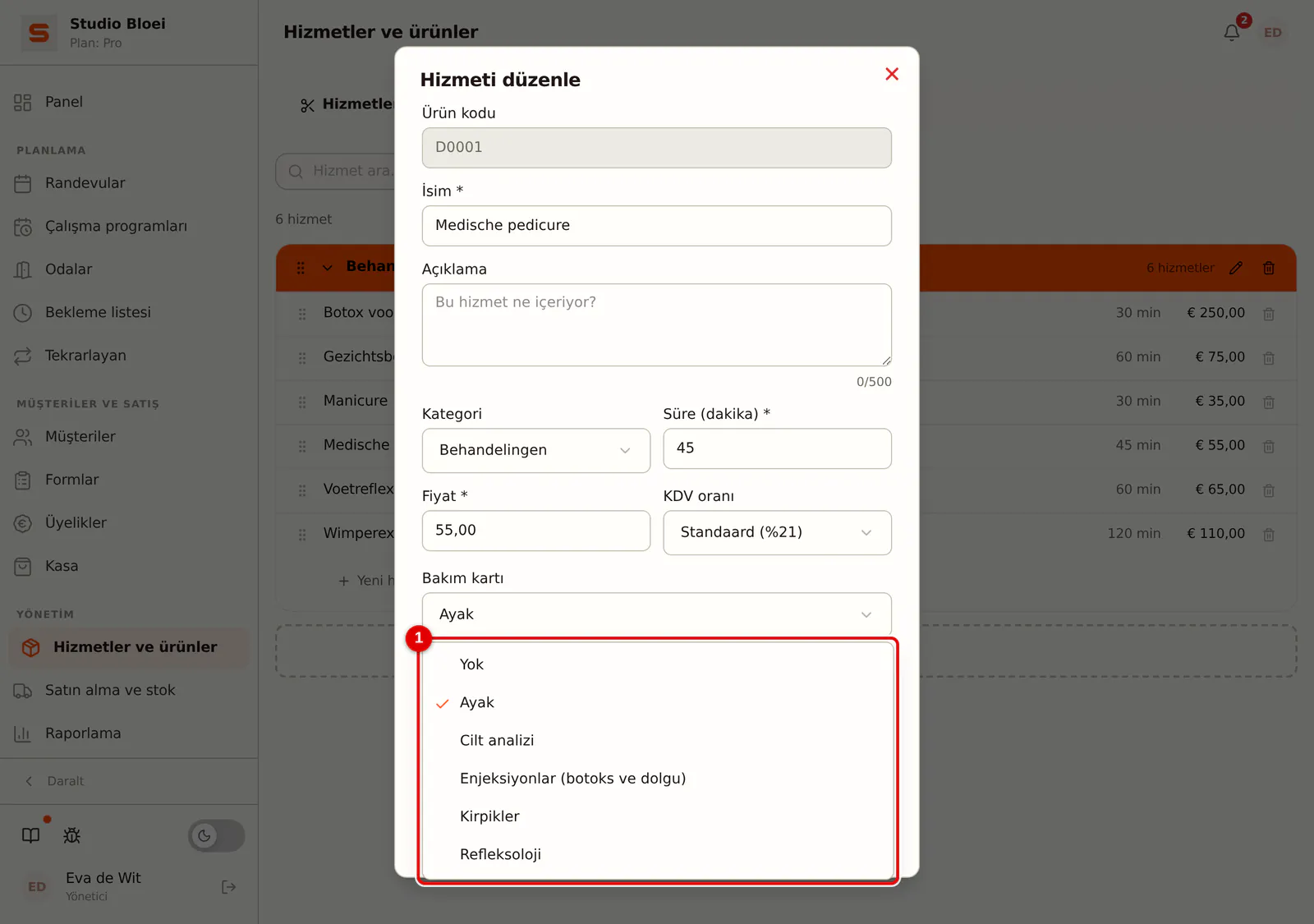 (Görseli büyüt)
Sık sorulan sorular
Seçim listelerini kim düzenleyebilir? Form ayarlarını yönetebilen herkes. Yalnızca görüntüleme yetkisi olan kişi listeleri görür ama değiştiremez.
Bir değişiklik eski raporlarımı etkiler mi? Hayır. Bir rapor, öğeleri kaydedildiği andaki haliyle saklar. Gizlemek veya arşivlemek bir öğeyi yalnızca yeni raporların seçim listesinden kaldırır.
Kaç tane kendi öğemi ekleyebilirim? Liste başına en fazla 40.