Bakım kartı doldurma
Bir bakım kartı raporlardan oluşur: her işlem için bir rapor. Bir raporda çizime bulgular yerleştirir, listeleri işaretler, fotoğraf ekler ve notlarını yazarsın. Her şey şifreli olarak saklanır.
Bunun için gerekenler:
- Starter veya Pro planı;
- yönetici rolü ya da hesabın için Sağlık notlarına erişim;
- müşterinin özel nitelikli kişisel veriler için kayıtlı onayı (bkz. Bakım kartı ve gizlilik). Onay olmadan rapor oluşturamazsın.
Randevudan
-
Adım 1: Randevuyu aç
Randevuyu takvimde aç. Hizmete bir şablon bağlıysa (bkz. Bakım kartını ayarlama), Bakım kartını doldur düğmesini görürsün. Üstte Dikkat: yazıyorsa, müşterinin son raporuna göre bir kontrendikasyonu veya riski vardır, örneğin kan sulandırıcılar. O zaman işlemin böyle yapılıp yapılamayacağını kontrol et. Bakım kartını doldur düğmesine tıkla.
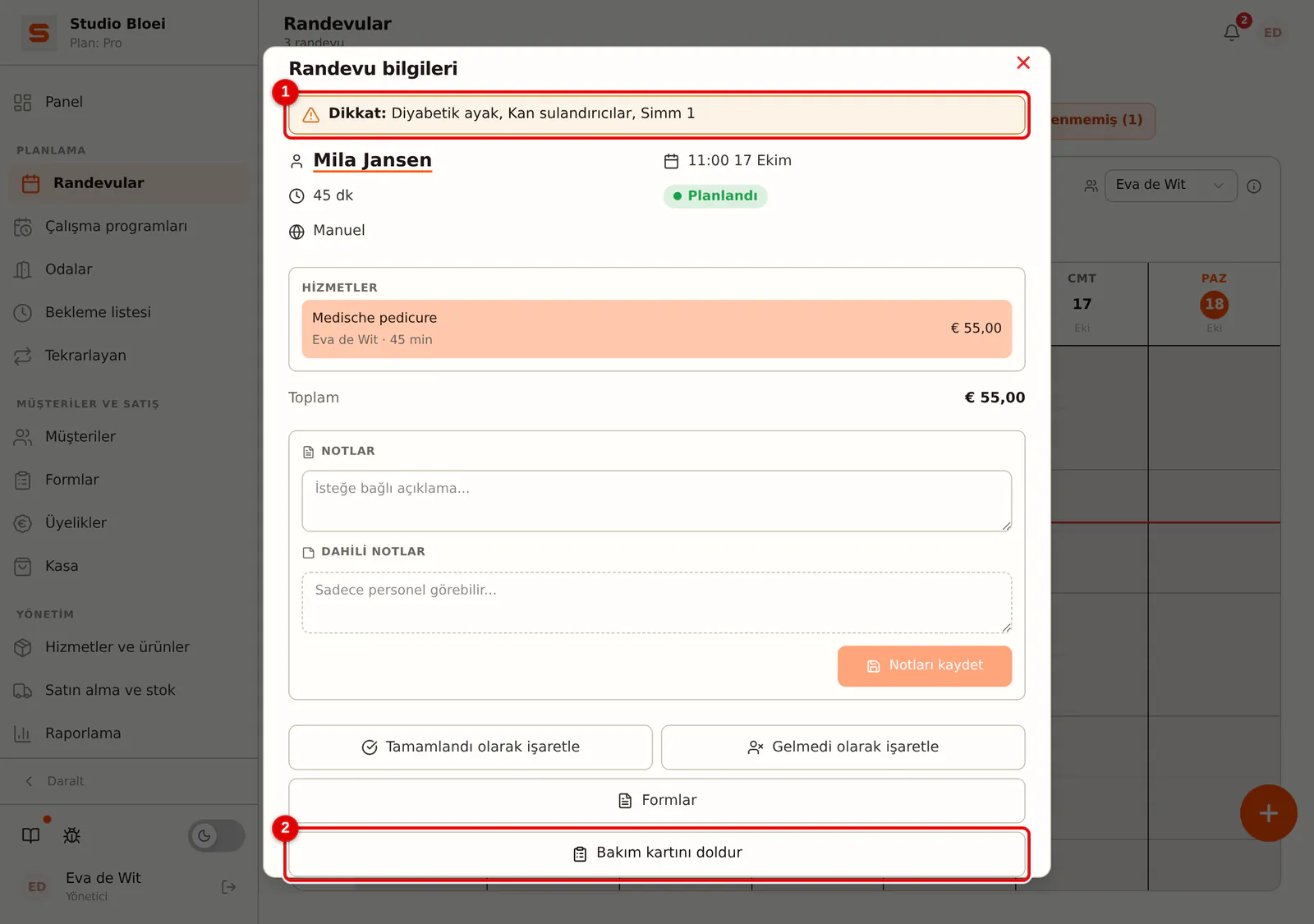 (Görseli büyüt)
-
Adım 2: Üstteki bilgileri kontrol et
Şablon, tarih, uygulayan ve randevu zaten doldurulmuştur. Müşterinin bu şablonla önceki bir raporu varsa, sabit bilgiler oradan alınır; o zaman tarihle birlikte Sabit bilgiler ... tarihli rapordan alındı mesajını görürsün. Her şeyi değiştirebilirsin.
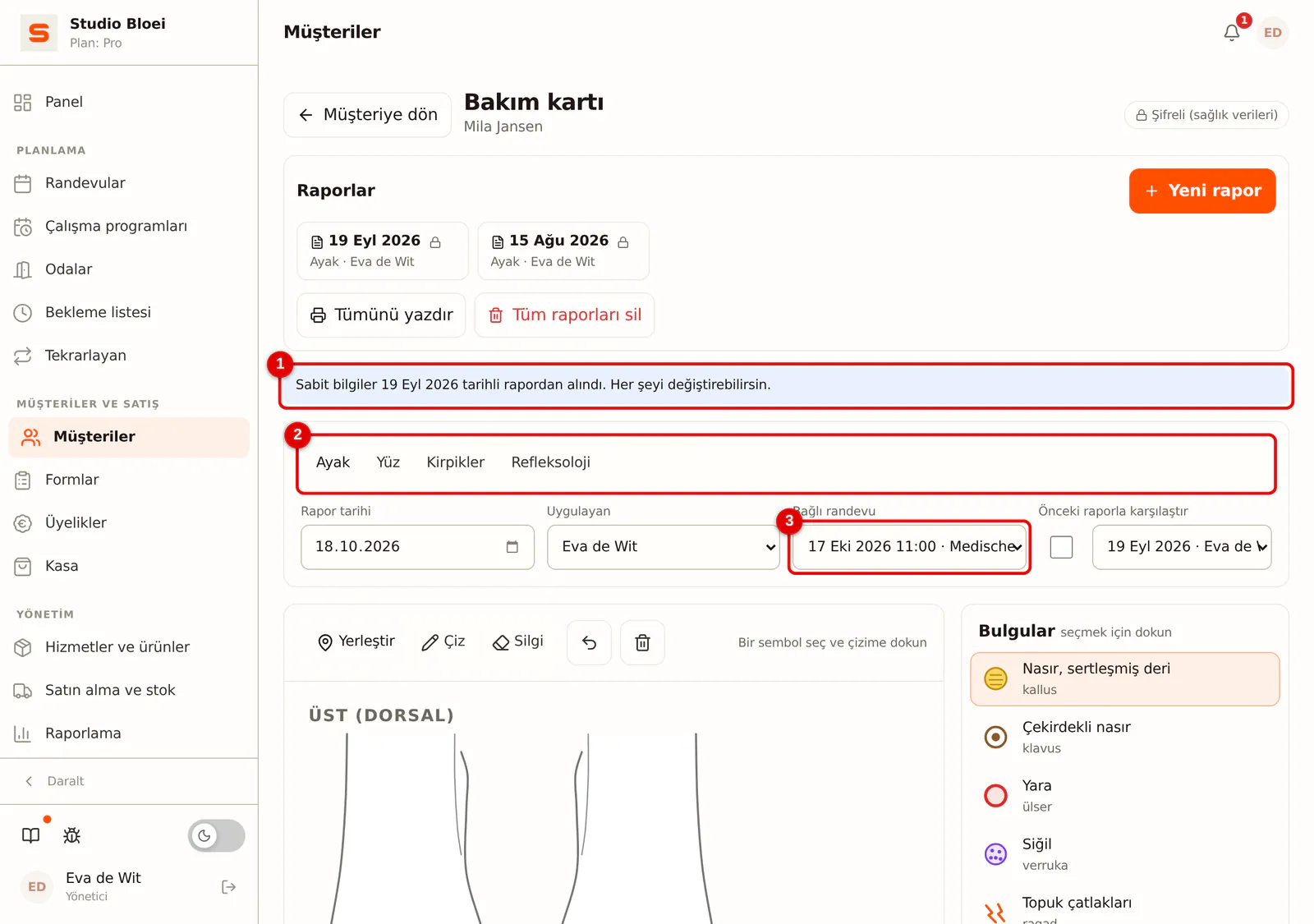 (Görseli büyüt)
-
Adım 3: Bir simge seç
Sağdaki Bulgular listesinden kaydetmek istediğin şeyi seç. Her öğe günlük dilde yazılır, altında tıbbi terim bulunur, örneğin Çekirdekli nasır (clavus).
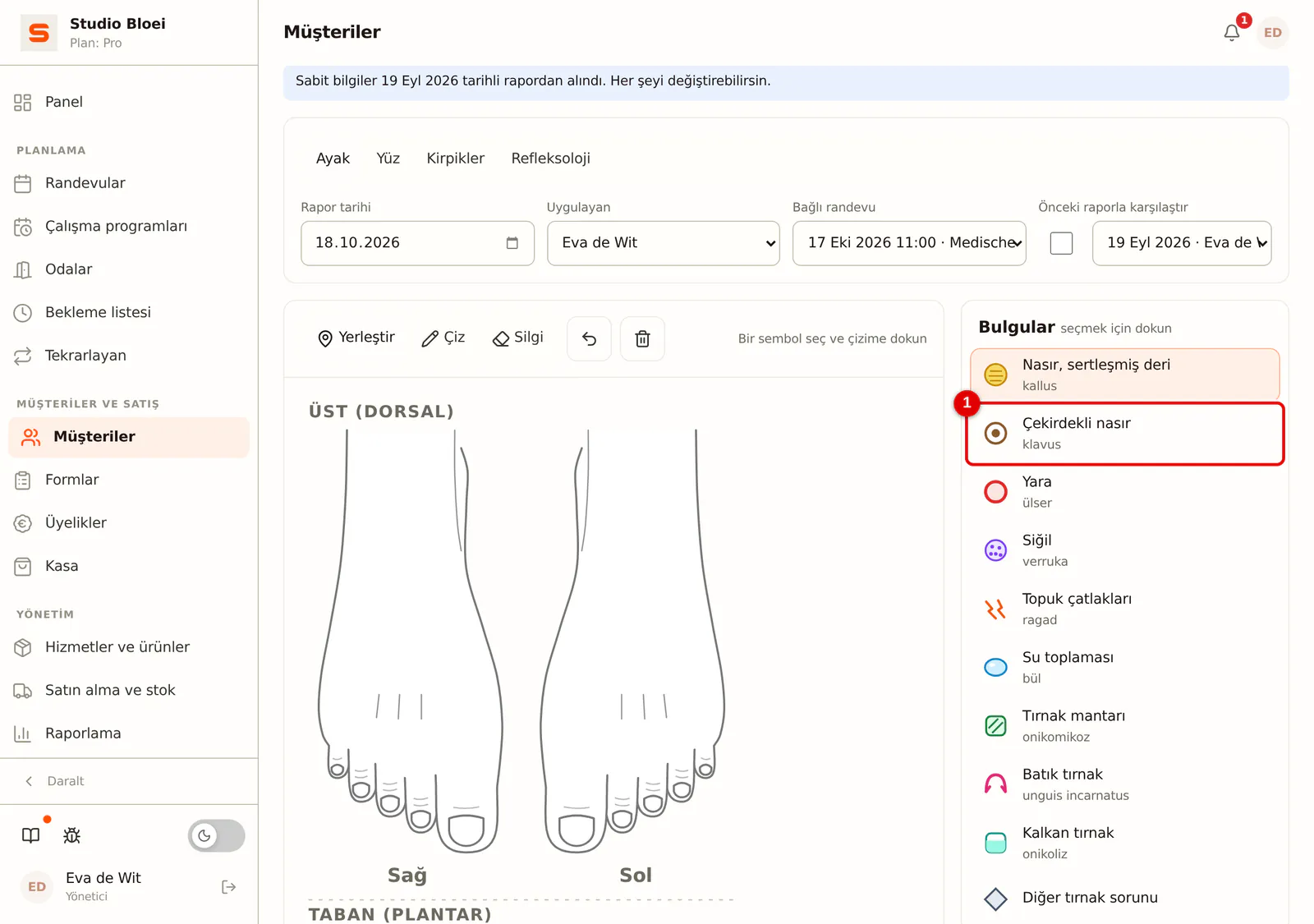 (Görseli büyüt)
-
Adım 4: Çizime dokun
Çizimde ilgili yere tıkla veya dokun. Numaralı bir simge belirir ve Salonnare bölgeyi kendisi not eder, örneğin "Ayak tabanı, sol (plantar)".
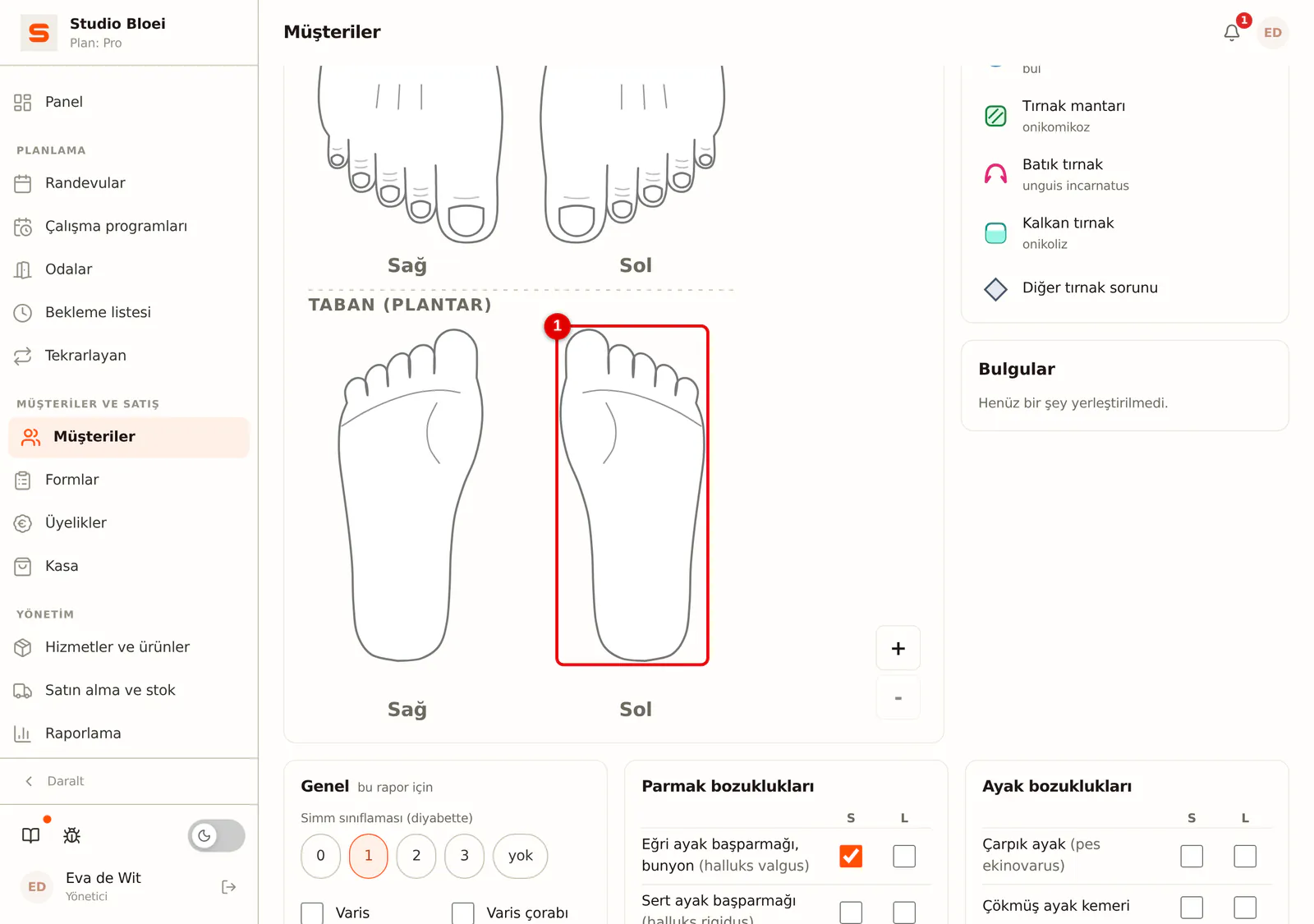 (Görseli büyüt)
-
Adım 5: Bir açıklama yaz
Bulgun şimdi numarasıyla birlikte Bulgular altında görünür. Açıklama alanına ne gördüğünü veya ne yaptığını yaz, örneğin boyut veya şiddet. Sil ile bulguyu kaldırırsın.
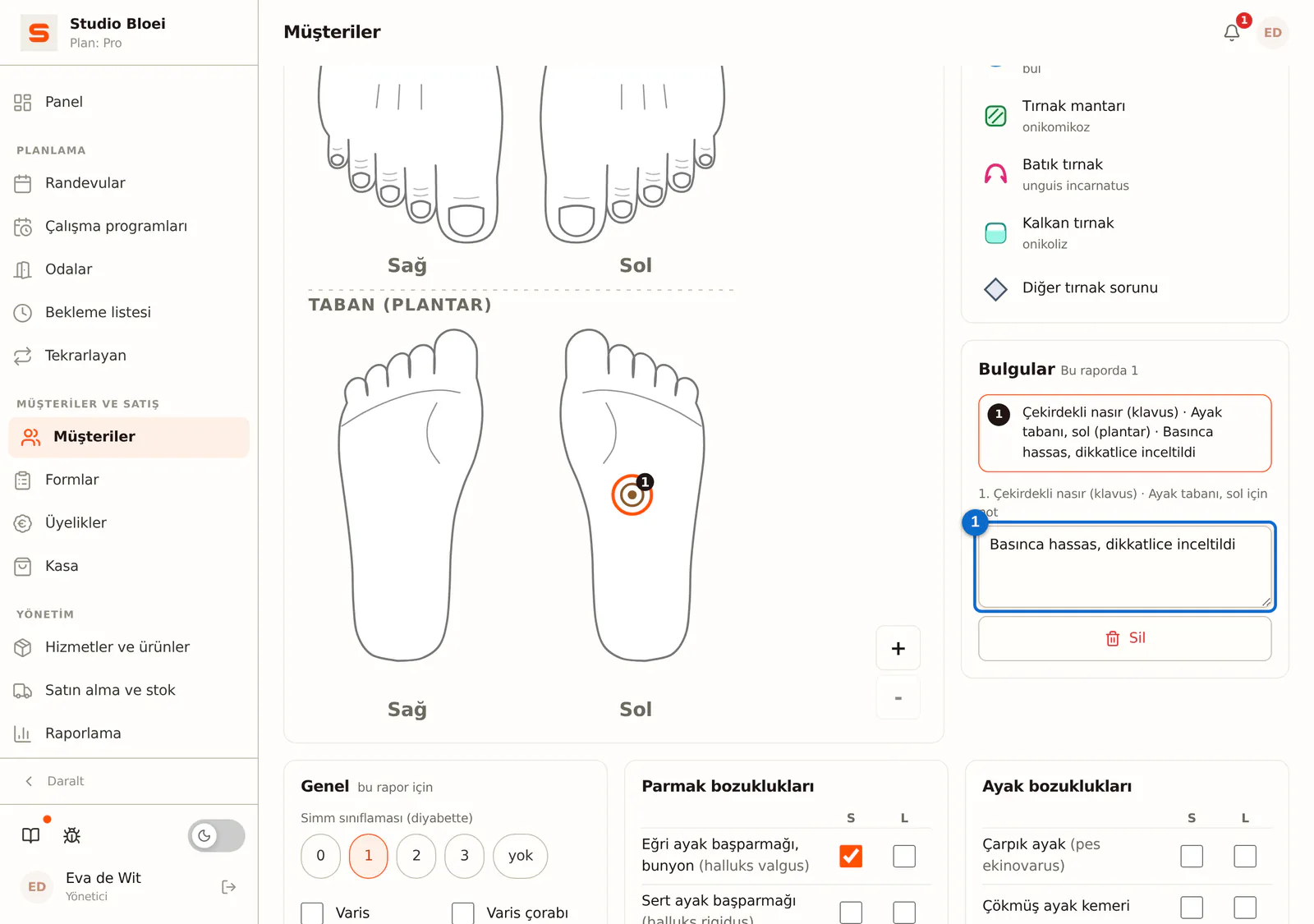 (Görseli büyüt)
-
Adım 6: Çiz veya sil
Çiz ile fare, parmak veya kalemle çizersin; ardından bir kalem kalınlığı ve renk seç. Silgi ile bir çizgiyi veya simgeyi silersin, okla da son adımı geri alırsın. Çöp kutusu tüm işaretleri ve çizimleri tek seferde siler; bu da geri alınabilir.
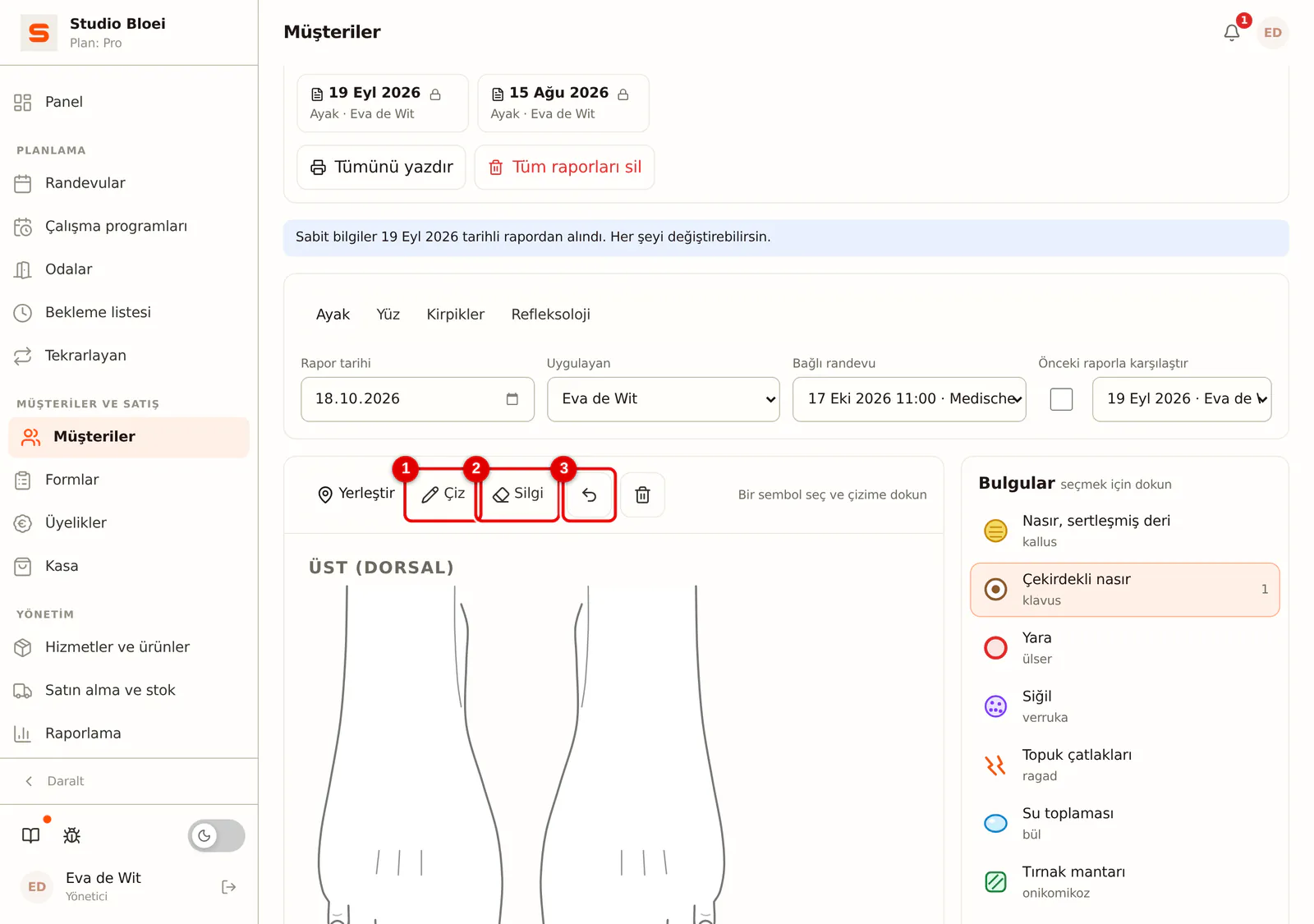 (Görseli büyüt)
-
Adım 7: Listeleri doldur
Çizimin altında şablonun listeleri vardır. Geçerli olanları işaretle; ayakta her deformite için R (sağ) veya L (sol) seçersin. Burada da önce günlük ad, sonra tıbbi terim gelir.
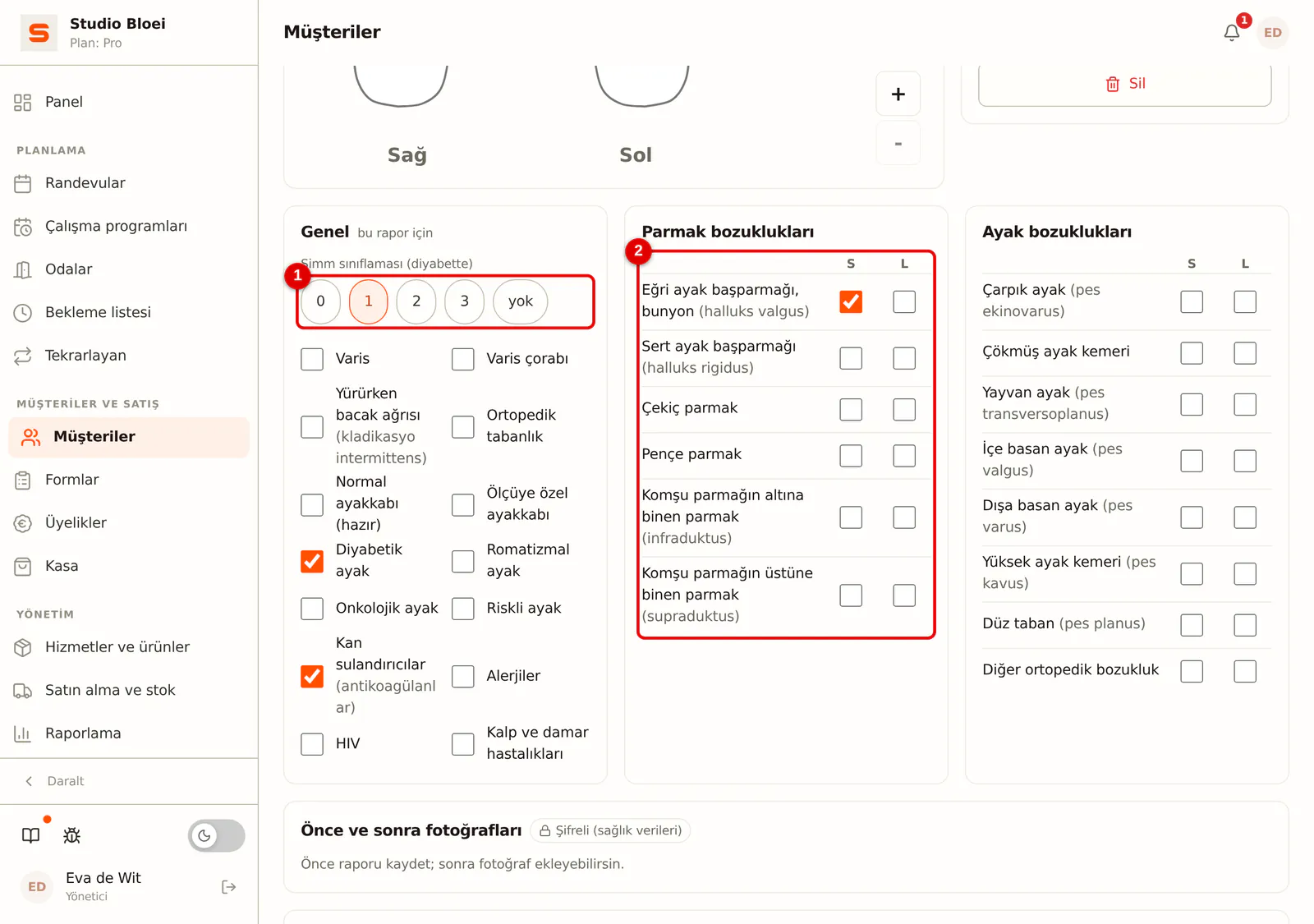 (Görseli büyüt)
-
Adım 8: Notlarını yaz ve kaydet
Notlar ve işlem alanına ne yaptığını ve ne önerdiğini yaz. Üstteki düğmelerle metni kalın, italik veya madde işaretli liste yaparsın. Raporu kaydet düğmesine tıkla.
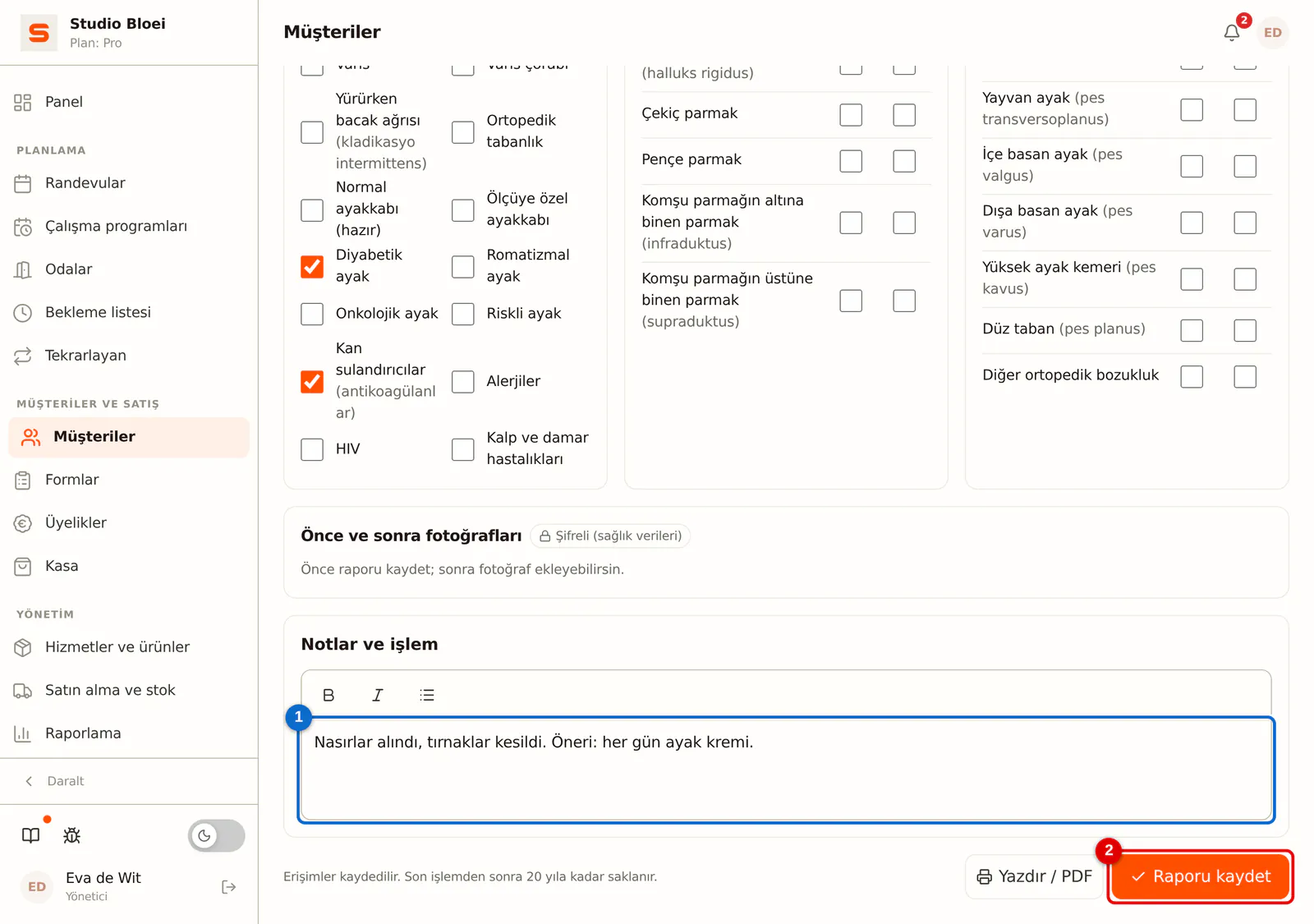 (Görseli büyüt)
-
Adım 9: Önce ve sonra fotoğrafları ekle
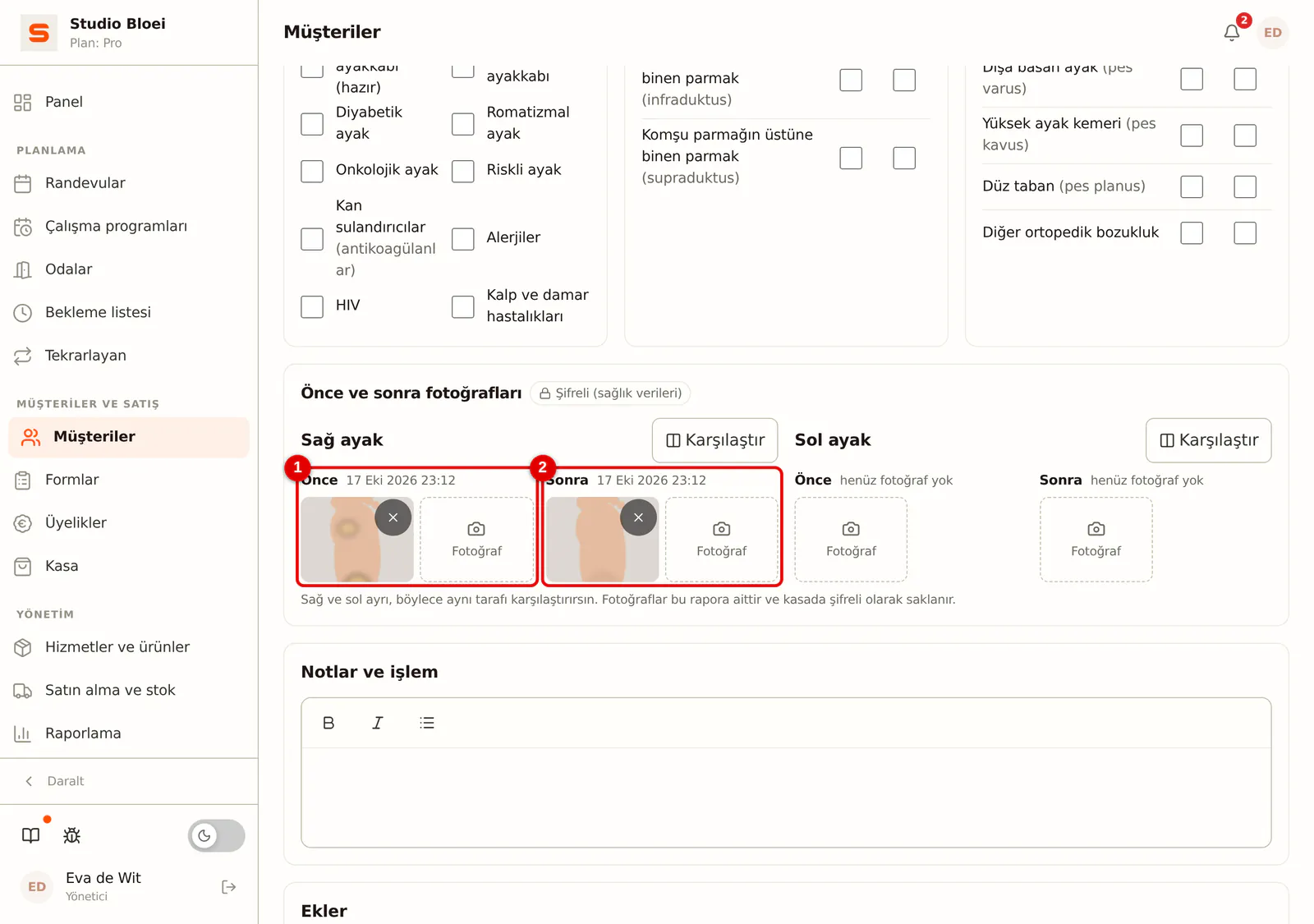
Kaydettikten sonra fotoğraf ekleyebilirsin. Bir alanda Fotoğraf düğmesine tıkla ve fotoğraf çek ya da seç. Ayak ve kirpiklerde sol ve sağ ayrıdır, böylece her zaman aynı tarafı karşılaştırırsın; yüzde üç görünüm vardır. Fotoğraflar raporla birlikte şifreli saklanır.
 (Görseli büyüt)
Bir raporu oluşturduktan sonraki 24 saat içinde değiştirebilirsin. Sonra kilitlenir ve yalnızca ek ekleyebilirsin (bkz. Karşılaştırma ve ek ekleme). İlk 24 saat içinde bir raporu Raporu sil ile silebilirsin de.
Müşteri kartından
Randevu olmadan da rapor oluşturabilirsin. Müşteriyi Müşteriler üzerinden aç ve Bakım kartı bölümüne kadar kaydır. Orada kaç rapor olduğunu ve sonuncusunun ne zaman yapıldığını görürsün. Raporları görmek için Bakım kartını aç, yeni bir rapor oluşturmak için Yeni rapor düğmesine tıkla. Ardından üstte şablonu ve istersen randevuyu kendin seç.
Telefonda
Telefonda (uygulamada da) bir seferde tek bir görünüm görürsün ve araçlar altta sabit durur.
-
Adım 1: Görünümü seç
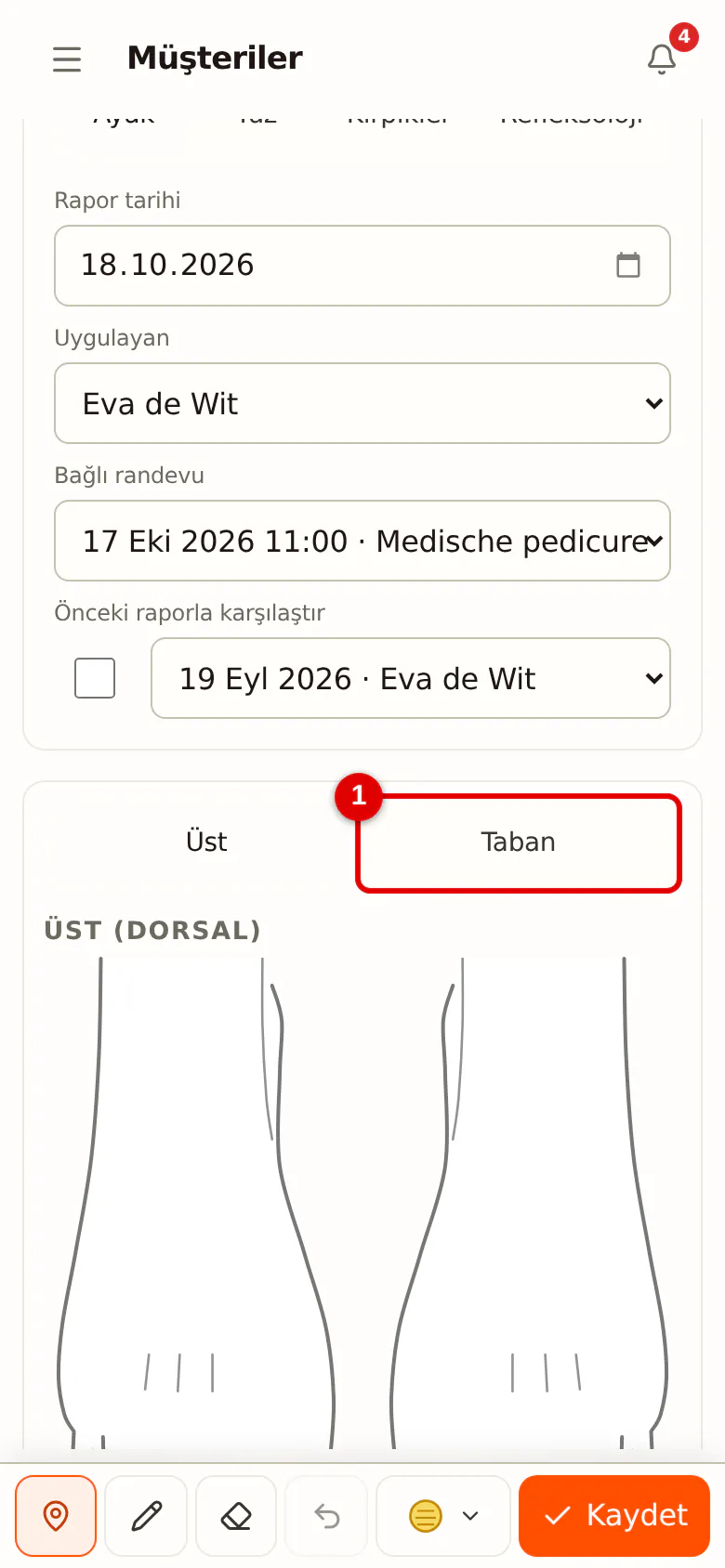
Çizimin üstünde görünümü seç, örneğin ayakların Üst veya Taban görünümü. İki parmakla ya da çizimdeki + ve - düğmeleriyle yakınlaştır.
 (Görseli büyüt)
-
Adım 2: Alttaki araç çubuğunu kullan
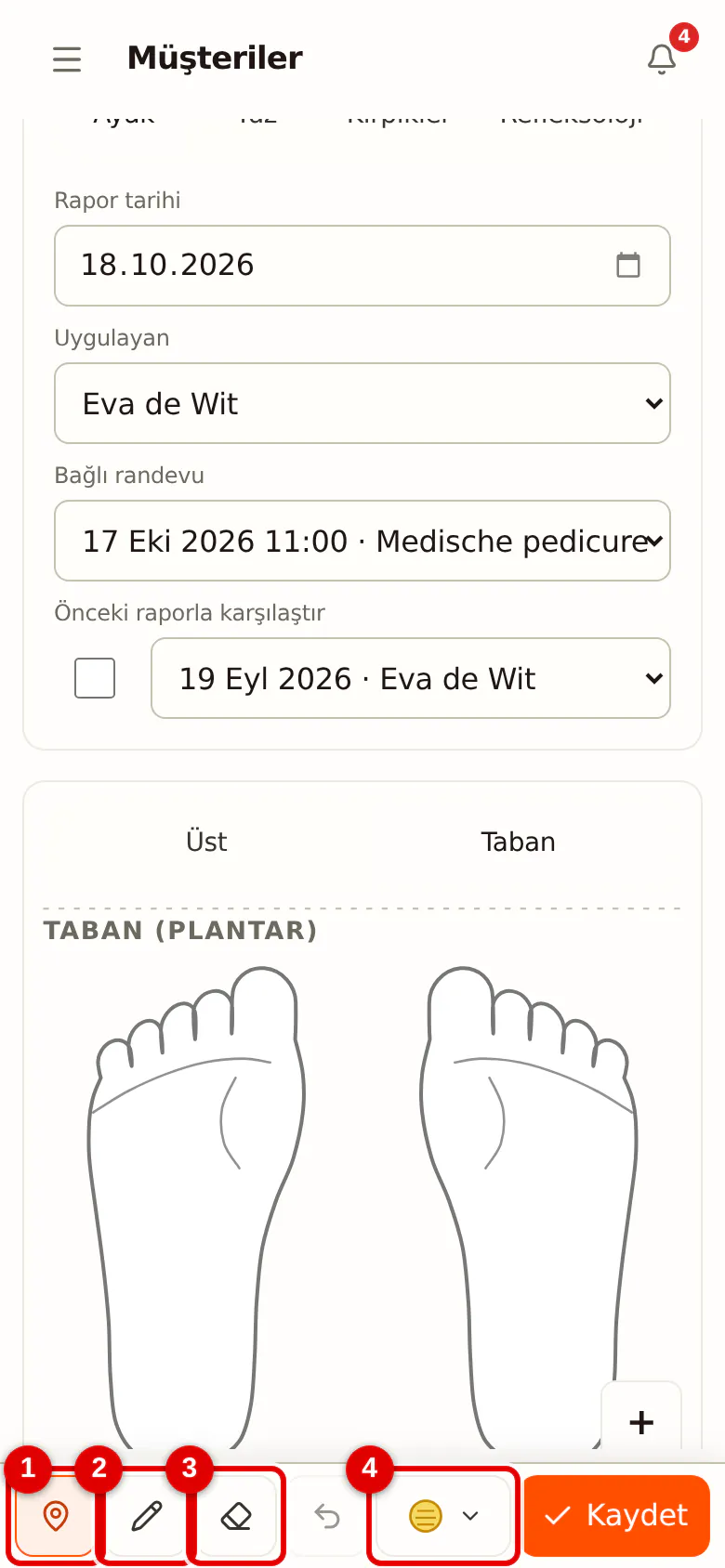
Altta Yerleştir, Çiz, Silgi, Geri al, simge seçimi ve Kaydet bulunur. Simge seçimine dokun.
 (Görseli büyüt)
-
Adım 3: Bir simge seç
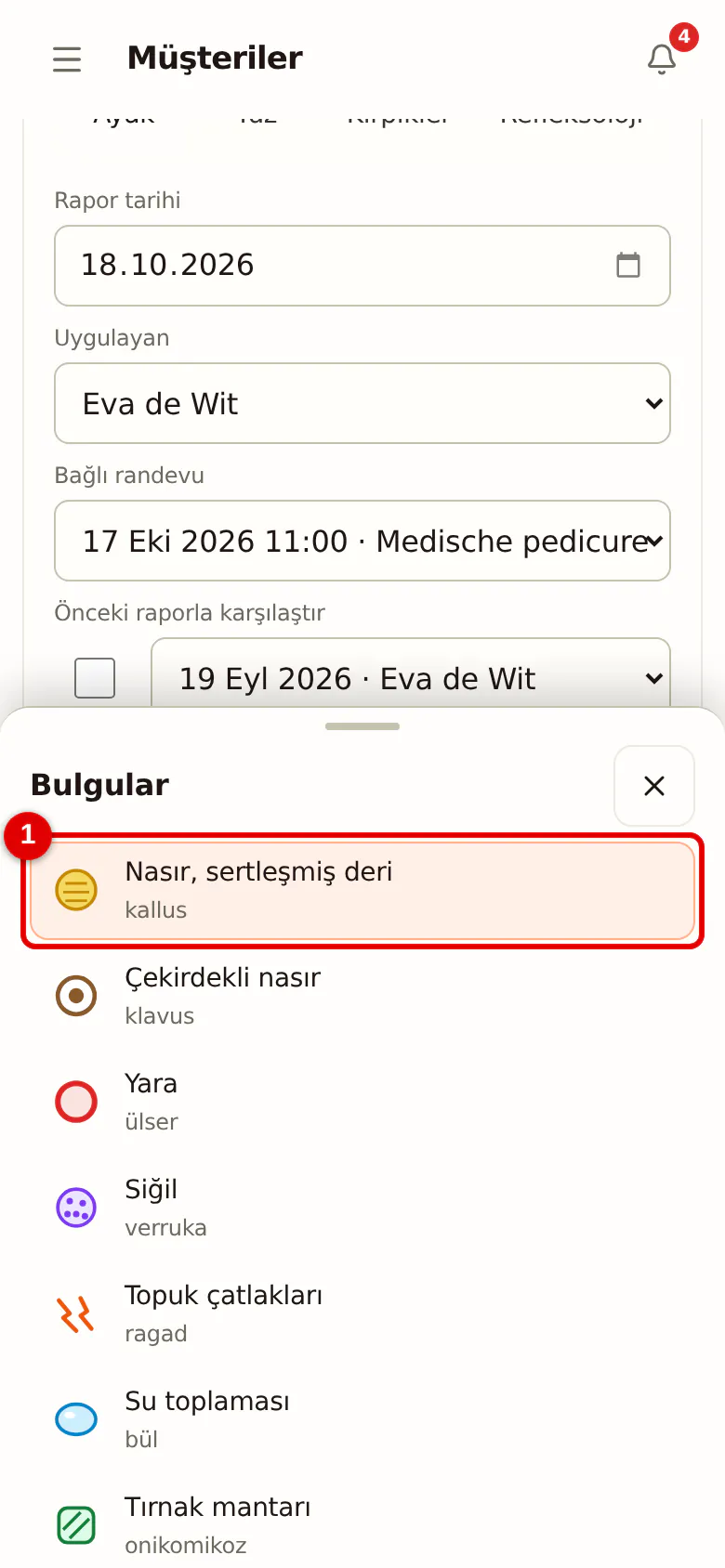
Bulgular listesi yukarı kayar. Kaydetmek istediğin şeye dokun; panel kendiliğinden kapanır.
 (Görseli büyüt)
-
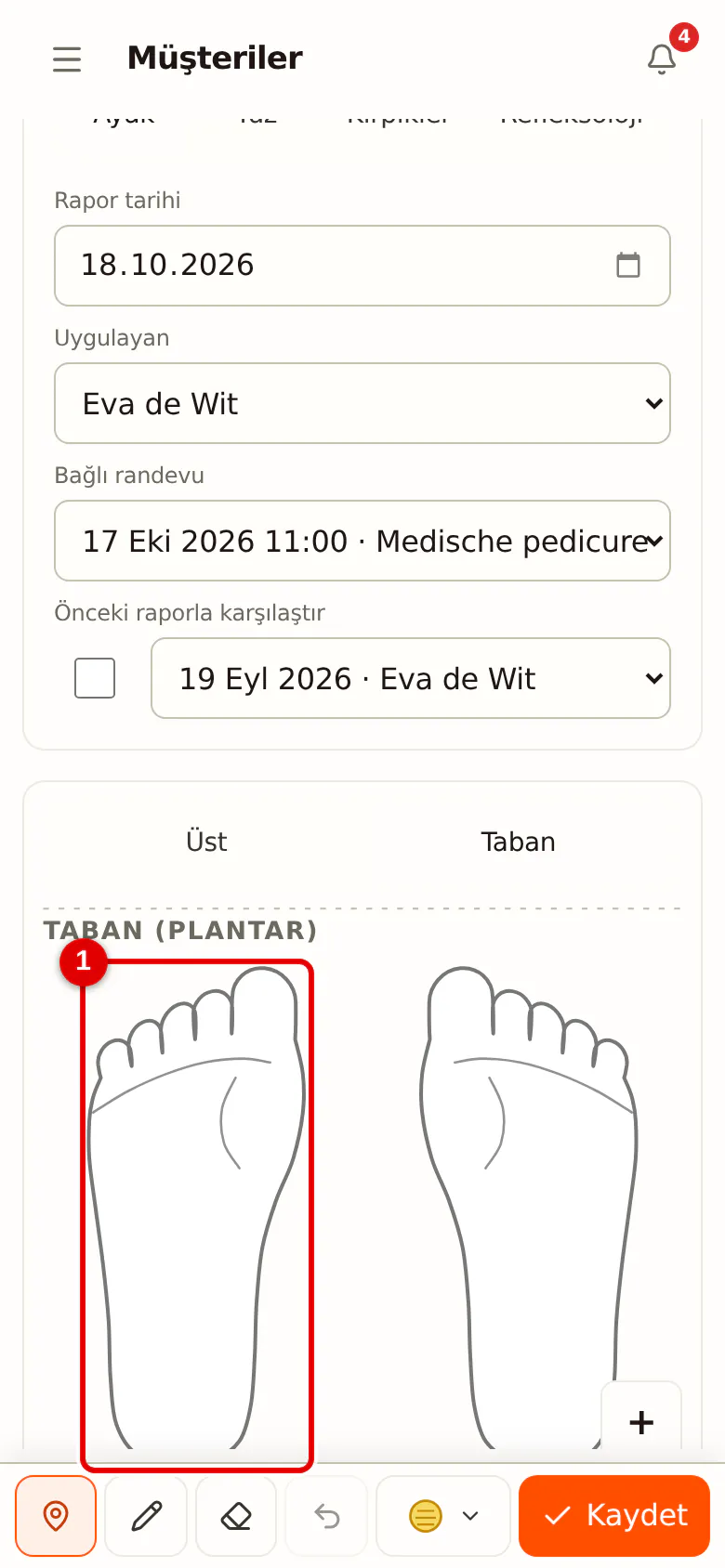
Adım 4: Çizime dokun
Bulguyu gördüğün yere dokun. Simge tam parmağının altına yerleşir.
 (Görseli büyüt)
-
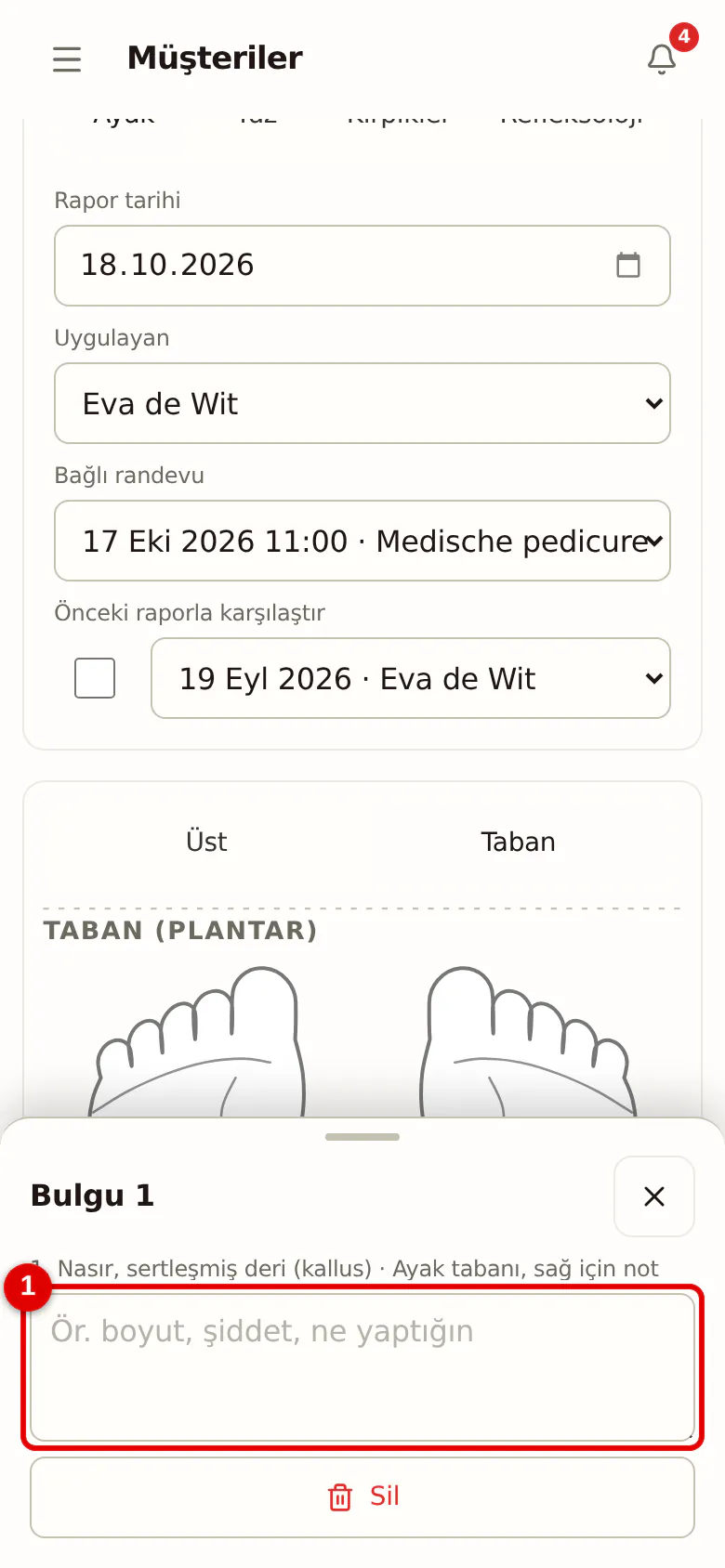
Adım 5: Açıklamayı doldur
Bulgunun paneli altta açılır, çizim görünür kalır. Açıklamanı yaz, paneli kapat ve işin bitince Kaydet düğmesine dokun.
 (Görseli büyüt)