Bakım kartı ve gizlilik
Bir bakım kartı sağlık verisi içerir: GDPR kapsamında özel nitelikli kişisel veri. Bu yüzden Salonnare bu verileri müşteri dosyasının geri kalanından ayrı tutar:
- Şifreli saklanır, tıpkı sağlık kasası gibi. Fotoğraflar da.
- Her görüntüleme kaydedilir: bir raporu kimin açtığı, yazdırdığı veya sildiği kayıtta yer alır.
- Saklama süresi: son işlemden sonra 20 yıla kadar. Ardından raporlar otomatik olarak silinir.
- E-posta yok: Salonnare bir bakım kartını asla e-postayla göndermez, müşteriye bile.
Onayı kaydetme
Özel nitelikli kişisel veriler için kayıtlı bir onay olmadan rapor oluşturamaz veya değiştiremezsin.
-
Adım 1: Müşteriyi aç
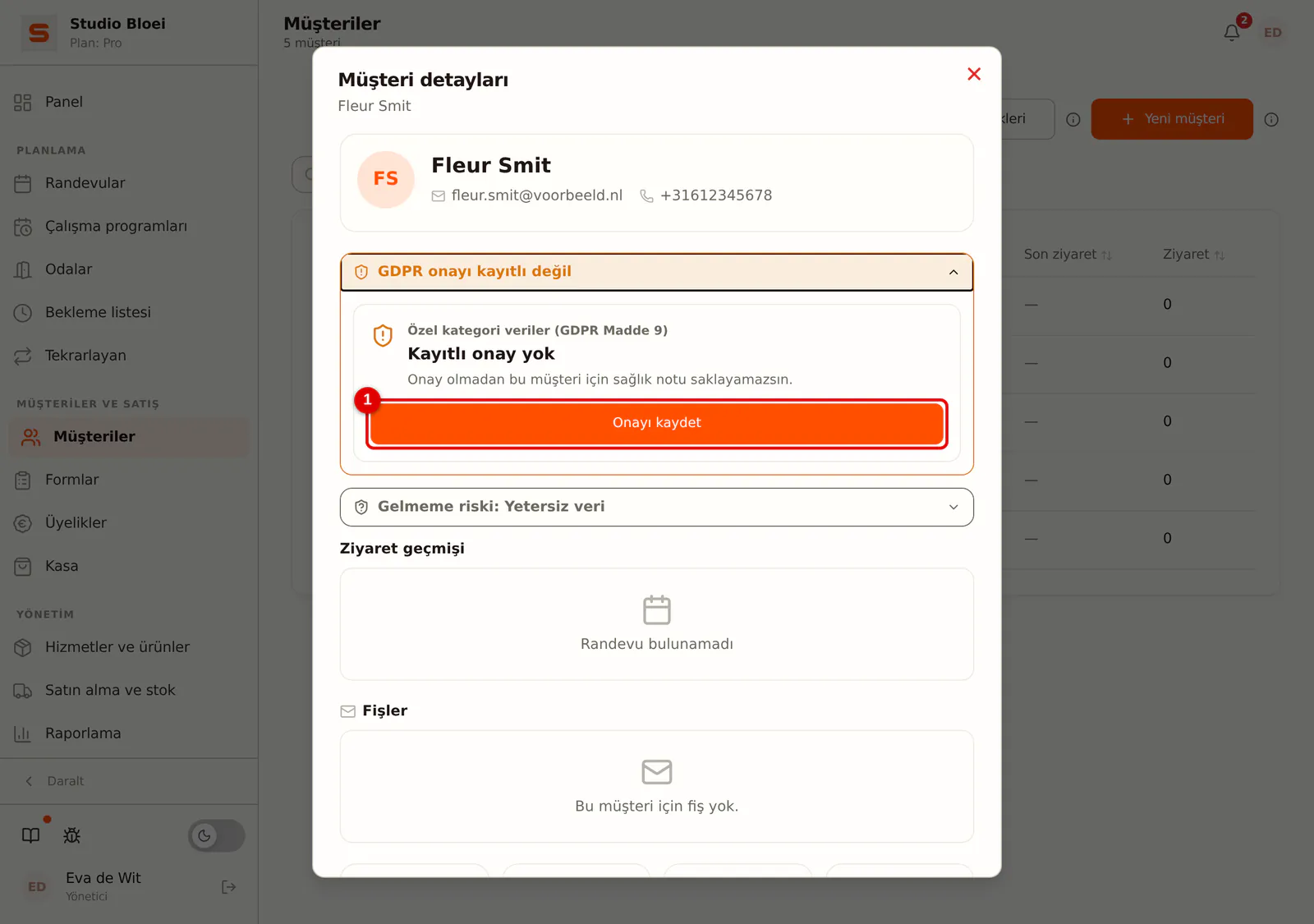
Müşteriyi Müşteriler üzerinden aç. Henüz onay kaydedilmemişse üstte Kayıtlı onay yok yazısını görürsün. Müşteriden onay iste ve Onayı kaydet düğmesine tıkla.
 (Görseli büyüt)
-
Adım 2: Yasal dayanağı seç ve kaydet
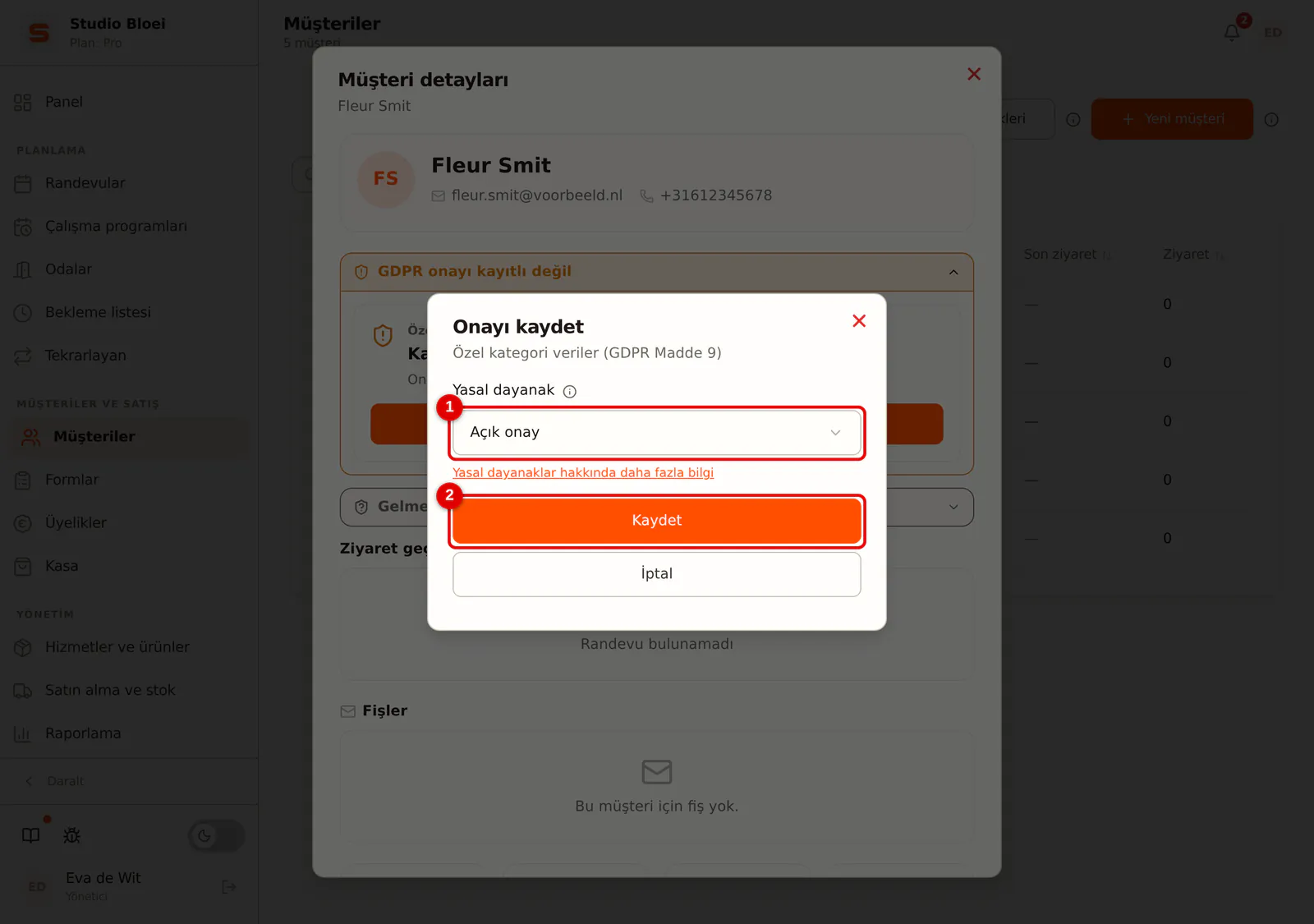
Yasal dayanak seç; bir bakım kartı için bu genellikle Açık onay olur. Kaydet düğmesine tıkla. Yasal dayanaklar hakkında daha fazlasını Sağlık verisi için hangi hukuki dayanağı seçersin? makalesinde okuyabilirsin.
 (Görseli büyüt)
Müşteri onayını geri çekerse mevcut raporlar okunabilir kalır, ancak yeni rapor oluşturamaz veya mevcutları değiştiremezsin.
Bakım kartını kim görebilir
Yöneticiler bakım kartını her zaman görür. Bir personel ise yalnızca kendisi için Sağlık notlarına erişim açıksa görür; aksi halde randevudaki düğmeleri ve uyarıları hiç görmez.
-
Adım 1: Personeli aç
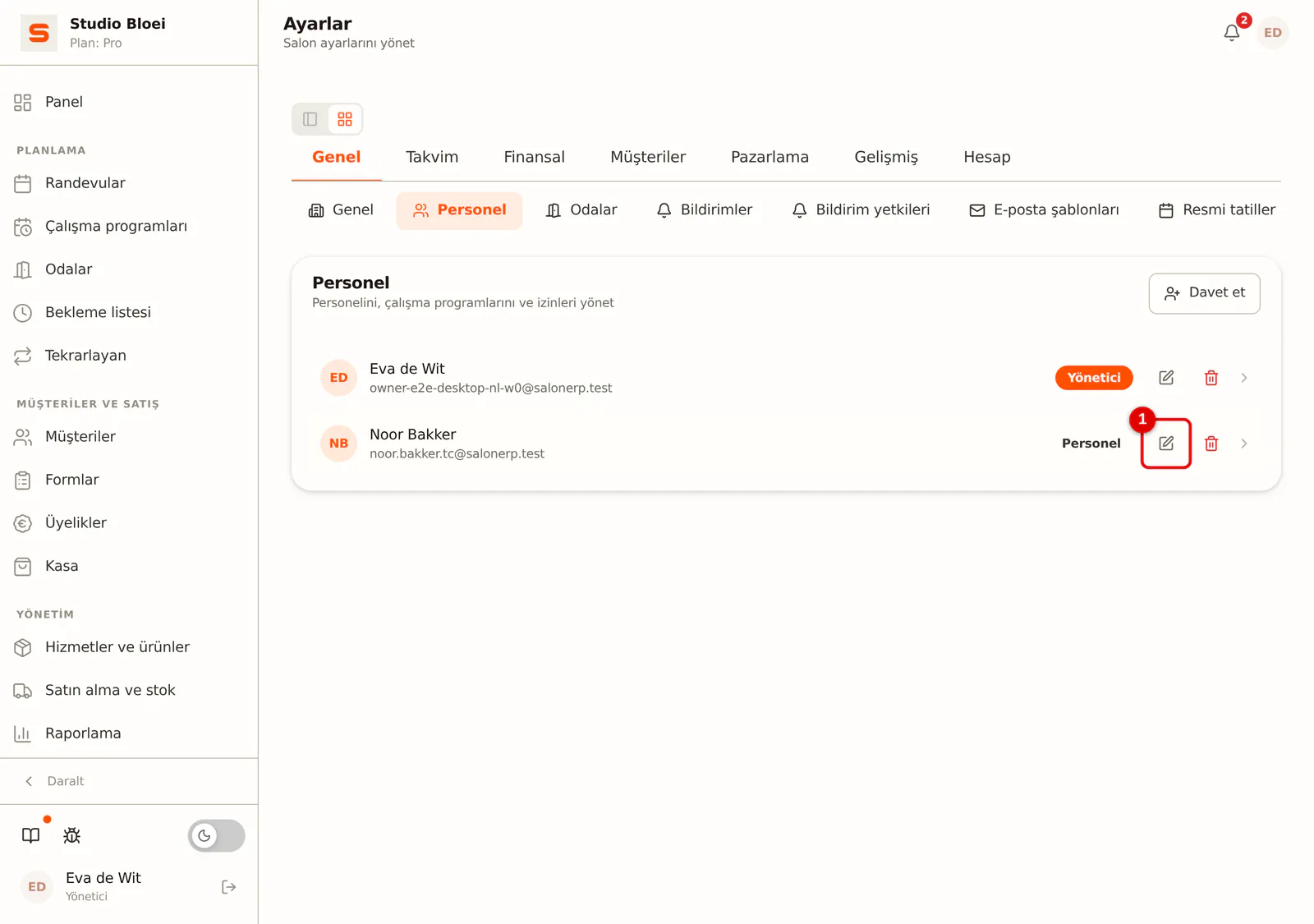
Ayarlar > Genel > Personel yolunu izle ve personelin yanındaki kaleme tıkla.
 (Görseli büyüt)
-
Adım 2: Yetkiyi aç veya kapat
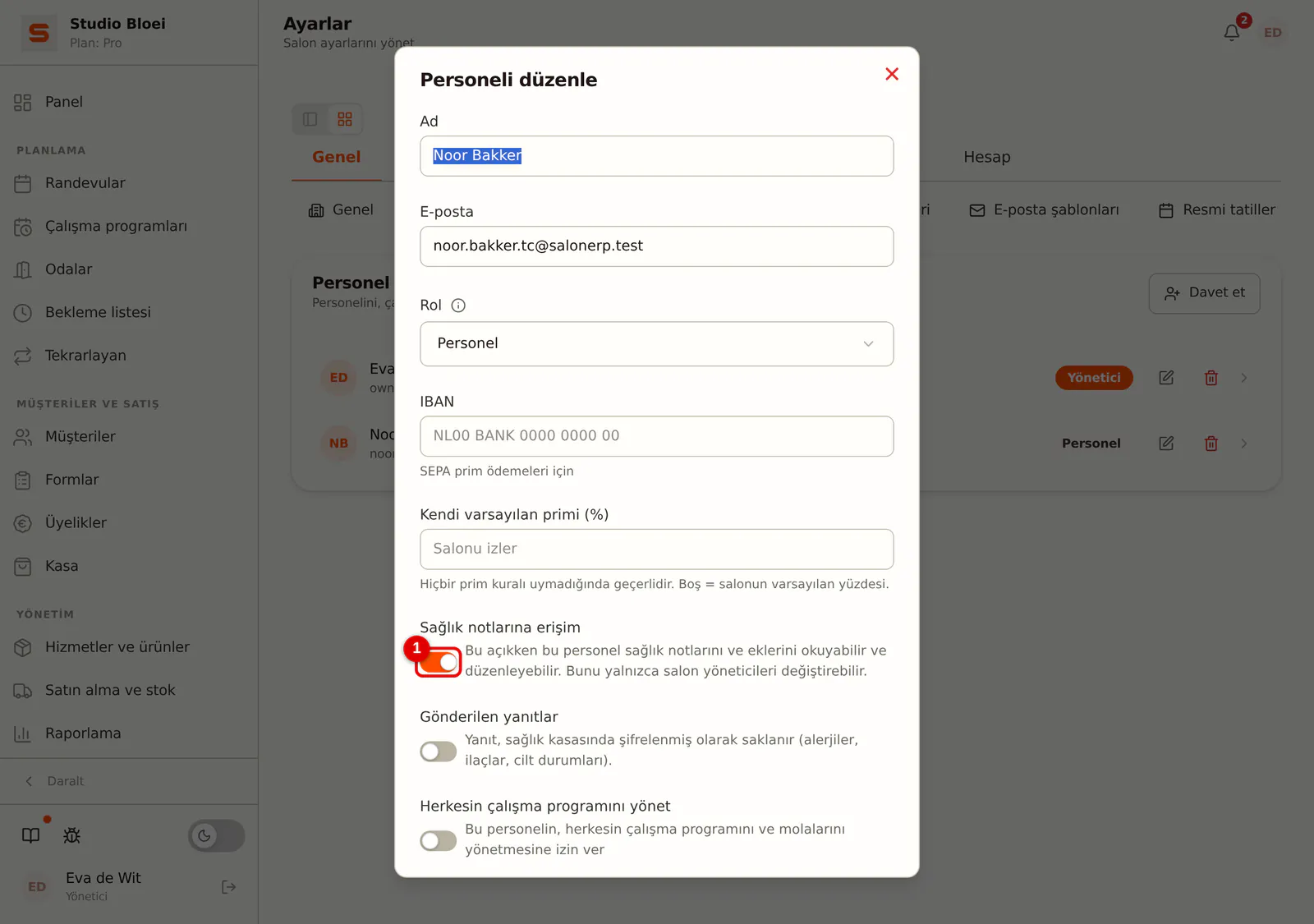
Sağlık notlarına erişim ayarını aç veya kapat ve kaydet. Aynı yetki sağlık kasası için de geçerlidir.
 (Görseli büyüt)
Müşteri için yazdırma veya PDF
Bir müşteri verilerini isterse raporları ona kâğıt üzerinde veya PDF olarak verirsin.
-
Adım 1: Yazdır
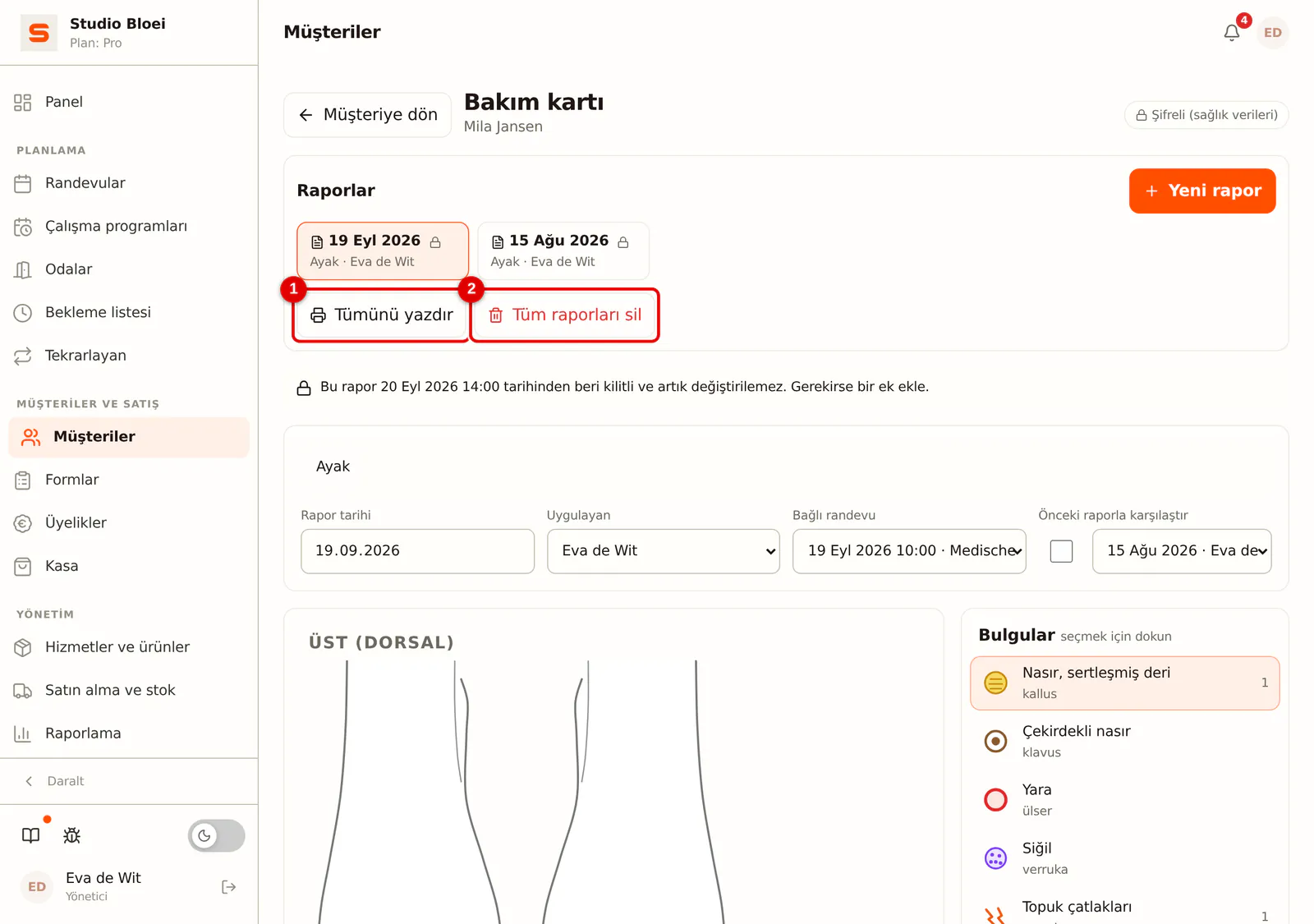
Müşterinin bakım kartını aç. Tümünü yazdır ile çizimler, ekler ve fotoğraflar dahil tüm raporları içeren tek bir belge oluşturursun. Tek bir raporu, o raporun altındaki Yazdır / PDF ile yazdırırsın. Yazdırma penceresinde yazıcını ya da PDF olarak kaydet seçeneğini seç.
 (Görseli büyüt)
Talep üzerine tüm raporları silme
Bir müşteri bakım raporlarının kaldırılmasını isterse, bir yönetici bunları tek seferde silebilir.
-
Adım 1: Müşterinin adıyla onayla
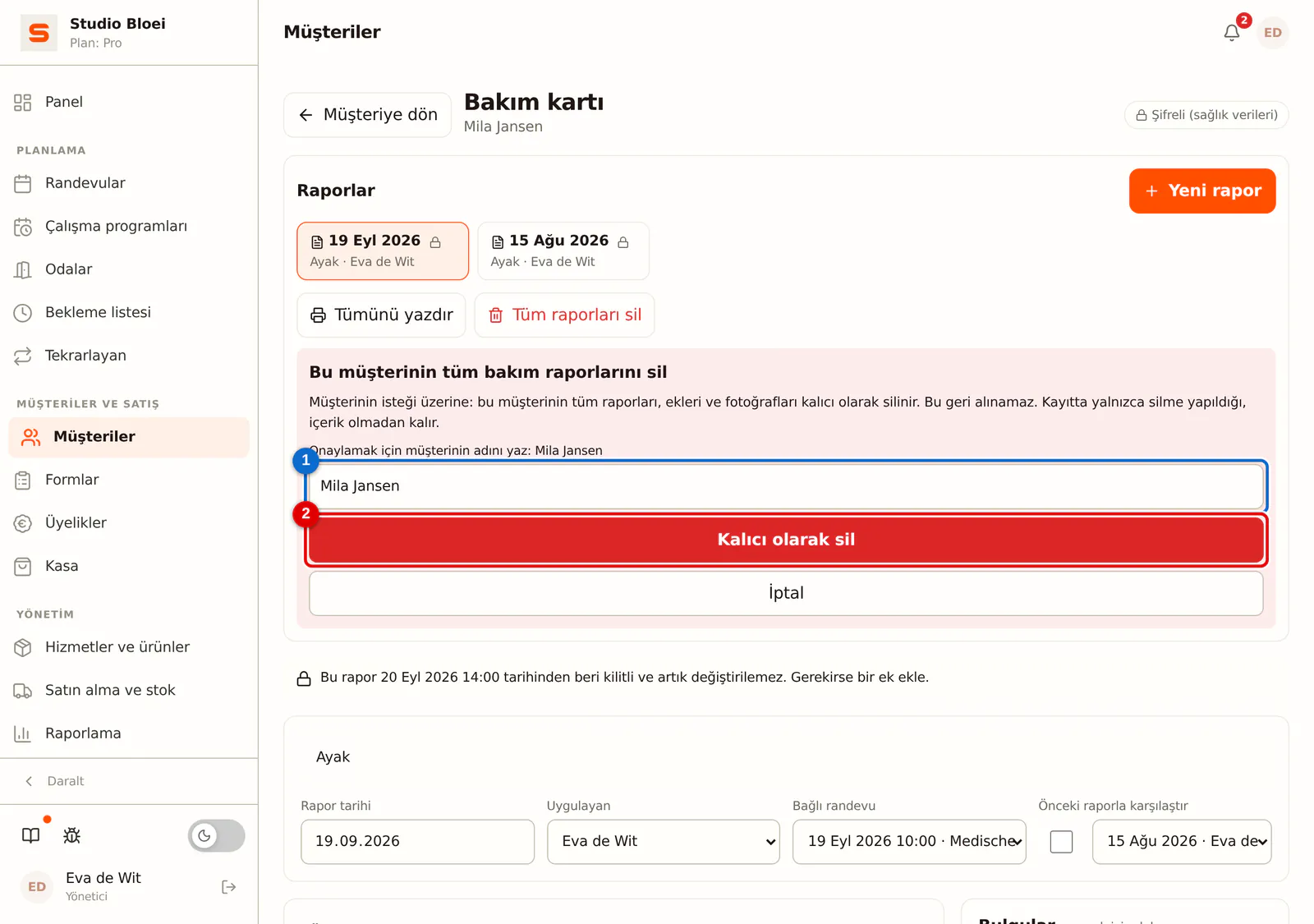
Tüm raporları sil düğmesine tıkla. Onaylamak için müşterinin adını yaz ve Kalıcı olarak sil düğmesine tıkla. Bu müşterinin tüm raporları, ekleri ve fotoğrafları kalıcı olarak silinir; bu işlem geri alınamaz. Kayıtta yalnızca silme işleminin yapıldığı bilgisi, içerik olmadan kalır.
 (Görseli büyüt)
Müşteri raporları almak isterse önce raporları yazdır veya PDF olarak kaydet. Sildikten sonra bu artık mümkün değildir.