Cartão do salão na Apple Wallet e na Google Wallet
Cada cliente pode guardar no telemóvel o seu próprio cartão do salão: na Apple Wallet (iPhone) ou na Google Wallet (Android). Nesse único cartão aparecem a próxima marcação, as outras marcações agendadas e o cartão de cliente com um código QR. Se mudares ou cancelares uma marcação, o cartão atualiza-se sozinho, e na véspera da marcação o teu cliente recebe um lembrete. O teu cliente não precisa de nenhuma app. O cartão do salão está incluído em todos os planos e vem ativado por predefinição. Se não o quiseres, desativa-o em Definições > Geral > Modelos de e-mail (vê Ativar ou desativar o cartão do salão).
Como o teu cliente adiciona o cartão à Wallet
-
Passo 1: Tocar no botão do e-mail
Na confirmação depois da marcação e no Lembrete de 24 horas estão, em No telemóvel, os botões oficiais Adicionar à Apple Wallet e Adicionar à Google Wallet. O teu cliente toca no botão do seu telemóvel.
-
Passo 2: Adicionar o cartão
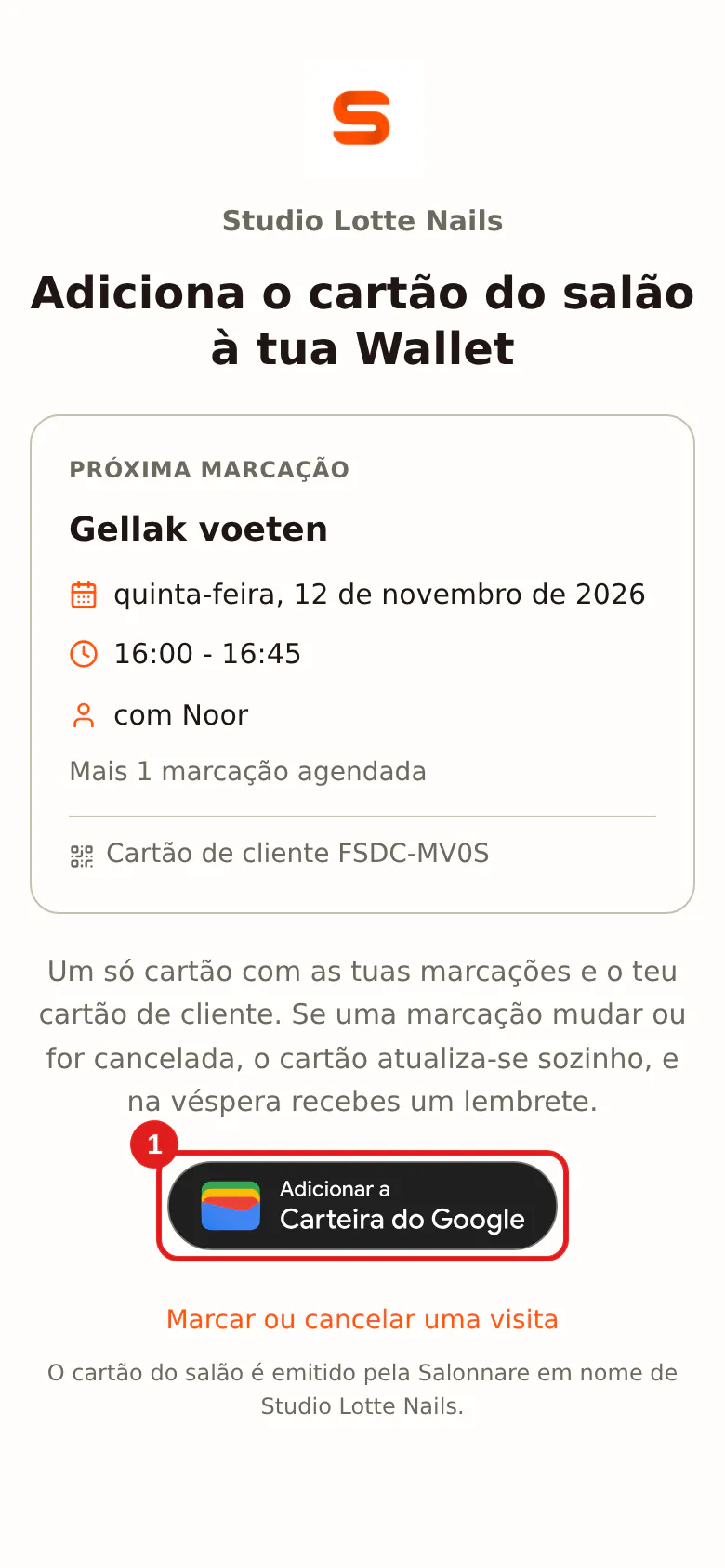
O telemóvel mostra o cartão. O teu cliente confirma e o cartão fica na Wallet. Se abrir o link num computador, vê uma página com a próxima marcação, os dois botões e a dica de abrir a página no telemóvel.
 (Ampliar imagem)
Se o teu cliente já tem o cartão, um e-mail seguinte não adiciona um segundo: continua a ser o mesmo cartão. Na próxima marcação também não precisa de fazer nada outra vez.
O que aparece no cartão
Na frente:
- o teu logótipo, em grande no topo do cartão;
- o nome do teu salão;
- a próxima marcação: data, hora, tratamento e profissional. Se não tiver nenhuma marcação agendada, aparece Marca a tua próxima visita;
- o código QR com o código do cartão de cliente (por exemplo 7F3K-9Q2M);
- os pontos, só se tiveres a fidelização ativada.
No verso (através do botão i ou dos três pontos):
- a última mensagem, como uma marcação alterada ou o lembrete;
- as outras marcações agendadas (Apple Wallet; na Google Wallet através do link para a tua página de marcações);
- a morada do teu salão com um link para as direções, e o teu número de telefone para ligar;
- o link para marcar ou cancelar uma visita;
- a indicação de que o cartão é emitido pela Salonnare, em nome do teu salão.
A cor do cartão segue a cor da tua marca. Se for muito viva ou muito clara, o cartão fica com um fundo sóbrio e a cor da marca no texto, para que tudo se leia bem. Se o teu logótipo tiver um fundo colorido próprio, essa passa a ser a cor do cartão. O nome do teu cliente e os dados de saúde não aparecem no cartão, nem os preços.
O cartão acompanha as marcações
- Se mudares uma marcação, o cartão mostra a nova data e hora e o teu cliente recebe uma notificação.
- Se cancelares uma marcação, ela desaparece do cartão e o teu cliente recebe uma notificação. O cartão continua válido: passa para a marcação seguinte ou mostra Marca a tua próxima visita.
- Se o teu cliente fizer uma nova marcação, ela é adicionada sozinha.
- Perto da marcação, a partir de 3 horas antes, o cartão aparece no ecrã de bloqueio de um iPhone com iOS 18 ou mais recente.
O lembrete na véspera
Na véspera de uma marcação, o teu cliente recebe uma notificação através do cartão, à mesma hora da marcação. Se a marcação for muito cedo de manhã ou tarde à noite, o lembrete chega entre as 09:00 e as 21:00, para que ninguém receba uma notificação de noite. Se o teu cliente marcar depois desse momento, não há lembrete extra: acabou de receber a confirmação. A Google Wallet mostra no máximo três notificações por dia e por cartão; acima disso, a mensagem aparece só no cartão.
Ler o cartão na caixa
Se o teu cliente mostrar o código QR do cartão, lês o código na Caixa com o botão Digitalizar (câmara ou leitor manual). A caixa escolhe logo este cliente para o talão. Também podes escrever o código do cartão de cliente com o hífen, por exemplo 7F3K-9Q2M. O cartão de outro salão não funciona na tua caixa.
Ativar ou desativar o cartão do salão
-
Passo 1: Abrir Modelos de e-mail
Vai a Definições e, no grupo Geral, abre Modelos de e-mail.
-
Passo 2: Ativar ou desativar o interruptor
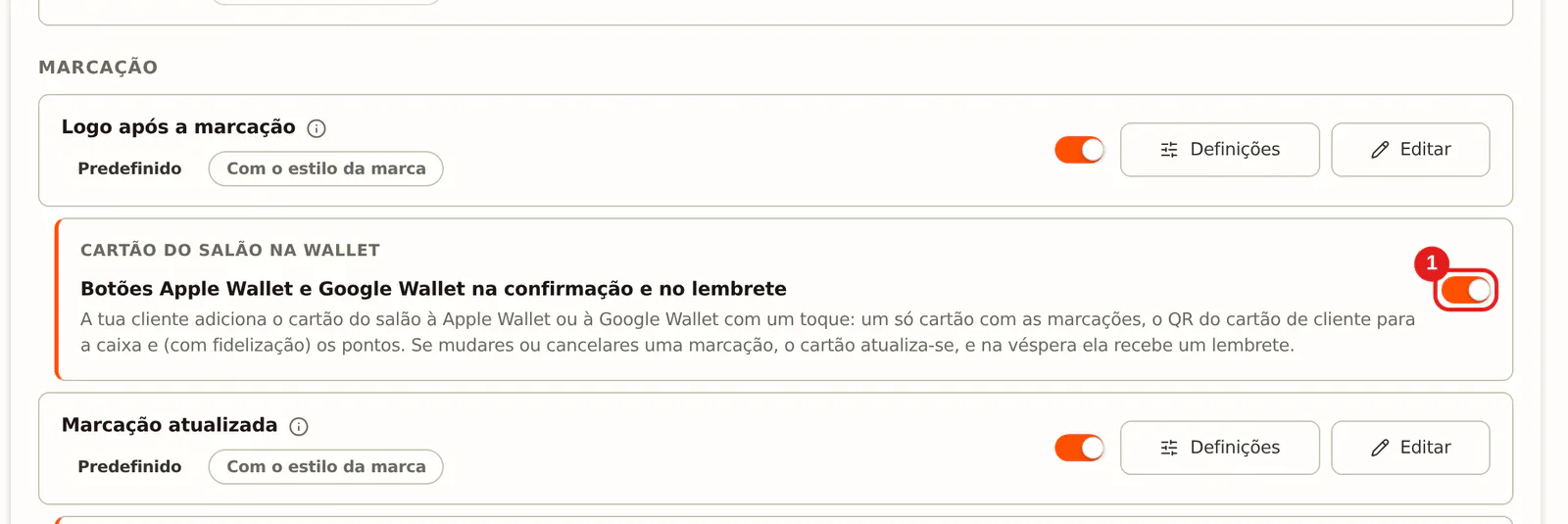
Logo por baixo de Logo após a marcação está o cartão Cartão do salão na Wallet. Ativa ou desativa o interruptor. A alteração é guardada de imediato.
 (Ampliar imagem)
Com o interruptor desativado, os botões deixam de aparecer nos e-mails e o link para o cartão deixa de funcionar. Os cartões que os clientes já têm continuam, ainda assim, a atualizar-se quando mudas ou cancelas uma marcação.
Os botões também aparecem no teu e-mail se criaste tu a confirmação, a alteração ou o lembrete no editor. Se o teu modelo não tiver o bloco da Wallet ou do calendário, o Salonnare acrescenta-o por baixo do botão Ver a minha marcação; já o vês na pré-visualização do editor. Se o bloco já estiver no teu modelo, não é acrescentado uma segunda vez. Vê também Personalizar modelos de e-mail.
Marcação a dois
Num tratamento a dois, a segunda pessoa recebe no seu próprio e-mail os botões para o seu próprio cartão do salão. A marcação a dois aparece então também no cartão dela.
Quanto tempo dura o cartão
Se o teu cliente não teve nenhuma marcação nos últimos 12 meses e não tem nada agendado, o cartão deixa de ser válido e é removido ao fim de 30 dias. Se eliminares um cliente, o cartão dele deixa de ser válido de imediato. Se voltar a marcar mais tarde, recebe de novo os botões no e-mail.
Perguntas frequentes
O meu cliente precisa de uma app? Não. A Apple Wallet e a Google Wallet já estão no telemóvel; os botões funcionam a partir do e-mail.
O meu cliente recebe um cartão novo em cada marcação? Não. Tem um único cartão do teu salão, e todas as marcações ficam nele.
O meu cliente não vê botões no e-mail. Porquê? Verifica se o interruptor Cartão do salão na Wallet está ativado e se não fizeste tu o layout da confirmação ou do lembrete sem o bloco Wallet (vê a dica acima). Num pedido que ainda tens de confirmar e num cancelamento, os botões ficam de fora de propósito.
Porque é que não há pontos no cartão? Os pontos só aparecem se o teu plano incluir fidelização e a tiveres ativado em Fidelização e segmentos.