Exportação completa do teu salão
Com a exportação completa descarregas de uma só vez tudo o que o teu salão tem no Salonnare: clientes, marcações, serviços, equipa, produtos e stock, talões com as linhas e os pagamentos, cartões oferta, pacotes e planos de sessões, subscrições, formulários com as respostas, fichas de tratamento, avaliações e notas de saúde. Recebes um ficheiro ZIP com um ficheiro CSV por secção, que abres no Excel, no Numbers ou no LibreOffice.
Assim guardas tu própria uma cópia, consultas a tua gestão no Excel ou levas os teus dados contigo quando mudas de programa. É o teu direito à portabilidade dos dados previsto no RGPD.
Só um administrador pode criar e descarregar uma exportação completa.
Criar uma exportação
-
Passo 1: Abre Privacidade e RGPD
Vai a Definições > Avançado > Privacidade e RGPD. No topo está o bloco Exportação completa.
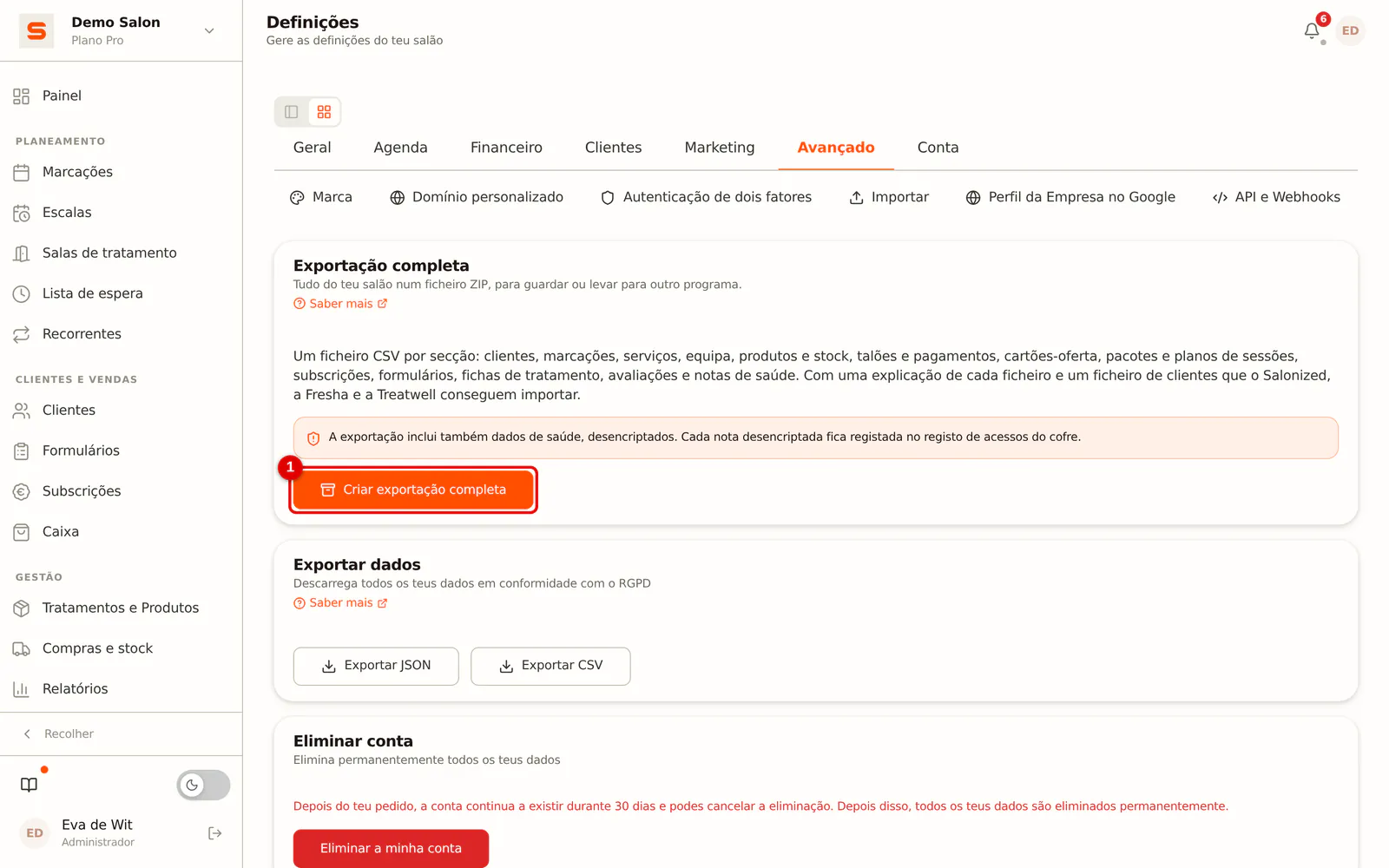 (Ampliar imagem)
-
Passo 2: Clica em Criar exportação completa
Clica em Criar exportação completa e confirma com Criar exportação.
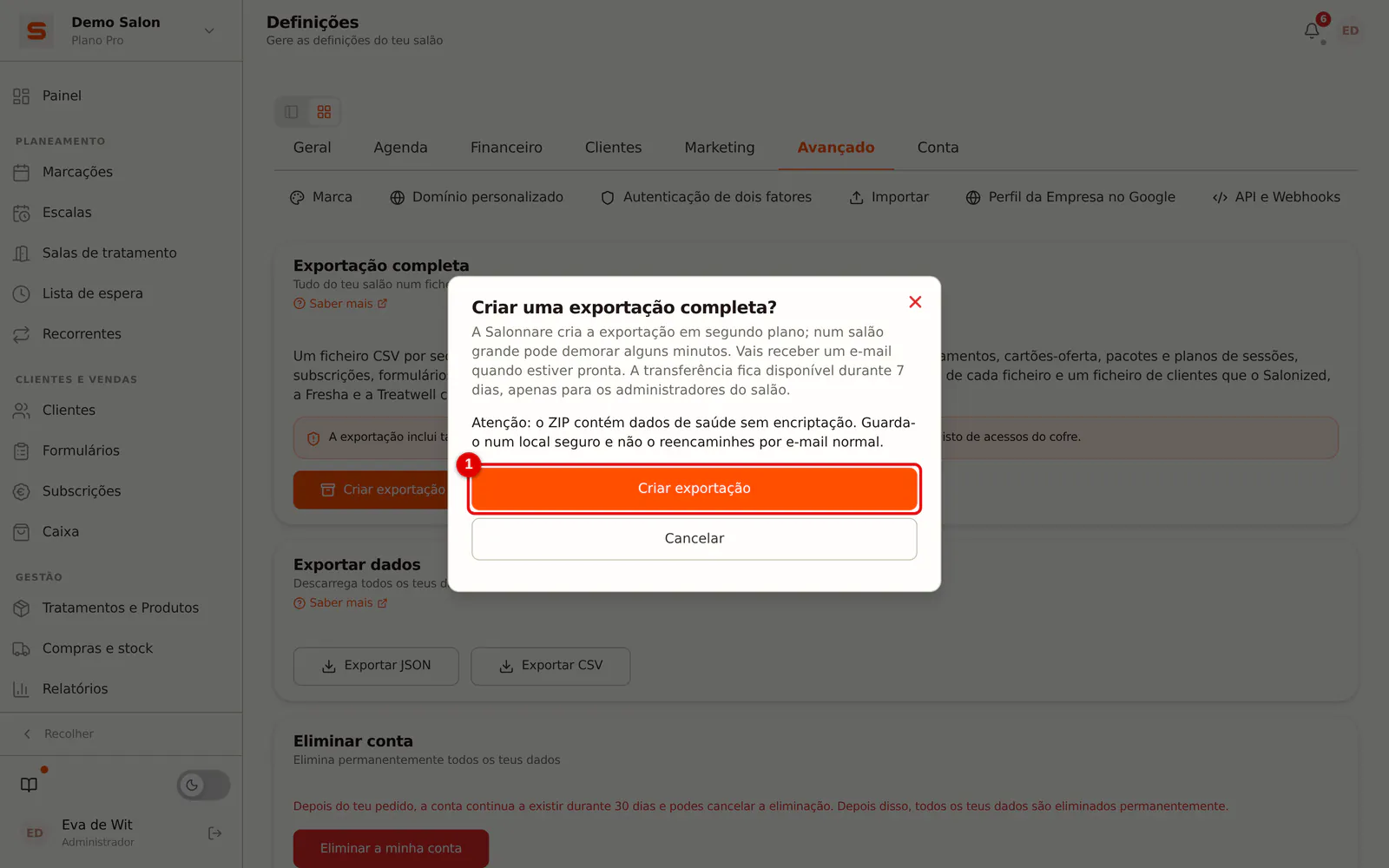 (Ampliar imagem)
-
Passo 3: Espera pelo e-mail
O Salonnare cria a exportação em segundo plano. Vês o progresso no bloco e podes fechar o ecrã à vontade. Quando a exportação estiver pronta, recebes um e-mail A tua exportação está pronta com uma ligação para este ecrã. Num salão pequeno demora alguns segundos, num salão grande alguns minutos.
-
Passo 4: Descarrega o ZIP
No bloco Exportação completa, clica em Transferir. O ficheiro chama-se
salonnare-export-<salão>-<data>.zip.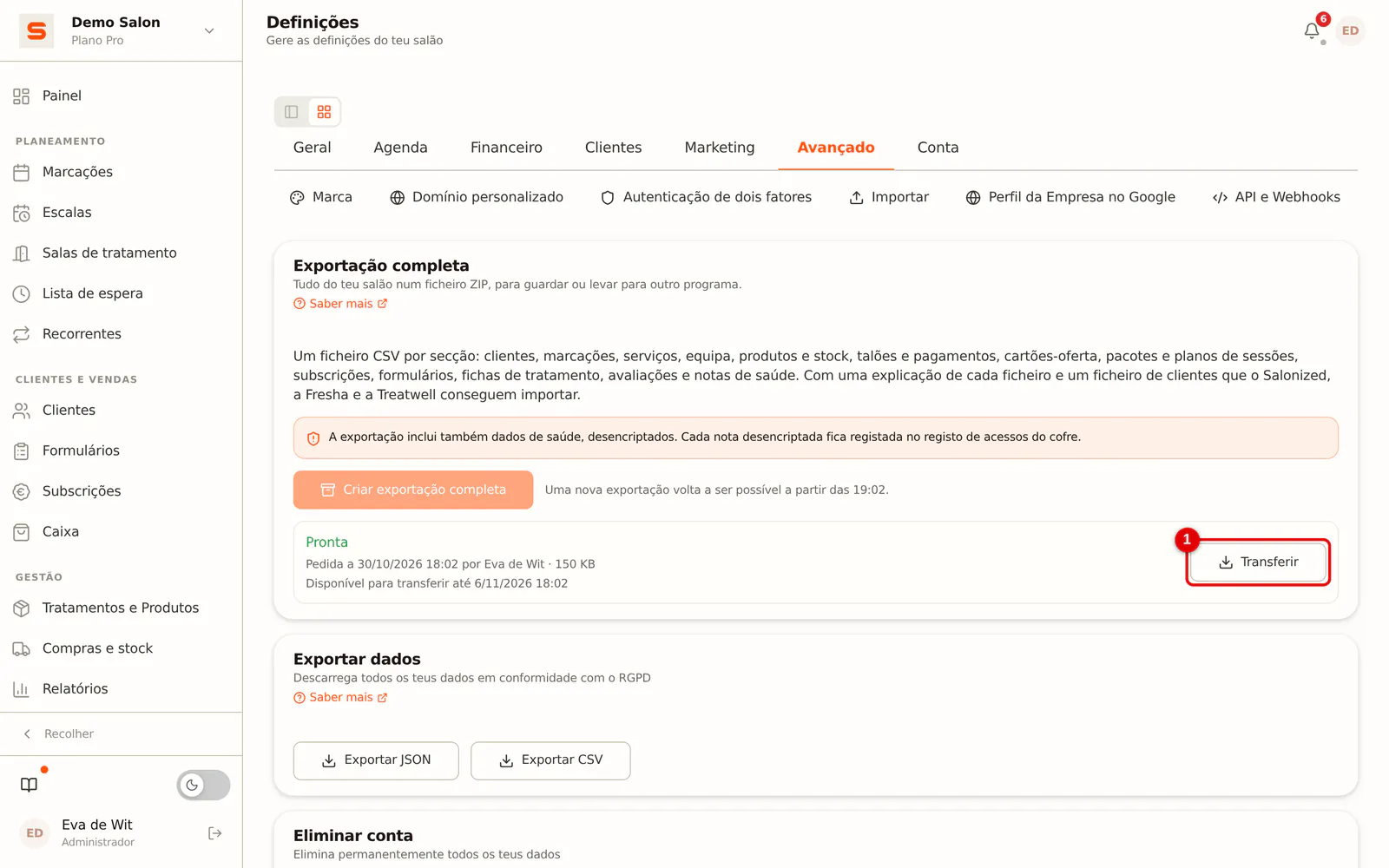 (Ampliar imagem)
Podes criar no máximo uma exportação de cada vez, e uma nova exportação só uma hora depois da anterior. A transferência fica disponível durante 7 dias, para ti e para os outros administradores do teu salão. Depois disso o ficheiro é apagado e, se precisares, crias uma nova exportação.
O que está no ZIP?
| Ficheiro | Conteúdo |
|---|---|
README.txt | Explicação na língua do teu salão: o que contém cada ficheiro e o que significa cada coluna |
clientes.csv | Os teus clientes com contactos, notas, etiquetas, pontos de fidelização e saldo |
clientes-importar.csv | Os mesmos clientes num formato para o Salonized, a Fresha e a Treatwell (ver abaixo) |
marcacoes.csv e marcacoes-servicos.csv | Todas as marcações, incluindo as canceladas, e os serviços de cada marcação |
servicos.csv | Os teus serviços com duração, preço e IVA |
equipa.csv | A tua equipa com função e permissões (sem palavras-passe nem códigos PIN) |
produtos.csv e movimentos-de-stock.csv | Produtos com o stock, e cada alteração do stock |
taloes.csv, linhas-de-talao.csv e pagamentos.csv | A caixa: os talões, o que têm e como foram pagos |
cartoes-oferta.csv e cartoes-oferta-movimentos.csv | Cartões oferta com o saldo, e cada utilização |
pacotes.csv e planos-de-sessoes.csv | Os teus pacotes e os planos de sessões vendidos |
subscricoes.csv e subscricoes-pagamentos.csv | As subscrições dos teus clientes e as cobranças |
formularios.csv e formularios-respostas.csv | Os teus formulários e as respostas dos teus clientes |
fichas-de-tratamento.csv e fichas-de-tratamento-aditamentos.csv | Fichas de tratamento por cliente |
avaliacoes.csv | Avaliações com a tua resposta |
notas-de-saude.csv | Notas de saúde do cofre seguro |
ficheiros.csv e a pasta ficheiros | Anexos, fotos de clientes e fotos das fichas de tratamento e dos formulários |
Os números (por exemplo client_id) são os mesmos em todos os ficheiros. Assim encontras o cliente de uma marcação em clientes.csv.
Não estão na exportação: palavras-passe, códigos PIN, as chaves de serviços ligados como a Mollie e a Stripe, as tuas definições e os teus modelos de e-mail. Uma cópia de segurança técnica que podes restaurar fazes em Cópia de segurança e cópia de dados.
Abrir os ficheiros no Excel
Faz duplo clique num ficheiro CSV e o Excel abre-o como tabela. Os ficheiros usam ponto e vírgula como separador e vírgula como separador decimal, tal como o Excel espera em português. As datas aparecem como 2026-10-30 e as horas no fuso horário do teu salão.
Está tudo numa só coluna? No Excel, escolhe Dados > De Texto/CSV, depois Ponto e vírgula como delimitador e UTF-8 como origem do ficheiro.
Se um texto começar por =, +, - ou @, tem um apóstrofo à frente. Assim o Excel nunca pode executar o nome de um cliente ou uma nota como fórmula.
Mudar para outro programa de salão
clientes-importar.csv foi feito para importares os teus clientes no Salonized, na Fresha ou na Treatwell. Contém o que os três aceitam: nome próprio, apelido, endereço de e-mail, número de telemóvel, género e data de nascimento, com nomes de colunas em inglês (First name, Last name, Email, Mobile phone, Gender, Birthday).
- Usa o ficheiro tal como está. Não o abras nem o guardes primeiro no Excel: isso altera o formato.
- No Salonized escolhes para cada coluna o que contém. A Fresha reconhece as colunas pelo nome. Na Treatwell podes carregar o ficheiro ou preencher o modelo deles.
- As notas ficam de fora de propósito: podem conter dados de saúde. Passa-as à mão só se for necessário.
- A Fresha inscreve automaticamente os clientes importados para mensagens de marketing. Verifica isso depois de importar.
Dados de saúde na exportação
As notas de saúde, as fichas de tratamento, as respostas sensíveis a formulários e os anexos estão guardados encriptados no Salonnare. Na exportação aparecem desencriptados, para que os possas ler. Cada nota de saúde e ficha de tratamento desencriptada fica registada no registo de acessos do cofre, e a criação e a transferência da exportação ficam no Registo de auditoria.
Guarda o ZIP num local seguro, não o reencaminhes por e-mail normal e apaga-o quando já não precisares dele. Se alguém do suporte do Salonnare estiver a ver o teu salão, não consegue criar uma exportação completa.
Perguntas frequentes
O botão está cinzento. Já está a decorrer uma exportação, ou a anterior foi pedida há menos de uma hora. Por baixo do botão vês a partir de quando volta a ser possível.
A exportação falhou. Nesse caso recebes um e-mail. Não se perde nenhum dos teus dados; tenta de novo. Se voltar a falhar, contacta-nos através de Suporte.
A minha ligação já não funciona. A transferência está disponível durante 7 dias. Depois disso, cria uma nova exportação.
Um membro da equipa pode descarregar a exportação? Não, só os administradores do teu salão.