Programas de tratamento
Um programa de tratamento é o mesmo tratamento repetido várias vezes, a um único preço de programa que pode ser inferior à soma dos preços individuais. Ao marcar, o cliente escolhe logo todos os momentos, para que toda a série fique na tua agenda de uma só vez.
Configurar um programa
- Vai a Tratamentos e produtos > Tratamentos e abre o tratamento.
- Ativa Oferecer como programa.
- Em Opções de programa, adiciona uma linha por opção de programa com Adicionar opção de programa:
- Número de sessões -- quantas sessões o programa inclui (2 a 12).
- Preço do programa -- o preço total. Pré-preenchido como o preço único x a quantidade, mas podes reduzi-lo.
- O momento de pagamento -- escolhe Pagar tudo antecipadamente ou Pagar por sessão.
- Descrição -- opcional. Os clientes veem este texto junto à opção na tua página de marcações.
- Clica em Guardar.
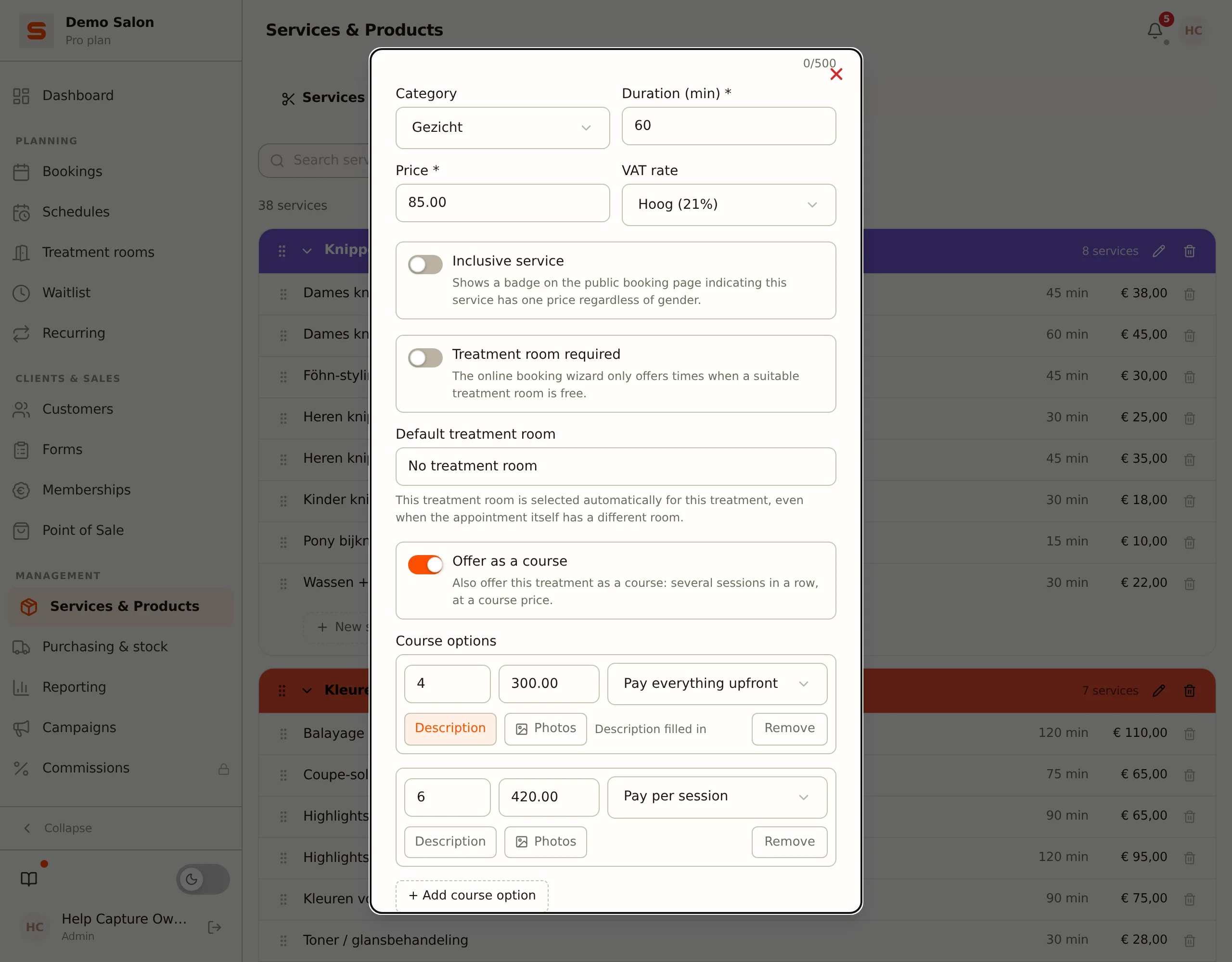
Podes oferecer várias opções em simultâneo no mesmo tratamento, por exemplo um programa de 4x e um de 6x.
Fotos para um programa
Junto à descrição, cada linha de programa tem um botão Fotos. Usa-o para adicionar até três fotos a essa opção de programa, por exemplo um antes-e-depois de toda a série. O botão fica ativo logo que há fotos e mostra quantas.
Duas coisas a saber:
- Carregar e eliminar são imediatamente definitivos. Ao contrário da descrição, as fotos são guardadas de imediato, por isso não há Cancelar, apenas um botão para fechar a janela.
- As fotos sobrevivem a guardar o tratamento. Pertencem à combinação de tratamento + número de sessões, não à própria linha de programa. É por isso que podes adicioná-las a uma linha de programa que ainda não guardaste. Só para um tratamento completamente novo tens de o guardar primeiro uma vez, porque sem um tratamento existente não há nada a que associar as fotos.
Se eliminares uma linha de programa, ou alterares o número de sessões, as fotos da opção antiga são limpas quando guardas.
O que o teu cliente vê
Um tratamento com programas mostra o emblema Programa disponível na página de marcações. Quando o cliente clica nele, aparece um pequeno menu: Marcar uma vez ou uma das opções de programa.
Se preencheste uma descrição para uma opção, aparece um ícone de informação junto a ela. Se adicionaste fotos, aparece um ícone de imagem ao lado desse; ao clicar nele abrem-se as fotos em tamanho completo. O menu mantém-se aberto entretanto, para que o cliente possa escolher o seu programa logo depois de ver as fotos.
Se o cliente escolher um programa, define então todos os momentos: primeiro o momento 1, depois o momento 2, e assim por diante. No topo aparece sempre "Momento 3 de 6". Pode voltar a um momento anterior com Momento anterior; as escolhas já feitas mantêm-se.
Um programa não pode ser combinado com outros tratamentos individuais na mesma marcação.
Profissional
O cliente escolhe um profissional para todo o programa, ou Sem preferência. Sem preferência, procuramos um único profissional que esteja disponível para todos os momentos selecionados e colocamos toda a série nessa pessoa. Se ninguém puder cobrir todos os momentos, o programa não é marcado e pedimos ao cliente para escolher outros momentos ou escolher um profissional por si próprio.
Pagar
- Pagar tudo antecipadamente -- o cliente recebe um único link de pagamento para todo o programa. Todas as sessões ficam provisórias até esse pagamento ser recebido; depois disso são confirmadas de uma vez. Se o pagamento não for feito a tempo, todo o programa caduca e todas as faixas horárias ficam novamente livres.
- Pagar por sessão -- cada sessão recebe o seu próprio link de pagamento para uma parte igual do preço do programa. Esse link só chega quando a sessão se aproxima, não todo de uma vez na marcação.
A janela de pagamento é a mesma dos teus sinais: defines isso em Definições > Sinais com Prazo do sinal e Número de horas. Por isso não há uma definição separada para programas. Consulta Configurar sinais.
Aprovar pedidos
Se a tua página de marcações estiver definida como Pedido em vez de confirmar diretamente, podes oferecer programas normalmente. Aprovas ou rejeitas cada sessão separadamente, usando os botões no e-mail que recebes por sessão. Isto é seguro: o link de pagamento de uma sessão só chega à medida que essa sessão se aproxima, por isso uma sessão rejeitada ainda não foi paga.
Vender um programa no balcão
Cria uma nova marcação na agenda, escolhe o cliente e o tratamento, e depois escolhe a opção que queres em Programa. Aparece um bloco Marcações seguintes onde preenches as datas e horas da sessão 2 até N. A sessão 1 é a data e hora que já escolheste no topo. Mesma hora todas as semanas preenche a série com um clique.
Quando clicas em Guardar, todo o programa é agendado de uma vez. Se um dos momentos entrar em conflito com uma marcação existente, nada é agendado e vês qual é o momento problemático, por isso nunca acabas com um programa parcialmente agendado.
Cancelar uma sessão ou um programa completo
Quando cancelas uma marcação que pertence a um programa, perguntamos o que queres dizer:
- Apenas esta sessão -- apenas esse momento caduca, o resto mantém-se.
- Todo o programa -- todas as sessões ainda não concluídas caducam.
Nota: uma sessão cancelada não volta como saldo. Não há administração de cartão de pontos; se quiseres compensar o cliente, fá-lo tu próprio (por exemplo com um vale-oferta ou um desconto manual). Para reembolsar um programa já pago, usa o vale do programa; ver abaixo.
Vale do programa: imprimir, enviar por e-mail e reembolsar
Na agenda, abre uma marcação que pertença a um programa e clica em Vale do programa. Vês numa só visão geral:
- o preço do programa, o que foi pago e o que ainda está por pagar;
- o que já foi reembolsado;
- quantas sessões o cliente já teve e quantas ainda estão agendadas.
Imprimir dá-te o vale do programa em papel, e Enviar por e-mail ao cliente envia-o para o endereço de e-mail na ficha do cliente. Enviar por e-mail exige a permissão para editar a agenda, e o cliente precisa de um endereço de e-mail.
Reembolsar um programa
Se um cliente parar a meio, reembolsas a parte que não foi utilizada. O Salonnare calcula isso automaticamente: as sessões concluídas são cobradas proporcionalmente ao preço do programa, e o resto do que o cliente pagou é devolvido. Exemplo: um programa de 4 sessões por 200 €, totalmente pago, com 1 sessão concluída, reembolsa 150 €.
- Abre o Vale do programa.
- Em Como é feito o reembolso?, escolhe Reembolso para o pagamento online (apenas se o programa foi pago online) ou Em dinheiro, ou manualmente através do terminal Multibanco.
- Clica em Reembolsar.
As sessões concluídas mantêm-se como estão. O programa e as sessões ainda agendadas são cancelados e o cliente é notificado. Qualquer pessoa com a permissão de Caixa definida como Ver + editar pode reembolsar. Se não houver nada para reembolsar, porque tudo já foi utilizado ou já devolvido, o botão não é mostrado.
Se o reembolso no prestador de pagamentos falhar, o reembolso é mesmo assim registado e o programa cancelado. Reembolsa o valor tu próprio no painel desse prestador de pagamentos.
Onde vês o programa?
- Na agenda -- abre uma marcação e vês "Programa: sessão 2 de 4" mais todas as datas da série em Todas as sessões deste programa.
- No recibo -- a linha do tratamento indica qual é a sessão.
- Nos e-mails -- a confirmação, o lembrete e o e-mail do link de pagamento indicam todos "Sessão 2 de 4".