Salas e espaços de tratamento
As salas e os espaços de tratamento são recursos no Salonnare. Depois de os configurares, o Salonnare tem em conta a sua ocupação: a agenda avisa-te quando colocas duas marcações na mesma sala ao mesmo tempo, e para tratamentos que precisam de uma sala, a página de marcações online só oferece horários em que uma sala adequada esteja livre.
Podes criar três tipos: salas de tratamento, estações e equipamento.
Adicionar salas
- Vai a Definições.
- No grupo Geral, abre Salas de tratamento. O cartão chama-se Salas de tratamento e recursos.
- Preenche o formulário na parte inferior:
- Nome - Um nome reconhecível como "Sala 1" ou "Dispositivo laser".
- Tipo - Escolhe uma das três opções (ver abaixo).
- Capacidade - Quantas marcações podem realizar-se na sala ao mesmo tempo. A predefinição é 1.
- Clica em Adicionar.
A sala aparece imediatamente na lista.
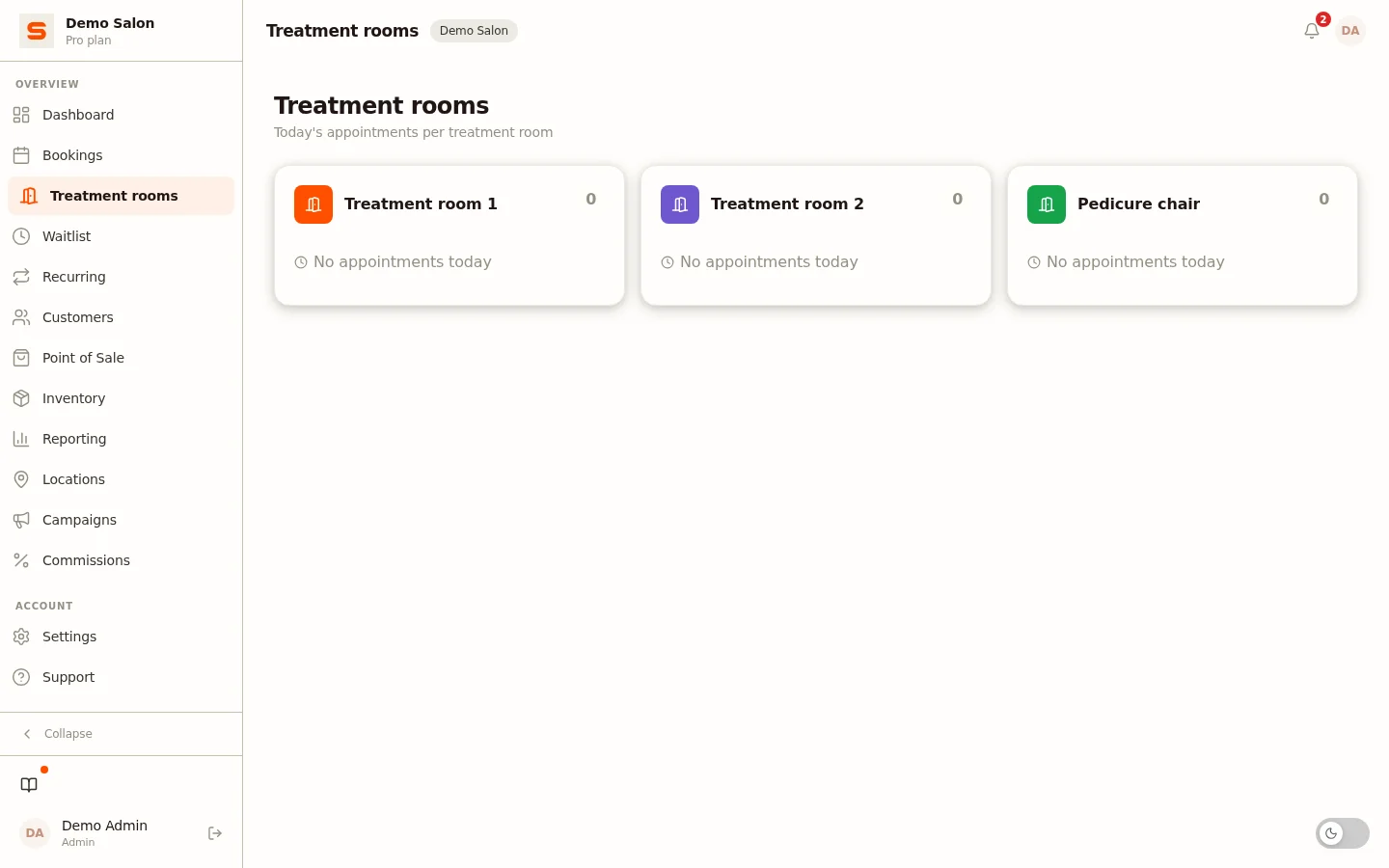
Planeamento > Salas de tratamento no menu leva-te à vista geral das tuas salas. O cartão Nova sala de tratamento nessa vista geral leva-te a estas definições.
Tipos
| Tipo | Quando usar |
|---|---|
| Sala de tratamento | Uma sala separada para tratamentos (sala de massagens, sala de tratamento). |
| Estação | Uma cadeira, cadeira de cabeleireiro ou local fixo para um profissional num espaço aberto. |
| Equipamento | Equipamento partilhado que apenas um número limitado de tratamentos pode usar ao mesmo tempo (dispositivo laser, cama de bronzeamento). |
Editar uma sala
Clica no ícone de lápis junto à sala. Podes alterar o nome, o tipo e a capacidade. Guarda a alteração com o visto de confirmação.
Remover uma sala
Clica no ícone de lixo junto à sala. A sala desaparece imediatamente da lista, sem confirmação adicional, e já não pode ser selecionada. Só um administrador pode remover uma sala.
As marcações que já estavam associadas à sala simplesmente permanecem como estão. Se necessário, move-as tu próprio para outra sala antes de a removeres.
Definir janelas de disponibilidade
Sem janelas, uma sala não restringe os horários: apenas as escalas dos teus profissionais determinam quando podem ser feitas marcações. Se só quiseres usar uma sala em determinados horários, por exemplo uma sala de tratamento que só está em uso à segunda e à quarta-feira, configura janelas de disponibilidade.
- Clica no ícone de relógio (Disponibilidade) junto à sala.
- Clica em Janela para adicionar um novo horário.
- Escolhe o dia da semana e a hora de início e de fim.
- Adiciona tantas janelas quantas precisares.
- Clica em Guardar.
Assim que guardas janelas, só esses horários se aplicam à sala. Num dia da semana sem janela, a sala está fechada, e uma marcação tem de caber inteiramente dentro de uma janela.
É possível ter várias janelas no mesmo dia. Por exemplo, adiciona um bloco da manhã (09:00 - 12:00) e um bloco da tarde (13:30 - 17:30) se a sala estiver fechada à hora de almoço.
Agendar profissionais numa sala
O ícone de calendário (Escala semanal) junto a uma sala abre uma vista semanal dessa sala. Clica num dia para agendar um profissional nesta sala para um horário; usa as setas e Hoje para navegar entre semanas.
Capacidade
A capacidade indica quantas marcações podem realizar-se na sala ao mesmo tempo. Com um valor de 1 (predefinição), a sala fica ocupada assim que uma marcação é agendada. Um valor de 2 ou superior é útil para espaços grandes ou equipamento que vários profissionais podem usar em simultâneo.
Associar salas a tratamentos
Em Tratamentos e produtos > Tratamentos, defines por tratamento como este funciona com as salas:
- Sala de tratamento obrigatória - A página de marcações online só oferece então horários em que uma sala adequada esteja livre (aberta de acordo com as suas janelas e não cheia).
- Sala de tratamento predefinida - Esta sala é escolhida automaticamente para este tratamento.
O que a agenda faz
- Se colocares na agenda uma marcação numa sala que já está cheia nesse momento, o Salonnare pergunta se queres mesmo colocá-la aí (Sala de tratamento ocupada).
- Quando chega uma marcação online para um tratamento que requer uma sala, recebes uma notificação para atribuir uma sala de tratamento.
- Em Planeamento > Salas de tratamento vês as marcações de hoje e a ocupação por sala. Clica numa sala para abrir a agenda completa dessa sala.