Exportação de contabilidade
Em algum momento, o teu contabilista vai pedir-te os teus números. Em vez de copiares manualmente os valores para uma folha de cálculo, podes exportar tudo diretamente do Salonnare num formato que o teu contabilista consiga usar.
A exportação de contabilidade está disponível a partir do plano Starter. No plano gratuito, este bloco está oculto. Verifica o teu plano em Definições > Conta > Subscrição.
Onde encontrar
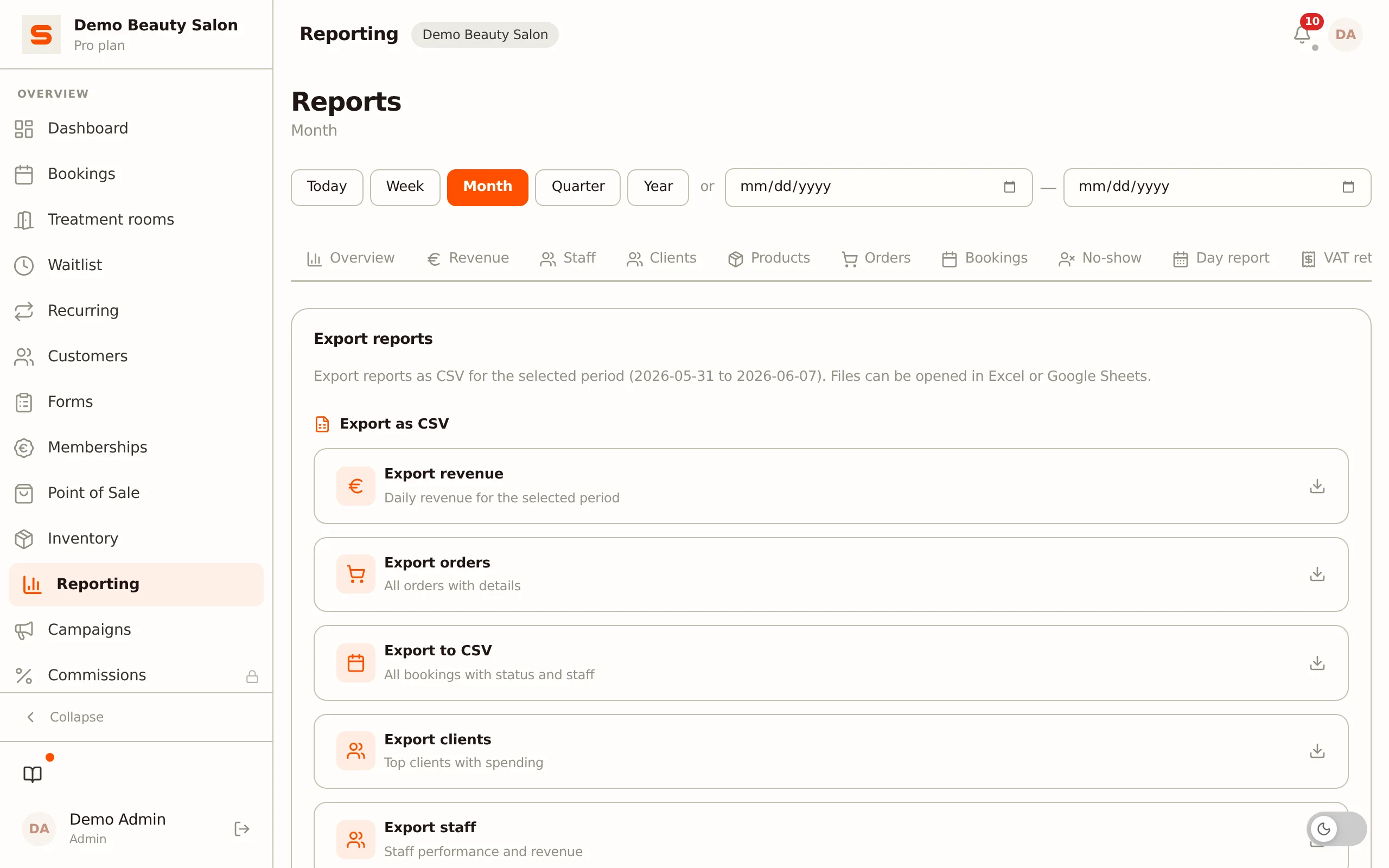
A exportação de contabilidade não é uma página separada, está no fundo do separador de exportação de Relatórios:
- Vai a Relatórios na barra lateral.
- Abre o separador Exportar.
- Percorre até ao bloco Exportação contabilística.
Se este bloco não existir, o teu salão está num plano sem exportação de contabilidade.
Formatos suportados
Em Formato escolhes como o Salonnare prepara as transações:
- Exact Online - CSV com número de fatura, data da fatura, nome do cliente, descrição, valores excl./incl. IVA, percentagem de IVA e uma conta contabilística por linha (8100 para produtos, 8000 para tratamentos). Uma linha por linha de recibo.
- Moneybird - CSV com as colunas que o Moneybird reconhece (contact_name, reference, date, due_date, description, price, tax_rate_id). Valores sem IVA.
- MT940 - Um formato de extrato bancário (
.sta) compatível com a maioria do software de contabilidade neerlandês. Inclui saldos de abertura e fecho, além de uma linha por transação. - CSV genérico - Uma exportação de transações neutra com todas as colunas (data, número de fatura, cliente, descrição, valores excl./incl. IVA, método de pagamento, profissional). Funciona com qualquer programa de folha de cálculo.
Como executar uma exportação
- No topo da página de Relatórios, define o período (predefinições rápidas Hoje/Semana/Mês/Trimestre/Ano, ou um intervalo de/até personalizado). A exportação usa o mesmo período.
- Escolhe o teu software de contabilidade em Formato.
- Em Método de pagamento, escolhe se queres incluir todos os métodos, só dinheiro, ou Multibanco/online.
- Clica em Exportar transações para a exportação linha a linha.
- Opcionalmente, clica em Exportar resumo mensal para uma visão geral por mês. Isto não está disponível para MT940.
O ficheiro é descarregado imediatamente para o teu computador. Entrega-o ao teu contabilista ou importa-o no teu software de contabilidade.
Resumo mensal
Se o teu contabilista só precisar de uma visão geral rápida por mês, em vez de cada transação individual, clica em Exportar resumo mensal. Obténs um CSV com uma linha por mês: faturação incl. IVA, valor de IVA, faturação excl. IVA, número de recibos e valor médio por recibo.
O que está incluído na exportação
A exportação baseia-se nos recibos da caixa no período escolhido; um sinal aplicado conta para o valor. As marcações que nunca foram cobradas na caixa não estão incluídas. A exportação não filtra pelo estado de pagamento, por isso um recibo cujo pagamento ainda está pendente também é incluída.
Nesta exportação, o IVA é sempre calculado a partir do total a 21%, mesmo para linhas com uma taxa diferente. Se o teu salão também usar outras taxas de IVA (por exemplo, 9%), usa o separador Declaração de IVA para a tua declaração e confirma a exportação com o teu contabilista.
Sem acesso?
Não vês o bloco Exportação contabilística, ou recebes uma mensagem de que a exportação não está disponível? Então o teu salão está num plano que não inclui esta funcionalidade. Atualiza em Subscrição e faturação para pelo menos o Starter. A exportação em si também é apenas para administradores: um profissional sem a função de administrador recebe uma mensagem de erro ao descarregar.
Para as exportações de relatórios normais (CSV e PDF de faturação, recibos, marcações, clientes e profissionais) não precisas disto, essas estão em separado no topo do mesmo separador. Consulta Relatórios e análises.