

Os teus preços sobem a 1 de janeiro? Não precisas de abrir cada tratamento. Com Ajustar preços alteras os preços de todos os tratamentos, de uma categoria ou de alguns tratamentos selecionados de uma só vez. Uma pré-visualização mostra cada novo preço antes de guardares.
Encontras esta opção em Tratamentos e produtos, no separador Tratamentos. Só um administrador pode ajustar preços.
Ajustar preços
-
Passo 1: Abre Ajustar preços
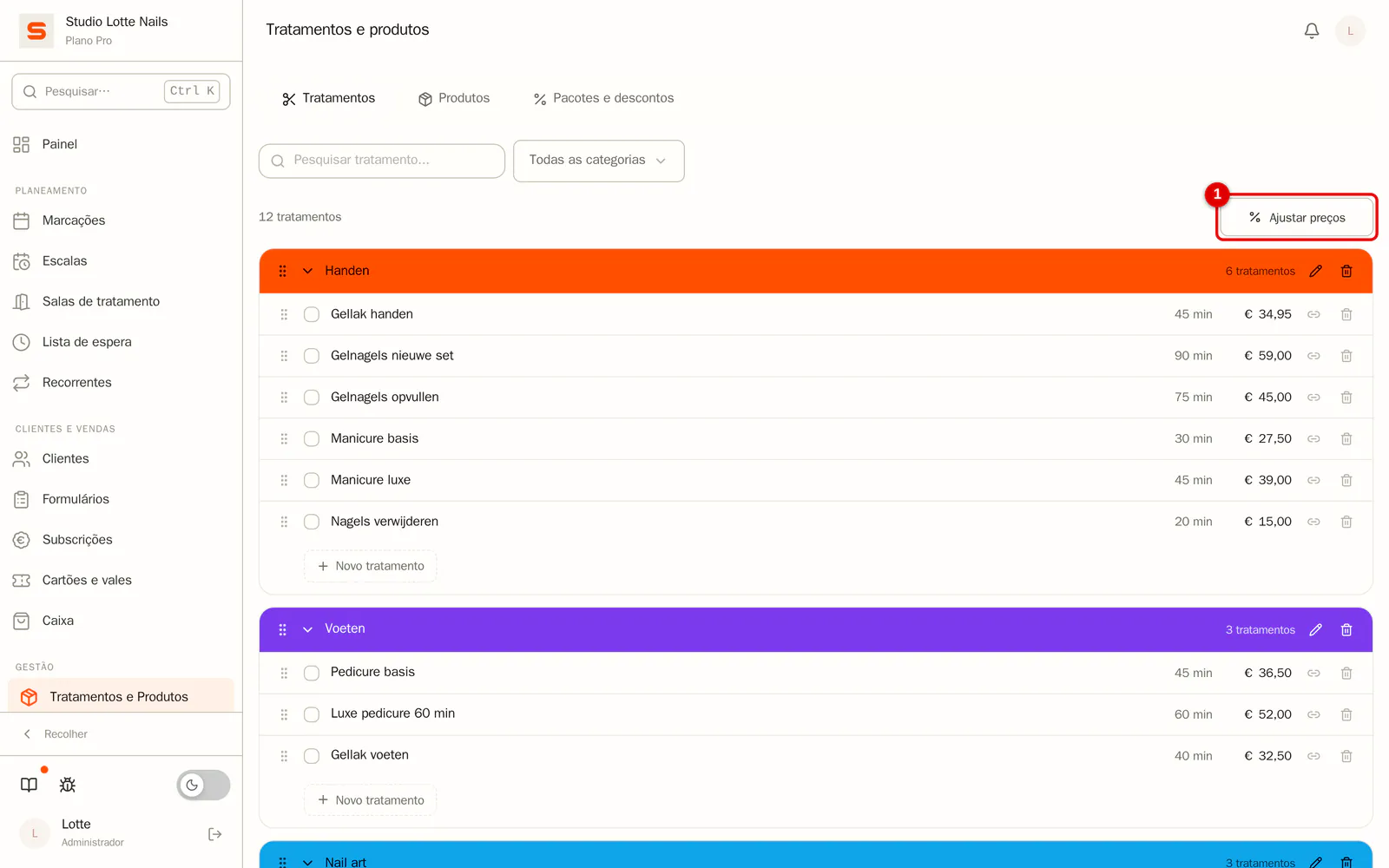
Vai a Tratamentos e produtos > Tratamentos e clica em Ajustar preços.
Só queres alterar alguns tratamentos? Marca-os primeiro na lista. Em baixo aparece uma barra com Ajustar preços; a janela abre então em Selecionados.
 (Ampliar imagem)
-
Passo 2: Escolhe os tratamentos e o valor
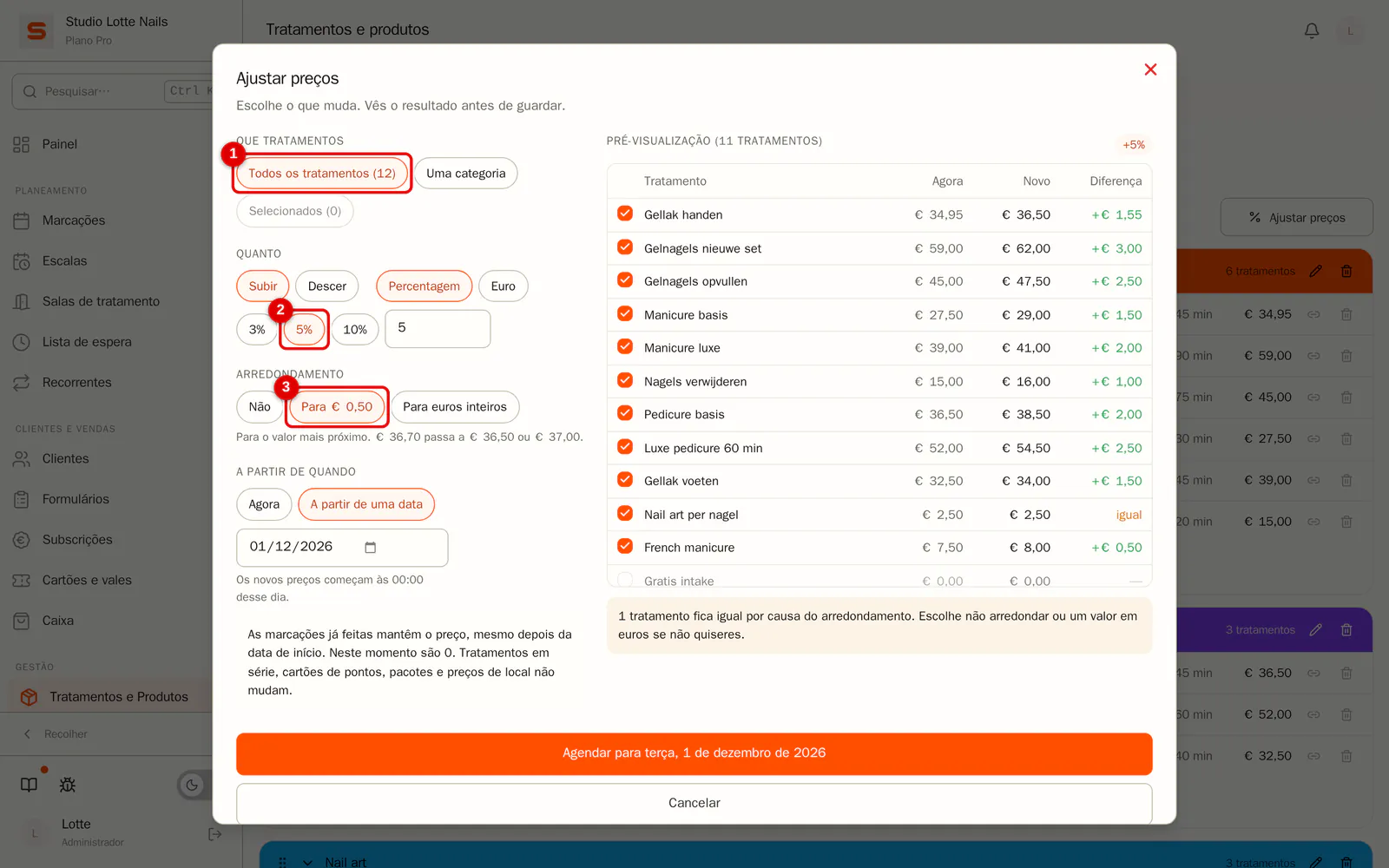
Escolhe:
- Que tratamentos: todos, uma categoria ou os selecionados.
- Quanto: Subir ou Descer, em Percentagem ou Euro. Clica numa opção rápida ou escreve o teu próprio número em Outro….
- Arredondamento: Não, para 0,50 € ou para euros inteiros. A Salonnare arredonda para o valor mais próximo: 36,70 € passa a 36,50 € ou 37,00 €.
 (Ampliar imagem)
-
Passo 3: Escolhe a partir de quando
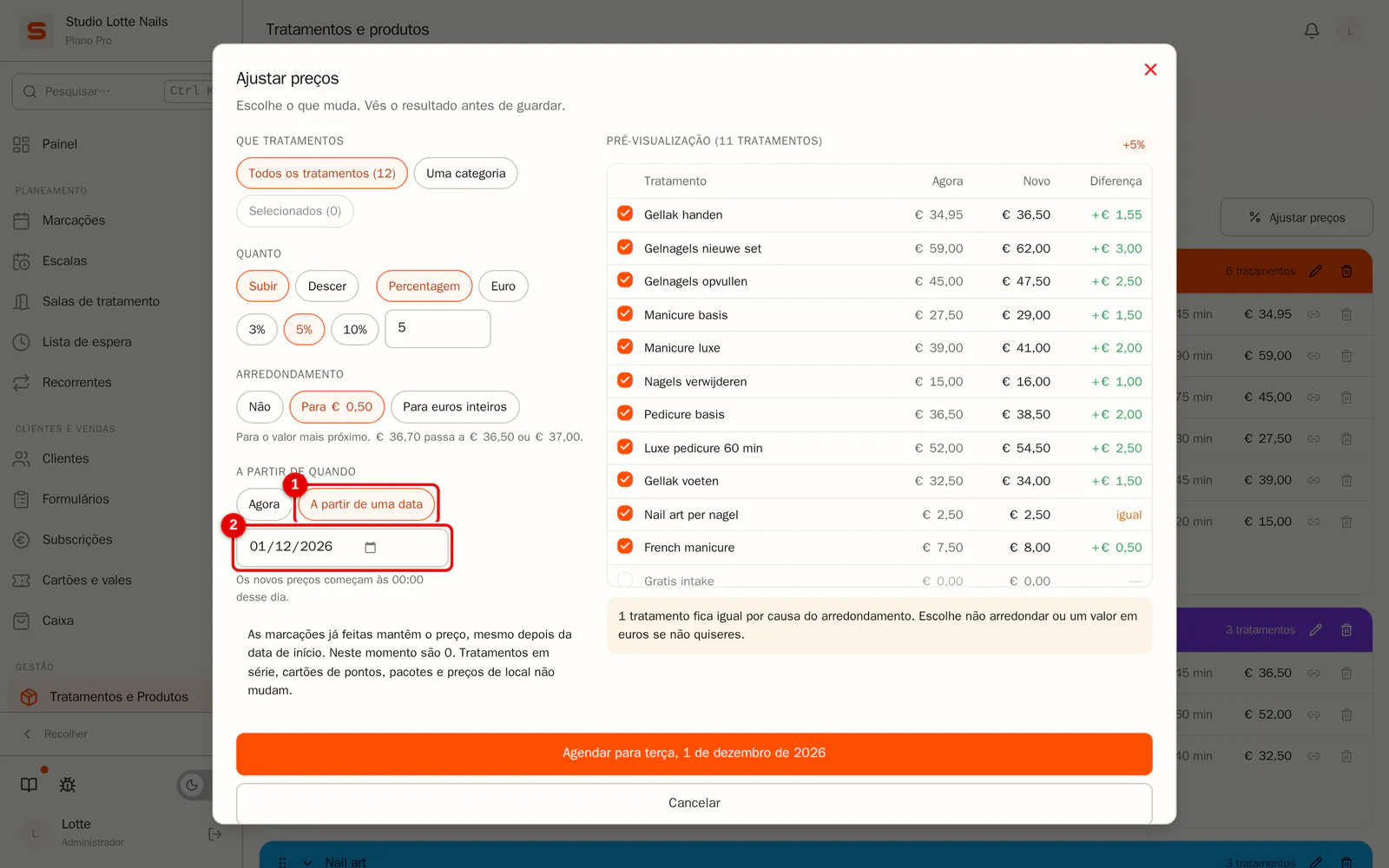
Escolhe Agora ou A partir de uma data. Com uma data, os novos preços começam às 00:00 desse dia. A data mais próxima possível é amanhã.
 (Ampliar imagem)
-
Passo 4: Verifica a pré-visualização e guarda
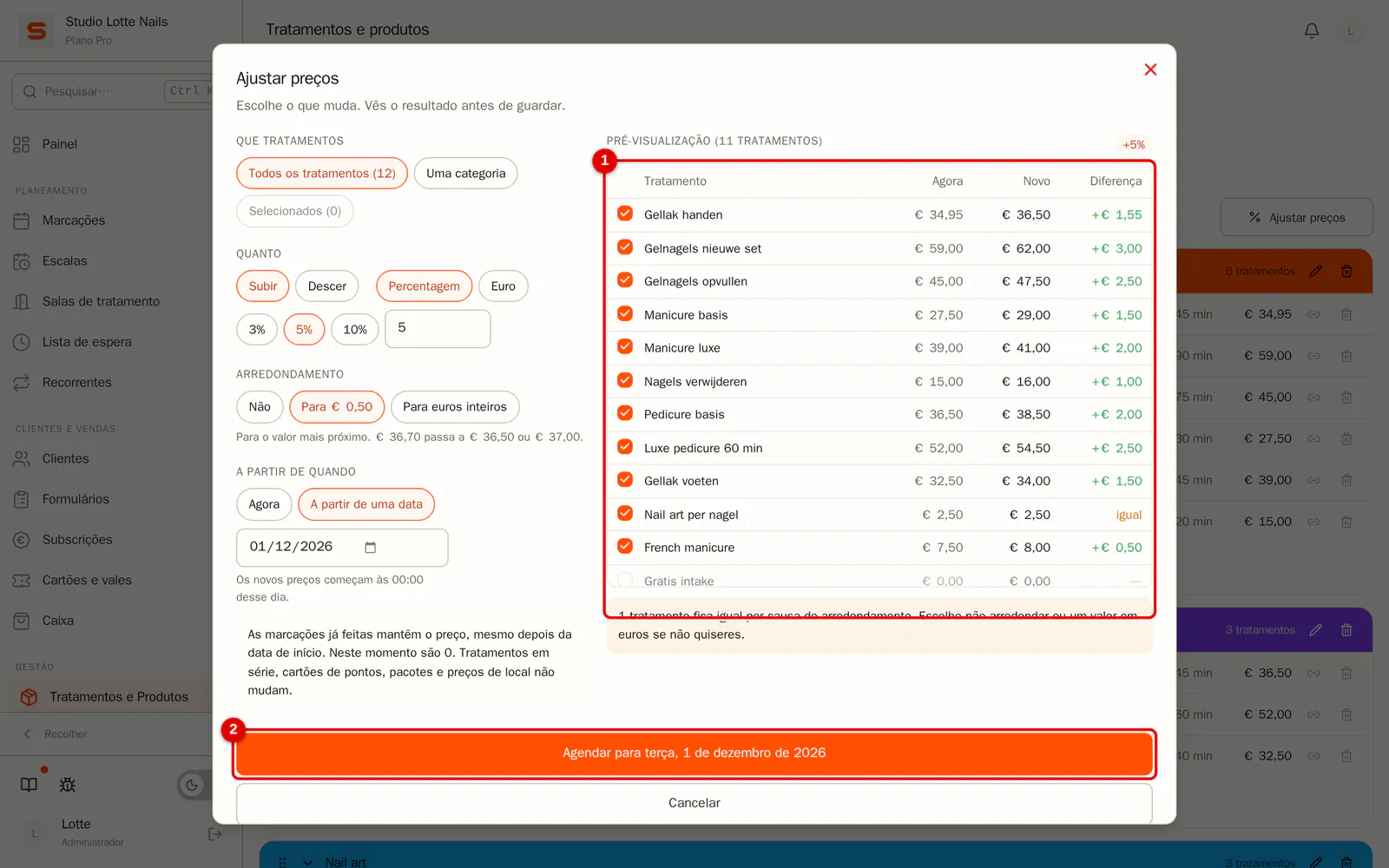
A pré-visualização mostra, por tratamento, o preço agora, o preço novo e a diferença. Desmarca um tratamento se não deve mudar. Depois clica em Agendar ou Ajustar preços agora.
 (Ampliar imagem)
-
Passo 5: Vê a alteração agendada
Acima da lista aparece uma barra com a alteração agendada. Ver mostra todos os preços antigos e novos; com Cancelar alteração ela não acontece. Na lista, o novo preço e a data aparecem por baixo do preço atual.
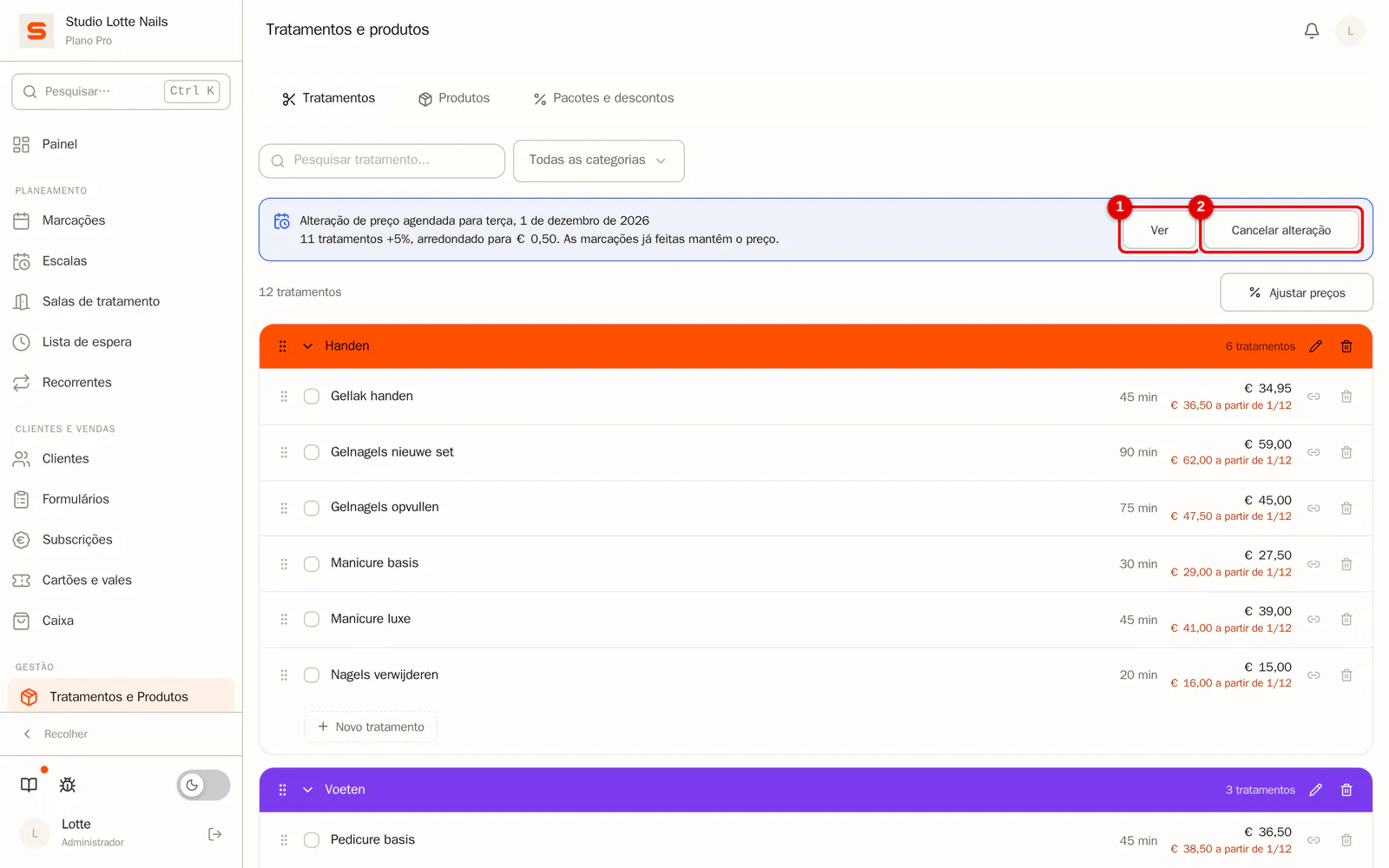 (Ampliar imagem)
O que não muda
- As marcações já feitas mantêm o preço, mesmo depois da data de início. A janela indica quantas há. Uma nova marcação recebe o preço em vigor no momento em que a crias.
- Tratamentos em série, cartões de pontos, pacotes e subscrições têm preço próprio e não mudam.
- Os preços próprios de cada local não mudam. Se tens vários locais, marca Ajustar também os preços próprios de cada local para os incluir.
- Os tratamentos arquivados não participam. Um tratamento de 0 € (uma consulta inicial gratuita) fica desativado por defeito na pré-visualização; marca-o se lhe quiseres dar um preço. Aplicam-se então a mesma regra e o mesmo arredondamento: com + 5 € passa a 5,00 €, uma percentagem deixa-o em 0 €.
- As promoções sazonais em percentagem usam automaticamente o novo preço. Um preço promocional fixo mantém-se.
Quando uma alteração agendada entra em vigor, os administradores recebem uma notificação no sino, com quantos tratamentos têm o novo preço. A exportação completa tem o histórico de preços num ficheiro à parte.
Anular
Depois de aplicada, durante 14 dias há uma barra Preços ajustados acima da lista, com Anular.
- Cada tratamento volta ao preço antigo, exceto um tratamento cujo preço alteraste à mão entretanto. Esse fica, e a janela indica esses tratamentos antecipadamente.
- As marcações feitas entretanto mantêm o preço com que foram marcadas.
- Depois de 14 dias já não é possível. Ajusta então os preços de novo, no sentido contrário.
E se ...
... eu alterar um tratamento à mão depois de agendar uma alteração de preço? A tua alteração manual prevalece: na data de início a Salonnare ignora esse tratamento. Depois de aplicada, a barra indica quantos tratamentos foram ignorados.
... eu arquivar ou eliminar um tratamento antes da data? Esse tratamento é ignorado.
... já houver uma alteração agendada para um dos tratamentos? Cada tratamento pode ter uma alteração agendada. A janela avisa, e só podes guardar depois de cancelar a primeira ou desmarcar esses tratamentos.
... o arredondamento deixar um preço igual ou o subir muito? A pré-visualização assinala os tratamentos que ficam iguais por causa do arredondamento ou que passam a custar mais do dobro. Escolhe Não arredondar, um valor em euros, ou desmarca o tratamento.
... um preço ficasse abaixo de zero? Passa a 0,00 €. A pré-visualização avisa-te.