Subscrições do Salão
Com as subscrições ofereces aos clientes uma subscrição recorrente do teu salão. Pagam automaticamente todos os meses ou todos os anos e recebem benefícios em troca: um desconto de membro em tratamentos e produtos e prioridade opcional para marcação online.
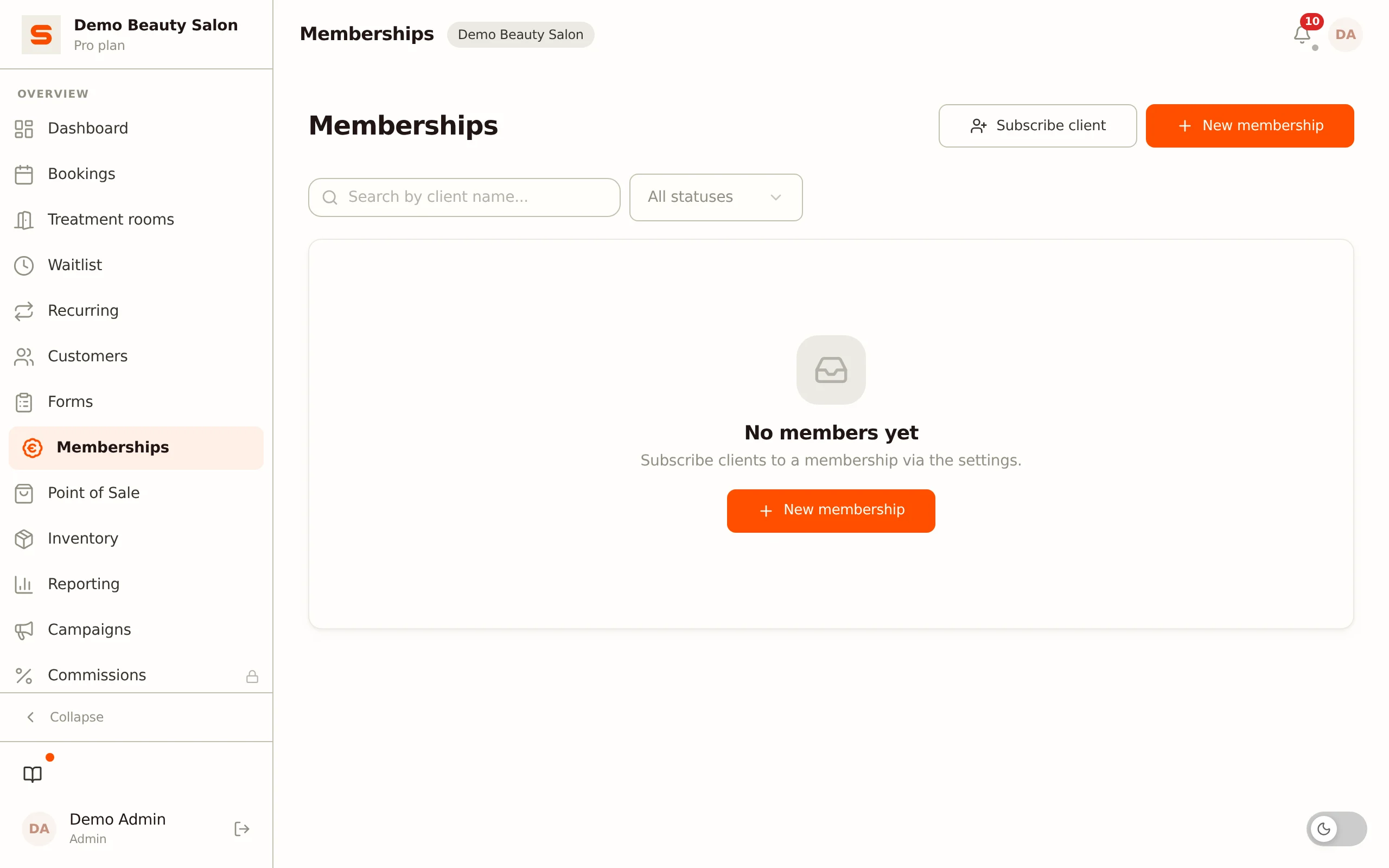
Geres a visão geral de membros na página Subscrições (/app/memberships). Configuras os planos e níveis em Definições > Subscrições.
Como funciona o pagamento
Quando subscreves um cliente, ainda não é criado nenhum membro. Em vez disso, recebes um link de pagamento que entregas ao cliente. Através desse link, o cliente configura um pagamento e um mandato de débito direto SEPA. Só quando o primeiro pagamento é bem-sucedido é que a subscrição fica ativa automaticamente - isto acontece através do webhook de pagamento. Até esse momento, a subscrição tem o estado A aguardar pagamento.
Já não existe período experimental. Uma subscrição só fica ativa depois do primeiro pagamento.
Primeiro: liga a Mollie ou a Stripe
As subscrições são cobradas automaticamente através do teu próprio prestador de pagamentos. Sem um prestador ligado não podes criar um plano: o topo de Definições > Subscrições mostra então o bloco Liga primeiro um prestador de pagamentos e o botão Novo plano fica desativado.
- Clica em Ligar Mollie ou Stripe nesse bloco, ou vai a Definições > Ligação de pagamentos.
- Liga a Mollie ou a Stripe. Durante a ligação vês as taxas de débito direto SEPA que o prestador cobra pela cobrança automática (por débito, reembolso, tentativa falhada, chargeback e, com a Mollie, uma comunicação de débito não autorizado). O salão paga essas taxas. Ao ligar o prestador, aceitas essas taxas.
Depois disso podes criar planos.
Criar um plano de subscrição
- Vai a Definições > Subscrições.
- Clica em Novo plano.
- Preenche os detalhes:
- Nome -- o nome que os clientes veem (por exemplo "Subscrição mensal" ou "VIP Anual").
- Descrição -- texto de venda opcional.
- Preço (€) -- o valor por período de faturação.
- Intervalo -- mensal ou anual.
- Benefícios -- texto livre; descreve o que a subscrição inclui, um benefício por linha.
- Desconto para membros (%) -- desconto para membros (0 = sem desconto). Um membro com sessão iniciada na tua página de marcações online vê logo o seu preço de membro junto aos tratamentos. Na caixa, o desconto não é aplicado automaticamente; aplica-lo tu ali.
- Prioridade na marcação online -- mostrado ao membro como um benefício da subscrição. Nota: o Salonnare ainda não reserva horários para membros; todos os clientes veem a mesma disponibilidade.
- Ativo (disponível) -- ativado por predefinição; desativa para ocultar o plano sem o eliminar.
- Clica em Guardar.
Torna o campo de benefícios concreto: escreve "15% de desconto em todos os tratamentos" em vez de "benefícios para membros". Os clientes decidem com base no que realmente recebem.
Subscrever um cliente (link de pagamento)
- Abre a página Subscrições (
/app/memberships) e clica em Subscrever cliente. (Também podes usar o botão Subscrever no bloco Membros em Definições > Subscrições; o botão Ver todos os membros ali leva-te à visão geral completa de membros.) - Escolhe o cliente e o plano. Se o plano tiver níveis, escolhe também o nível desejado (ou "Plano base (sem nível)").
- Clica em Subscrever.
O Salonnare cria agora um link de pagamento e abre-o num novo separador. Entrega este link ao cliente. Assim que o cliente efetuar o primeiro pagamento, a subscrição aparece com o estado Ativa na visão geral.
O cliente tem de ter um endereço de e-mail para o link de pagamento. Não podes subscrever clientes sem endereço de e-mail.
Os clientes também se podem inscrever sozinhos. Na tua página de marcações online, um cliente com sessão iniciada vê o botão Subscrições. Ali escolhe um plano (e um nível, se existir), aceita os termos e conclui o primeiro pagamento.
Estados da subscrição
| Estado | Significado |
|---|---|
| A aguardar pagamento | O link de pagamento foi criado; a aguardar o primeiro pagamento. |
| Ativa | O primeiro pagamento foi bem-sucedido; a subscrição está em curso. |
| Em atraso | Um débito falhou; está a ser feita outra tentativa. |
| Em pausa | A subscrição está temporariamente em pausa. |
| Cancelada | A subscrição foi interrompida. |
| Revogada | A subscrição foi terminada de imediato. |
O estado é atualizado automaticamente através do webhook de pagamento. Não precisas de fazer nada manualmente.
Cancelar uma subscrição
Na página Subscrições, clica no menu (três pontos) junto a um membro. Tens duas opções:
- Cancelar (fim do período) -- a subscrição termina no fim do período de faturação atual. O cliente mantém o acesso até ao fim do período já pago. A lista mostra então a etiqueta "a terminar".
- Terminar imediatamente -- a subscrição termina de imediato e o acesso é revogado agora.
Confirma a tua escolha na janela de diálogo.
Lembretes para o membro
O Salonnare envia automaticamente um e-mail ao membro em duas situações:
- A subscrição está a terminar. Se a subscrição foi cancelada para o fim do período, o membro recebe um e-mail sete dias e três dias antes de terminar, a informar que a subscrição está a terminar e a convidá-lo a contactar-te se quiser renovar. Esse é o e-mail Renovação de subscrição. Uma subscrição que simplesmente continua não recebe este e-mail.
- Um débito falhou. Se a subscrição estiver Em atraso, o membro recebe um e-mail com um link para pagar de qualquer forma. Esse é o e-mail Lembrete de subscrição. É enviado uma vez por cada débito falhado.
Ambos os e-mails estão ativados por predefinição. Desativa-os, ou altera o texto, em Definições > Modelos de e-mail, no grupo Subscrições. Consulta Modelos de e-mail.
Editar ou eliminar um plano
Em Definições > Subscrições:
- Editar -- abre o plano através do ícone do lápis. As alterações de preço e intervalo aplicam-se a novas subscrições; as subscrições existentes mantêm o seu preço.
- Eliminar -- através do ícone do lixo. Define um plano como inativo se quiseres deixar de o vender mas manter os membros existentes.
Eliminar é permanente. Define um plano como inativo se temporariamente não quiseres oferecê-lo.
Vários níveis por plano de subscrição
Cada plano pode ter vários níveis - por exemplo Bronze, Prata e Ouro. Cada nível tem o seu próprio preço, benefícios, desconto, créditos e nível de prioridade. Desta forma, ofereces aos clientes uma escolha dentro de um único plano.
Criar um nível
- Vai a Definições > Subscrições e clica no ícone de camadas (Gerir níveis) num plano para o expandir.
- Clica em Adicionar nível.
- Preenche:
- Nome -- o nome que os clientes veem, por exemplo "Ouro".
- Ordem -- a posição na tabela de comparação (menor = nível mais barato).
- Preço (€) e Intervalo -- o valor e o período de faturação para este nível.
- Benefícios -- texto livre, um benefício por linha.
- Créditos incluídos -- o número de tratamentos incluídos neste nível. O número aparece na comparação de níveis para os clientes; o Salonnare ainda não controla automaticamente a sua utilização.
- Desconto para membros (%) -- desconto de membro aplicável a este nível.
- Prioridade -- se for superior a 0, o nível recebe o benefício "prioridade na marcação online" (ver a nota acima: ainda não são reservados horários).
- Ativo (disponível) -- desativa para ocultar o nível.
- Clica em Guardar.
Repete este processo para cada nível. Planos sem níveis funcionam simplesmente com o preço do plano como única opção.
Comparação de níveis para clientes
Se um plano tiver vários níveis ativos, a página de marcações online mostra automaticamente uma tabela de comparação de níveis em Subscrições (visível para clientes com sessão iniciada). Os clientes veem os níveis lado a lado com preço, benefícios e desconto, e escolhem o nível que lhes convém.
Subscrever um cliente a um nível
Em Subscrever cliente escolhes, além do cliente e do plano, o nível desejado. O Salonnare cria o link de pagamento para o valor específico do nível; a subscrição começa depois do primeiro pagamento.