

Também podes entregar um vale-oferta em papel: um cartão com a identidade visual do teu salão, a tua cor e o teu logótipo (ou as tuas iniciais). A Salonnare cria um PDF que imprimes, descarregas ou, na app do telemóvel, partilhas com a impressora.
Há dois formatos:
- A6: um cartão por folha (148 × 105 mm).
- A4: quatro cartões numa folha horizontal (140 × 98 mm cada), para recortar.
Imprimir um cartão
-
Passo 1: Abre o vale-oferta
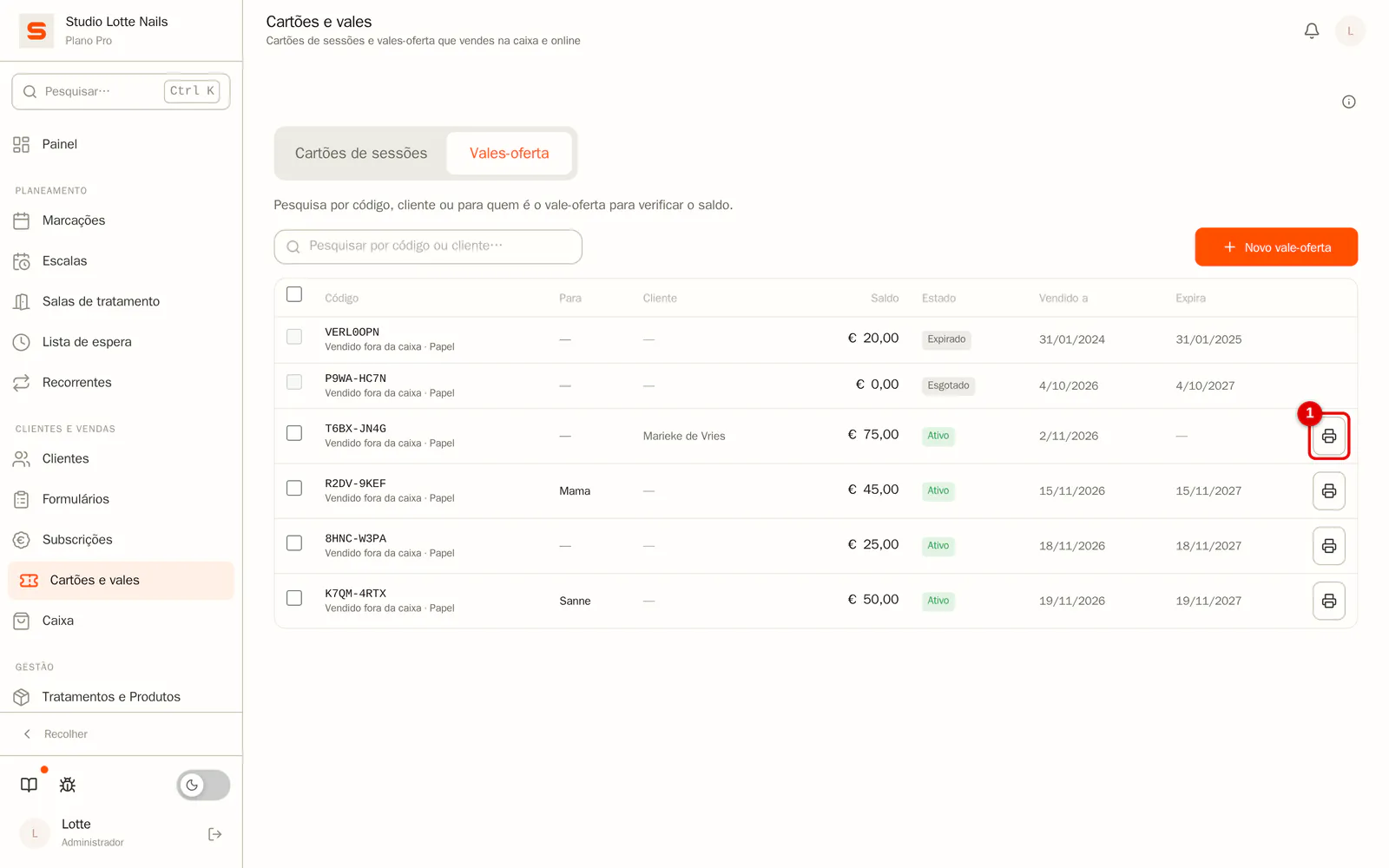
Vai a Cartões e vales e abre o separador Vales-oferta. Clica no botão de imprimir ao lado do vale. Só aparece num vale válido neste momento: não esgotado, não expirado e pago.
 (Ampliar imagem)
-
Passo 2: Escolhe o que vai no cartão
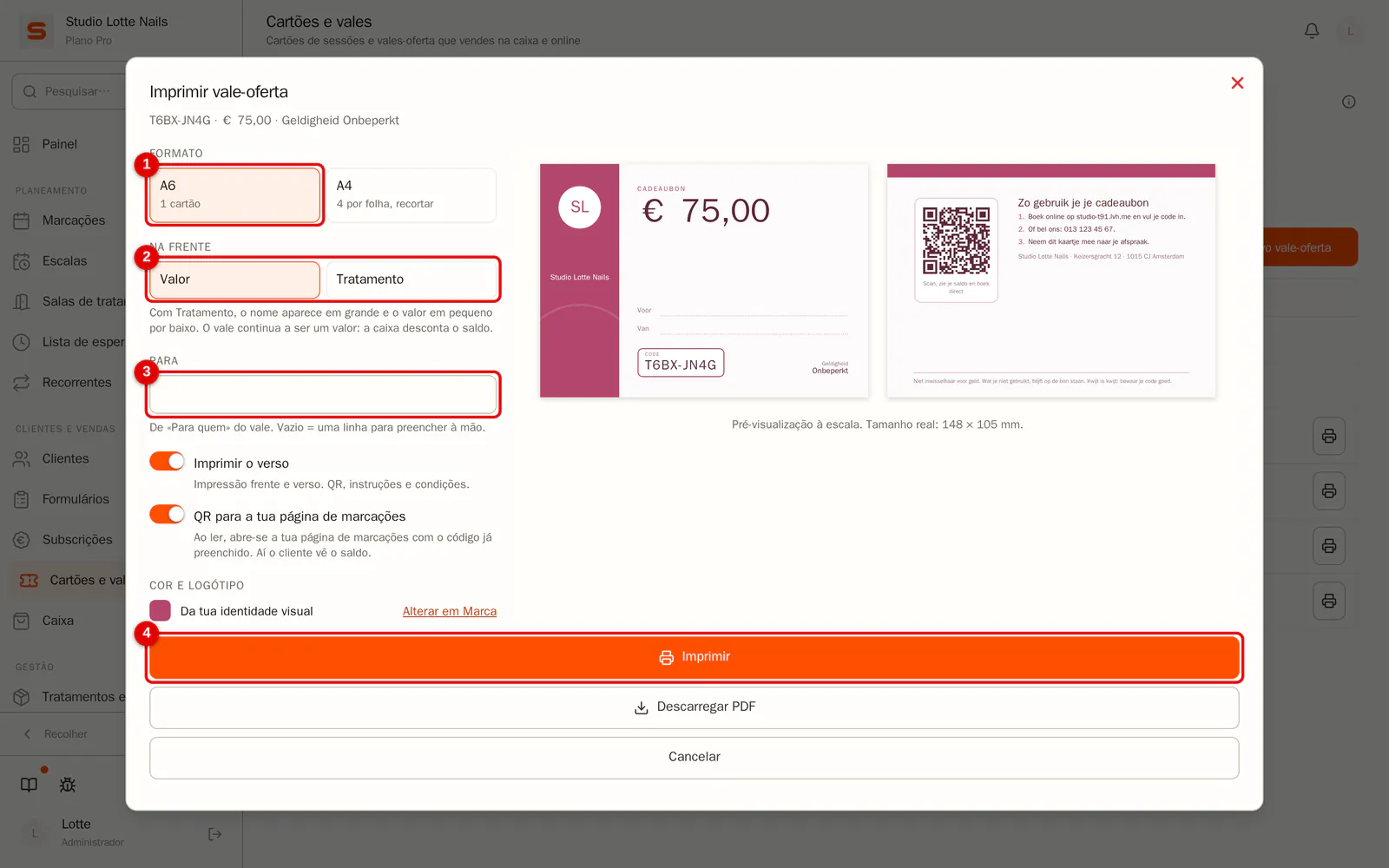
À direita vês logo a pré-visualização, frente e verso. Escolhe:
- Formato: A6 ou A4.
- Na frente: o Valor ou um Tratamento (por exemplo «Manicure gel»). Com um tratamento, o nome aparece em grande e o valor em pequeno por baixo («no valor de 45,00 €»). O vale continua a ser um valor: a caixa desconta o saldo.
- Para: o nome de «Para quem» do vale. Se deixares vazio, fica uma linha para preencher à mão.
- Imprimir o verso e QR para a tua página de marcações: ver abaixo.
Clica em Imprimir, ou em Descarregar PDF para o guardar.
 (Ampliar imagem)
Na app do telemóvel ou do tablet não é possível imprimir a partir do ecrã. Aí há um só botão, Partilhar ou imprimir PDF: abre o menu de partilha, onde escolhes AirPrint, a app da impressora ou envias o PDF para ti por e-mail.
Vários vales numa folha A4
-
Passo 1: Seleciona-os e imprime-os juntos
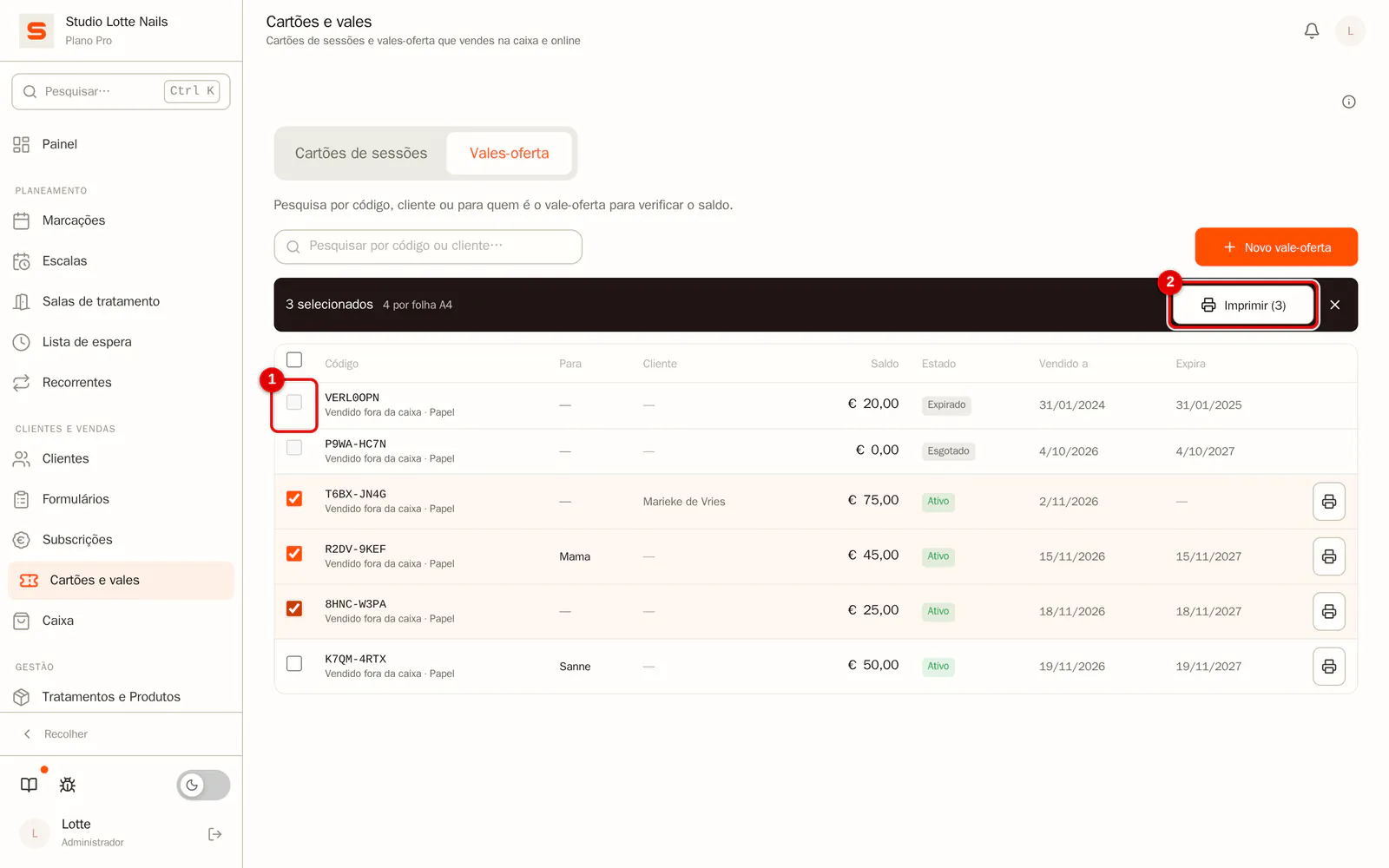
Seleciona cada vale que queres imprimir (no máximo 40). No topo aparece uma barra; clica em Imprimir. Cabem quatro cartões numa folha; três vales deixam um espaço vazio.
 (Ampliar imagem)
Imprime frente e verso e escolhe virar pela margem curta. Os versos estão por isso espelhados na folha, para que cada verso fique exatamente atrás da sua frente. Depois recorta pelas linhas tracejadas.
Logo após o pagamento na caixa
Se venderes um vale-oferta na caixa, depois do pagamento aparece o código. Clica em Cartão para imprimir logo um cartão. Se o talão ainda não estiver (totalmente) pago, ainda não há cartão: o vale só funciona depois do pagamento.
O que está no cartão
- Frente: o teu logótipo (ou as iniciais num círculo se não tiveres logótipo), o nome do salão, o valor ou o tratamento, «Para» e «De», o código e até quando é válido. Um vale sem data de validade é válido de forma «Ilimitada».
- Verso: um código QR, como usar o vale (marcar online, ligar, trazer o cartão), a morada do salão e a linha de condições.
A cor e o logótipo vêm de Definições > Marca. No cartão não aparece o logótipo da Salonnare.
O código QR abre a tua página de marcações com o código já preenchido. O cliente vê logo o saldo e até quando é válido, e pode marcar diretamente; ao confirmar, o vale já está pronto. Atenção: quem vir o cartão pode usar o código, tal como com um código escrito. Se usar vales online estiver desligado, ou o código tiver menos de 8 caracteres (um código assim só funciona na caixa), o QR abre a tua página de marcações sem código.
A tua própria linha de condições
-
Passo 1: Escreve a tua linha
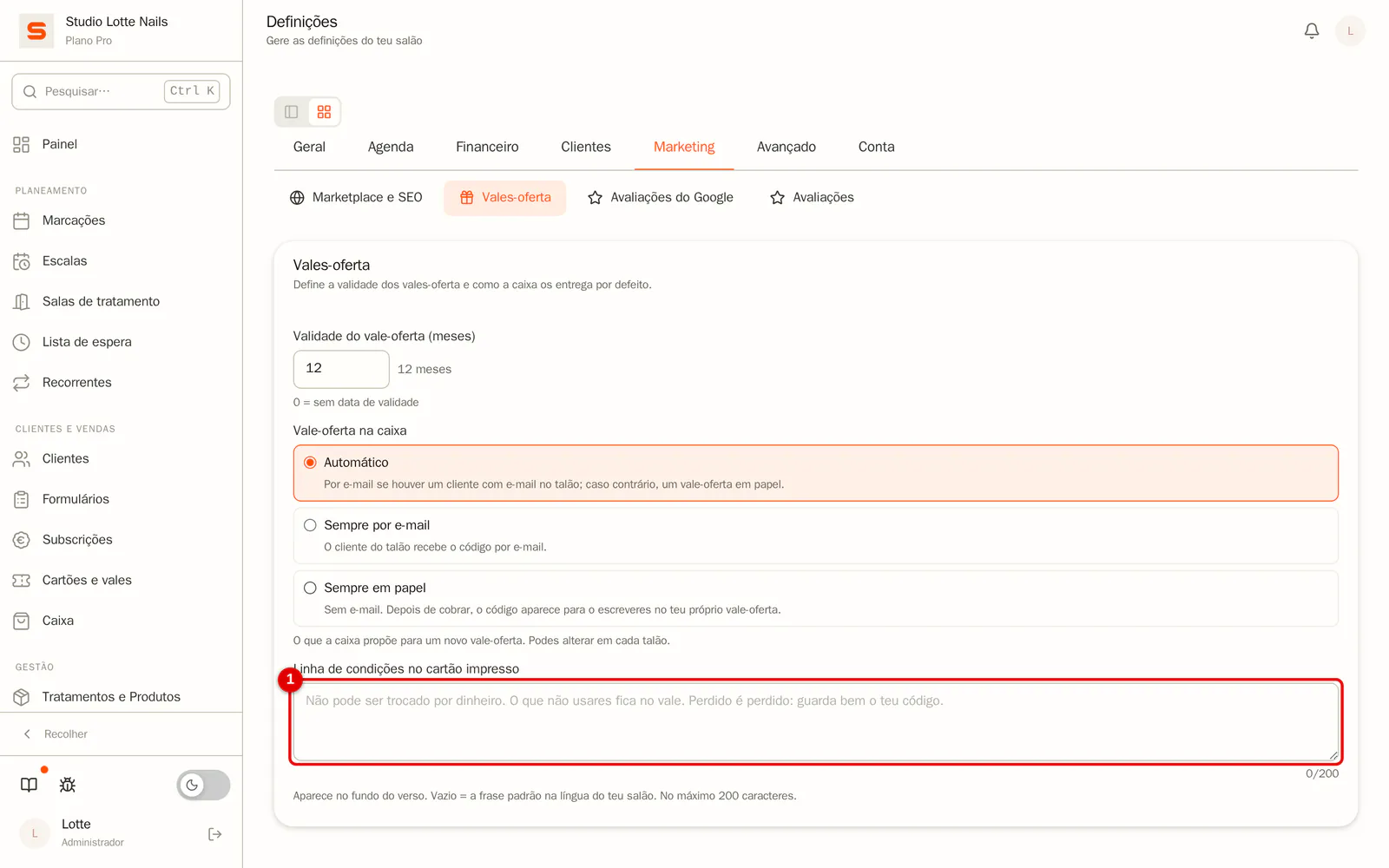
Por defeito, no fundo do verso aparece: «Não pode ser trocado por dinheiro. O que não usares fica no vale. Perdido é perdido: guarda bem o teu código.» Se quiseres outra coisa, vai a Definições > Vales-oferta e preenche Linha de condições no cartão impresso (no máximo 200 caracteres). Se deixares o campo vazio, volta a frase padrão, na língua do teu salão.
 (Ampliar imagem)
No telemóvel
Toca num vale na lista. Abre-se um menu com Imprimir cartão e Copiar código.