Karta salonu w Apple Wallet i Google Wallet
Każda klientka może mieć w telefonie własną kartę salonu Twojego salonu: w Apple Wallet (iPhone) lub Google Wallet (Android). Na tej jednej karcie jest jej najbliższa wizyta, pozostałe zaplanowane wizyty i jej karta klienta z kodem QR. Gdy przeniesiesz lub odwołasz wizytę, karta sama się aktualizuje, a dzień przed wizytą klientka dostaje przypomnienie. Klientka nie potrzebuje do tego aplikacji. Karta salonu jest w każdym planie i domyślnie jest włączona. Jeśli jej nie chcesz, wyłącz ją w Ustawienia > Ogólne > Szablony e-maili (zobacz Włączanie i wyłączanie karty salonu).
Jak klientka dodaje kartę do Wallet
-
Krok 1: Dotknięcie przycisku w e-mailu
W potwierdzeniu po rezerwacji i w Przypomnieniu 24-godzinnym pod nagłówkiem Na telefonie są oficjalne przyciski Dodaj do Apple Wallet i Dodaj do Portfela Google. Klientka dotyka przycisku swojego telefonu.
-
Krok 2: Dodanie karty
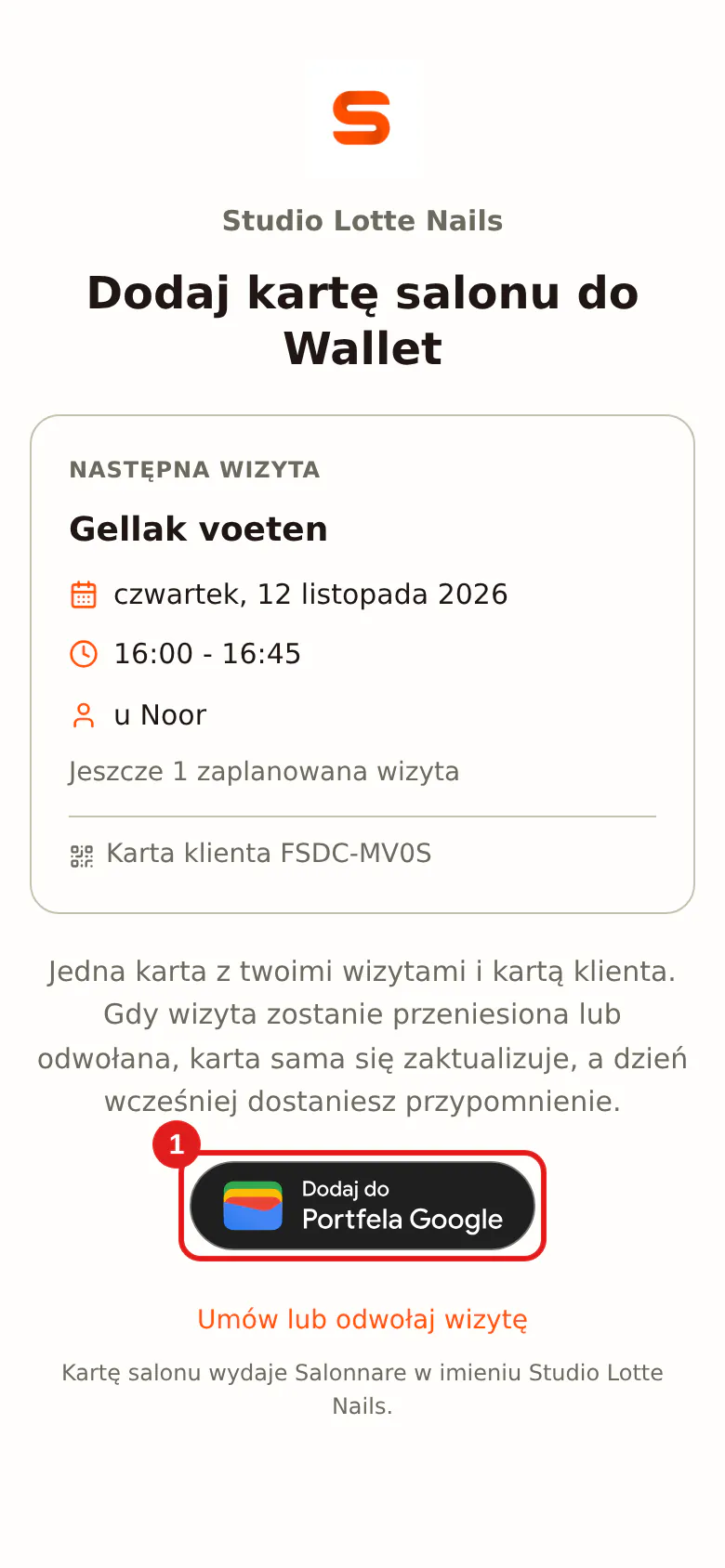
Telefon pokazuje kartę. Klientka potwierdza dodanie i karta jest w jej Wallet. Jeśli otworzy link na komputerze, zobaczy stronę ze swoją najbliższą wizytą, oboma przyciskami i wskazówką, by otworzyć stronę na telefonie.
 (Powiększ obraz)
Jeśli klientka ma już kartę, kolejny e-mail nie dodaje drugiej: to wciąż ta sama karta. Przy następnej wizycie też nie musi niczego robić od nowa.
Co jest na karcie
Z przodu:
- Twoje logo, duże u góry karty;
- nazwa Twojego salonu;
- najbliższa wizyta: data, godzina, zabieg i pracownik. Jeśli nie ma zaplanowanej wizyty, widnieje Zarezerwuj kolejną wizytę;
- kod QR z kodem jej karty klienta (na przykład 7F3K-9Q2M);
- jej punkty, tylko jeśli masz włączony program lojalnościowy.
Z tyłu (przez przycisk i lub trzy kropki):
- ostatnia wiadomość, na przykład o przeniesionej wizycie lub przypomnienie;
- jej pozostałe zaplanowane wizyty (Apple Wallet; w Google Wallet przez link do Twojej strony rezerwacji);
- adres Twojego salonu z linkiem do wyznaczenia trasy i Twój numer telefonu, by zadzwonić;
- link do umówienia lub odwołania wizyty;
- informacja, że kartę wydaje Salonnare w imieniu Twojego salonu.
Kolor karty odpowiada kolorowi Twojej marki. Jeśli jest bardzo jaskrawy lub jasny, karta dostaje spokojne tło z kolorem marki w tekście, żeby wszystko było dobrze czytelne. Jeśli Twoje logo ma własne kolorowe tło, ten kolor staje się kolorem karty. Imienia i nazwiska klientki ani danych o zdrowiu nie ma na karcie, cen też nie.
Karta nadąża za wizytami
- Gdy przeniesiesz wizytę, na karcie pojawia się nowa data i godzina, a klientka dostaje powiadomienie.
- Gdy odwołasz wizytę, znika ona z karty, a klientka dostaje powiadomienie. Karta pozostaje ważna: przechodzi do następnej wizyty albo pokazuje Zarezerwuj kolejną wizytę.
- Gdy klientka zarezerwuje nową wizytę, pojawia się ona na karcie sama.
- W okolicach wizyty, od 3 godzin przed nią, karta pojawia się na ekranie blokady iPhone'a z iOS 18 lub nowszym.
Przypomnienie dzień wcześniej
Dzień przed wizytą klientka dostaje powiadomienie przez kartę, o tej samej godzinie co wizyta. Jeśli wizyta jest wcześnie rano lub późno wieczorem, przypomnienie przychodzi między 09:00 a 21:00, żeby nikt nie dostawał powiadomień w nocy. Jeśli klientka zarezerwuje dopiero po tym momencie, nie ma dodatkowego przypomnienia: właśnie dostała potwierdzenie. Google Wallet pokazuje najwyżej trzy powiadomienia dziennie na kartę; powyżej tego wiadomość jest widoczna tylko na karcie.
Skanowanie w kasie
Gdy klientka pokaże kod QR na swojej karcie, skanujesz go w Kasie przyciskiem Skanuj (kamera lub skaner ręczny). Kasa od razu wybiera tę klientkę na paragon. Możesz też wpisać kod karty klienta z myślnikiem, na przykład 7F3K-9Q2M. Karta innego salonu nie działa w Twojej kasie.
Włączanie i wyłączanie karty salonu
-
Krok 1: Otwórz Szablony e-maili
Przejdź do Ustawienia i w grupie Ogólne otwórz pozycję Szablony e-maili.
-
Krok 2: Włącz lub wyłącz przełącznik
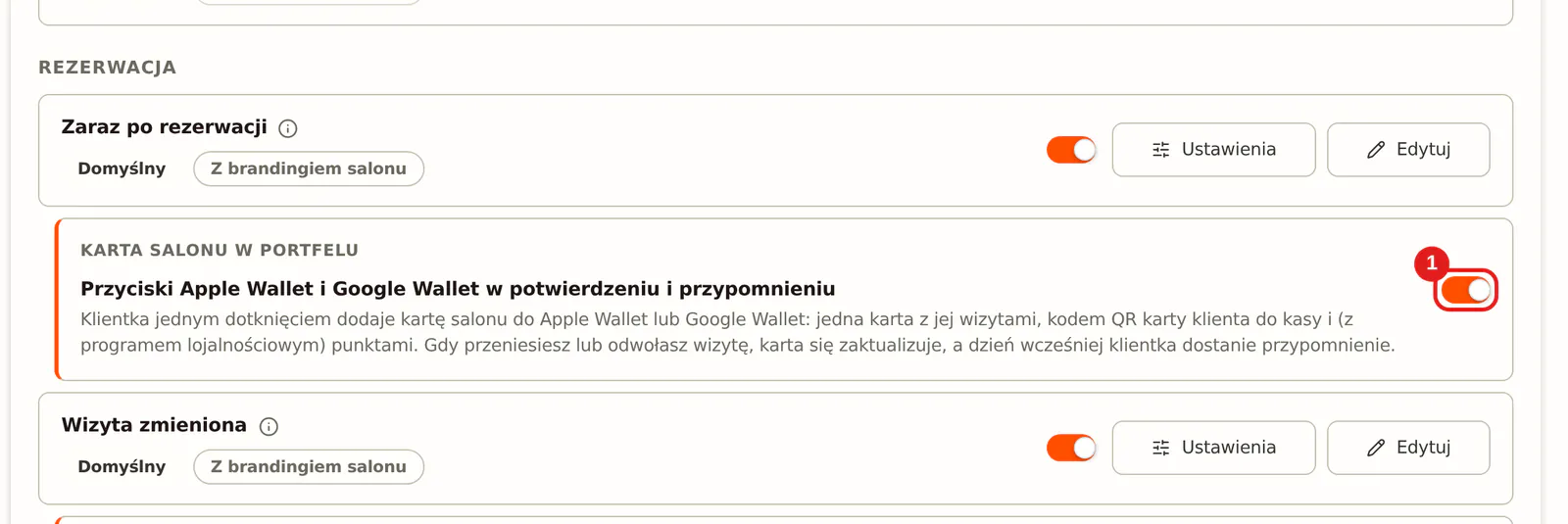
Tuż pod Zaraz po rezerwacji znajduje się karta Karta salonu w Portfelu. Włącz lub wyłącz przełącznik. Zmiana zapisuje się od razu.
 (Powiększ obraz)
Gdy przełącznik jest wyłączony, przycisków nie ma już w e-mailach, a link do karty przestaje działać. Karty, które klientki już mają, nadal się jednak aktualizują, gdy przeniesiesz lub odwołasz wizytę.
Przyciski pojawiają się w Twoim e-mailu także wtedy, gdy samodzielnie zaprojektowałeś potwierdzenie, zmianę lub przypomnienie w edytorze. Jeśli w Twoim szablonie brakuje bloku Portfela lub kalendarza, Salonnare dodaje go pod przyciskiem Zobacz moją wizytę; widzisz go już w podglądzie w edytorze. Jeśli blok jest już w Twoim szablonie, nie zostanie dodany drugi raz. Zobacz też Dostosowywanie szablonów e-maili.
Wizyta dla dwojga
Przy zabiegu dla dwojga druga osoba dostaje we własnym e-mailu przyciski do własnej karty salonu. Wizyta dla dwojga pojawia się wtedy także na jej karcie.
Jak długo karta jest ważna
Jeśli klientka nie miała wizyty od 12 miesięcy i nie ma nic zaplanowanego, karta traci ważność i po 30 dniach zostaje usunięta. Gdy usuniesz klientkę, jej karta od razu traci ważność. Jeśli później znów zarezerwuje wizytę, ponownie dostanie przyciski w e-mailu.
Najczęstsze pytania
Czy klientka potrzebuje aplikacji? Nie. Apple Wallet i Google Wallet są już w telefonie; przyciski działają prosto z e-maila.
Czy klientka dostaje nową kartę przy każdej wizycie? Nie. Ma jedną kartę Twojego salonu i trafiają na nią wszystkie jej wizyty.
Klientka nie widzi przycisków w e-mailu. Dlaczego? Sprawdź, czy przełącznik Karta salonu w Portfelu jest włączony i czy potwierdzenie lub przypomnienie nie zostało przez Ciebie zaprojektowane bez bloku Wallet (zobacz wskazówkę powyżej). Przy prośbie o wizytę, którą musisz jeszcze potwierdzić, i przy odwołaniu przycisków celowo nie ma.
Dlaczego na karcie nie ma punktów? Punkty pojawiają się tylko wtedy, gdy Twój plan obejmuje program lojalnościowy i włączyłeś go w Lojalność i segmenty.