Eksport księgowy
W pewnym momencie Twój księgowy poprosi o liczby. Zamiast ręcznie przepisywać dane do arkusza, możesz wyeksportować wszystko bezpośrednio z Salonnare w formacie, z którym Twój księgowy może pracować.
Eksport księgowy jest dostępny od planu Starter. W planie darmowym ten blok jest ukryty. Sprawdź swój plan w Ustawienia > Konto > Subskrypcja.
Gdzie go znaleźć
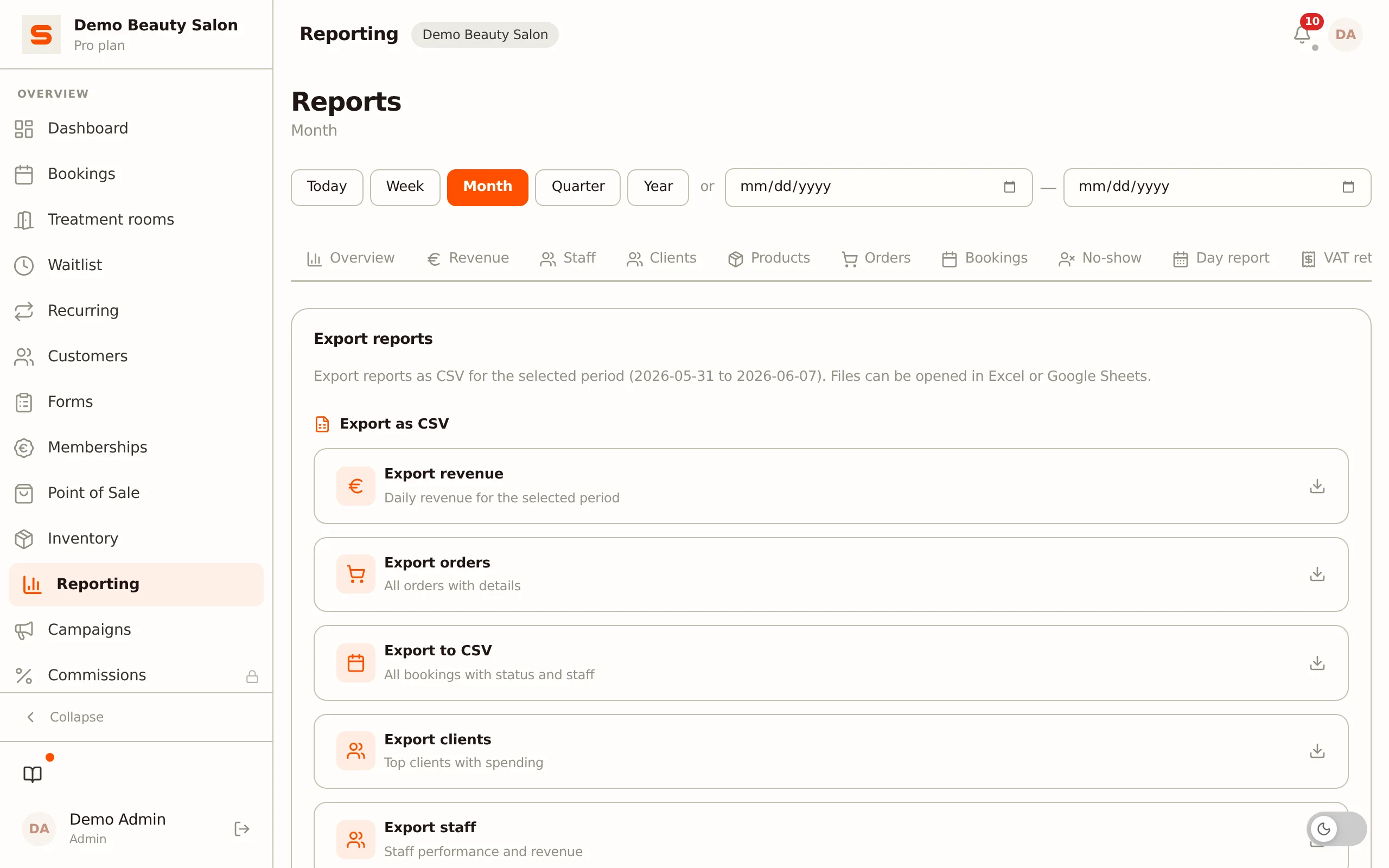
Eksport księgowy nie jest osobną stroną, znajduje się na dole zakładki eksportu w Raportach:
- Przejdź do Raportów w menu bocznym.
- Otwórz zakładkę Eksport.
- Przewiń w dół do bloku Eksport księgowy.
Jeśli ten blok nie jest widoczny, Twój salon korzysta z planu bez eksportu księgowego.
Obsługiwane formaty
W polu Format wybierasz, jak Salonnare przygotuje transakcje:
- Exact Online - plik CSV z numerem faktury, datą faktury, nazwą klienta, opisem, kwotami netto/brutto, stawką VAT i kontem księgowym dla każdej linii (8100 dla produktów, 8000 dla usług). Jedna linia na pozycję paragonu.
- Moneybird - plik CSV z kolumnami rozpoznawanymi przez Moneybird (contact_name, reference, date, due_date, description, price, tax_rate_id). Kwoty bez VAT.
- MT940 - format wyciągu bankowego (
.sta), zgodny z większością holenderskich programów księgowych. Zawiera saldo początkowe i końcowe oraz jedną linię na transakcję. - CSV ogólny - neutralny eksport transakcji ze wszystkimi kolumnami (data, numer faktury, klient, opis, kwoty netto/brutto, metoda płatności, pracownik). Działa w każdym programie do arkuszy.
Jak wykonać eksport
- Na górze strony Raporty ustaw okres (szybkie opcje Dzień/Tydzień/Miesiąc/Kwartał/Rok albo własny zakres od-do). Eksport korzysta z tego samego okresu.
- Wybierz swój program księgowy w polu Format.
- W polu Metoda płatności wybierz, czy uwzględnić wszystkie metody, tylko gotówkę, czy tylko kartę/online.
- Kliknij Eksportuj transakcje, aby pobrać eksport pozycja po pozycji.
- Opcjonalnie kliknij Eksportuj podsumowanie miesięczne, aby uzyskać zestawienie po miesiącach. Ta opcja nie jest dostępna dla MT940.
Plik pobiera się na Twój komputer od razu. Przekaż go swojemu księgowemu lub zaimportuj do programu księgowego.
Podsumowanie miesięczne
Jeśli Twój księgowy potrzebuje tylko krótkiego zestawienia po miesiącach, a nie każdej pojedynczej transakcji, kliknij Eksportuj podsumowanie miesięczne. Otrzymasz plik CSV z jednym wierszem na miesiąc: przychód brutto, kwota VAT, przychód netto, liczba paragonów i średnia wartość paragonu.
Co zawiera eksport
Eksport opiera się na paragonach z kasy (POS) z wybranego okresu; zastosowana zaliczka jest wliczana do kwoty. Wizyty, które nigdy nie zostały rozliczone w kasie, nie są uwzględniane. Eksport nie filtruje po statusie płatności, więc paragon, za który płatność jest wciąż nieuregulowana, również zostaje uwzględniony.
W tym eksporcie VAT jest zawsze przeliczany od sumy według stawki 21%, również dla pozycji z inną stawką. Jeśli Twój salon korzysta też z innych stawek VAT (na przykład 9%), użyj zakładki Deklaracja VAT do rozliczenia i skonsultuj eksport ze swoim księgowym.
Brak dostępu?
Nie widzisz bloku eksportu księgowego albo pojawia się komunikat, że eksport jest niedostępny? Wtedy Twój salon korzysta z planu, który nie zawiera tej funkcji. Przejdź na wyższy plan przez Plan i rozliczenia, co najmniej do Starter. Sam eksport jest też dostępny tylko dla administratorów: pracownik bez roli administratora otrzyma komunikat błędu przy próbie pobrania.
Do zwykłych eksportów raportów (CSV i PDF przychodów, paragonów, wizyt, klientów i pracowników) nie potrzebujesz tego, znajdują się one osobno, na górze tej samej zakładki. Zobacz Raporty i analizy.