Karnety salonowe
Dzięki karnetom oferujesz klientom powtarzający się abonament w twoim salonie. Płacą automatycznie co miesiąc albo co roku i w zamian otrzymują korzyści: rabat dla posiadaczy karnetu na usługi i produkty oraz opcjonalny priorytet przy rezerwacji online.
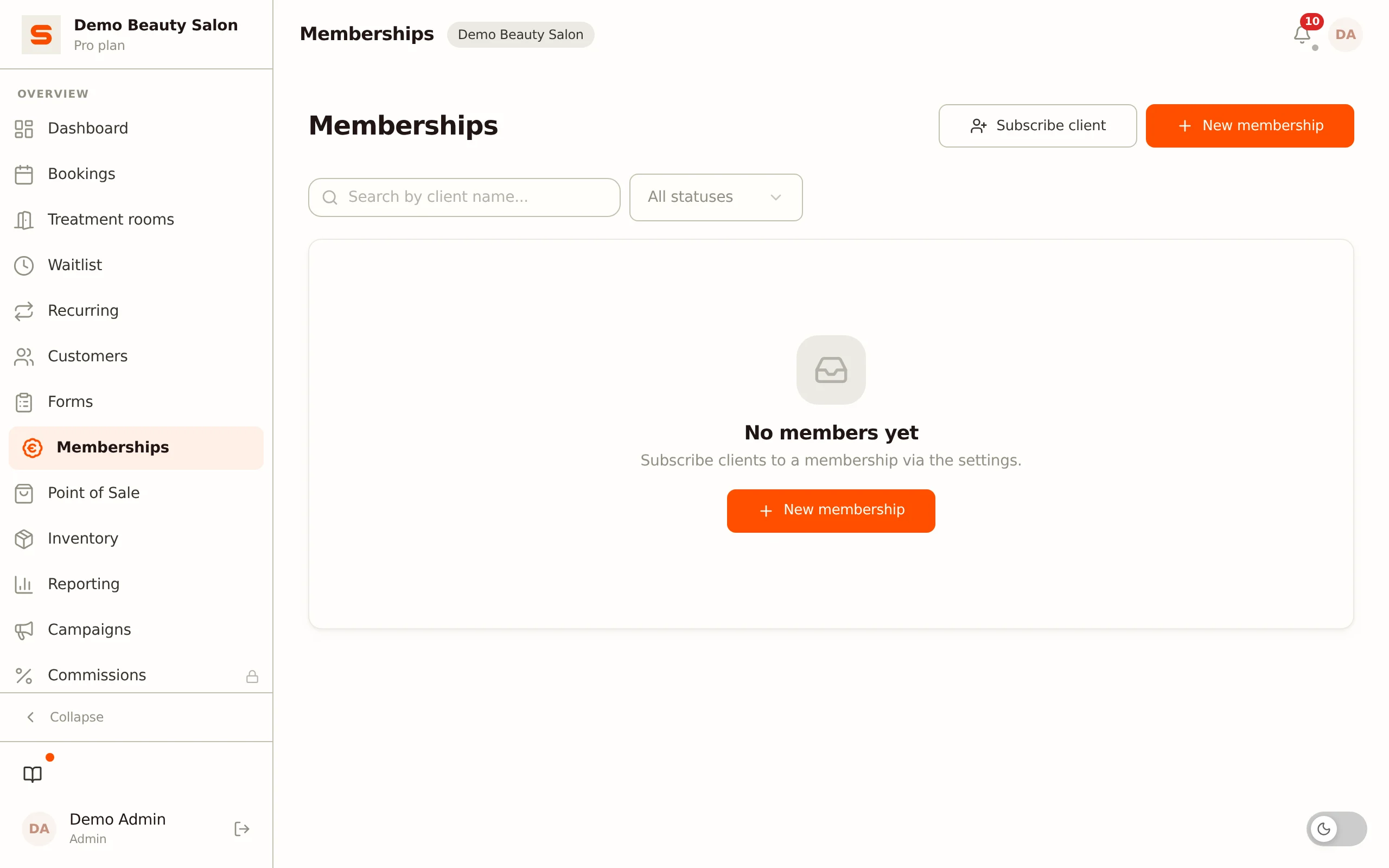
Przegląd posiadaczy karnetów zarządzasz na stronie Karnety (/app/memberships). Plany i poziomy ustawiasz w Ustawienia > Karnety.
Jak działa płatność
Gdy zapisujesz klienta, karnet nie jest jeszcze tworzony. Zamiast tego otrzymujesz link do płatności, który dajesz klientowi. Przez ten link klient ustawia płatność i mandat polecenia zapłaty SEPA. Tylko gdy pierwsza płatność się powiedzie, karnet automatycznie się aktywuje, dzieje się to przez webhook płatności. Do tego czasu karnet ma status Czeka na płatność.
Nie ma już okresu próbnego. Karnet staje się aktywny zawsze tylko po pierwszej płatności.
Najpierw: połącz Mollie lub Stripe
Karnety są pobierane automatycznie przez Twojego własnego dostawcę płatności. Bez połączonego dostawcy nie możesz stworzyć planu: na górze Ustawienia > Karnety widać wtedy blok Najpierw połącz dostawcę płatności, a przycisk Nowy plan jest wyłączony.
- Kliknij Połącz Mollie lub Stripe w tym bloku, albo przejdź do Ustawienia > Połącz płatności.
- Połącz Mollie lub Stripe. Podczas łączenia widzisz opłaty za polecenie zapłaty SEPA, które pobiera dostawca za automatyczne pobieranie (za polecenie zapłaty, zwrot, nieudaną próbę, obciążenie zwrotne, a w przypadku Mollie, zawiadomienie o nieautoryzowanym poleceniu zapłaty). Te opłaty płaci salon. Łącząc dostawcę, zgadzasz się na nie.
Potem możesz tworzyć plany.
Tworzenie planu karnetu
- Przejdź do Ustawienia > Karnety.
- Kliknij Nowy plan.
- Wypełnij dane:
- Nazwa - nazwa widoczna dla klientów (np. "Abonament miesięczny" albo "VIP Rok").
- Opis - opcjonalny tekst sprzedażowy.
- Cena (€) - kwota za okres rozliczeniowy.
- Interwał - miesięczny lub roczny.
- Korzyści - wolny tekst, opisz, co obejmuje karnet, jedna korzyść w linii.
- Rabat dla posiadaczy karnetu (%) - rabat dla posiadaczy karnetu (0 = brak rabatu). Posiadaczka karnetu zalogowana na Twojej stronie rezerwacji online widzi swoją cenę jako posiadaczka karnetu przy usługach od razu. Przy kasie rabat nie jest naliczany automatycznie, udzielasz go tam sam.
- Priorytet dla rezerwacji online - wyświetlane posiadaczowi karnetu jako korzyść karnetu. Uwaga: Salonnare nie rezerwuje (jeszcze) terminów dla posiadaczy karnetów, wszyscy klienci widzą tę samą dostępność.
- Aktywny (możliwy do zaoferowania) - domyślnie włączony, wyłącz, aby ukryć plan bez jego usuwania.
- Kliknij Zapisz.
Niech pole korzyści będzie konkretne: napisz "15% rabatu na wszystkie usługi" zamiast "korzyści dla posiadaczy karnetu". Klienci decydują na podstawie tego, co faktycznie otrzymują.
Zapisywanie klienta (link do płatności)
- Otwórz stronę Karnety (
/app/memberships) i kliknij Zapisz klienta. (Możesz też użyć przycisku Zapisz w bloku Posiadacze karnetów w Ustawienia > Karnety; przycisk Zobacz wszystkich posiadaczy karnetów przenosi tam do pełnego przeglądu.) - Wybierz klienta i plan. Jeśli plan ma poziomy, wybierz też odpowiedni poziom (albo "Plan podstawowy (bez poziomu)").
- Kliknij Zapisz.
Salonnare tworzy teraz link do płatności i otwiera go w nowej karcie. Przekaż ten link klientowi. Gdy tylko klient wykona pierwszą płatność, karnet pojawia się ze statusem Aktywny w przeglądzie.
Klient musi mieć adres e-mail, aby otrzymać link do płatności. Nie możesz zapisać klientów bez adresu e-mail.
Klienci mogą też zapisać się sami. Na Twojej stronie rezerwacji online zalogowany klient widzi przycisk Karnety. Tam wybiera plan (i poziom, jeśli jest), zgadza się na warunki i wykonuje pierwszą płatność.
Statusy karnetu
| Status | Znaczenie |
|---|---|
| Czeka na płatność | Link do płatności został utworzony, czeka się na pierwszą płatność. |
| Aktywny | Pierwsza płatność się powiodła, karnet działa. |
| Zaległy | Polecenie zapłaty nie powiodło się, podejmowana jest kolejna próba. |
| Wstrzymany | Karnet jest tymczasowo wstrzymany. |
| Zakończony | Karnet został zatrzymany. |
| Anulowany | Karnet został zakończony natychmiast. |
Status jest aktualizowany automatycznie przez webhook płatności. Nie musisz nic robić ręcznie.
Rezygnacja z karnetu
Na stronie Karnety kliknij menu (trzy punkty) przy posiadaczu karnetu. Masz dwie opcje:
- Zakończ (koniec okresu) - karnet zatrzymuje się na koniec aktualnego okresu rozliczeniowego. Klient zachowuje dostęp do końca już opłaconego okresu. Lista pokazuje wtedy etykietę "kończy się".
- Zakończ natychmiast - karnet zatrzymuje się od razu i dostęp jest odebrany teraz.
Potwierdź swoją decyzję w oknie dialogowym.
Przypomnienia dla posiadacza karnetu
Salonnare automatycznie wysyła e-mail do posiadacza karnetu w dwóch sytuacjach:
- Karnet wkrótce się kończy. Jeśli karnet został zakończony na koniec okresu, posiadacz karnetu otrzymuje e-mail siedem dni i trzy dni przed zakończeniem, mówiący, że karnet się kończy, i zapraszający do kontaktu z Tobą, jeśli chce go odnowić. To e-mail Odnowienie karnetu. Karnet, który po prostu trwa dalej, nie otrzymuje tego e-maila.
- Polecenie zapłaty nie powiodło się. Jeśli karnet jest Zaległy, posiadacz karnetu otrzymuje e-mail z linkiem, aby jednak zapłacić. To e-mail Przypomnienie o karnecie. Wysyłany jest raz na każde nieudane polecenie zapłaty.
Oba e-maile są domyślnie włączone. Wyłączasz je, albo zmieniasz treść, w Ustawienia > Szablony e-maili, w grupie Karnety. Zobacz Szablony e-maili.
Edycja lub usuwanie planu
W Ustawienia > Karnety:
- Edytuj - otwórz plan przez ikonę ołówka. Zmiany ceny i interwału obejmują nowe zapisy; istniejące karnety zachowują swoją cenę.
- Usuń - przez ikonę koszyka. Ustaw plan jako nieaktywny, jeśli chcesz zatrzymać jego sprzedaż, ale zachować obecnych posiadaczy karnetów.
Usunięcie jest nieodwracalne. Ustaw plan jako nieaktywny, jeśli tymczasowo nie chcesz go już oferować.
Wiele poziomów w jednym planie karnetu
Każdy plan może mieć kilka poziomów, na przykład Bronze, Silver i Gold. Każdy poziom ma swoją cenę, korzyści, rabat, limity i poziom priorytetu. Dzięki temu oferujesz klientom wybór w ramach jednego planu.
Tworzenie poziomu
- Przejdź do Ustawienia > Karnety i kliknij ikonę warstw (Zarządzaj poziomami) na planie, aby go rozwinąć.
- Kliknij Dodaj poziom.
- Wypełnij:
- Nazwa - nazwa widoczna dla klientów, np. "Gold".
- Kolejność - pozycja w tabeli porównawczej (niższa = tańszy poziom).
- Cena (€) i Interwał - kwota i okres rozliczeniowy dla tego poziomu.
- Korzyści - wolny tekst, jedna korzyść w linii.
- Zawarte limity - liczba usług objętych tym poziomem. Liczba pojawia się w porównaniu poziomów dla klientów; Salonnare nie śledzi (jeszcze) ich wykorzystania automatycznie.
- Rabat dla posiadaczy karnetu (%) - rabat dla posiadaczy karnetu obowiązujący na tym poziomie.
- Priorytet - jeśli jest wyższy niż 0, poziom otrzymuje korzyść "priorytet przy rezerwacji online" (zobacz uwagę powyżej: terminy nie są jeszcze rezerwowane).
- Aktywny (możliwy do zaoferowania) - wyłącz, aby ukryć poziom.
- Kliknij Zapisz.
Powtórz to dla każdego poziomu. Plany bez poziomów działają po prostu na cenie planu jako jedynej opcji.
Porównanie poziomów dla klientów
Jeśli plan ma kilka aktywnych poziomów, strona rezerwacji online automatycznie pokazuje tabelę porównania poziomów w sekcji Karnety (widoczna dla zalogowanych klientów). Klienci widzą poziomy obok siebie z ceną, korzyściami i rabatem, i wybierają poziom, który im odpowiada.
Zapisywanie klienta na poziom
W Zapisz klienta wybierasz, obok klienta i planu, żądany poziom. Salonnare tworzy link do płatności dla ceny właściwej dla tego poziomu; karnet zaczyna działać po pierwszej płatności.