Konfiguracja karty zabiegowej
W karcie zabiegowej prowadzisz dla każdego klienta cyfrowy raport z zabiegu: ustalenia na rysunku, listy wyboru, zdjęcia przed i po oraz twoje uwagi. Dostępnych jest pięć szablonów: Stopa, Analiza skóry, Iniekcje (botoks i wypełniacze), Rzęsy i Refleksologia.
Karta zabiegowa jest dostępna w planach Starter i Pro. Korzystasz z niej jako administrator albo jako pracownik, który ma włączony Dostęp do notatek zdrowotnych (zobacz Karta zabiegowa i prywatność).
Zanim wypełnisz pierwszą kartę, skonfiguruj dwie rzeczy: listy wyboru dla każdego szablonu oraz to, która usługa należy do którego szablonu.
Dostosowanie list wyboru
-
Krok 1: Otwórz ustawienia karty zabiegowej
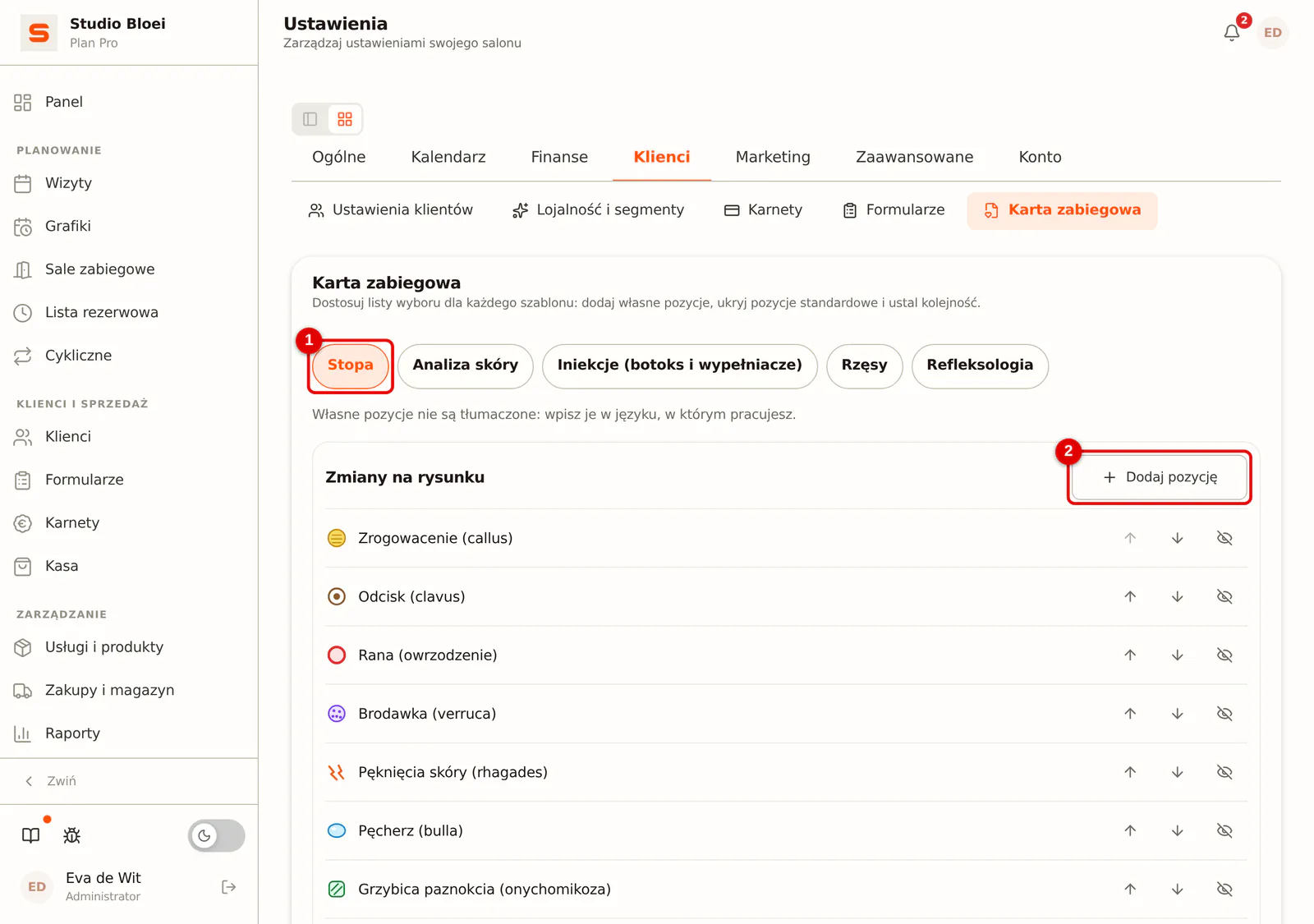
Przejdź do Ustawienia > Klienci > Karta zabiegowa. U góry wybierz szablon, który chcesz dostosować. Poniżej znajdują się listy tego szablonu, na przykład Zmiany na rysunku. Kliknij Dodaj pozycję przy wybranej liście.
 (Powiększ obraz)
-
Krok 2: Utwórz własną pozycję
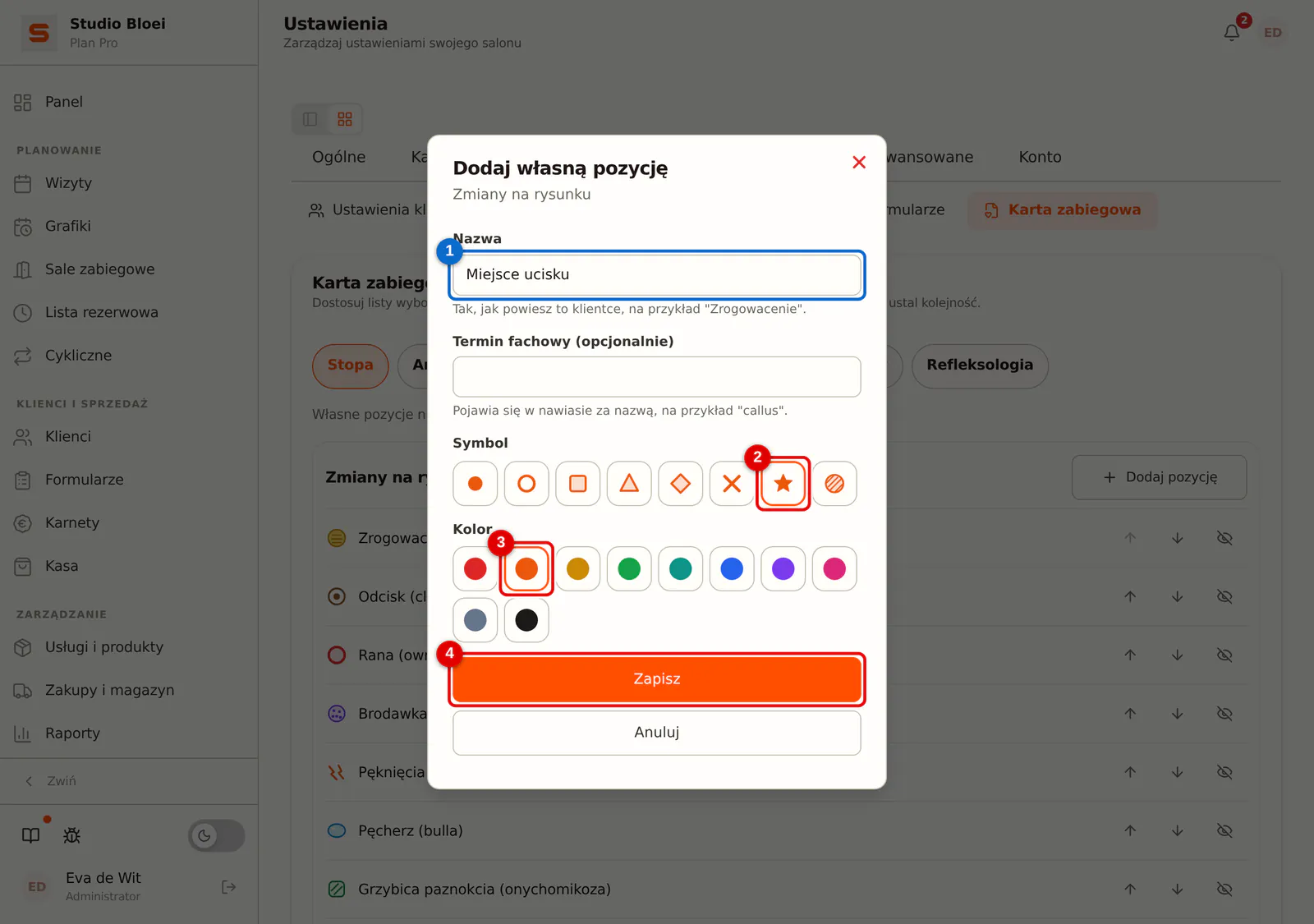
Wpisz Nazwę tak, jak mówisz o tym klientowi, na przykład „Miejsce ucisku”. W polu Termin fachowy możesz podać termin fachowy; pojawi się w nawiasie za nazwą. Dla zmiany na rysunku wybierz też Symbol i Kolor. Kliknij Zapisz.
 (Powiększ obraz)
-
Krok 3: Ustal kolejność i ukryj to, czego nie używasz
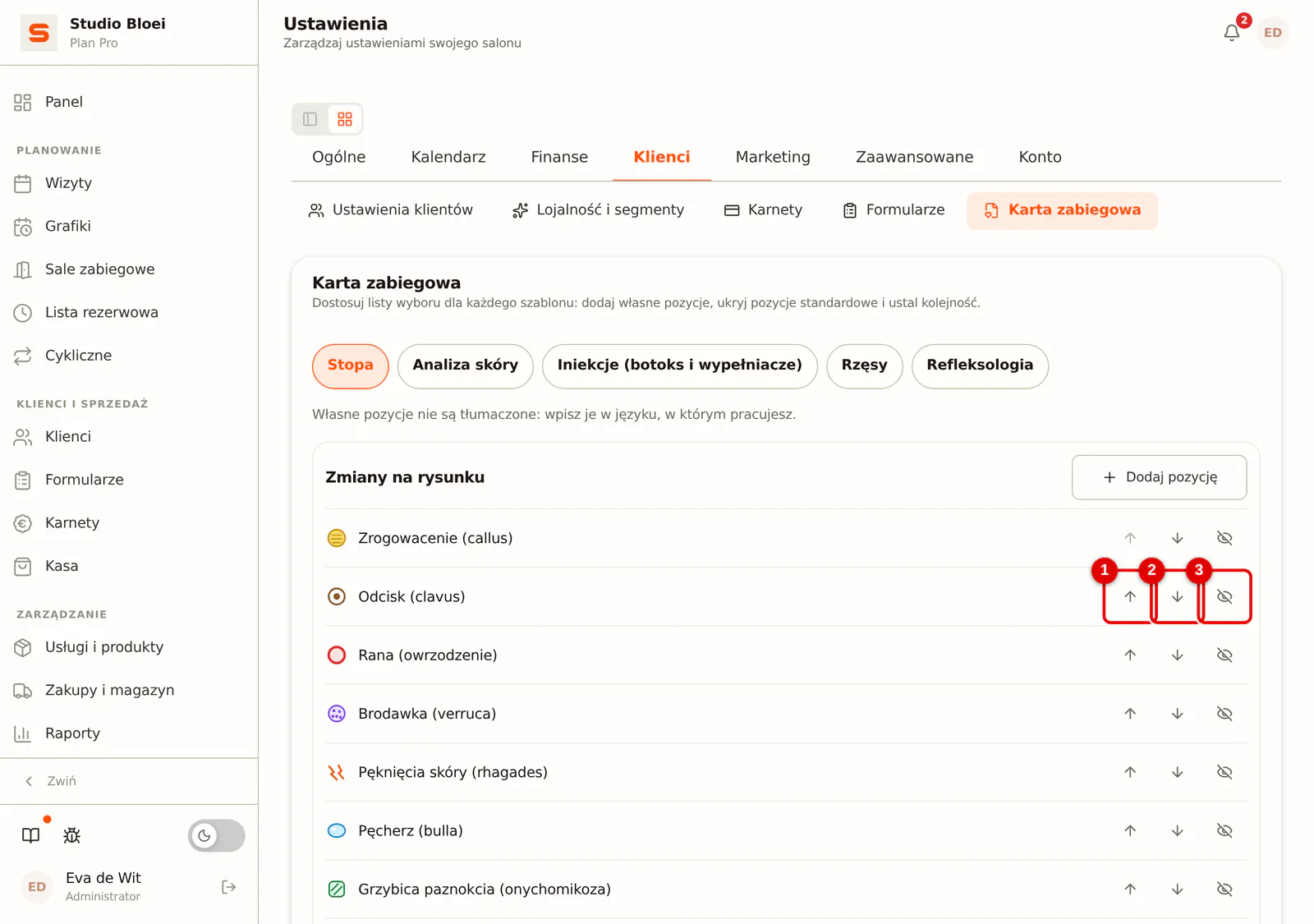
Strzałkami przesuwasz pozycję wyżej lub niżej, aby to, czego używasz najczęściej, było na górze. Jeśli nigdy nie używasz pozycji standardowej, kliknij przekreślone oko, aby ją ukryć. Zniknie z listy wyboru podczas wypełniania, ale starsze raporty nadal będą ją pokazywać.
 (Powiększ obraz)
-
Krok 4: Dostosuj też pielęgnację po zabiegu i bezpieczeństwo
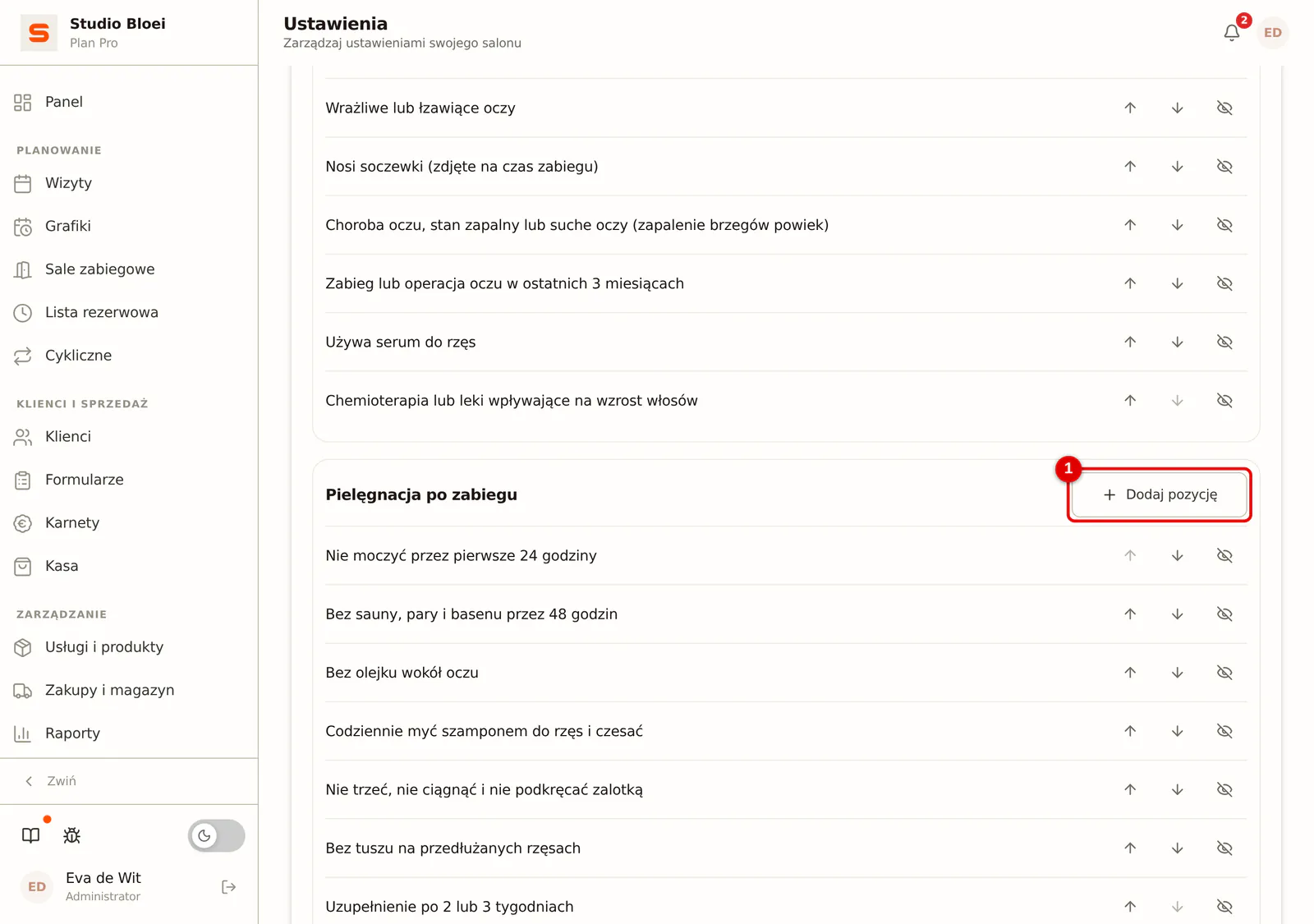
Dostosować można nie tylko ustalenia. Wybierz na przykład szablon Rzęsy i dodaj własne punkty w Pielęgnacja po zabiegu lub Bezpieczeństwo, na przykład zalecenia, które zawsze przekazujesz. W Analizie skóry i Iniekcjach w ten sam sposób uzupełnisz Przeciwwskazania.
 (Powiększ obraz)
Ukryte i zarchiwizowane pozycje znajdują się na dole listy w sekcji Ukryte i zarchiwizowane. Przywrócisz je tam przyciskiem Pokaż ponownie lub Przywróć.
Własnej pozycji, która jest już w jakimś raporcie, nie można usunąć. Zarchiwizuj ją: zniknie z listy wyboru, a istniejące raporty pozostaną poprawne. Własną pozycję, która nie została jeszcze nigdzie użyta, możesz usunąć. Własne pozycje nie są tłumaczone: wpisuj je w języku, w którym pracujesz.
Powiązanie szablonu z usługą
Gdy powiążesz szablon z usługą, przy każdej wizycie z tą usługą pojawi się przycisk do wypełnienia karty zabiegowej. Po wizycie dostaniesz też przypomnienie (zobacz Przegląd kart zabiegowych).
-
Krok 1: Otwórz usługę
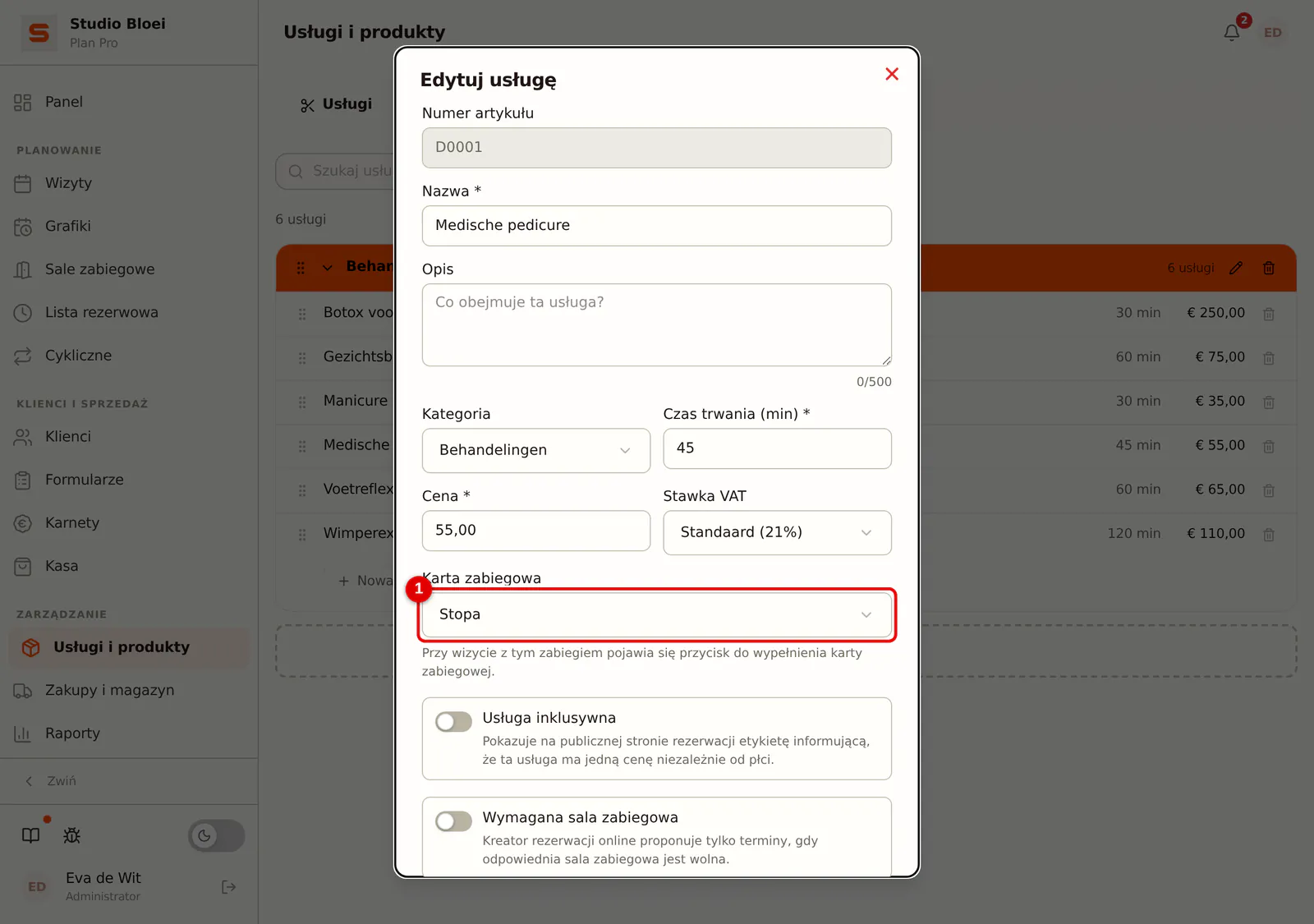
Przejdź do Usługi i produkty, otwórz usługę i przewiń formularz do pola Karta zabiegowa.
 (Powiększ obraz)
-
Krok 2: Wybierz szablon
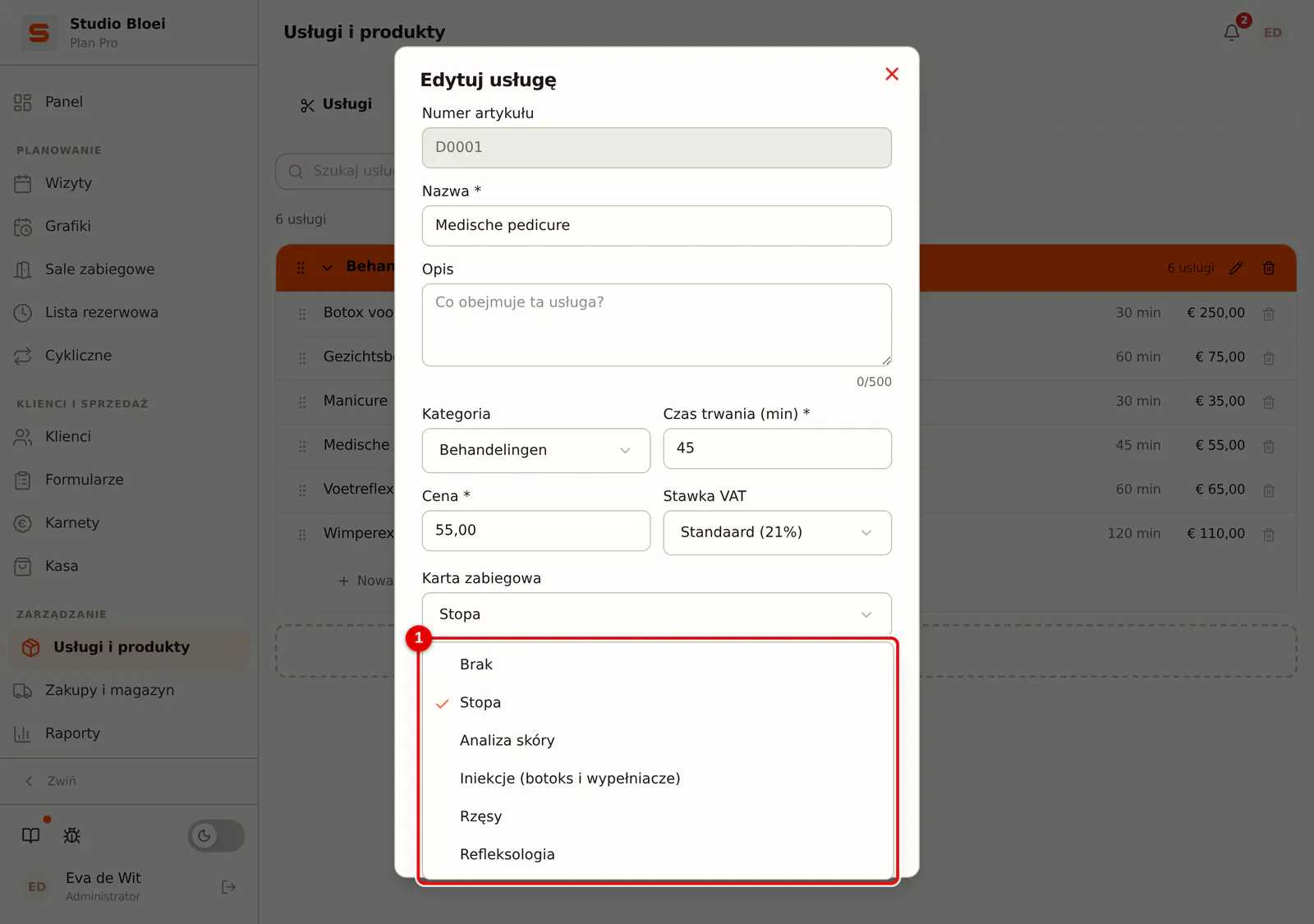
Wybierz szablon pasujący do tej usługi, na przykład Stopa dla pedicure leczniczego. Wybierz Brak, jeśli do usługi nie należy karta zabiegowa. Zapisz formularz.
 (Powiększ obraz)
Najczęstsze pytania
Kto może dostosować listy wyboru? Każdy, kto może zarządzać ustawieniami formularzy. Osoba z prawem tylko do odczytu widzi listy, ale nie może ich zmieniać.
Czy zmiana wpływa na moje stare raporty? Nie. Raport zachowuje pozycje w takiej postaci, w jakiej były przy zapisie. Ukrycie lub archiwizacja usuwa pozycję tylko z listy wyboru dla nowych raportów.
Ile własnych pozycji mogę dodać? Do 40 na listę.