Karta zabiegowa i prywatność
Karta zabiegowa zawiera dane o zdrowiu: szczególne kategorie danych osobowych w rozumieniu RODO. Dlatego Salonnare przechowuje je oddzielnie od reszty dokumentacji klienta:
- Zapisane w postaci zaszyfrowanej, tak jak sejf zdrowotny. Zdjęcia również.
- Każdy wgląd jest rejestrowany: kto otwiera, drukuje lub usuwa raport, widać w dzienniku.
- Okres przechowywania: do 20 lat od ostatniego zabiegu. Potem raporty są usuwane automatycznie.
- Bez e-maili: Salonnare nigdy nie wysyła karty zabiegowej e-mailem, nawet do klienta.
Rejestrowanie zgody
Bez zarejestrowanej zgody na przetwarzanie szczególnych kategorii danych osobowych nie utworzysz ani nie zmienisz raportu.
-
Krok 1: Otwórz klienta
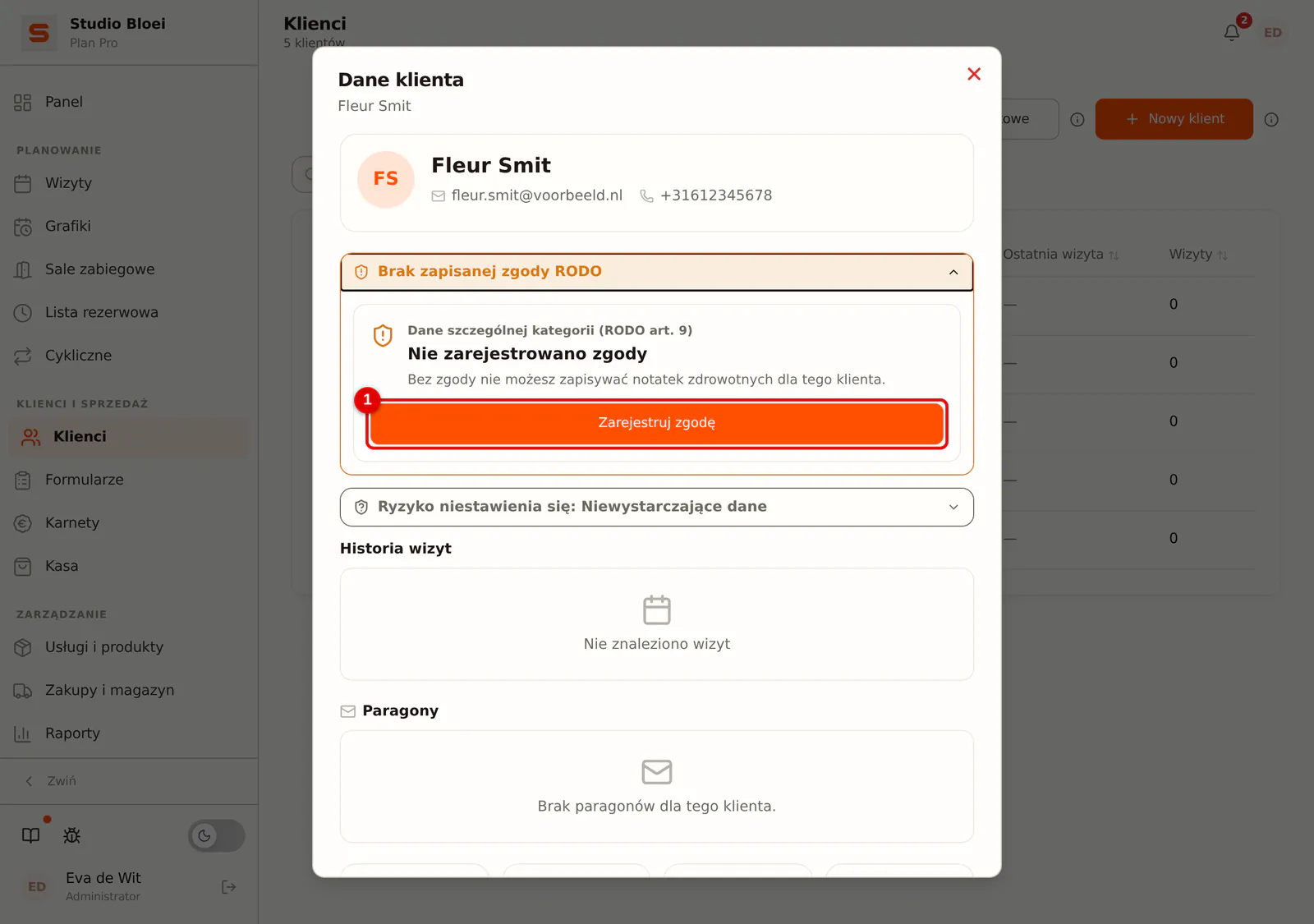
Otwórz klienta w sekcji Klienci. Jeśli zgoda nie została jeszcze zarejestrowana, u góry zobaczysz Nie zarejestrowano zgody. Poproś klienta o zgodę i kliknij Zarejestruj zgodę.
 (Powiększ obraz)
-
Krok 2: Wybierz podstawę prawną i zarejestruj
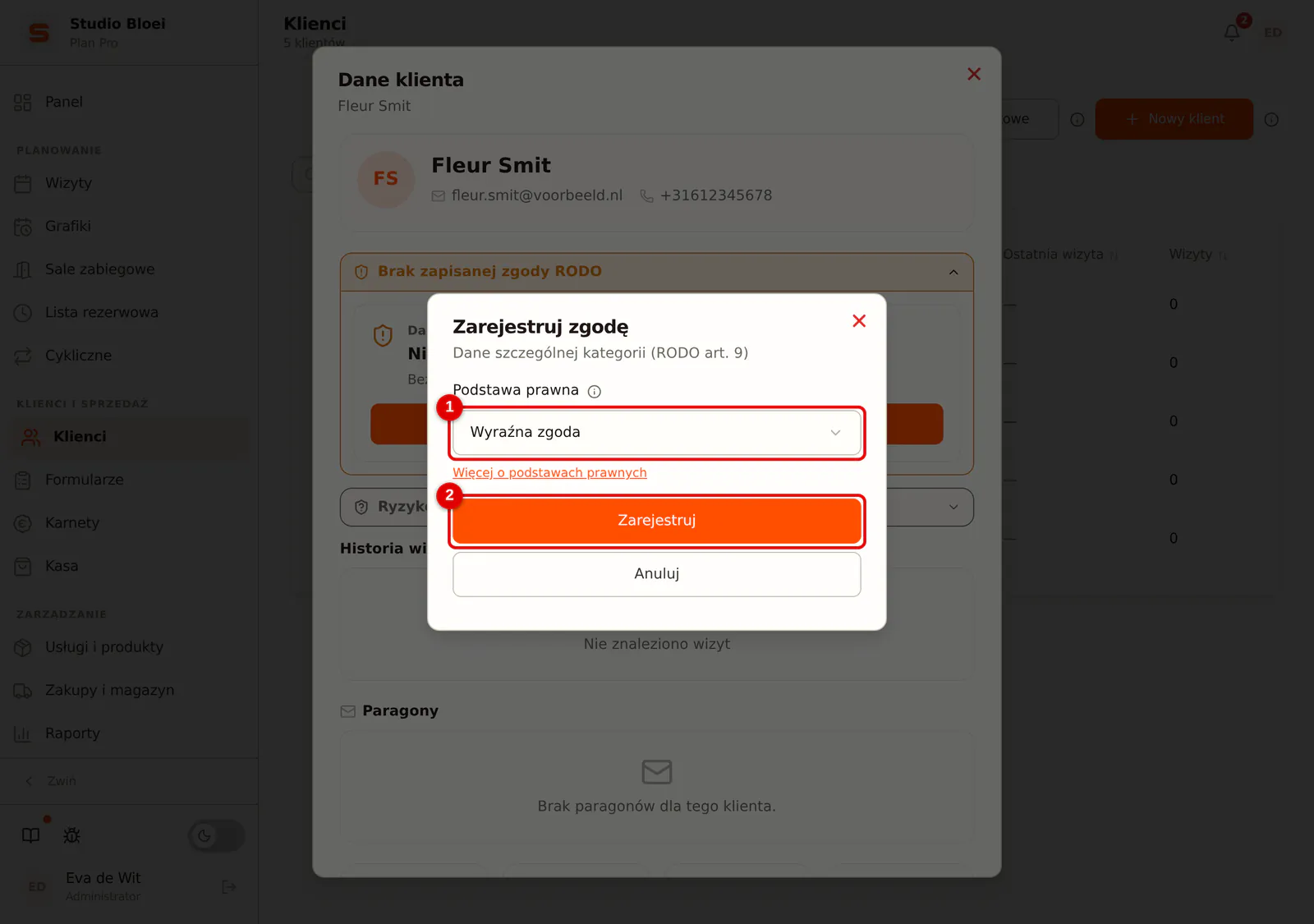
Wybierz Podstawę prawną; dla karty zabiegowej jest to zwykle Wyraźna zgoda. Kliknij Zarejestruj. Więcej o podstawach prawnych przeczytasz w artykule Jaką podstawę prawną wybrać dla danych o zdrowiu?.
 (Powiększ obraz)
Jeśli klient wycofa zgodę, istniejące raporty nadal można czytać, ale nie można tworzyć nowych ani ich zmieniać.
Kto może widzieć kartę zabiegową
Administratorzy zawsze widzą kartę zabiegową. Pracownik tylko wtedy, gdy ma włączony Dostęp do notatek zdrowotnych; w przeciwnym razie w ogóle nie widzi przycisków ani ostrzeżeń przy wizycie.
-
Krok 1: Otwórz pracownika
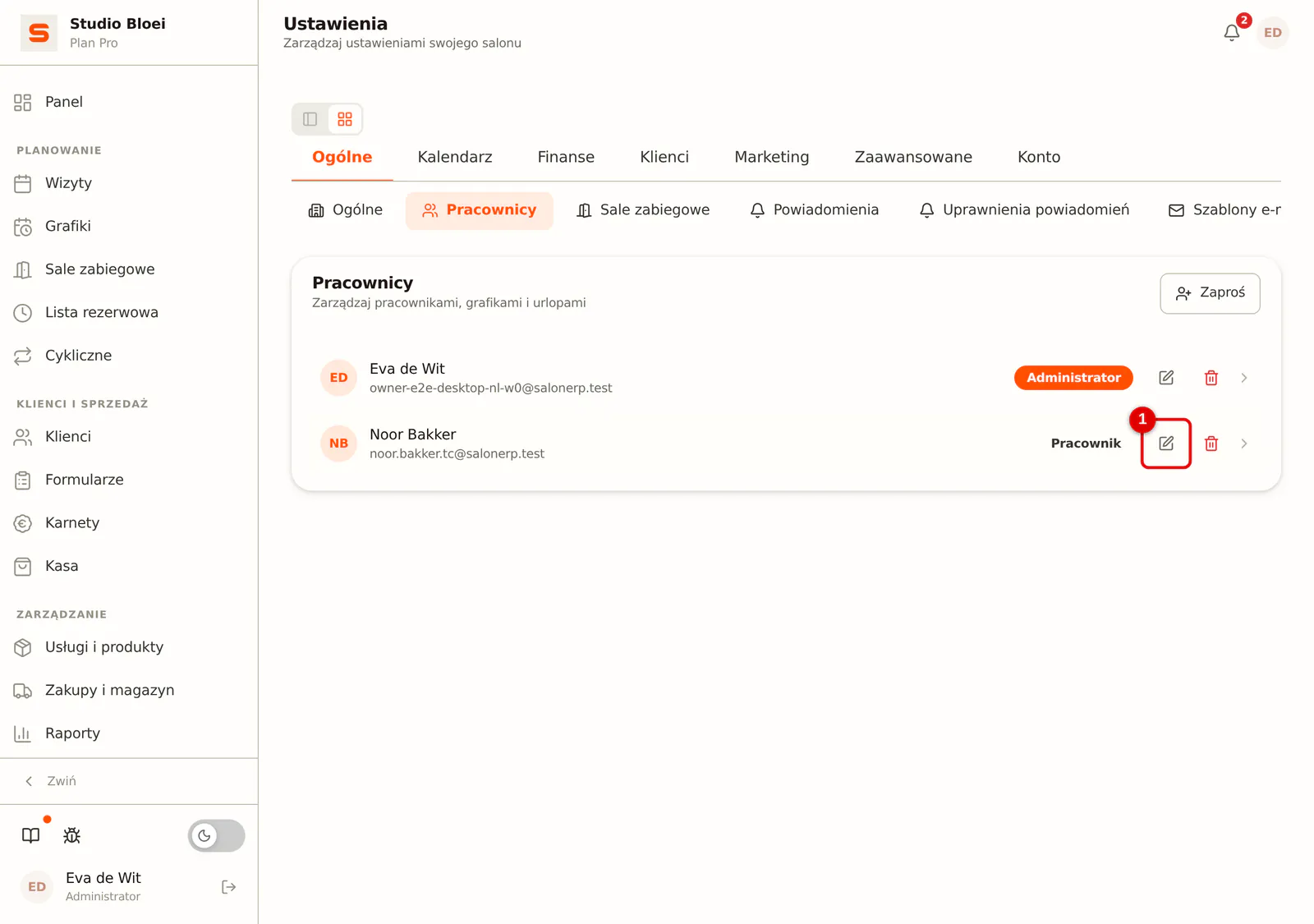
Przejdź do Ustawienia > Ogólne > Pracownicy i kliknij ołówek przy pracowniku.
 (Powiększ obraz)
-
Krok 2: Włącz lub wyłącz uprawnienie
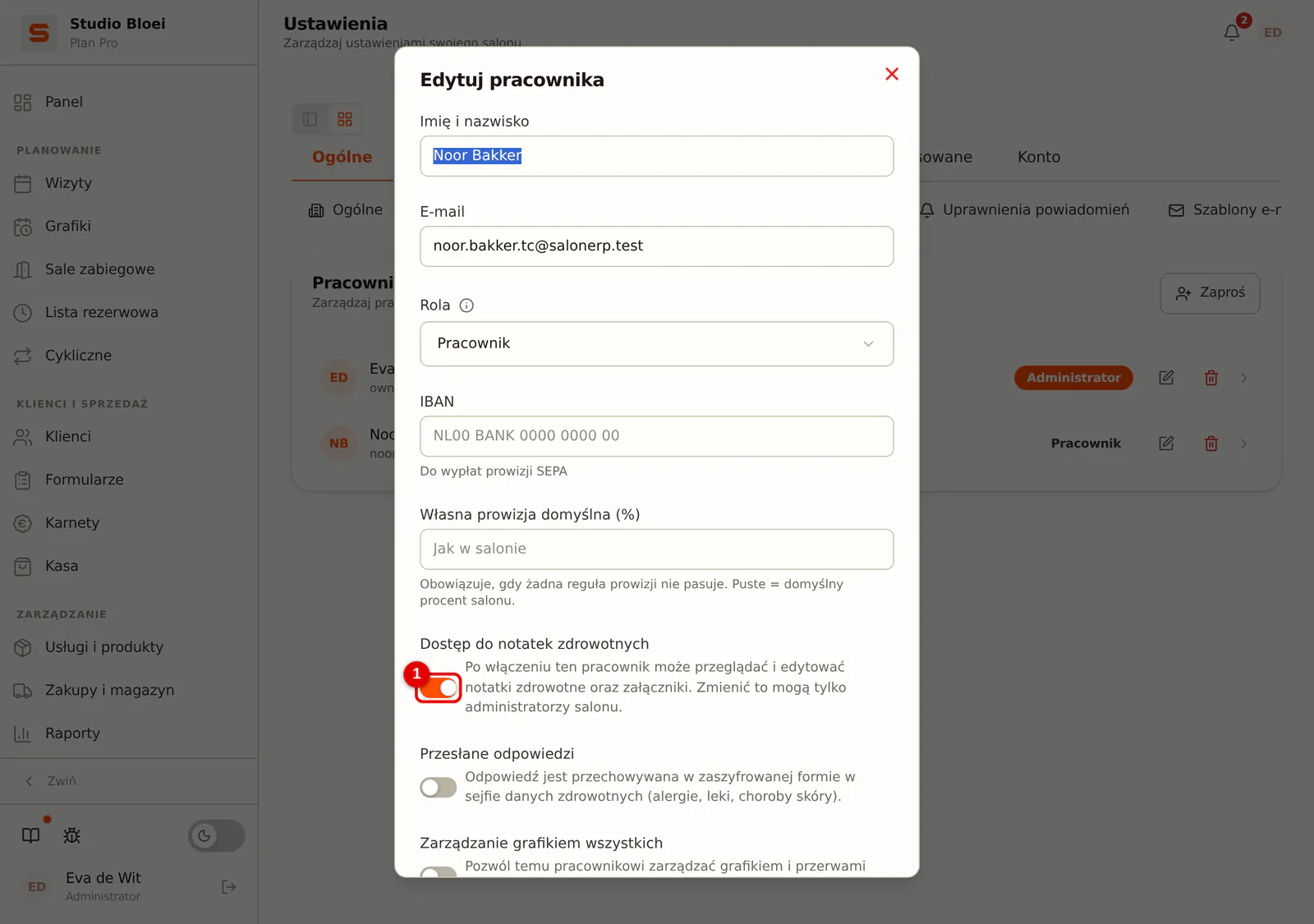
Włącz lub wyłącz Dostęp do notatek zdrowotnych i zapisz. To samo uprawnienie dotyczy sejfu zdrowotnego.
 (Powiększ obraz)
Wydruk lub PDF dla klienta
Jeśli klient poprosi o swoje dane, przekazujesz mu raporty na papierze lub w formacie PDF.
-
Krok 1: Wydrukuj
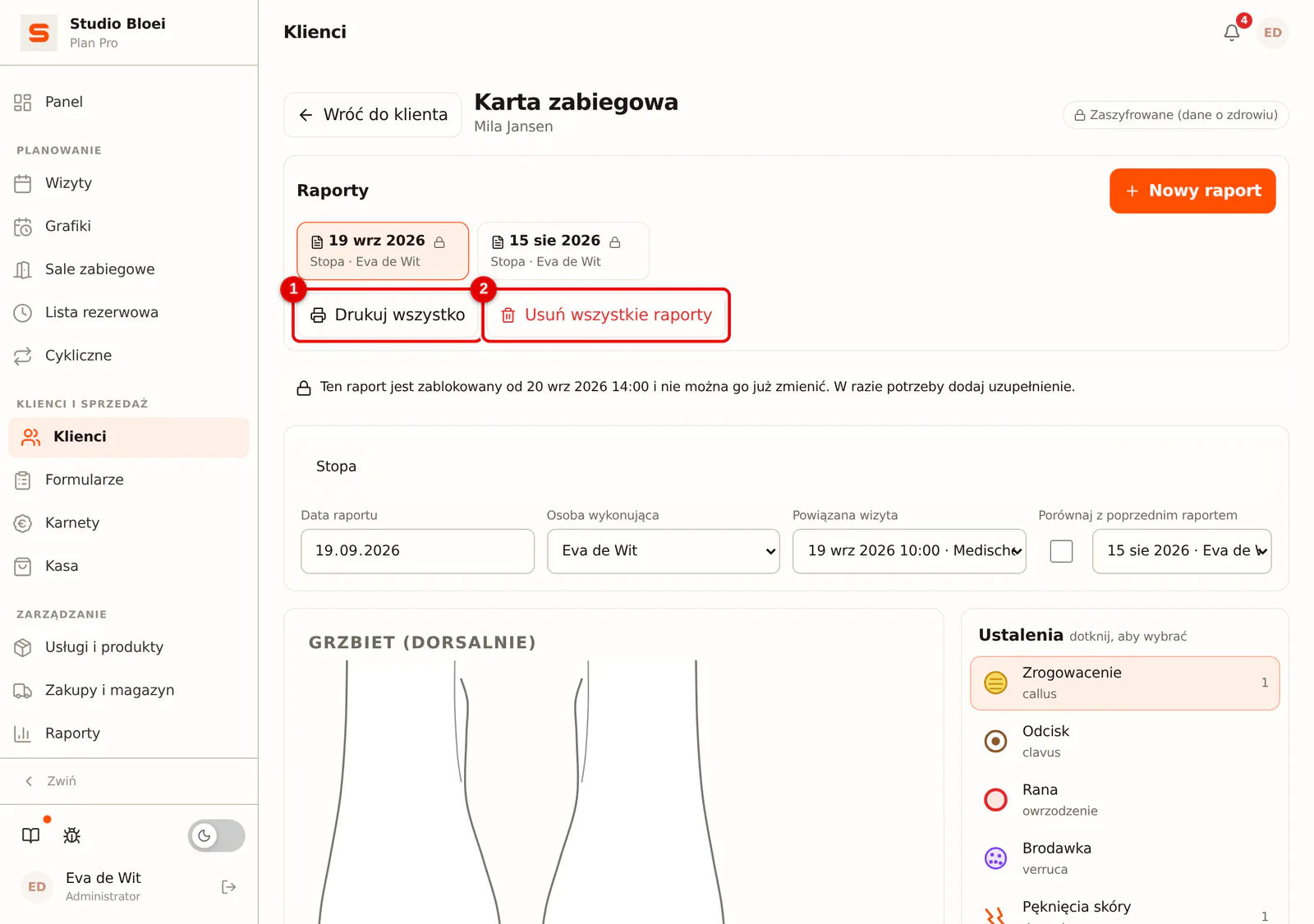
Otwórz kartę zabiegową klienta. Przyciskiem Drukuj wszystko tworzysz jeden dokument ze wszystkimi raportami, łącznie z rysunkami, uzupełnieniami i zdjęciami. Pojedynczy raport drukujesz przyciskiem Drukuj / PDF na dole tego raportu. W oknie drukowania wybierz drukarkę albo Zapisz jako PDF.
 (Powiększ obraz)
Usuwanie wszystkich raportów na żądanie
Jeśli klient chce, aby jego raporty z zabiegów zniknęły, administrator może je usunąć za jednym razem.
-
Krok 1: Potwierdź imieniem i nazwiskiem klienta
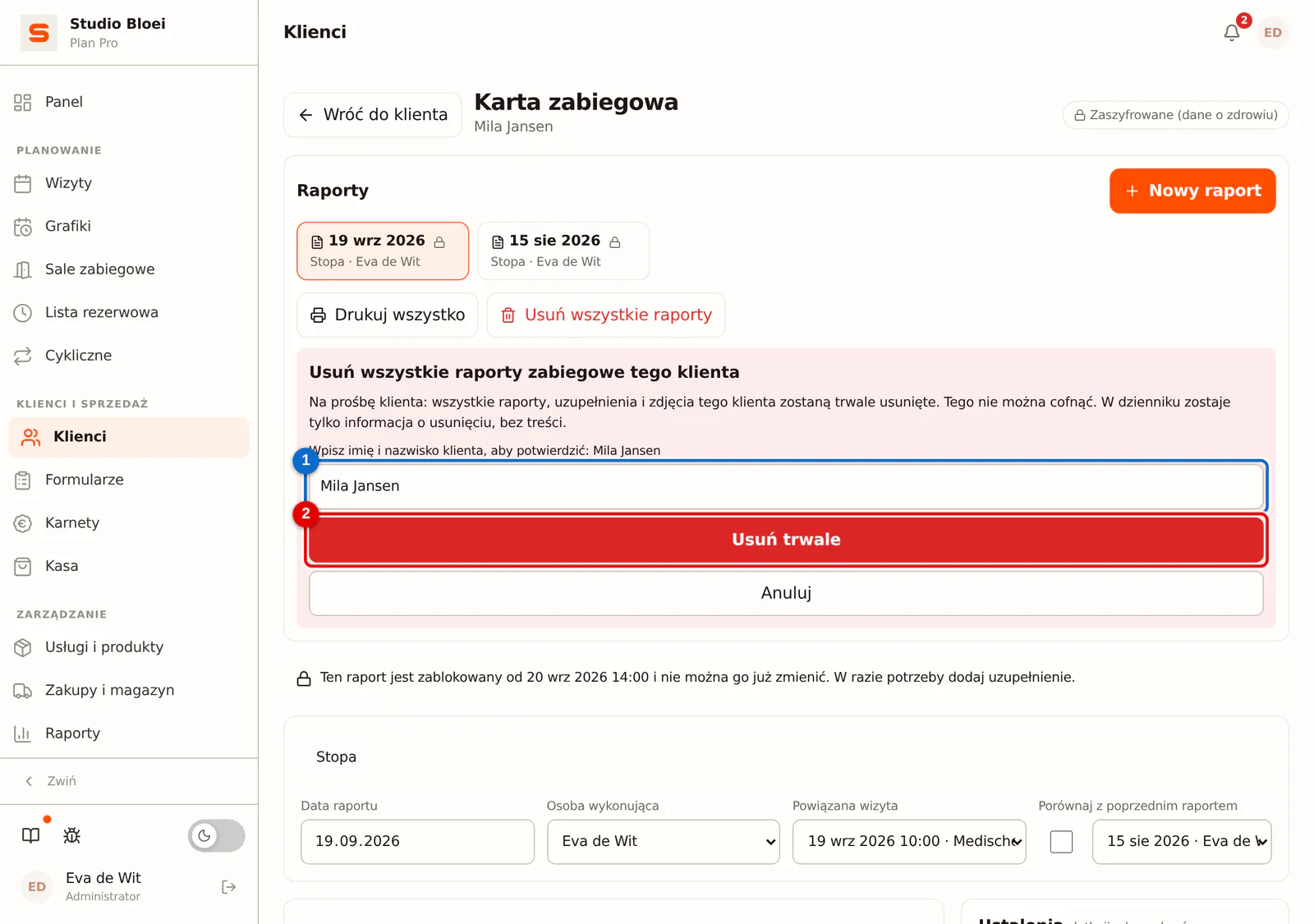
Kliknij Usuń wszystkie raporty. Dla potwierdzenia wpisz imię i nazwisko klienta i kliknij Usuń trwale. Wszystkie raporty, uzupełnienia i zdjęcia tego klienta zostaną trwale usunięte; tej operacji nie można cofnąć. W dzienniku zostaje tylko informacja, że nastąpiło usunięcie, bez treści.
 (Powiększ obraz)
Najpierw wydrukuj raporty lub zapisz je jako PDF, jeśli klient chce je otrzymać. Po usunięciu nie będzie to już możliwe.