Przegląd kart zabiegowych i powiadomienie do obsłużenia
W karcie Karty zabiegowe w sekcji Formularze widzisz na jednej liście, którym wizytom brakuje jeszcze raportu i jakie raporty powstały ostatnio. Dzięki temu żaden zabieg nie zostaje bez raportu.
Widzisz tylko wizyty z usługą, do której przypisano szablon (zobacz Konfiguracja karty zabiegowej). Karta jest dostępna dla administratorów i pracowników z Dostępem do notatek zdrowotnych.
Korzystanie z przeglądu
-
Krok 1: Otwórz kartę Karty zabiegowe
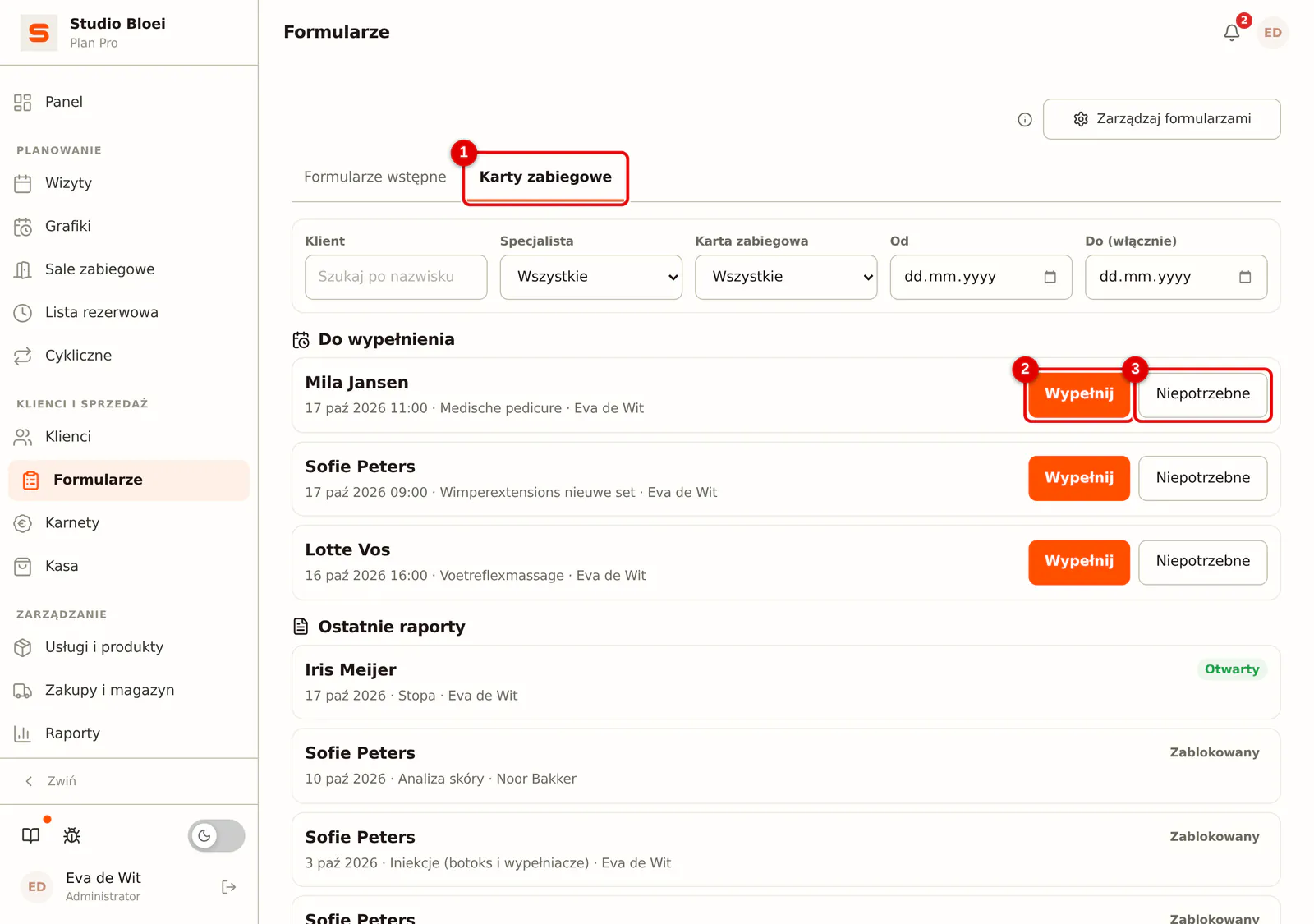
Przejdź do Formularze i wybierz kartę Karty zabiegowe. W sekcji Do wypełnienia są wizyty z ostatnich 30 dni, które już się odbyły i nie mają jeszcze raportu, z klientem, datą, usługą i specjalistą. Kliknij Wypełnij, aby od razu utworzyć raport; wizyta i szablon są już wpisane. Jeśli wizyta nie wymaga raportu, kliknij Niepotrzebne.
 (Powiększ obraz)
-
Krok 2: Filtruj listy
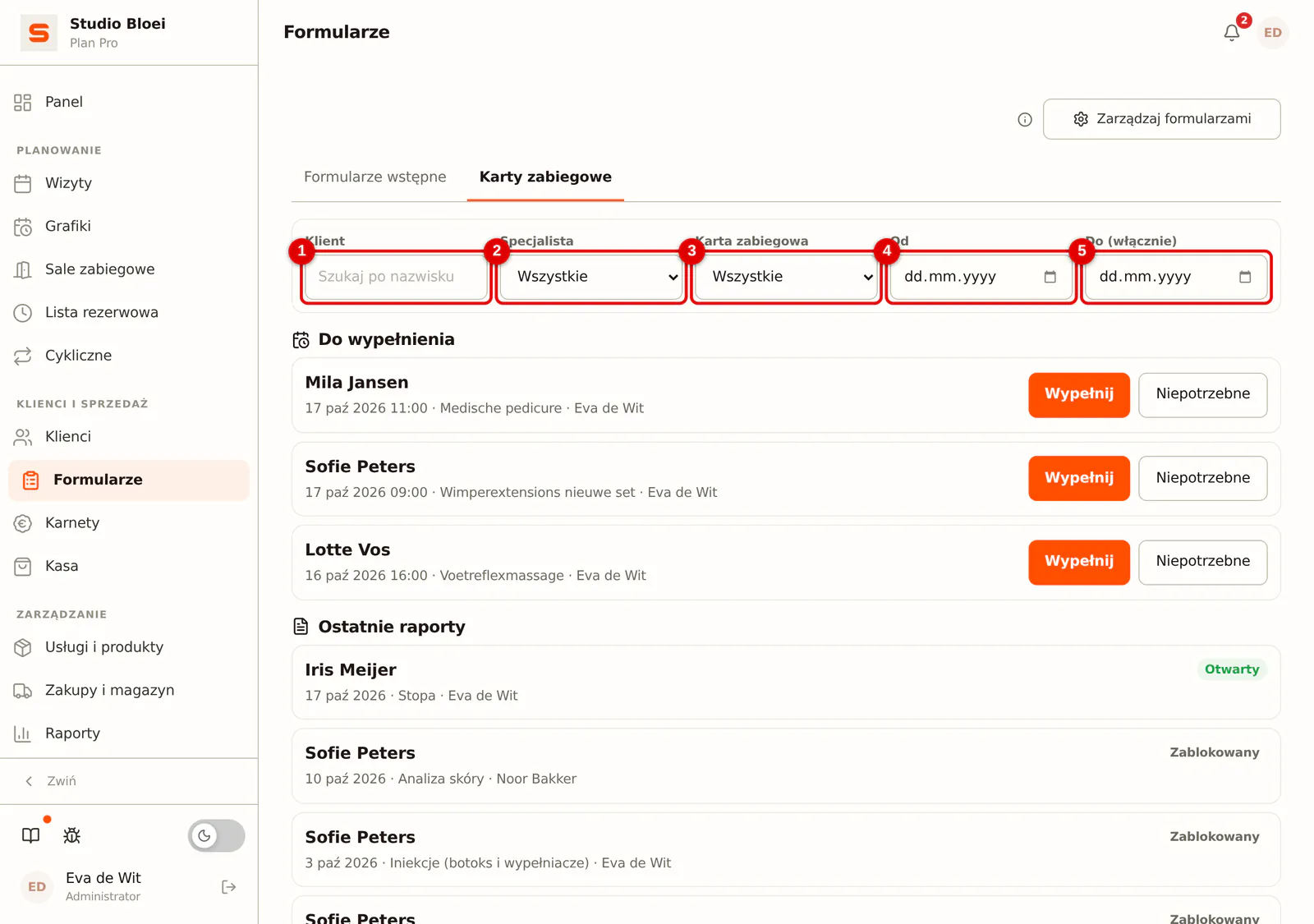
Filtrami u góry wyszukujesz klienta, wybierasz Specjalistę lub rodzaj Karty zabiegowej i zawężasz okres polami Od i Do (włącznie). Filtry działają dla obu list.
 (Powiększ obraz)
-
Krok 3: Otwórz ostatni raport
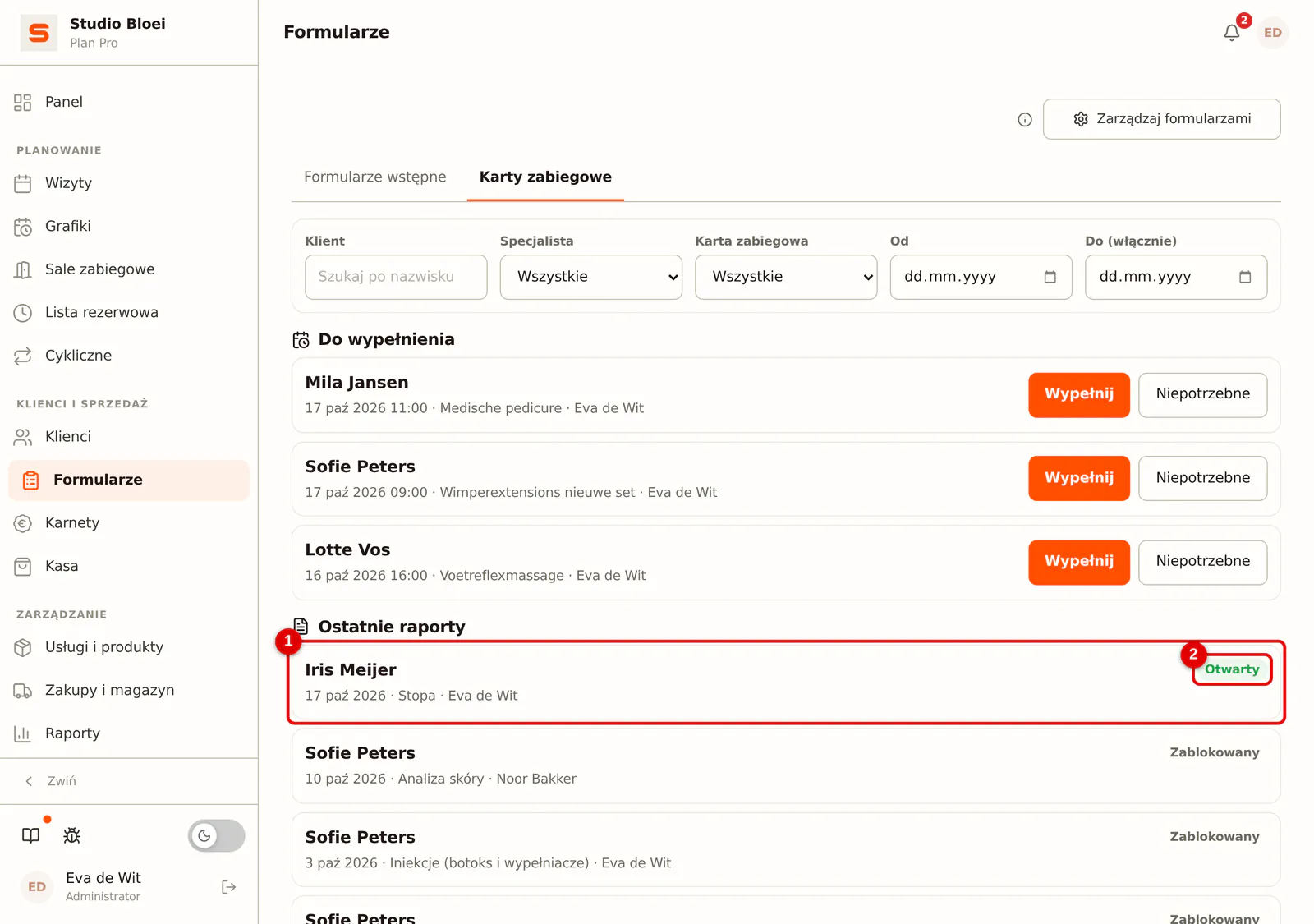
W sekcji Ostatnie raporty są najnowsze raporty. Po prawej widać status: Otwarty (można go jeszcze zmienić), Zablokowany (minęły 24 godziny) lub Z uzupełnieniem. Kliknij raport, aby go otworzyć. Przyciskiem Wczytaj więcej na dole zobaczysz starsze raporty.
 (Powiększ obraz)
Powiadomienie do obsłużenia
Po zakończeniu wizyty z szablonem karty zabiegowej w centrum powiadomień (dzwonek w prawym górnym rogu) w sekcji Do obsłużenia pojawia się karta Wypełnij kartę zabiegową z imieniem klienta, usługą i datą. Karta nie zawiera danych o zdrowiu.
- Wypełnij kartę zabiegową od razu otwiera nowy raport dla tej wizyty.
- Niepotrzebne usuwa kartę, jeśli dla tej wizyty raport nie jest potrzebny.
Karta trafia do specjalisty wykonującego wizytę, jeśli ma on dostęp do notatek zdrowotnych, a w przeciwnym razie do wszystkich osób z tym uprawnieniem. Znika sama, gdy tylko zostanie zapisany raport dla wizyty albo gdy wizyta zostanie odwołana lub klient się nie pojawi. Istniejąca karta nie wygasa: zostaje, dopóki raport nie zostanie zapisany albo dopóki nie wybierzesz Niepotrzebne. Tylko wizyta, która zakończyła się ponad dwa dni temu bez karty, nie dostaje już nowej; pozostaje jednak przez 30 dni w przeglądzie w sekcji Do wypełnienia.
Karta pozostaje także po rozliczeniu wizyty. Raport zwykle pisze się właśnie po rozliczeniu.