Wypełnianie karty zabiegowej
Karta zabiegowa składa się z raportów: jednego na zabieg. W raporcie umieszczasz ustalenia na rysunku, zaznaczasz listy, dodajesz zdjęcia i zapisujesz uwagi. Wszystko jest zapisywane w postaci zaszyfrowanej.
Potrzebujesz:
- planu Starter lub Pro;
- roli administratora albo Dostępu do notatek zdrowotnych dla twojego konta;
- zarejestrowanej zgody klienta na przetwarzanie szczególnych kategorii danych osobowych (zobacz Karta zabiegowa i prywatność). Bez zgody nie utworzysz raportu.
Z poziomu wizyty
-
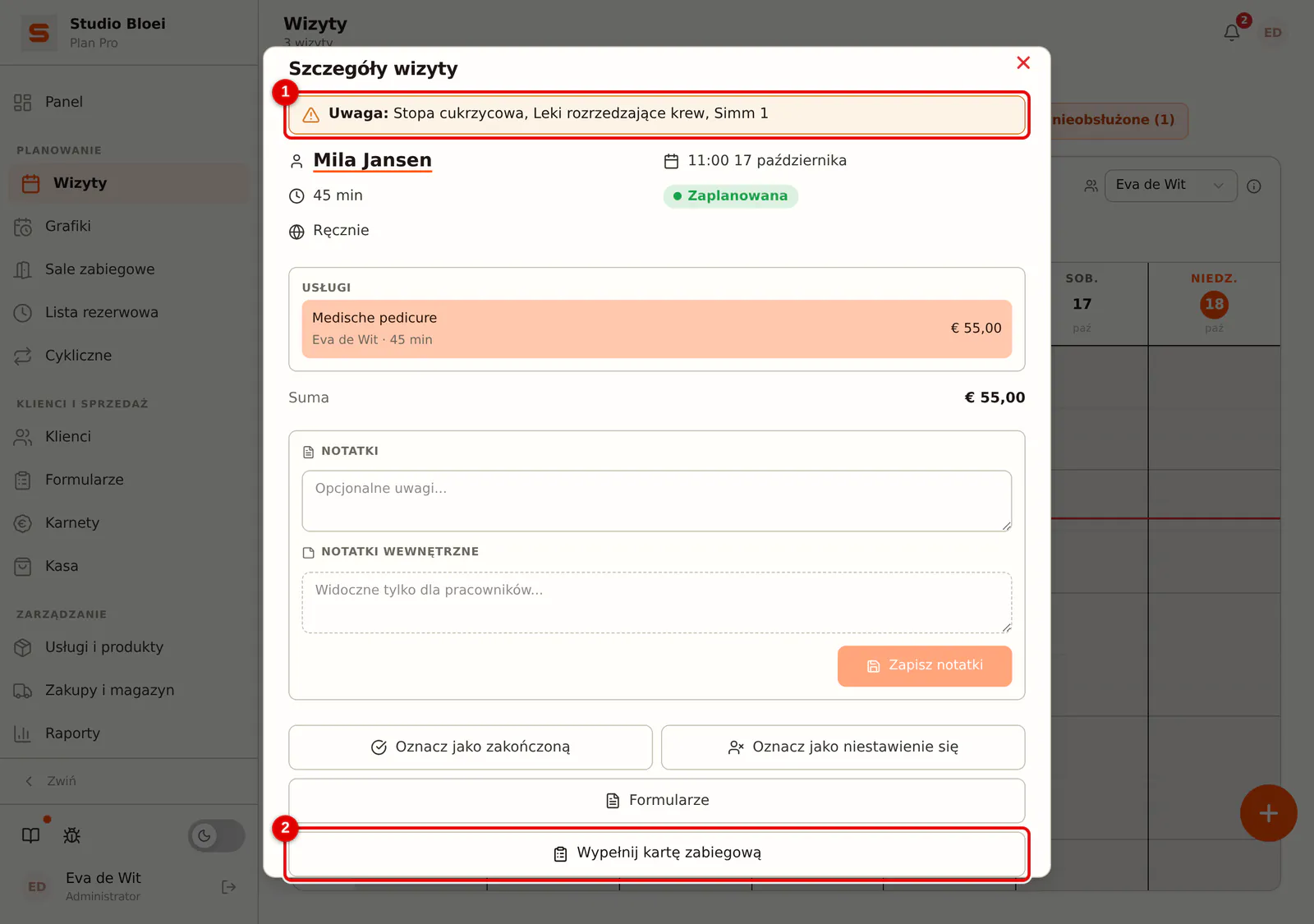
Krok 1: Otwórz wizytę
Otwórz wizytę w kalendarzu. Jeśli do usługi przypisano szablon (zobacz Konfiguracja karty zabiegowej), zobaczysz przycisk Wypełnij kartę zabiegową. Jeśli u góry widnieje Uwaga:, według ostatniego raportu klient ma przeciwwskazanie lub czynnik ryzyka, na przykład leki rozrzedzające krew. Sprawdź wtedy, czy zabieg może się tak odbyć. Kliknij Wypełnij kartę zabiegową.
 (Powiększ obraz)
-
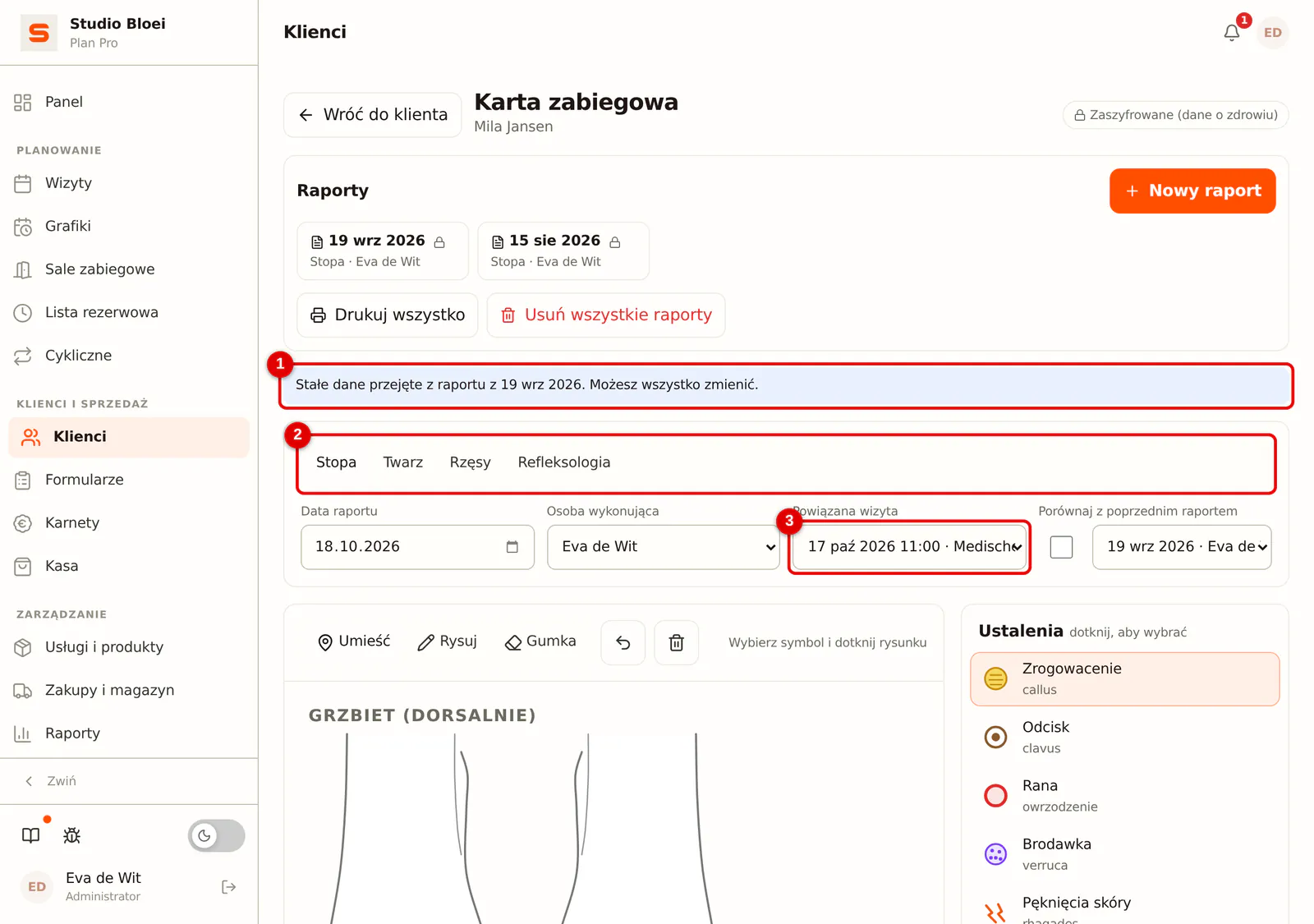
Krok 2: Sprawdź dane u góry
Szablon, data, osoba wykonująca i wizyta są już uzupełnione. Jeśli klient miał już raport z tym szablonem, stałe dane zostały z niego przejęte; zobaczysz wtedy Stałe dane przejęte z raportu z i datę. Możesz wszystko zmienić.
 (Powiększ obraz)
-
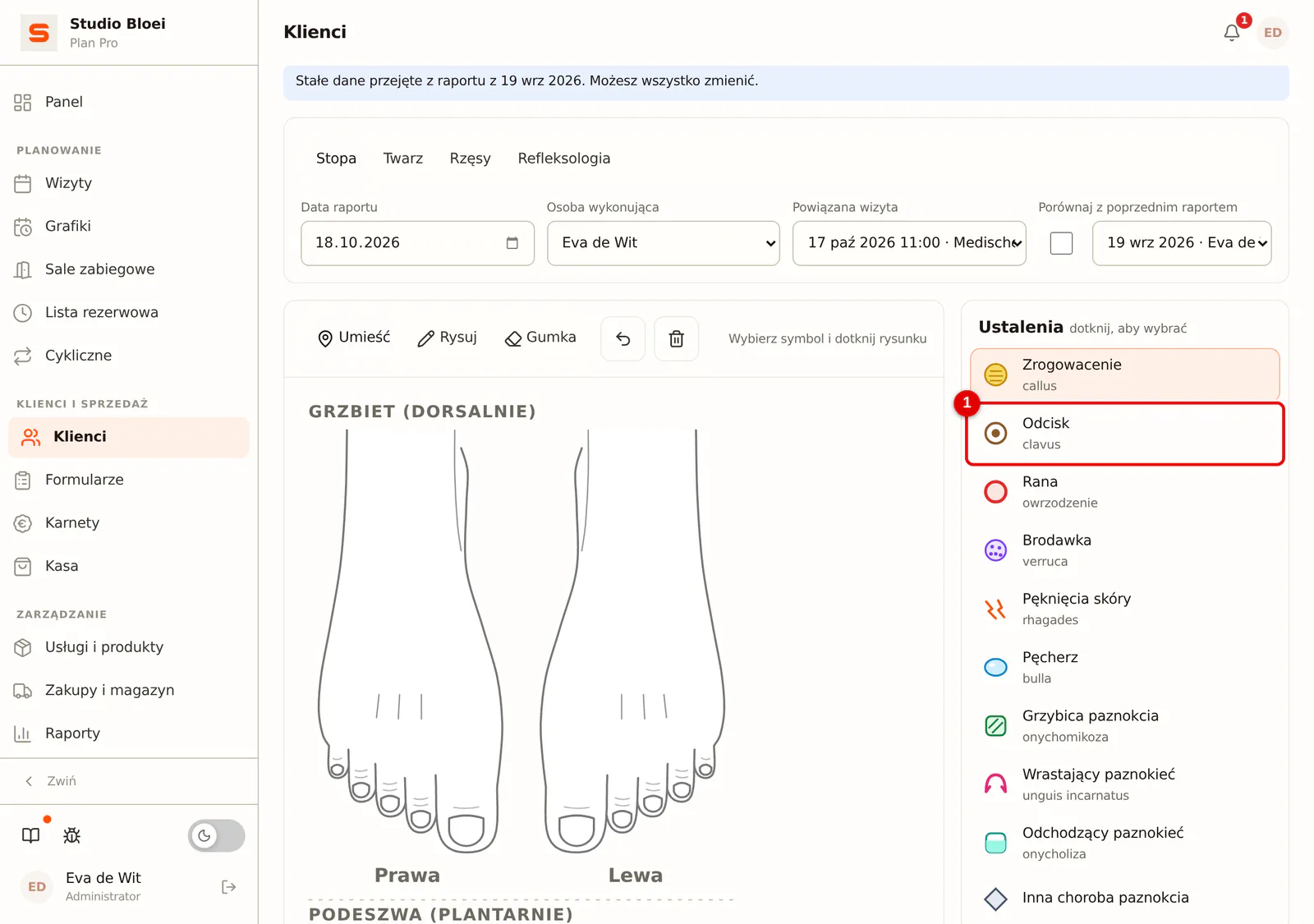
Krok 3: Wybierz symbol
Po prawej stronie, na liście Ustalenia, wybierz, co chcesz zapisać. Każda pozycja ma nazwę potoczną, a pod nią termin fachowy, na przykład Odcisk (clavus).
 (Powiększ obraz)
-
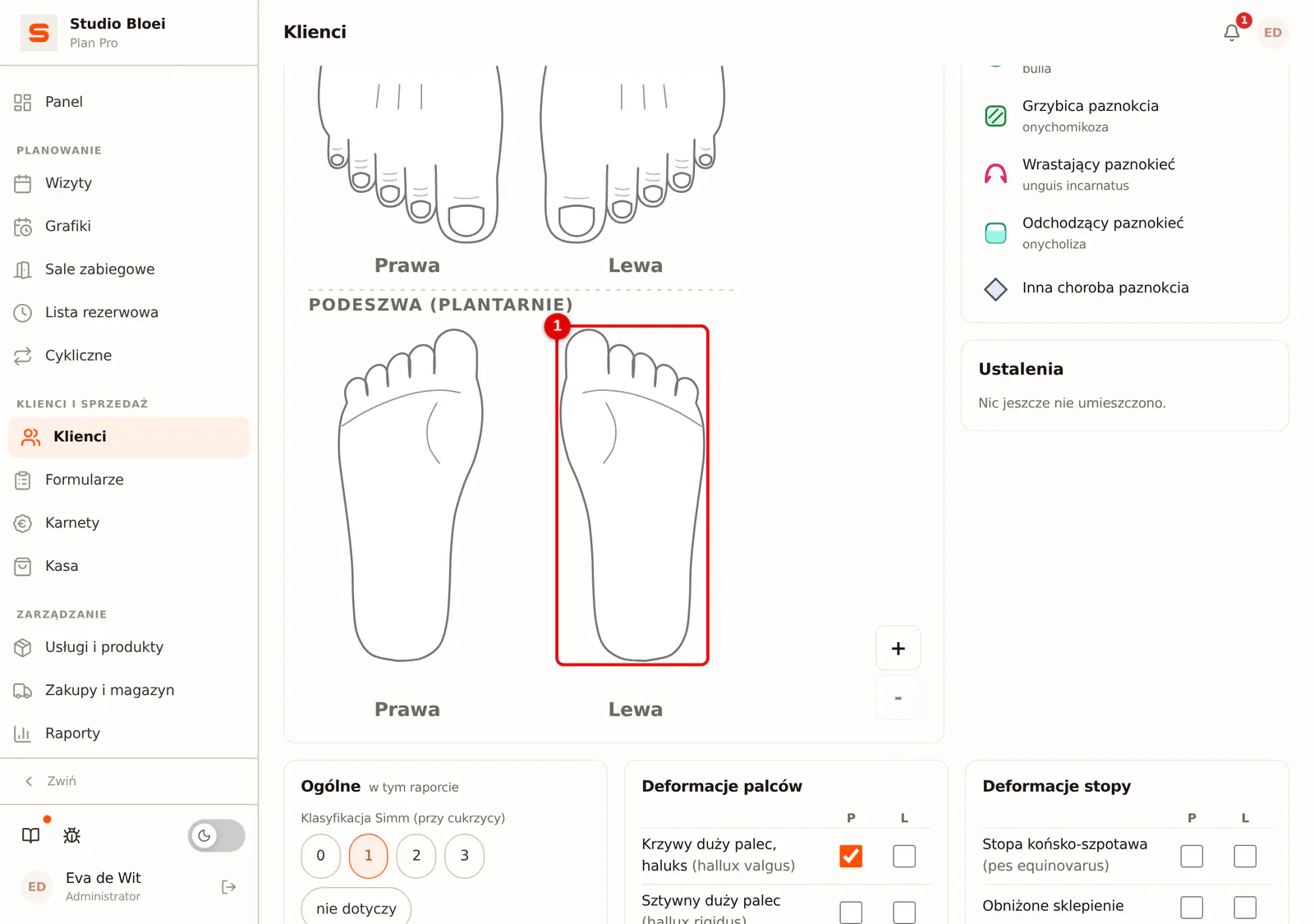
Krok 4: Dotknij rysunku
Kliknij lub dotknij miejsca na rysunku. Pojawi się ponumerowany symbol, a Salonnare sam zapisze strefę, na przykład „Podeszwa stopy, lewa (podeszwowa)”.
 (Powiększ obraz)
-
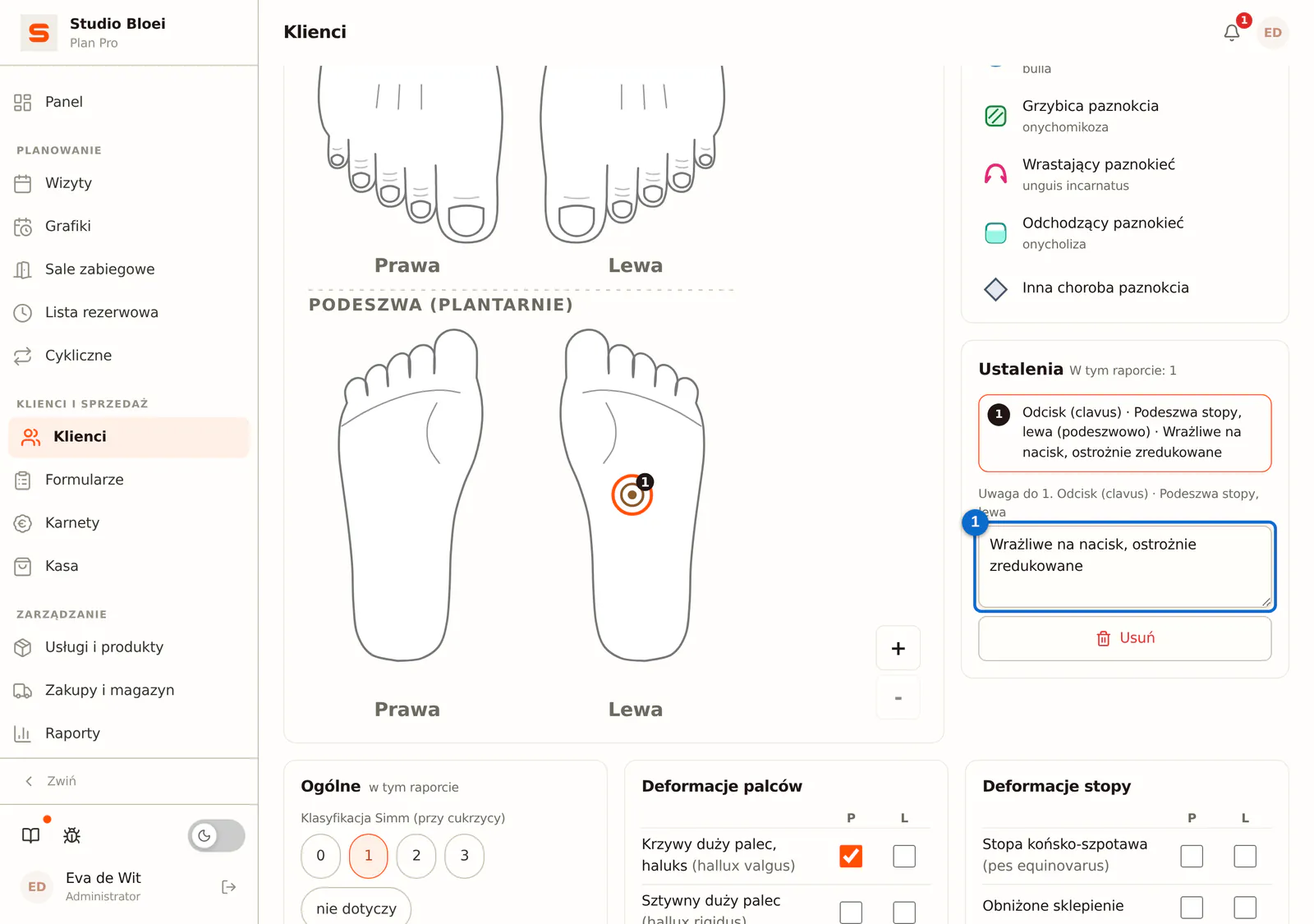
Krok 5: Dopisz wyjaśnienie
Twoje ustalenie pojawi się w sekcji Ustalenia z numerem. Wpisz w polu wyjaśnienia, co zauważyłeś lub zrobiłeś, na przykład wielkość lub nasilenie. Przyciskiem Usuń usuwasz ustalenie.
 (Powiększ obraz)
-
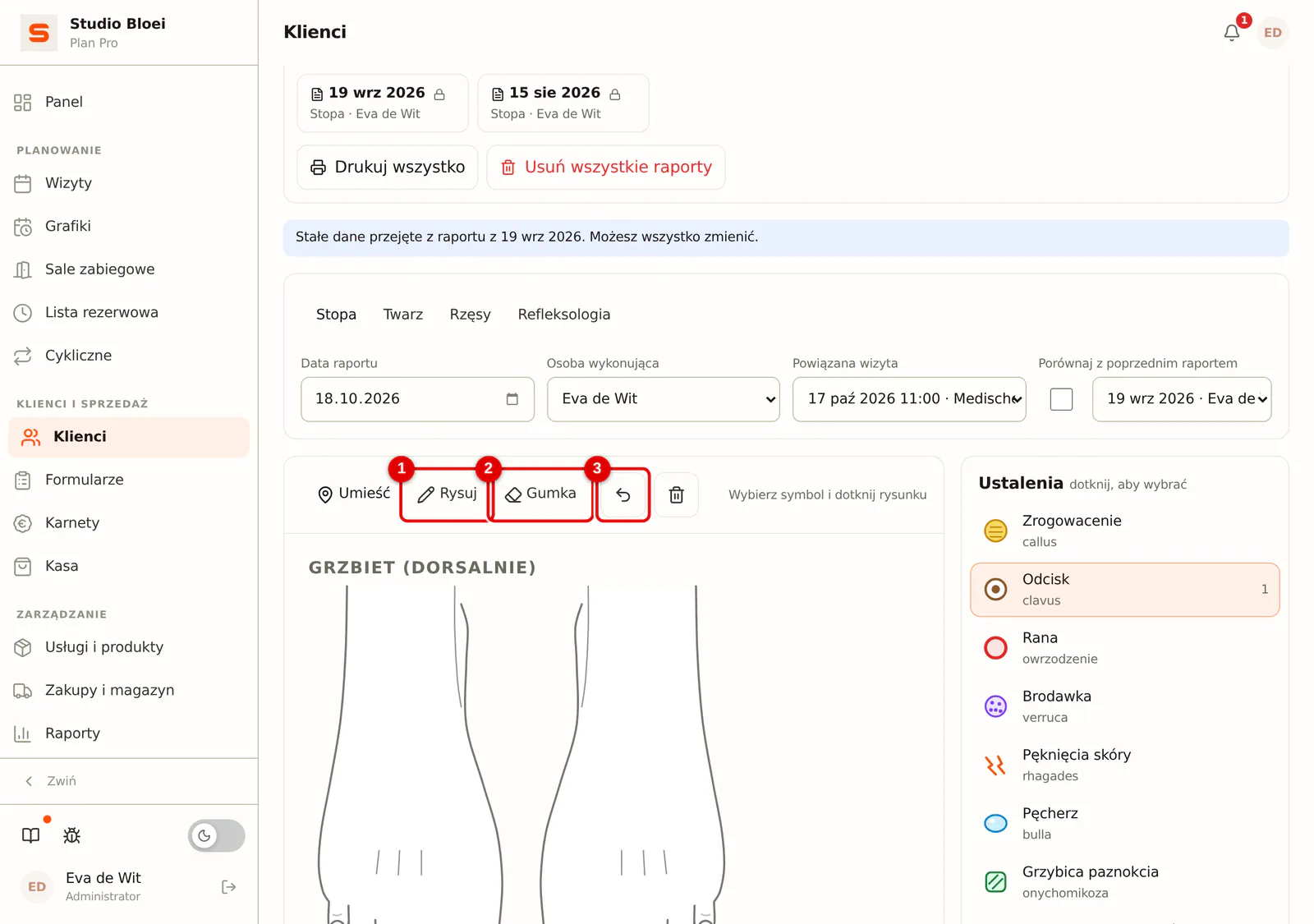
Krok 6: Rysuj lub wymazuj
Przyciskiem Rysuj rysujesz myszą, palcem lub rysikiem; potem wybierz grubość i kolor. Gumką usuwasz linię lub symbol, a strzałką cofasz ostatni krok. Kosz usuwa wszystkie oznaczenia i rysunki naraz; to również można cofnąć.
 (Powiększ obraz)
-
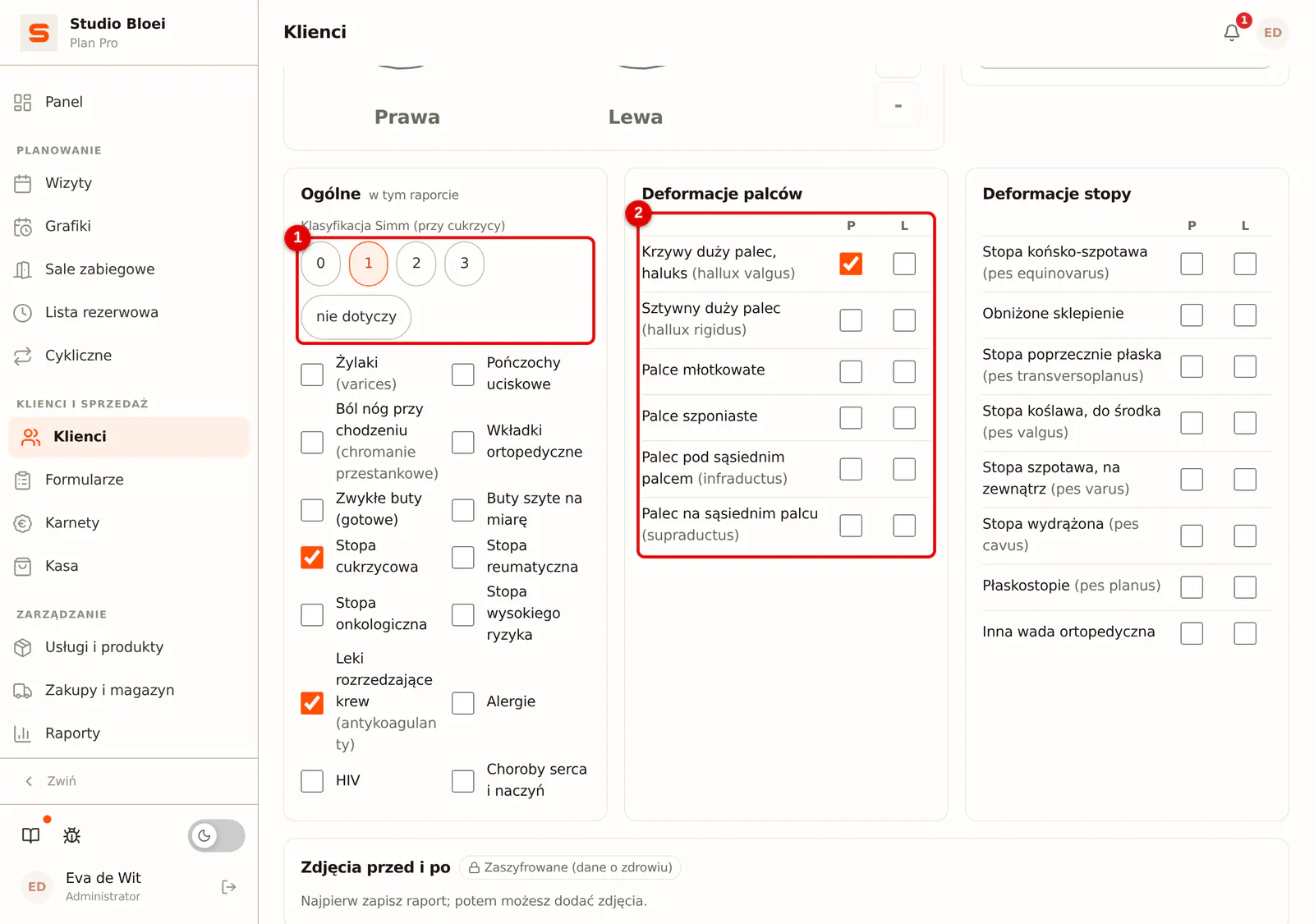
Krok 7: Wypełnij listy
Pod rysunkiem znajdują się listy szablonu. Zaznacz, co dotyczy klienta; przy stopie wybierasz dla każdego zniekształcenia R (prawa) lub L (lewa). Także tu najpierw jest nazwa potoczna, a potem termin fachowy.
 (Powiększ obraz)
-
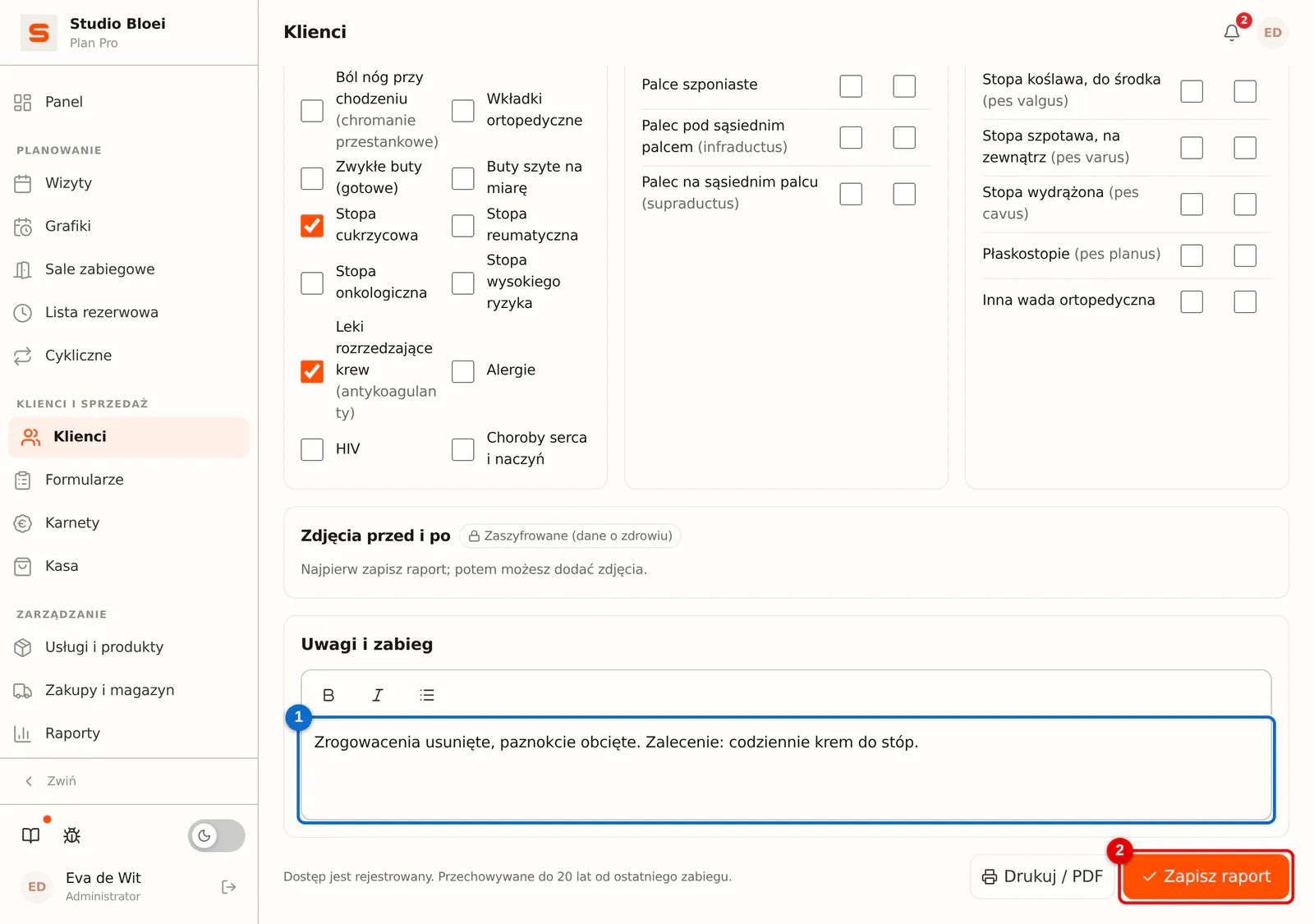
Krok 8: Zapisz uwagi i zapisz raport
W sekcji Uwagi i zabieg wpisz, co zrobiłeś i co zalecasz. Przyciskami nad polem ustawiasz tekst jako pogrubiony, kursywę lub listę. Kliknij Zapisz raport.
 (Powiększ obraz)
-
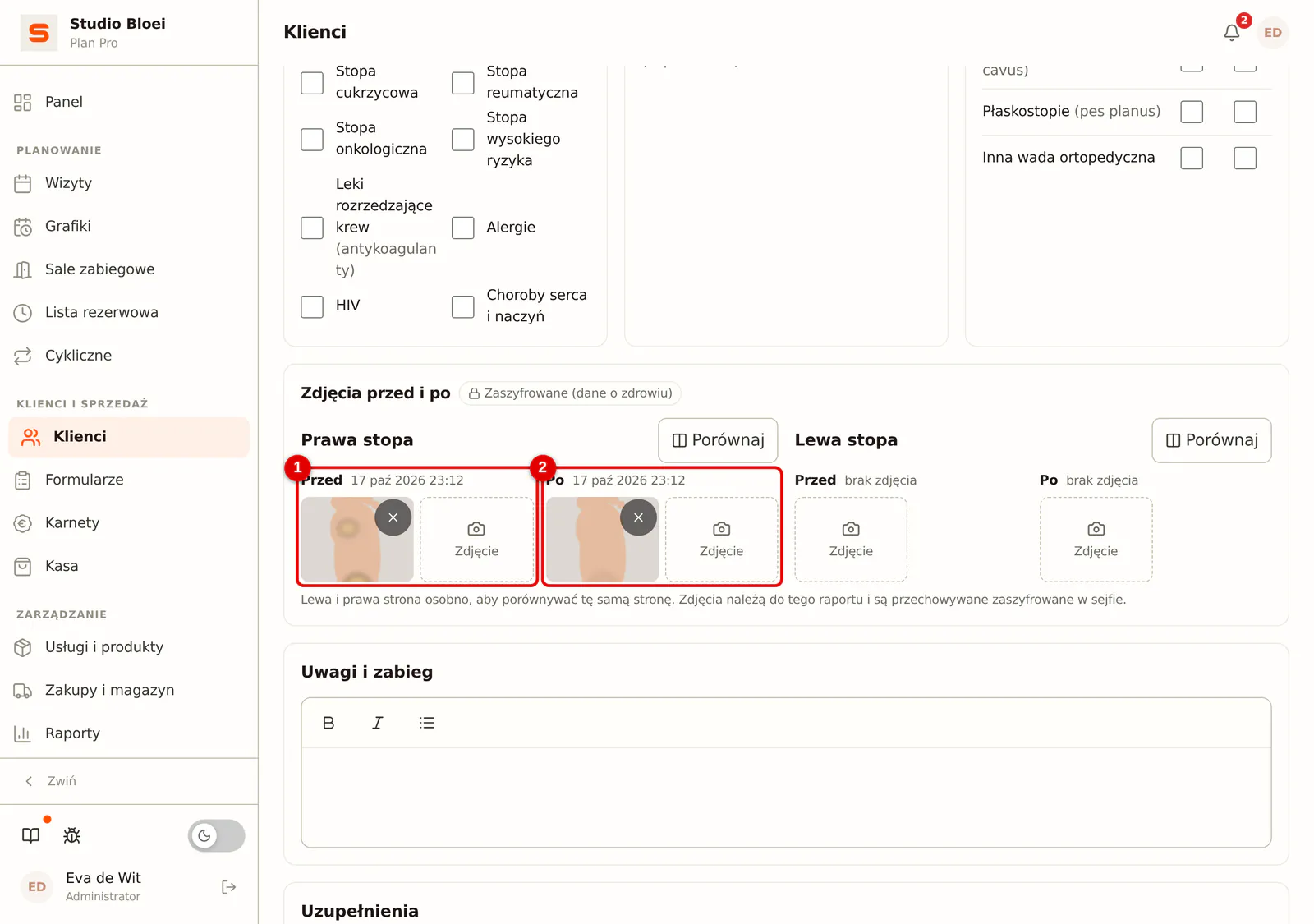
Krok 9: Dodaj zdjęcia przed i po
Po zapisaniu możesz dodać zdjęcia. Kliknij Zdjęcie w polu i zrób lub wybierz zdjęcie. Przy stopie i rzęsach lewa i prawa strona są osobno, żebyś zawsze porównywał tę samą stronę; przy twarzy są trzy widoki. Zdjęcia są zapisywane w postaci zaszyfrowanej razem z raportem.
 (Powiększ obraz)
Raport możesz zmieniać do 24 godzin od jego utworzenia. Potem zostaje zablokowany i możesz już tylko dodać uzupełnienie (zobacz Porównywanie i uzupełnianie). W ciągu pierwszych 24 godzin możesz też usunąć raport przyciskiem Usuń raport.
Z poziomu karty klienta
Raport możesz też utworzyć bez wizyty. Otwórz klienta w sekcji Klienci i przewiń do bloku Karta zabiegowa. Zobaczysz tam liczbę raportów i datę ostatniego. Kliknij Otwórz kartę zabiegową, aby przejrzeć raporty, albo Nowy raport, aby utworzyć nowy. Następnie sam wybierz u góry szablon i ewentualnie wizytę.
Na telefonie
Na telefonie (także w aplikacji) widzisz jeden widok naraz, a narzędzia są na stałe na dole.
-
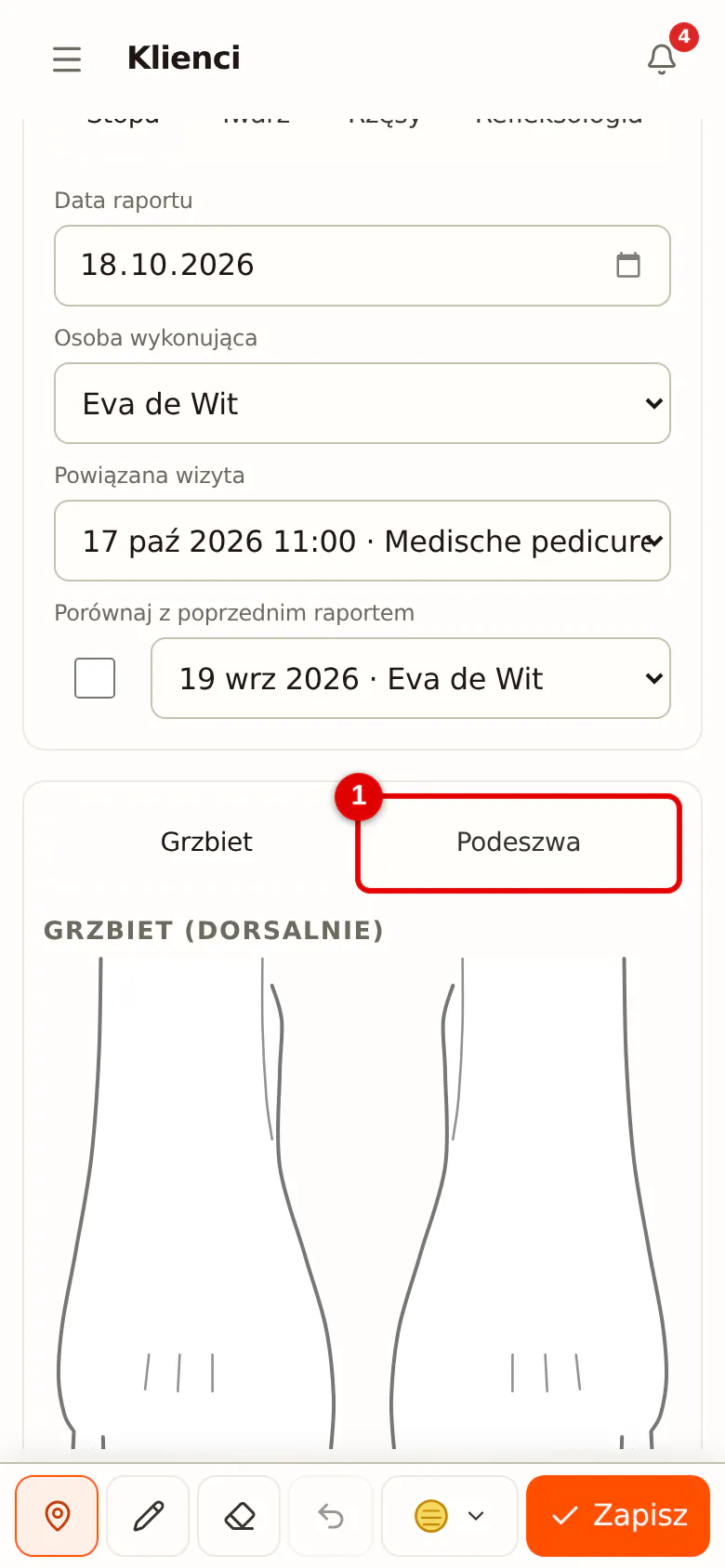
Krok 1: Wybierz widok
Nad rysunkiem wybierz widok, na przykład Grzbiet lub Podeszwa stóp. Powiększasz dwoma palcami albo przyciskami + i - na rysunku.
 (Powiększ obraz)
-
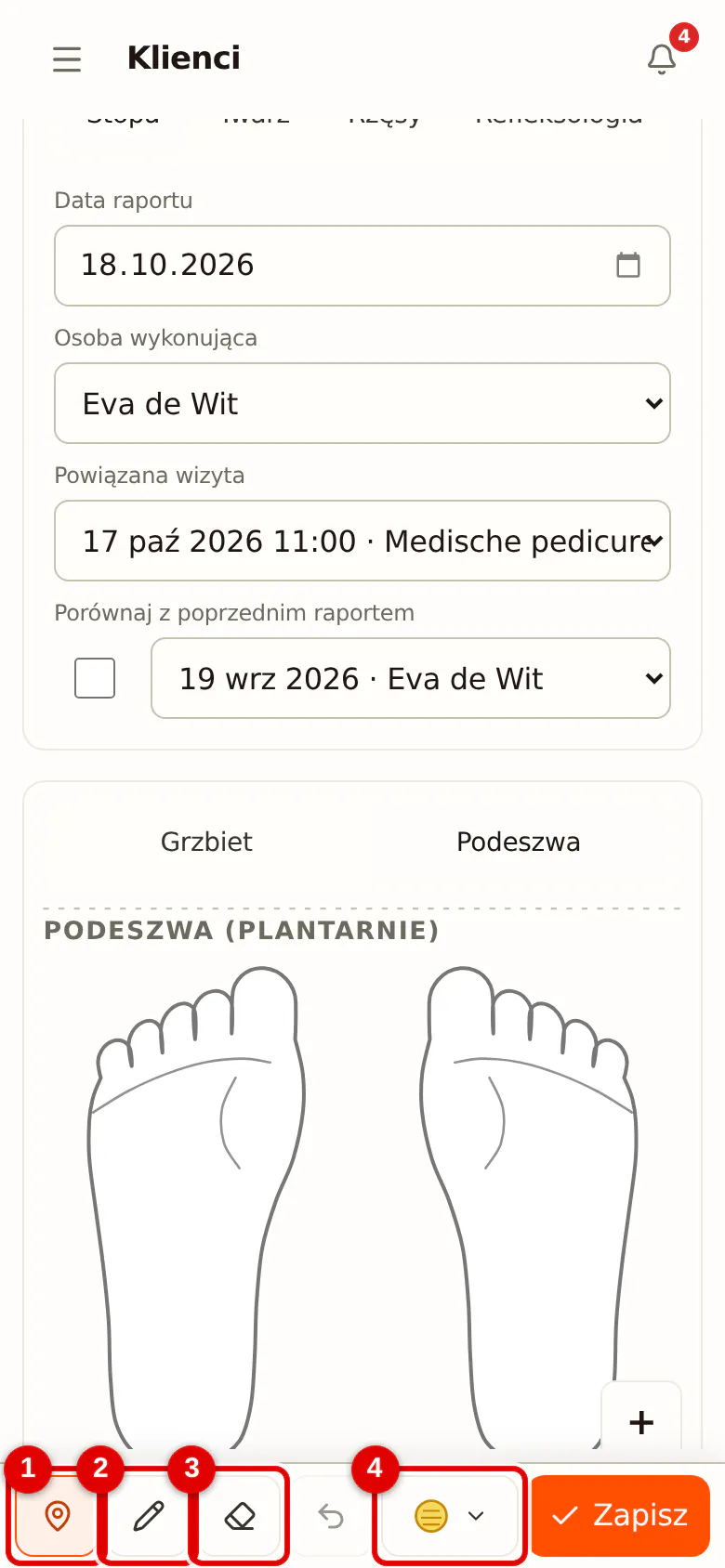
Krok 2: Użyj paska na dole
Na dole są Umieść, Rysuj, Gumka, Cofnij, wybór symbolu i Zapisz. Dotknij wyboru symbolu.
 (Powiększ obraz)
-
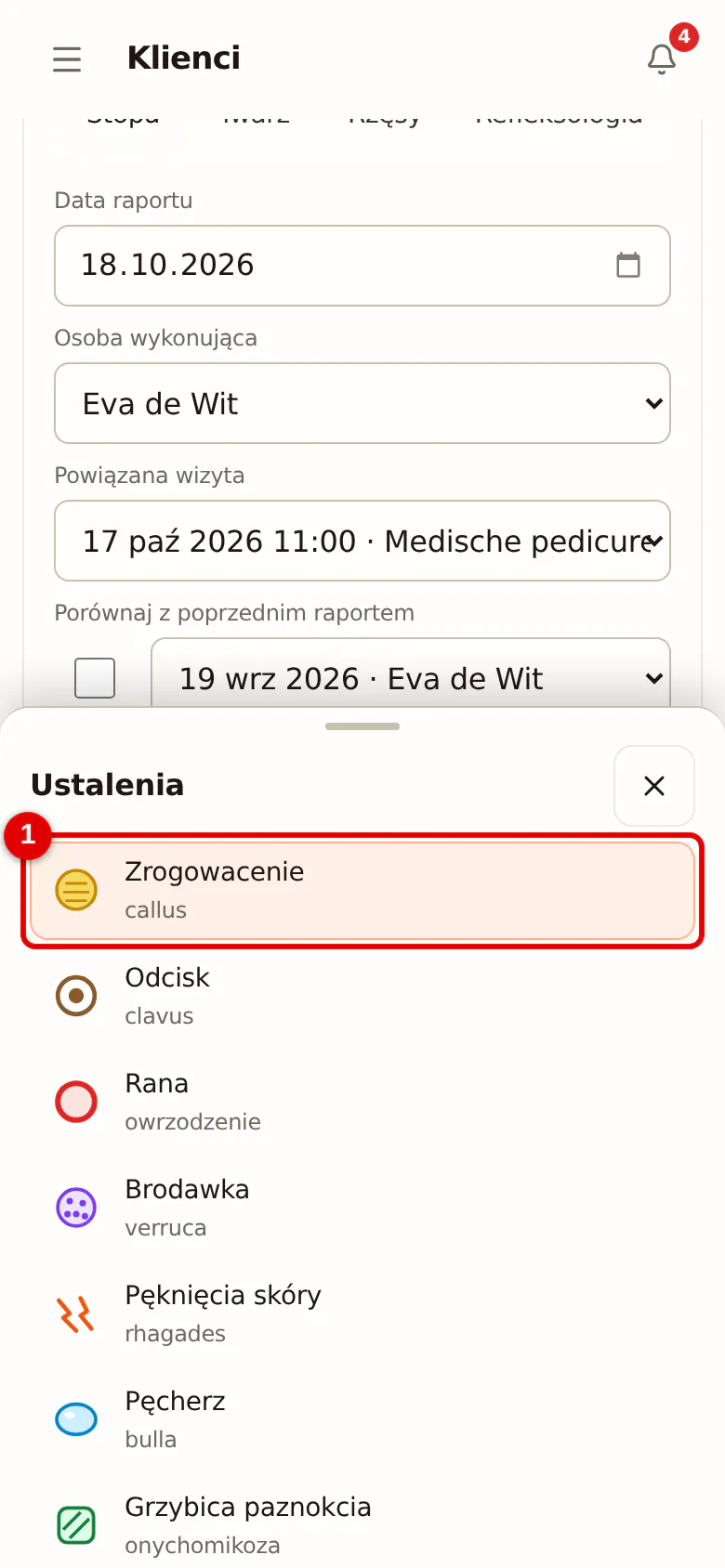
Krok 3: Wybierz symbol
Lista ustaleń wysuwa się do góry. Dotknij tego, co chcesz zapisać; panel zamknie się sam.
 (Powiększ obraz)
-
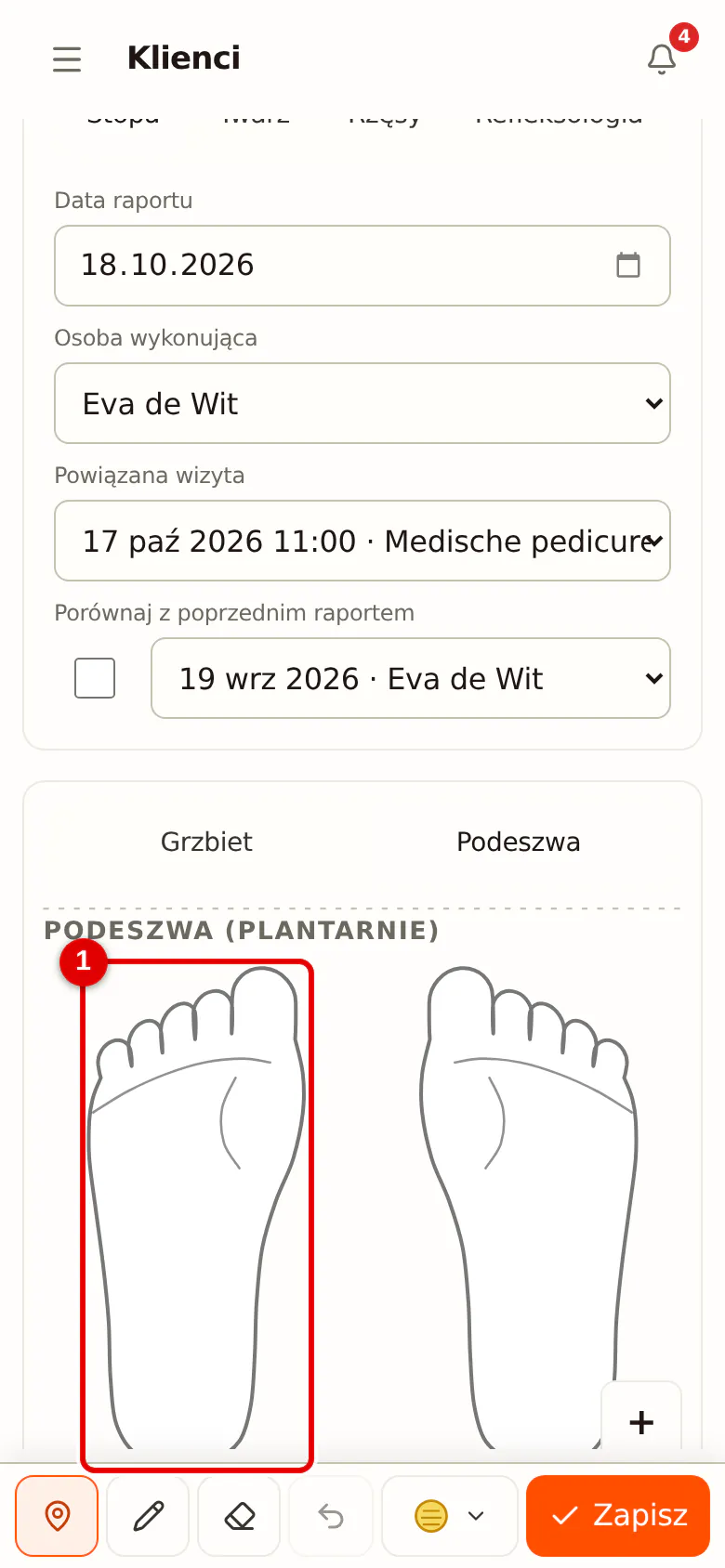
Krok 4: Dotknij rysunku
Dotknij miejsca, w którym widzisz zmianę. Symbol pojawi się dokładnie pod twoim palcem.
 (Powiększ obraz)
-
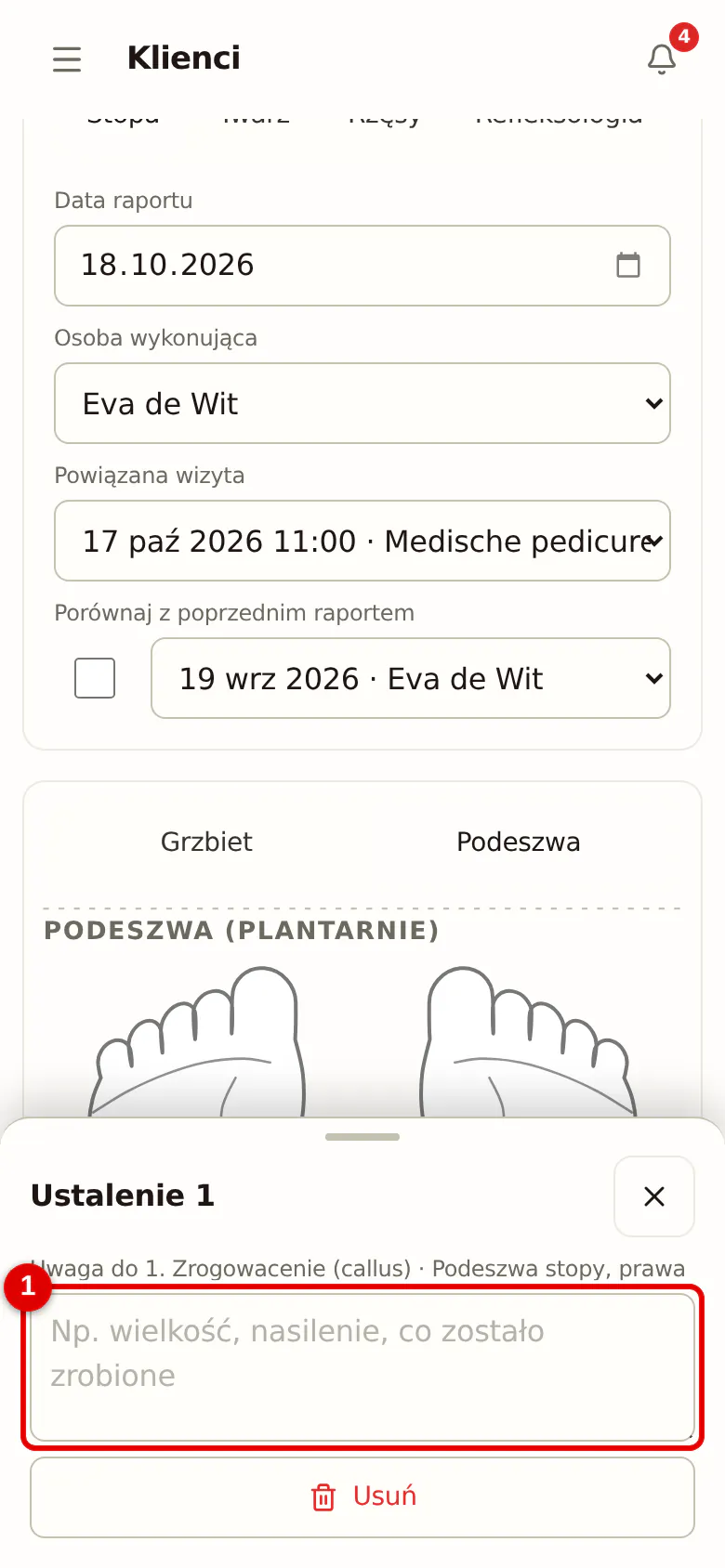
Krok 5: Uzupełnij wyjaśnienie
Panel ustalenia otwiera się na dole, a rysunek pozostaje widoczny. Wpisz wyjaśnienie, zamknij panel i dotknij Zapisz, gdy skończysz.
 (Powiększ obraz)