De behandelkaart instellen
Met de behandelkaart leg je per klant een digitaal behandelverslag vast: bevindingen op een tekening, keuzelijsten, foto's voor en na en je opmerkingen. Er zijn vijf sjablonen: Voet, Huidanalyse, Injectables (botox en fillers), Wimpers en Reflexologie.
De behandelkaart zit in de abonnementen Starter en Pro. Je werkt ermee als beheerder, of als medewerker bij wie Toegang tot gezondheidsnotities aan staat (zie Behandelkaart en privacy).
Voordat je de eerste kaart invult, richt je twee dingen in: de keuzelijsten per sjabloon, en welke behandeling bij welk sjabloon hoort.
De keuzelijsten aanpassen
-
Stap 1: Open de instellingen van de behandelkaart
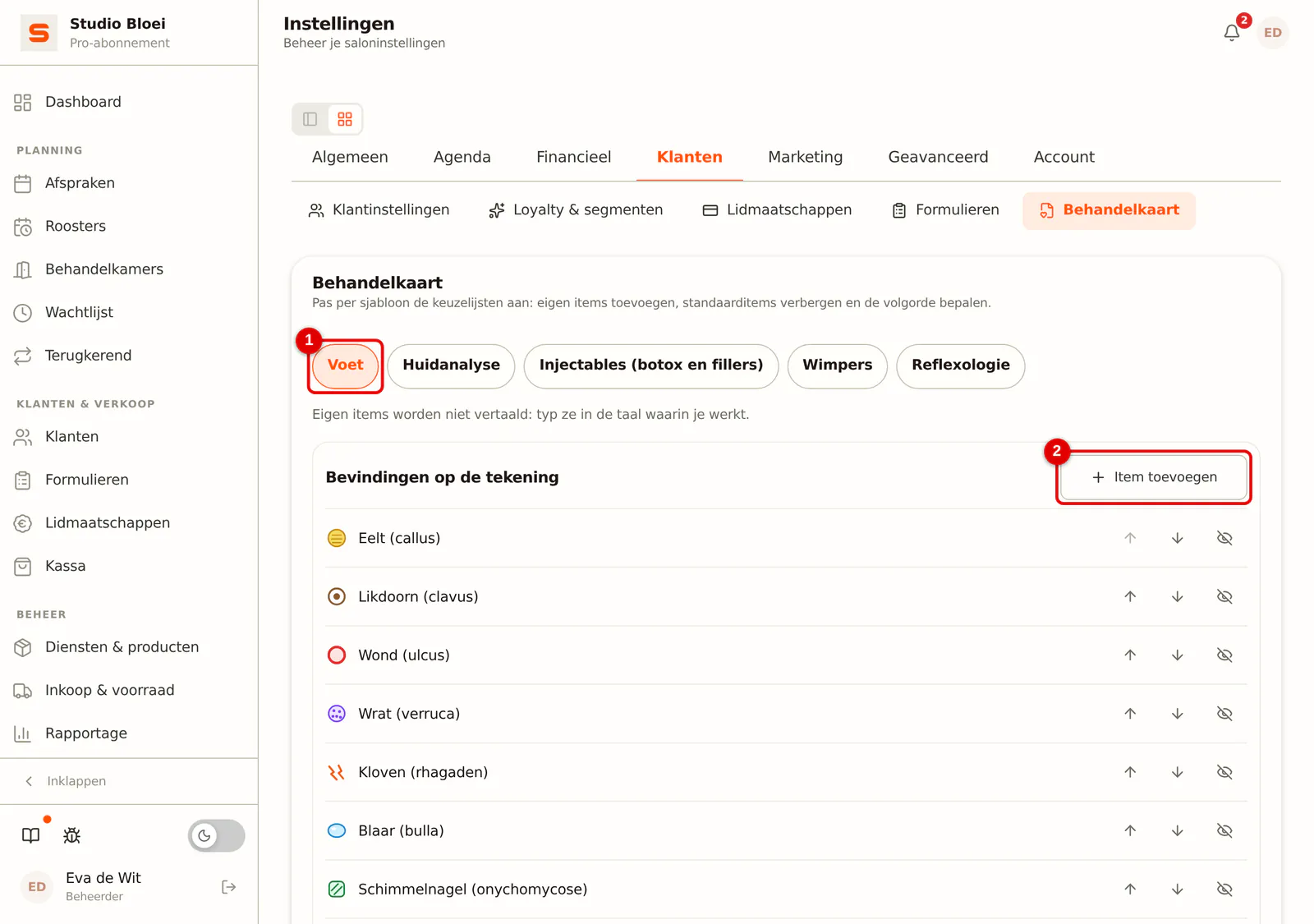
Ga naar Instellingen > Klanten > Behandelkaart. Kies bovenaan het sjabloon dat je wilt aanpassen. Daaronder staan de lijsten van dat sjabloon, bijvoorbeeld Bevindingen op de tekening. Klik bij een lijst op Item toevoegen.
 (Afbeelding vergroten)
-
Stap 2: Maak een eigen item
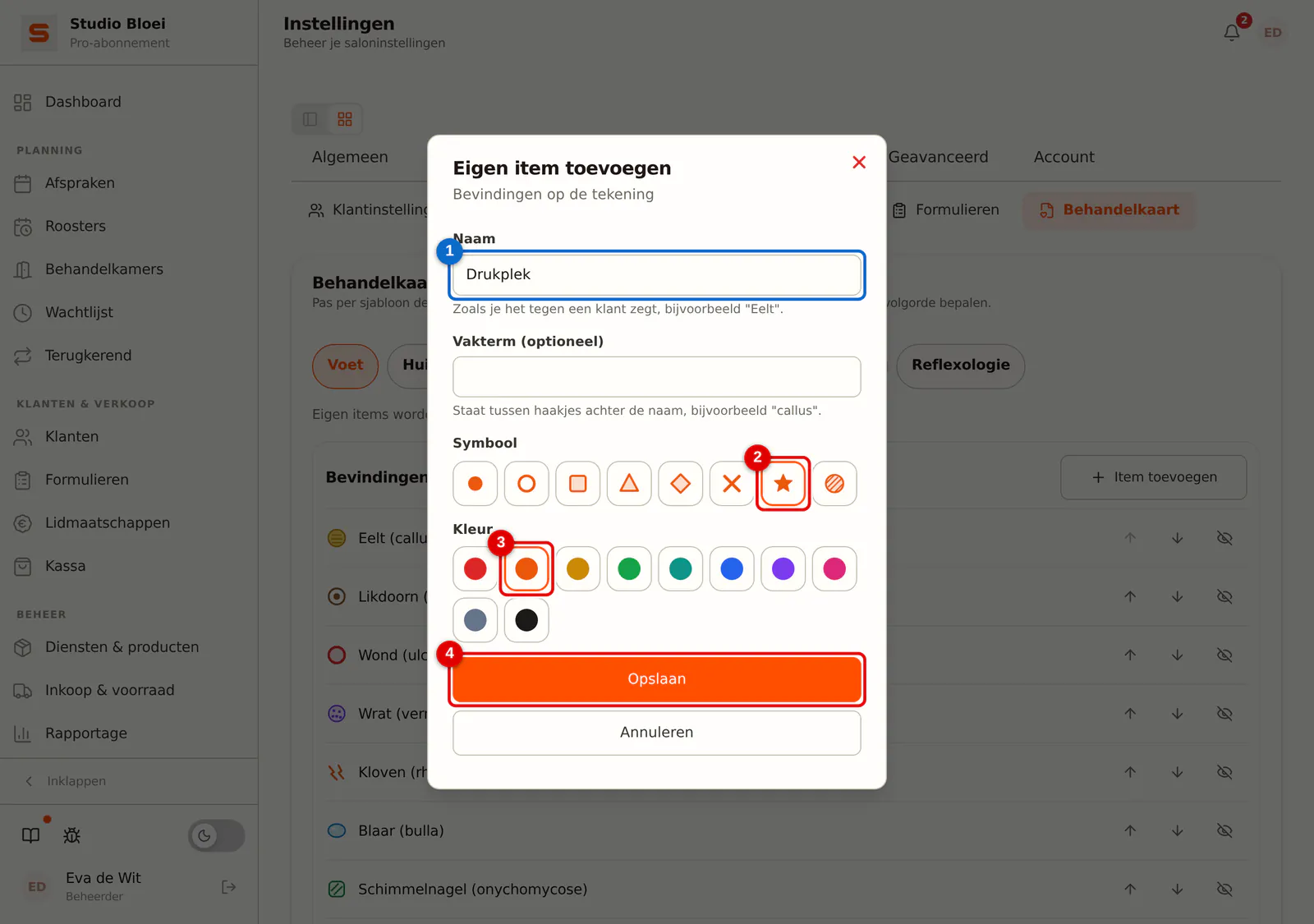
Vul de naam in zoals je het tegen een klant zegt, bijvoorbeeld "Drukplek". Bij Vakterm kun je de vakterm zetten; die staat dan tussen haakjes achter de naam. Voor een bevinding op de tekening kies je ook een symbool en een kleur. Klik op Opslaan.
 (Afbeelding vergroten)
-
Stap 3: Bepaal de volgorde en verberg wat je niet gebruikt
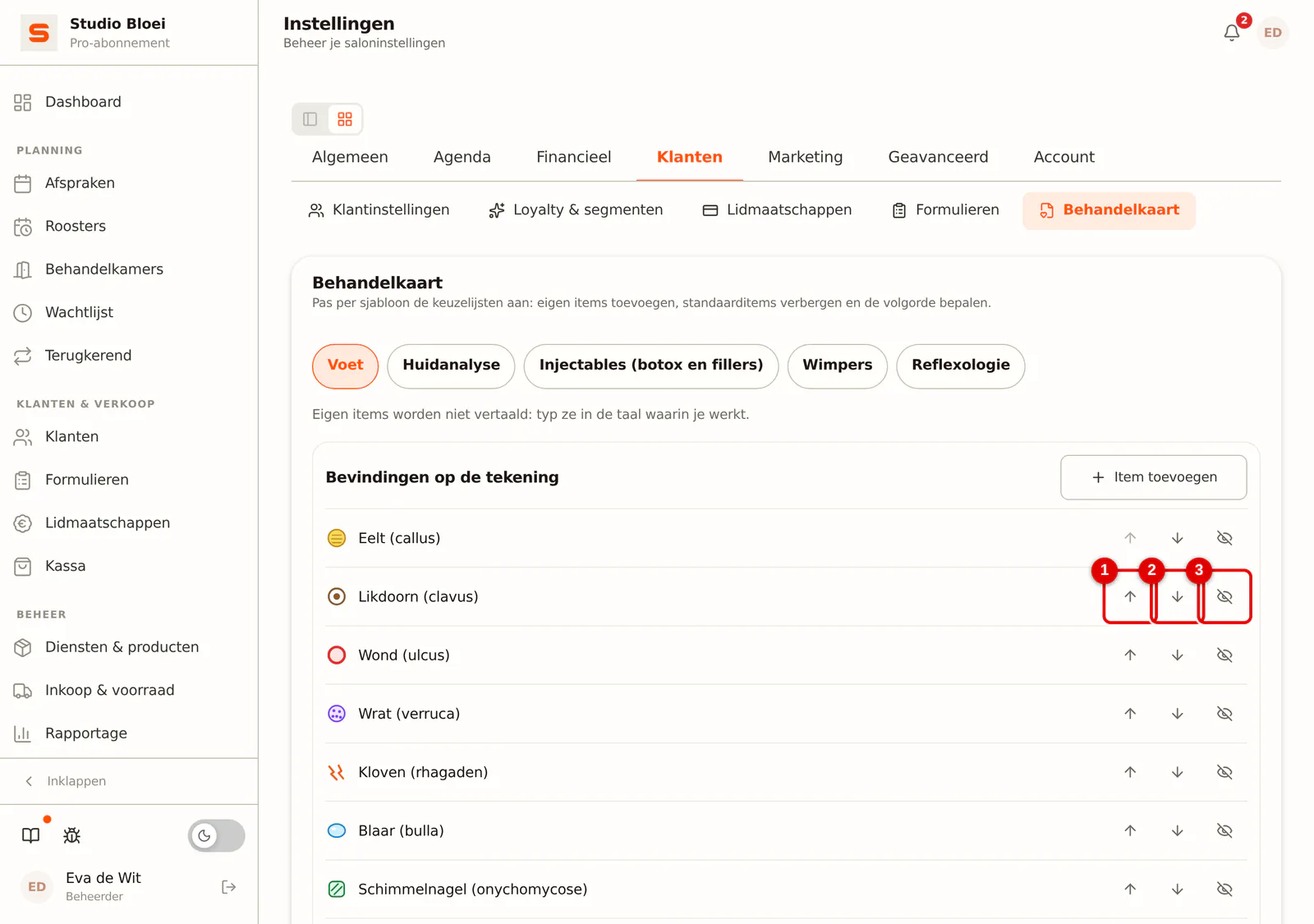
Met de pijltjes zet je een item hoger of lager; zo staat wat je het meest gebruikt bovenaan. Gebruik je een standaarditem nooit, klik dan op het oog met de streep om het te verbergen. Het verdwijnt uit de keuzelijst bij het invullen, maar oude verslagen blijven het tonen.
 (Afbeelding vergroten)
-
Stap 4: Pas ook nazorg en veiligheid aan
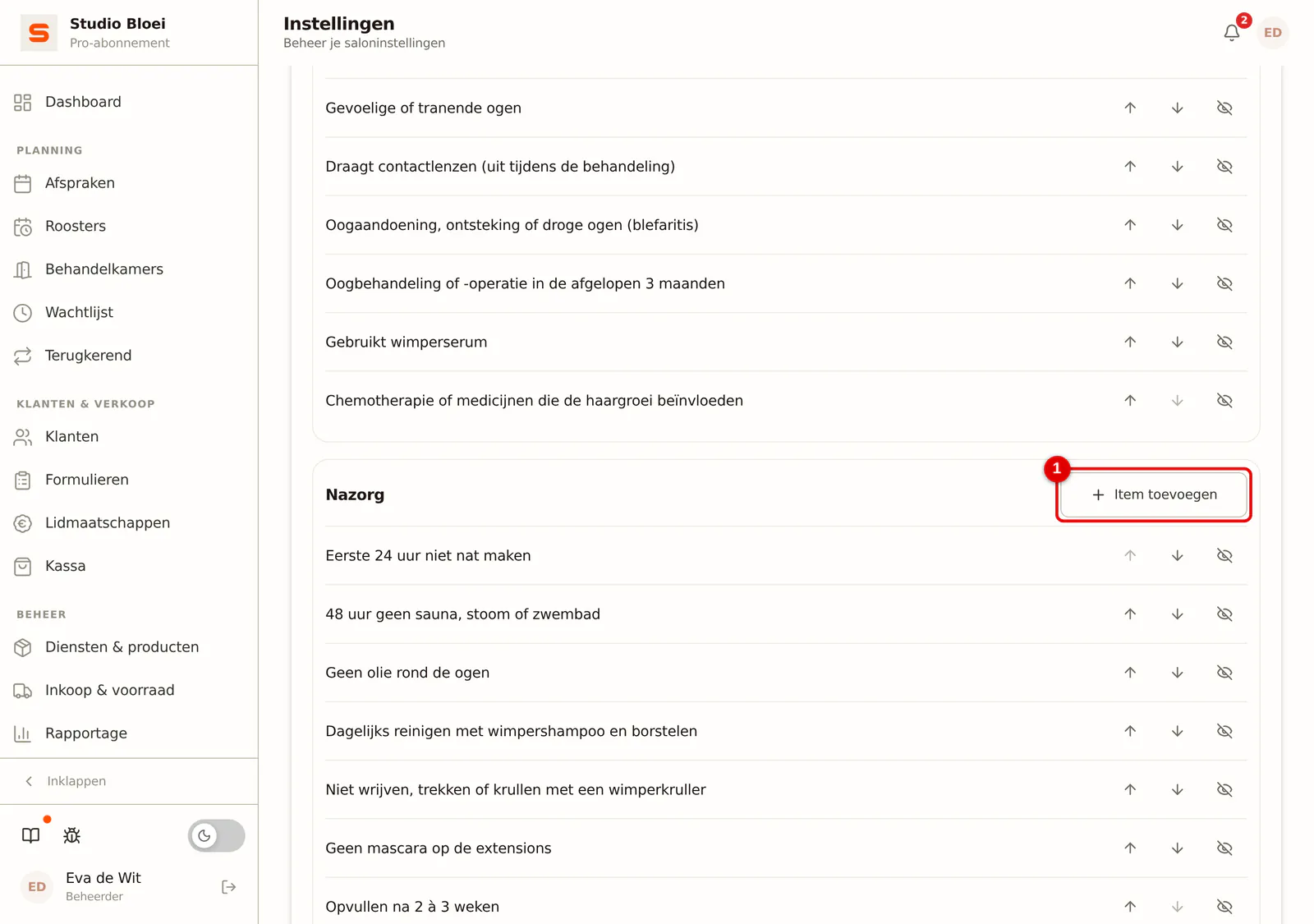
Niet alleen de bevindingen zijn aan te passen. Kies bijvoorbeeld het sjabloon Wimpers en voeg bij Nazorg of Veiligheid je eigen punten toe, zoals het nazorgadvies dat je altijd meegeeft. Bij Huidanalyse en Injectables kun je zo ook de Contra-indicaties aanvullen.
 (Afbeelding vergroten)
Verborgen en gearchiveerde items staan onderaan een lijst onder Verborgen en gearchiveerd. Daar zet je ze met Weer tonen of Terugzetten terug.
Een eigen item dat al in een verslag staat kun je niet verwijderen. Archiveer het: dan verdwijnt het uit de keuzelijst en blijven bestaande verslagen kloppen. Een eigen item dat nog nergens gebruikt is, kun je wel verwijderen. Eigen items worden niet vertaald: typ ze in de taal waarin je werkt.
Een sjabloon aan een behandeling koppelen
Koppel je een sjabloon aan een behandeling, dan staat bij elke afspraak met die behandeling een knop om de behandelkaart in te vullen. Na afloop van de afspraak krijg je bovendien een herinnering (zie Overzicht behandelkaarten).
-
Stap 1: Open de behandeling
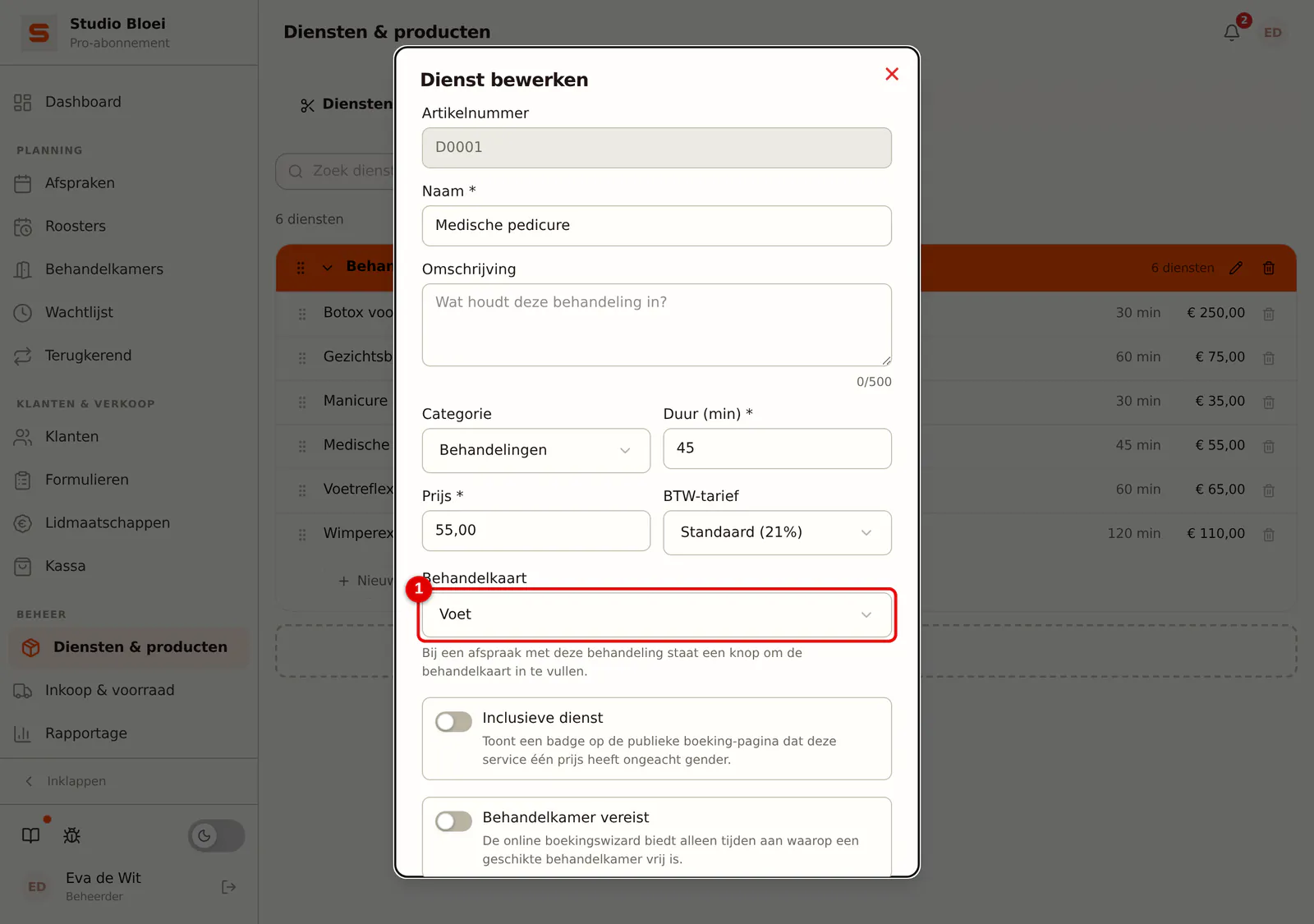
Ga naar Diensten & producten, open de behandeling en scroll in het formulier naar het veld Behandelkaart.
 (Afbeelding vergroten)
-
Stap 2: Kies het sjabloon
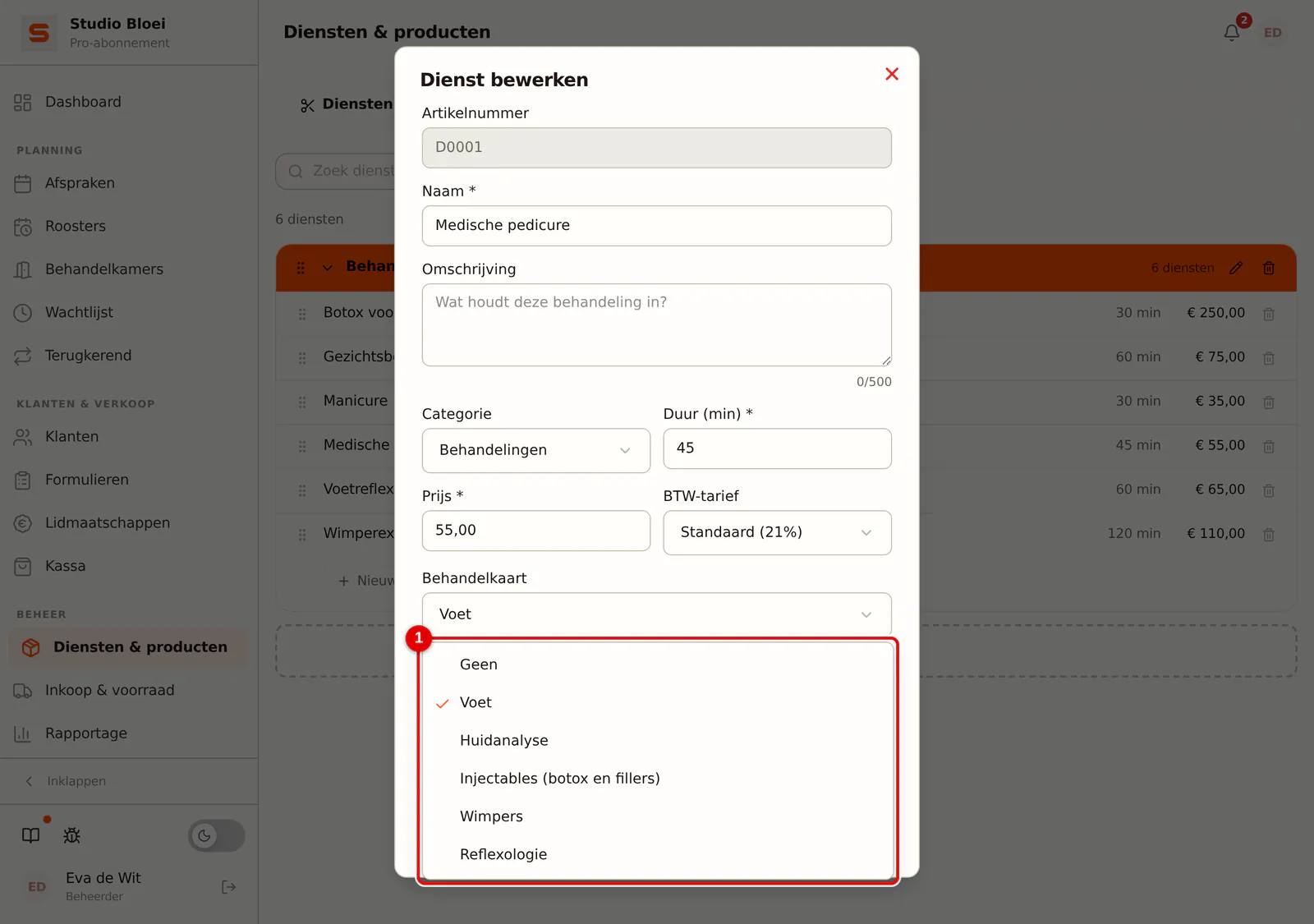
Kies het sjabloon dat bij deze behandeling hoort, bijvoorbeeld Voet voor een medische pedicure. Kies Geen als er geen behandelkaart bij hoort. Sla het formulier op.
 (Afbeelding vergroten)
Veelgestelde vragen
Wie mag de keuzelijsten aanpassen? Iedereen die de formulierinstellingen mag beheren. Wie alleen mag kijken, ziet de lijsten maar kan ze niet wijzigen.
Verandert een aanpassing mijn oude verslagen? Nee. Een verslag bewaart de items zoals ze waren toen je het opsloeg. Verbergen of archiveren haalt een item alleen uit de keuzelijst voor nieuwe verslagen.
Hoeveel eigen items kan ik toevoegen? Tot 40 per lijst.