Een behandelkaart invullen
Een behandelkaart bestaat uit verslagen: één per behandeling. In een verslag zet je bevindingen op een tekening, vink je de lijsten aan, voeg je foto's toe en schrijf je je opmerkingen. Alles wordt versleuteld opgeslagen.
Je hebt daarvoor nodig:
- het abonnement Starter of Pro;
- de rol beheerder, of Toegang tot gezondheidsnotities voor je account;
- vastgelegde toestemming van de klant voor bijzondere persoonsgegevens (zie Behandelkaart en privacy). Zonder toestemming kun je geen verslag maken.
Vanuit de afspraak
-
Stap 1: Open de afspraak
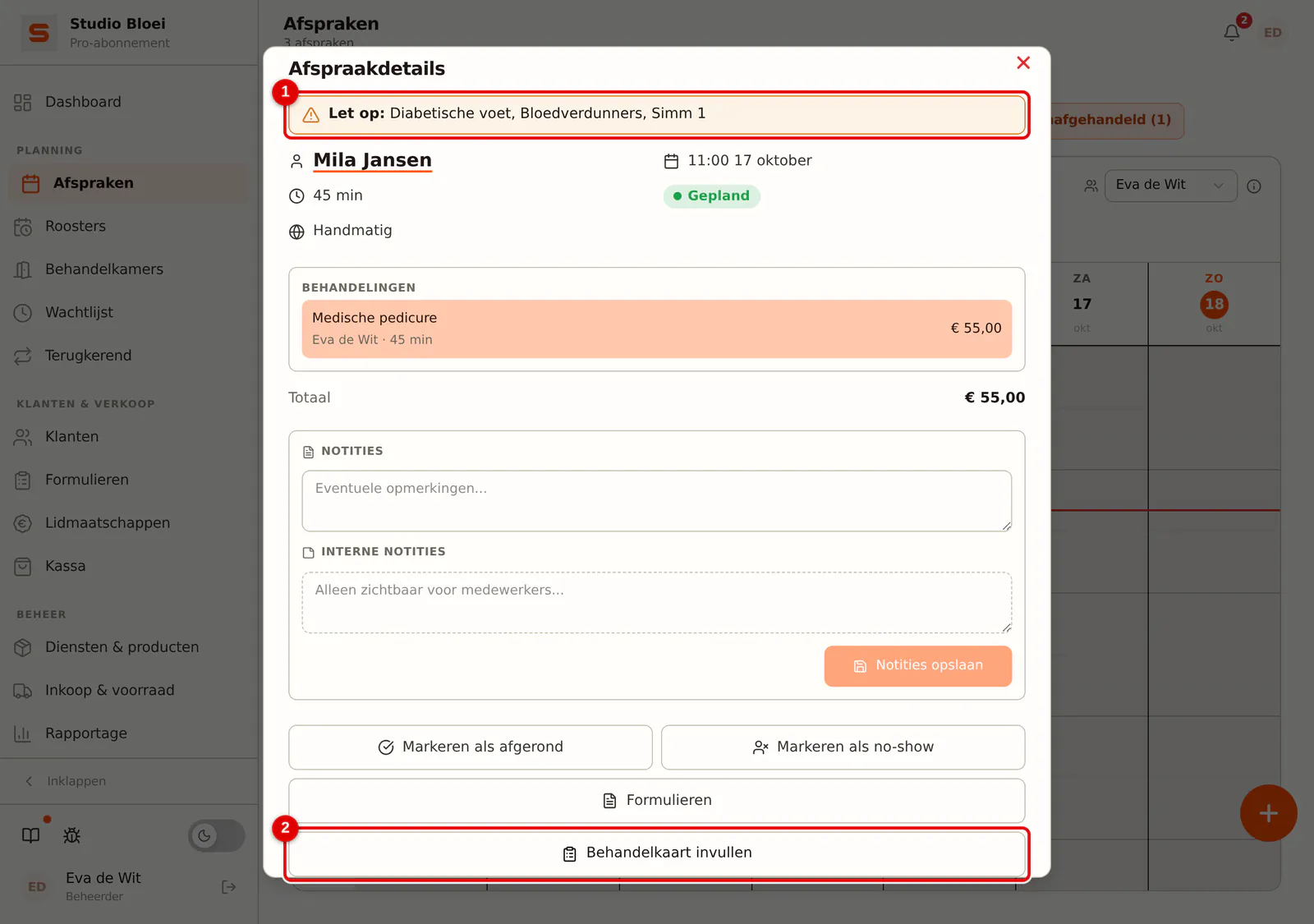
Open de afspraak in de agenda. Hoort er bij de behandeling een sjabloon (zie De behandelkaart instellen), dan staat er de knop Behandelkaart invullen. Staat er bovenaan Let op:, dan heeft de klant volgens haar laatste verslag een contra-indicatie of een risico, zoals bloedverdunners. Controleer dan of de behandeling zo door kan gaan. Klik op Behandelkaart invullen.
 (Afbeelding vergroten)
-
Stap 2: Controleer de gegevens bovenaan
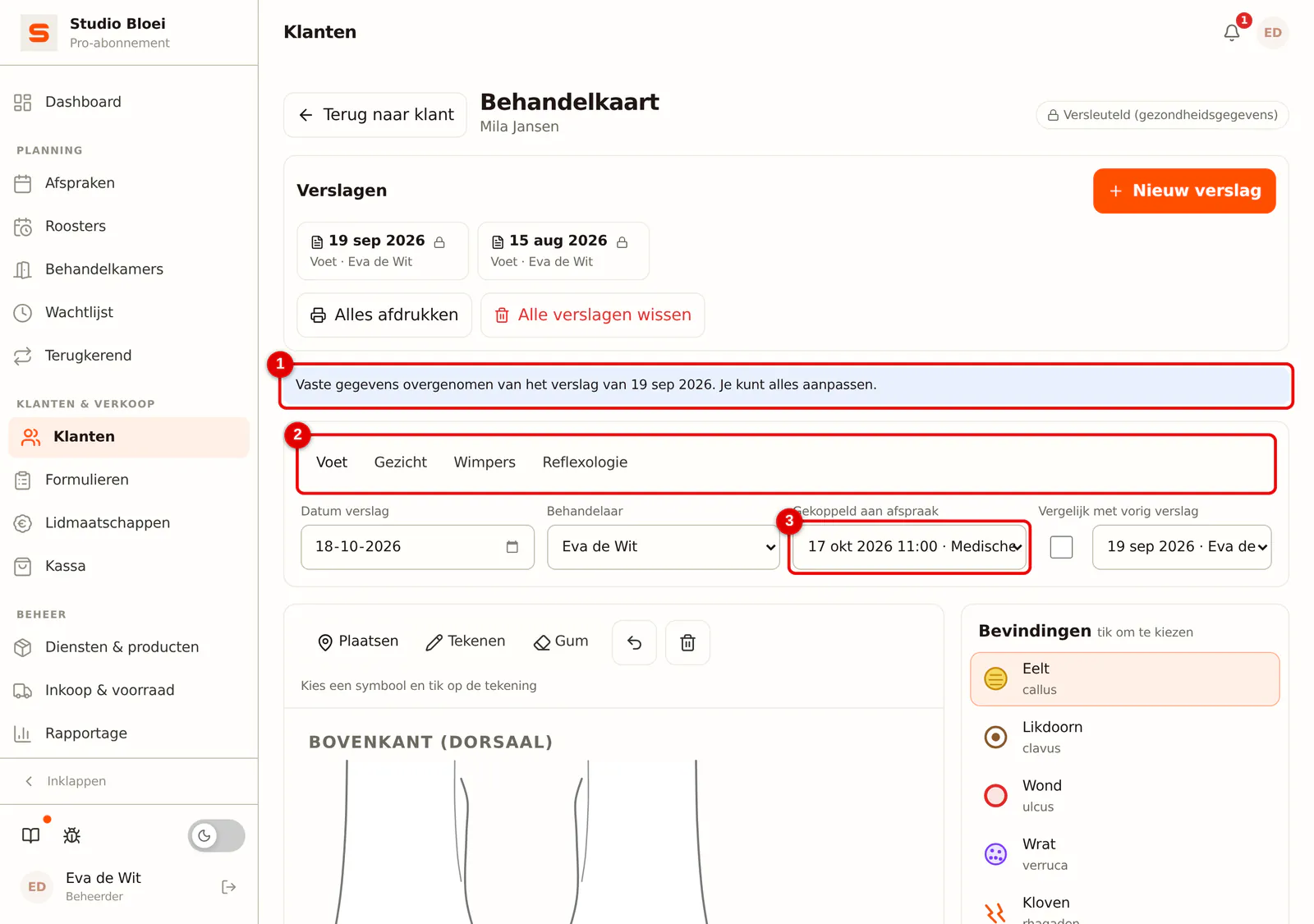
Het sjabloon, de datum, de behandelaar en de afspraak zijn al ingevuld. Had de klant al een verslag met dit sjabloon, dan zijn de vaste gegevens daaruit overgenomen; je ziet dan Vaste gegevens overgenomen van het verslag van met de datum. Je kunt alles aanpassen.
 (Afbeelding vergroten)
-
Stap 3: Kies een symbool
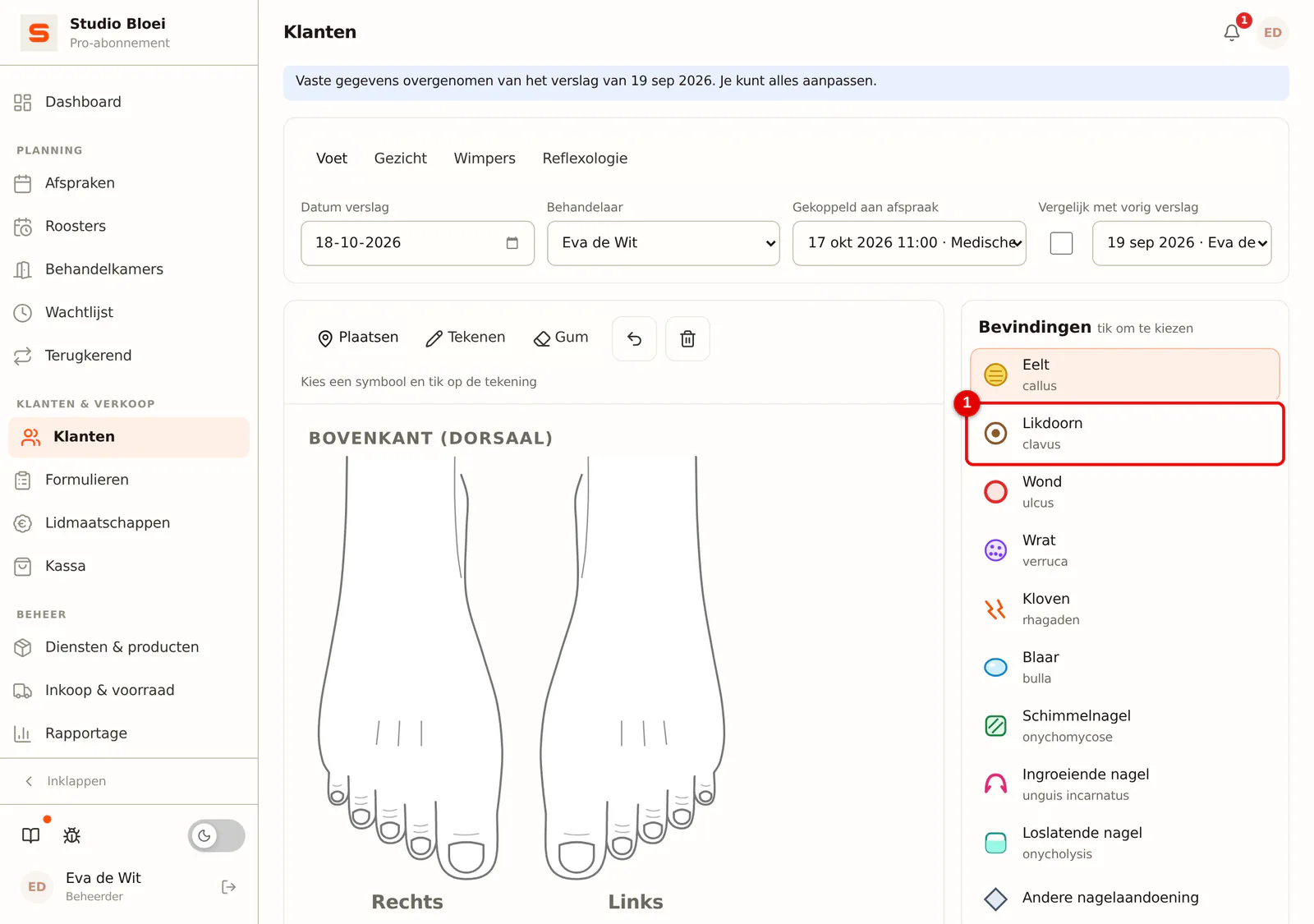
Kies rechts in de lijst Bevindingen wat je wilt vastleggen. Elk item staat in gewone taal met de vakterm eronder, bijvoorbeeld Likdoorn (clavus).
 (Afbeelding vergroten)
-
Stap 4: Tik op de tekening
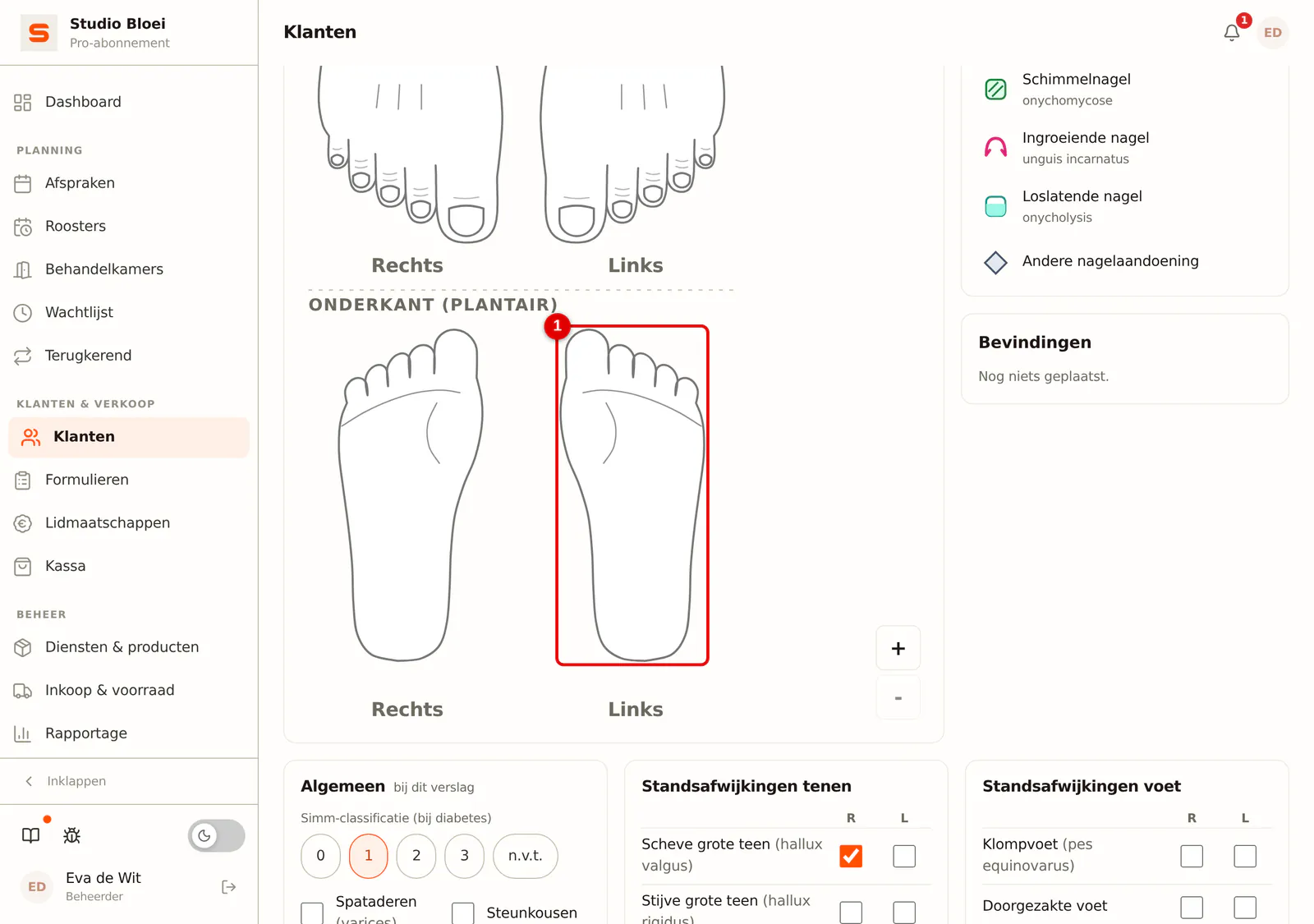
Klik of tik op de plek op de tekening. Er komt een genummerd symbool te staan en Salonnare noteert zelf de zone, bijvoorbeeld "Onderkant van de voet, links (plantair)".
 (Afbeelding vergroten)
-
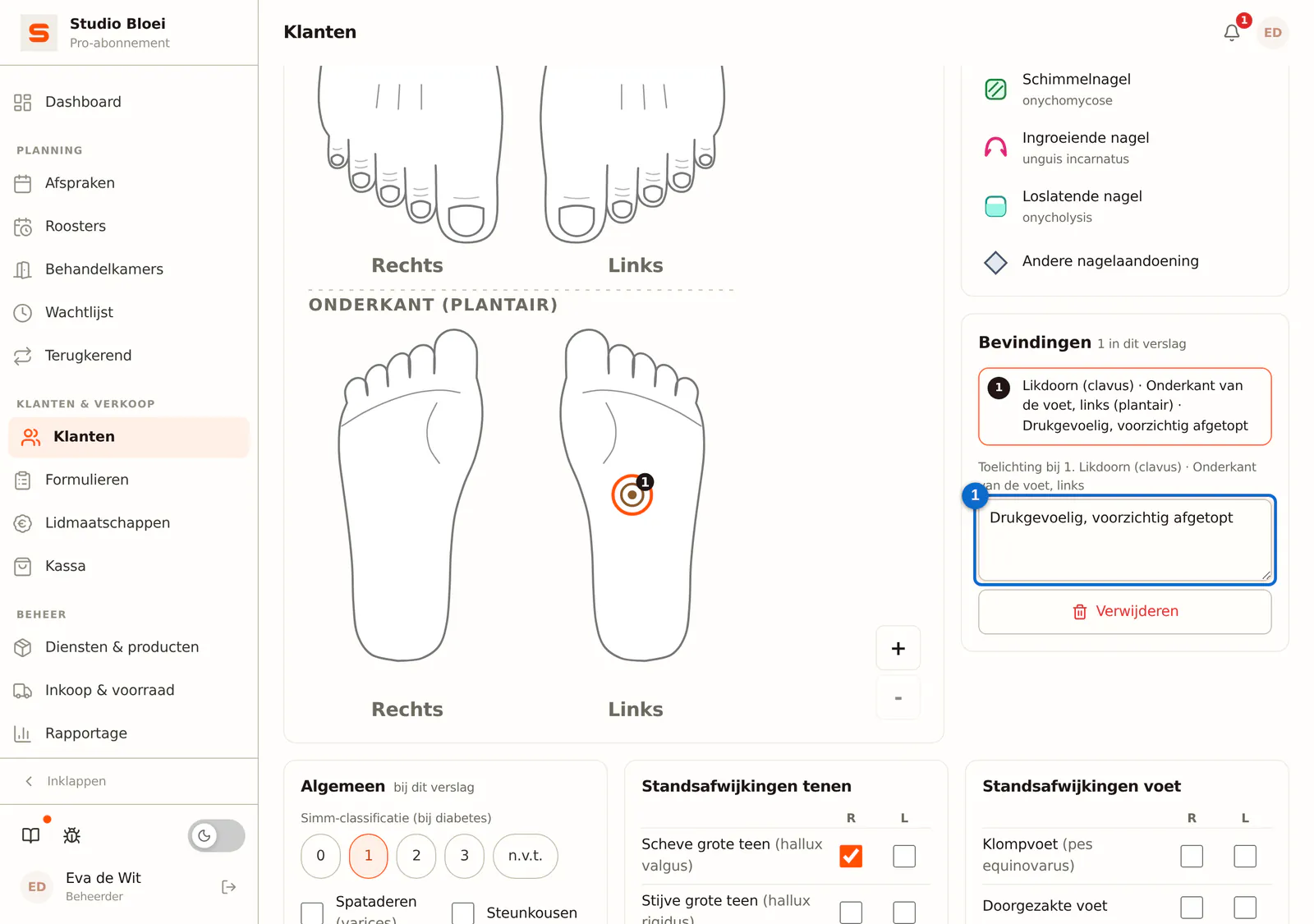
Stap 5: Schrijf een toelichting
Onder Bevindingen staat nu je bevinding met het nummer. Typ bij Toelichting wat je zag of deed, zoals grootte of ernst. Met Verwijderen haal je de bevinding weg.
 (Afbeelding vergroten)
-
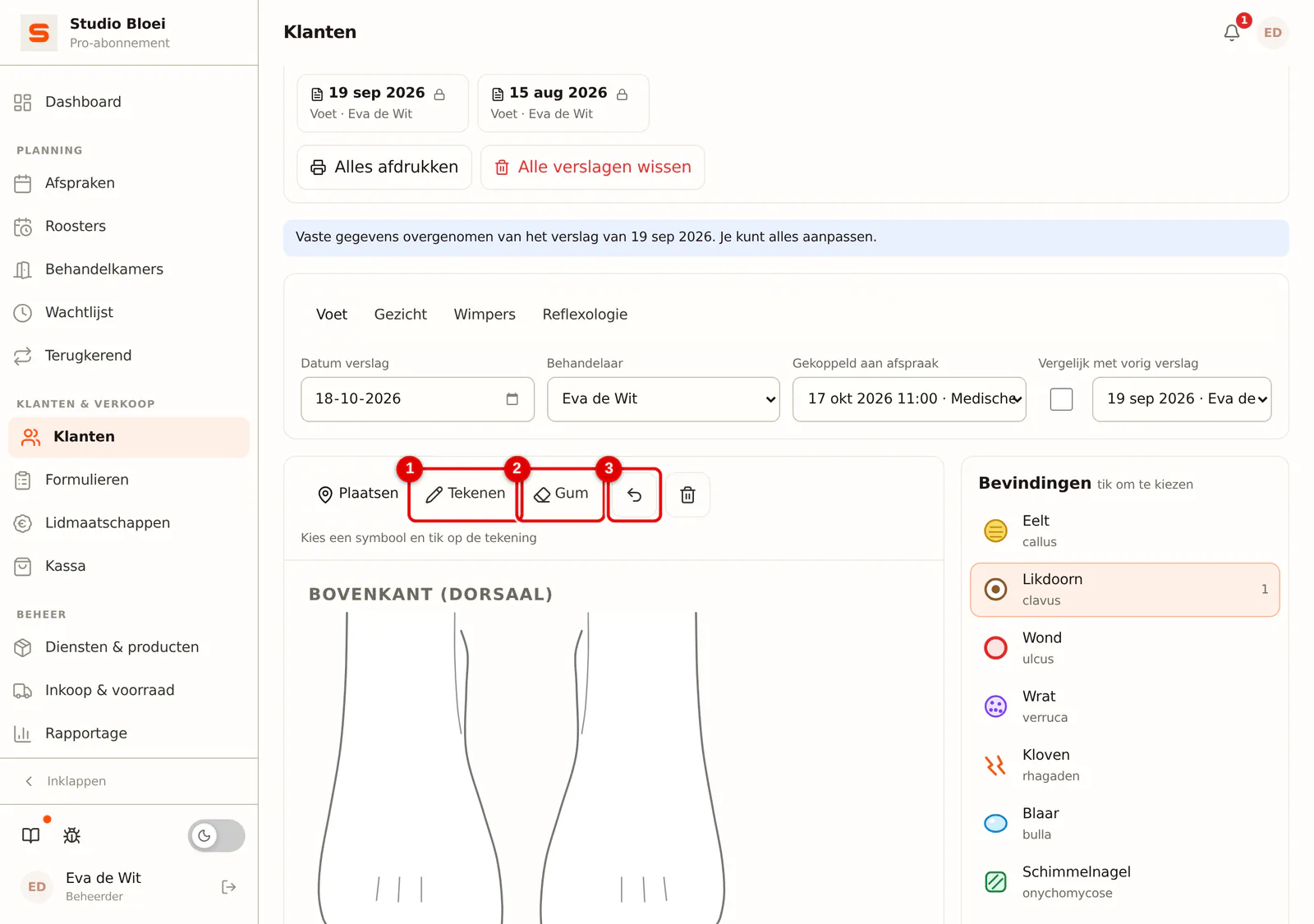
Stap 6: Teken of gum
Met Tekenen teken je met de muis, je vinger of een pen; kies daarna een pendikte en een kleur. Met Gum veeg je een lijn of symbool weg, en met de pijl maak je de laatste stap ongedaan. Het prullenbakje wist alle markeringen en tekeningen in één keer; ook dat kun je ongedaan maken.
 (Afbeelding vergroten)
-
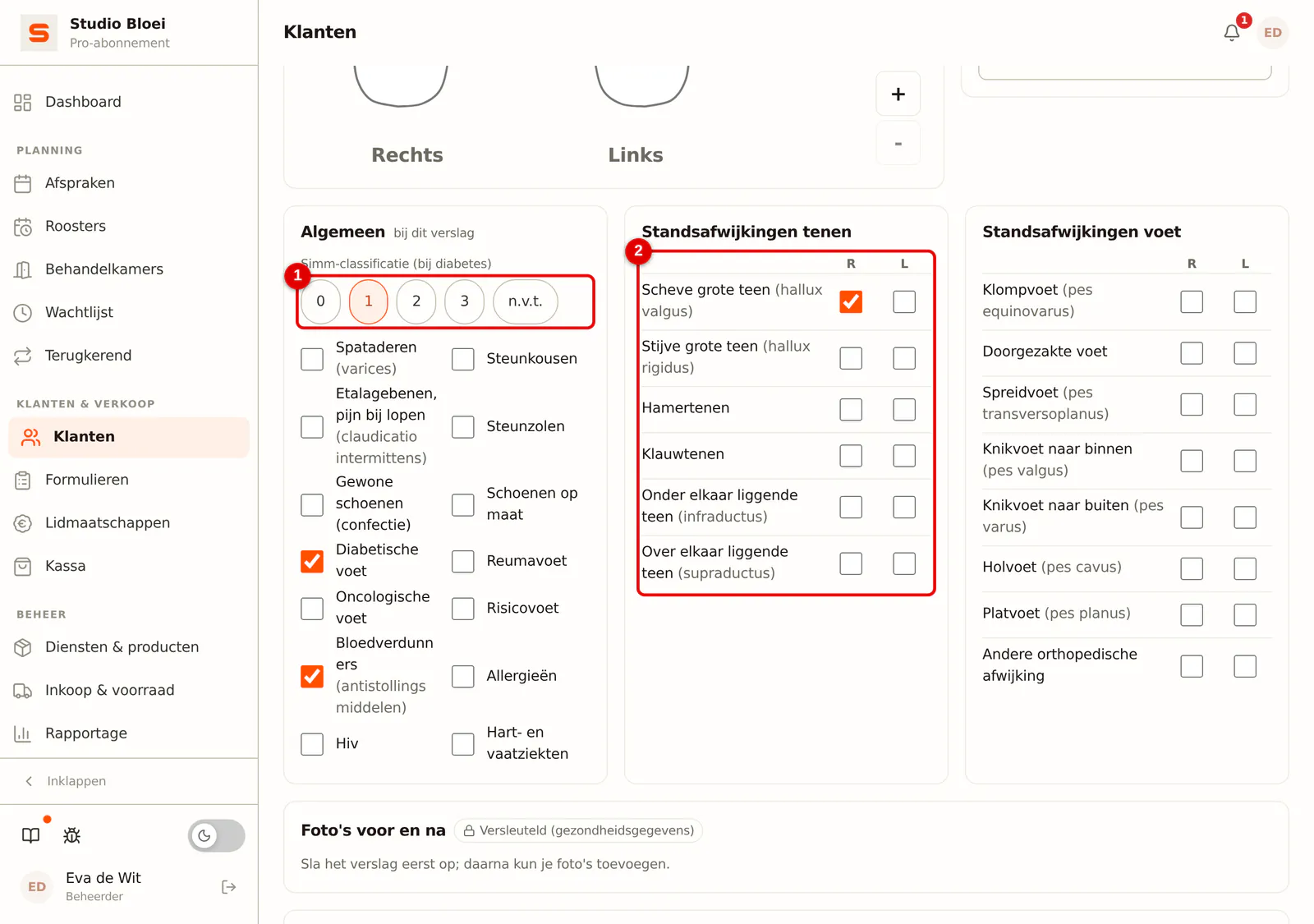
Stap 7: Vul de lijsten in
Onder de tekening staan de lijsten van het sjabloon. Vink aan wat van toepassing is; bij de voet kies je per afwijking R (rechts) of L (links). Ook hier staat eerst de gewone naam en daarna de vakterm.
 (Afbeelding vergroten)
-
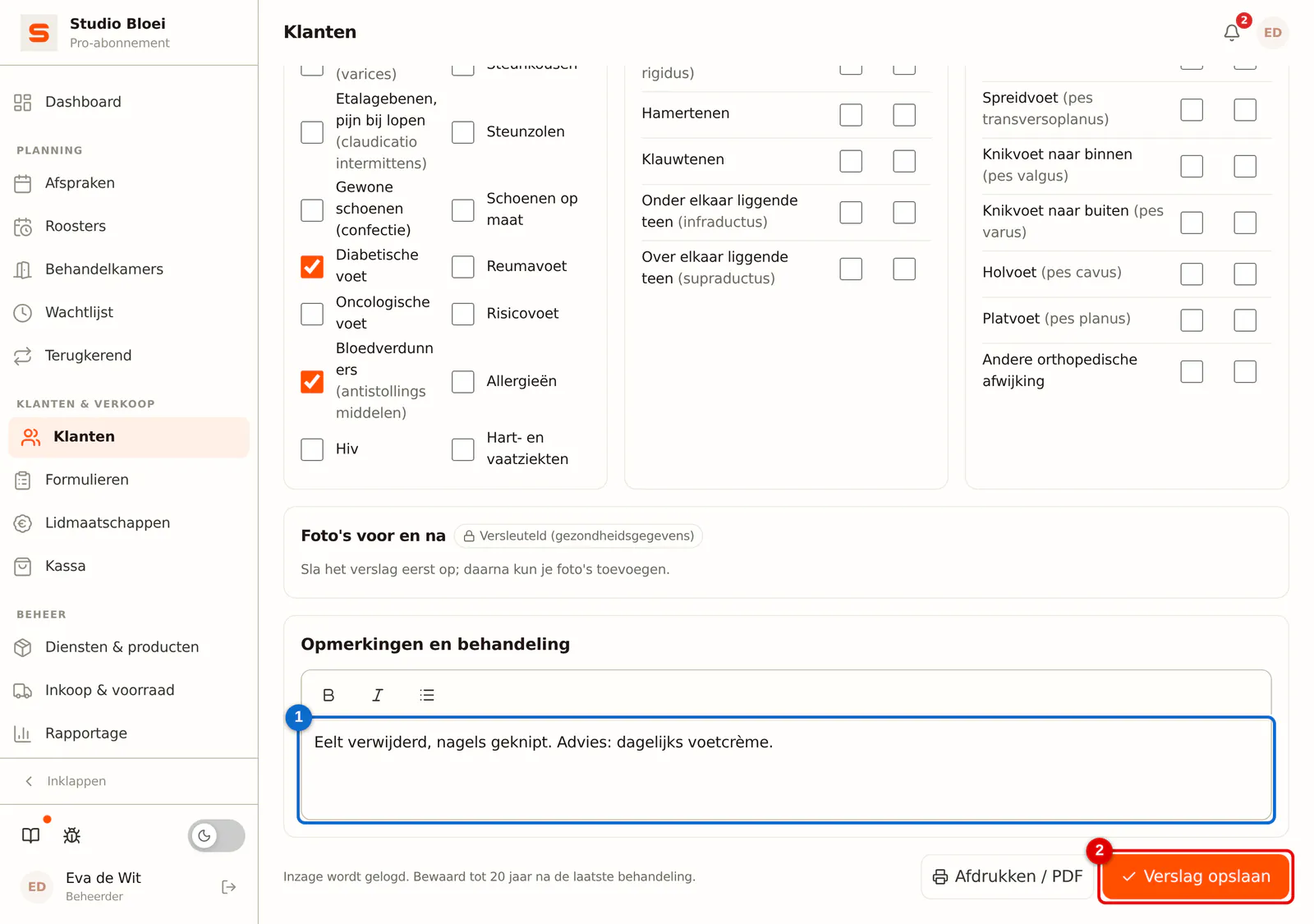
Stap 8: Schrijf je opmerkingen en sla op
Typ bij Opmerkingen en behandeling wat je gedaan hebt en wat je adviseert. Met de knoppen erboven maak je tekst vet, cursief of een opsomming. Klik op Verslag opslaan.
 (Afbeelding vergroten)
-
Stap 9: Voeg foto's voor en na toe
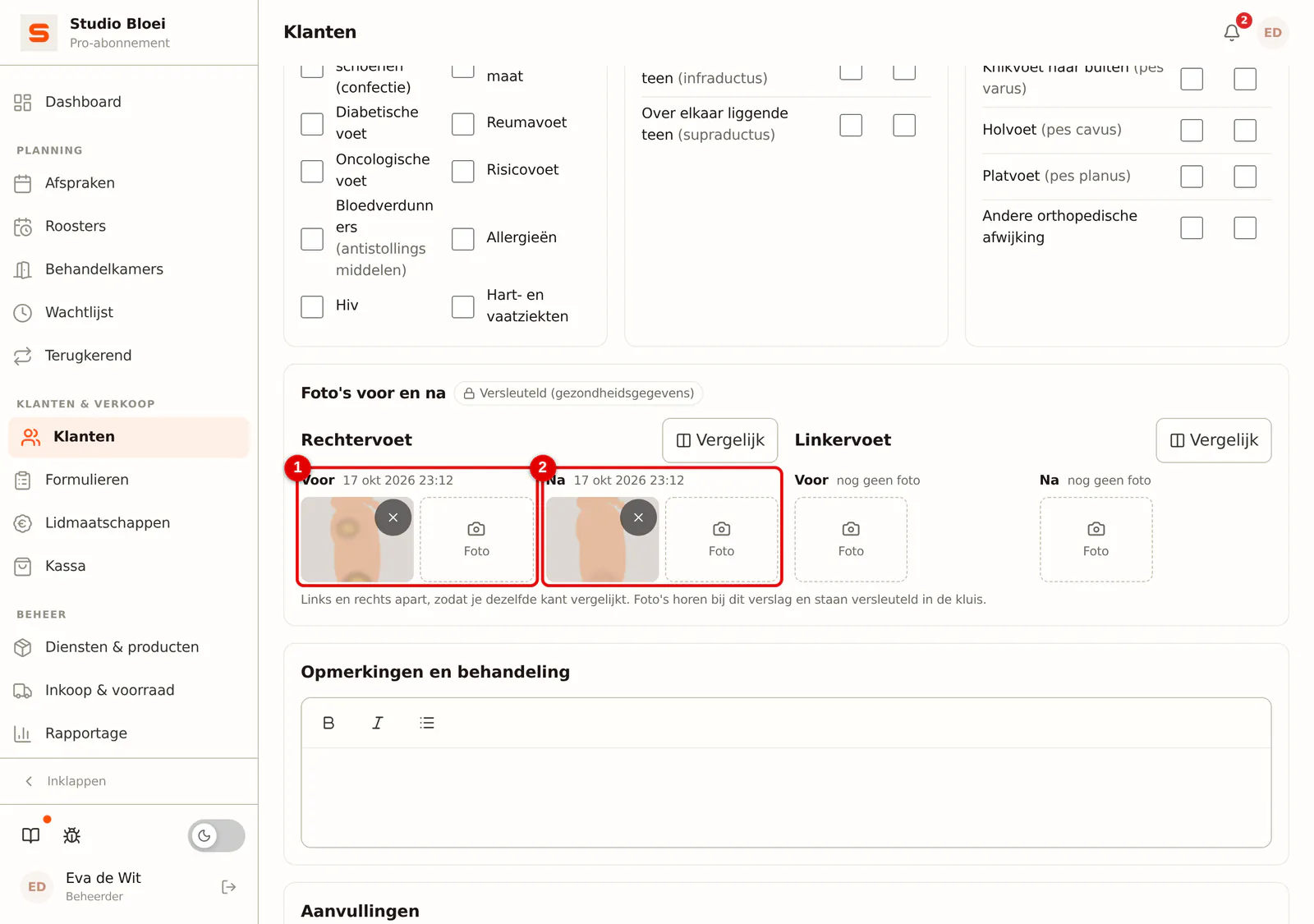
Na het opslaan kun je foto's toevoegen. Klik in een vak op Foto en maak een foto of kies er een. Bij de voet en de wimpers staan links en rechts apart, zodat je altijd dezelfde kant vergelijkt; bij het gezicht zijn er drie aanzichten. De foto's staan versleuteld bij het verslag.
 (Afbeelding vergroten)
Een verslag kun je tot 24 uur na het aanmaken wijzigen. Daarna staat het vast en kun je alleen nog een aanvulling toevoegen (zie Vergelijken en aanvullen). In de eerste 24 uur kun je een verslag ook nog verwijderen met Verslag verwijderen.
Vanuit de klantkaart
Je kunt ook zonder afspraak een verslag maken. Open de klant via Klanten en scroll naar het blok Behandelkaart. Daar zie je hoeveel verslagen er zijn en wanneer het laatste was. Klik op Behandelkaart openen om de verslagen te bekijken, of op Nieuw verslag om er een te maken. Kies dan bovenaan zelf het sjabloon en eventueel de afspraak.
Op de telefoon
Op een telefoon (ook in de app) zie je één aanzicht tegelijk en staat het gereedschap vast onderaan.
-
Stap 1: Kies het aanzicht
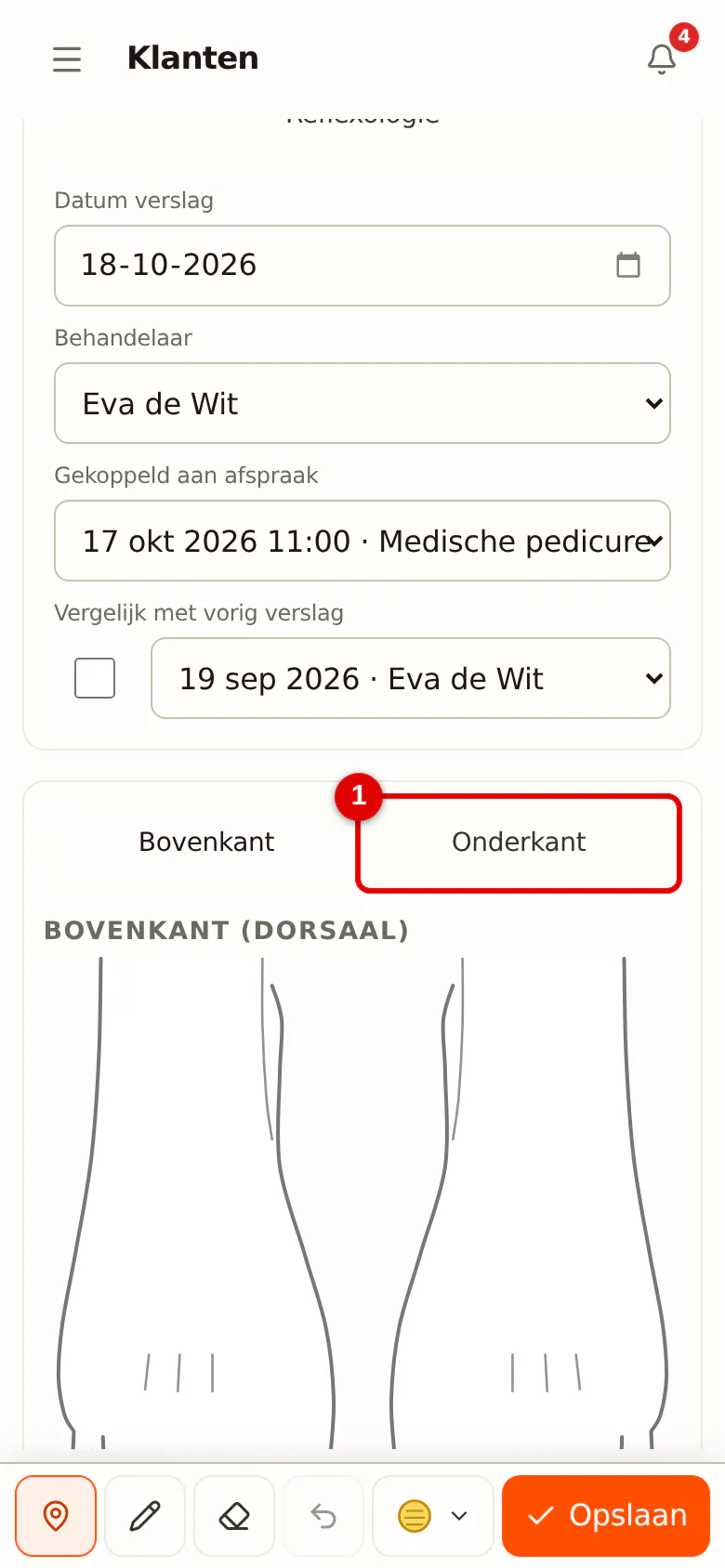
Kies boven de tekening het aanzicht, bijvoorbeeld Bovenkant of Onderkant van de voeten. Zoomen doe je met twee vingers of met de knoppen + en - op de tekening.
 (Afbeelding vergroten)
-
Stap 2: Gebruik de werkbalk onderaan
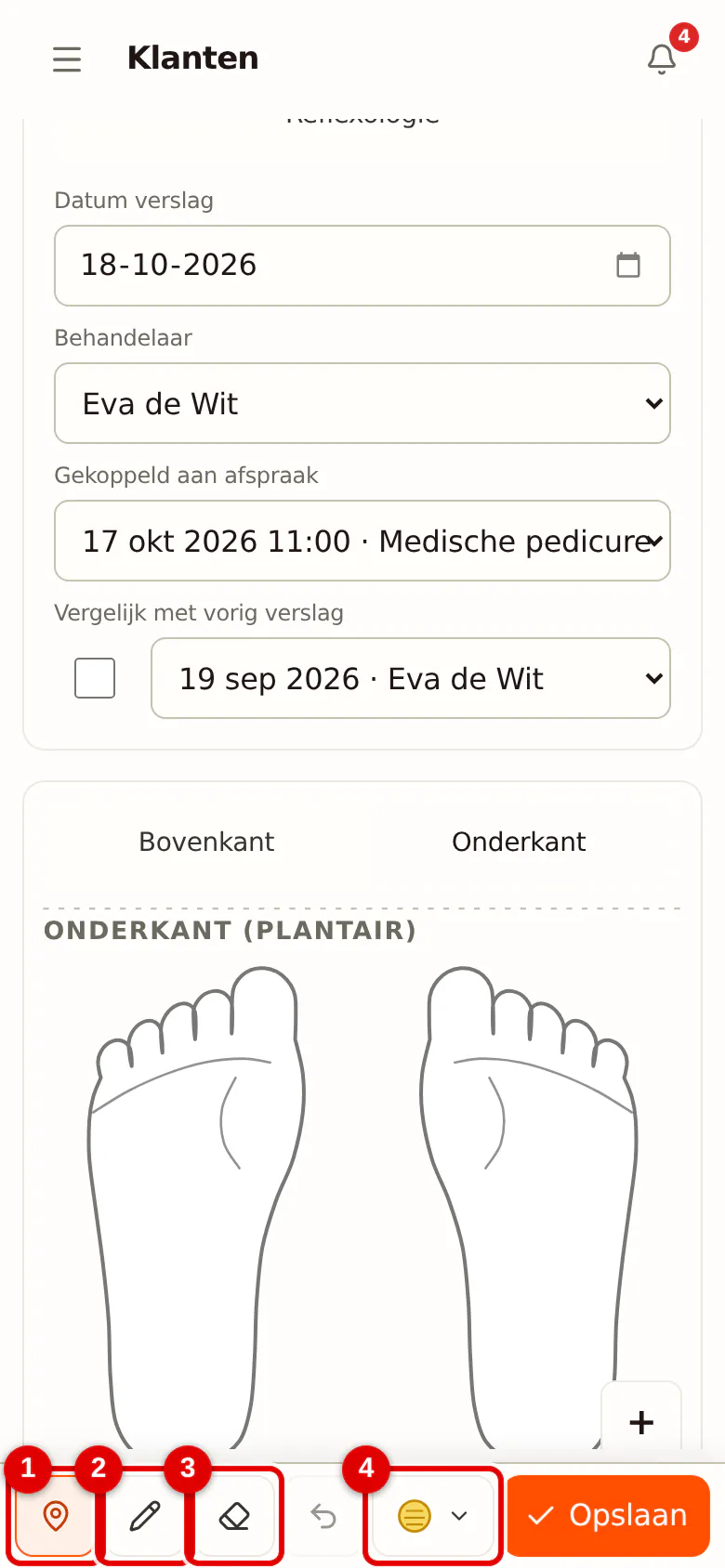
Onderaan staan Plaatsen, Tekenen, Gum, Ongedaan maken, de symboolkeuze en Opslaan. Tik op de symboolkeuze.
 (Afbeelding vergroten)
-
Stap 3: Kies een symbool
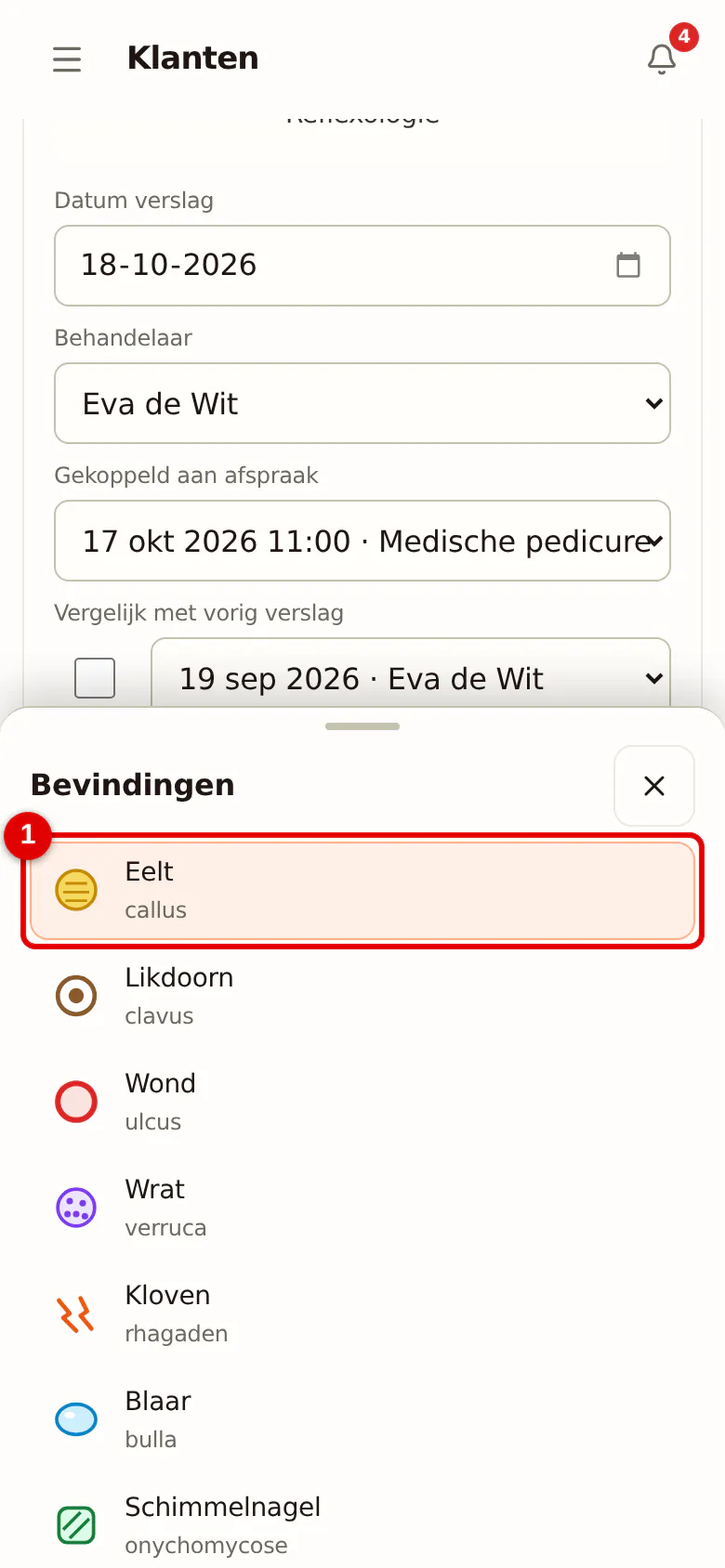
De lijst met bevindingen schuift omhoog. Tik op wat je wilt vastleggen; het paneel sluit vanzelf.
 (Afbeelding vergroten)
-
Stap 4: Tik op de tekening
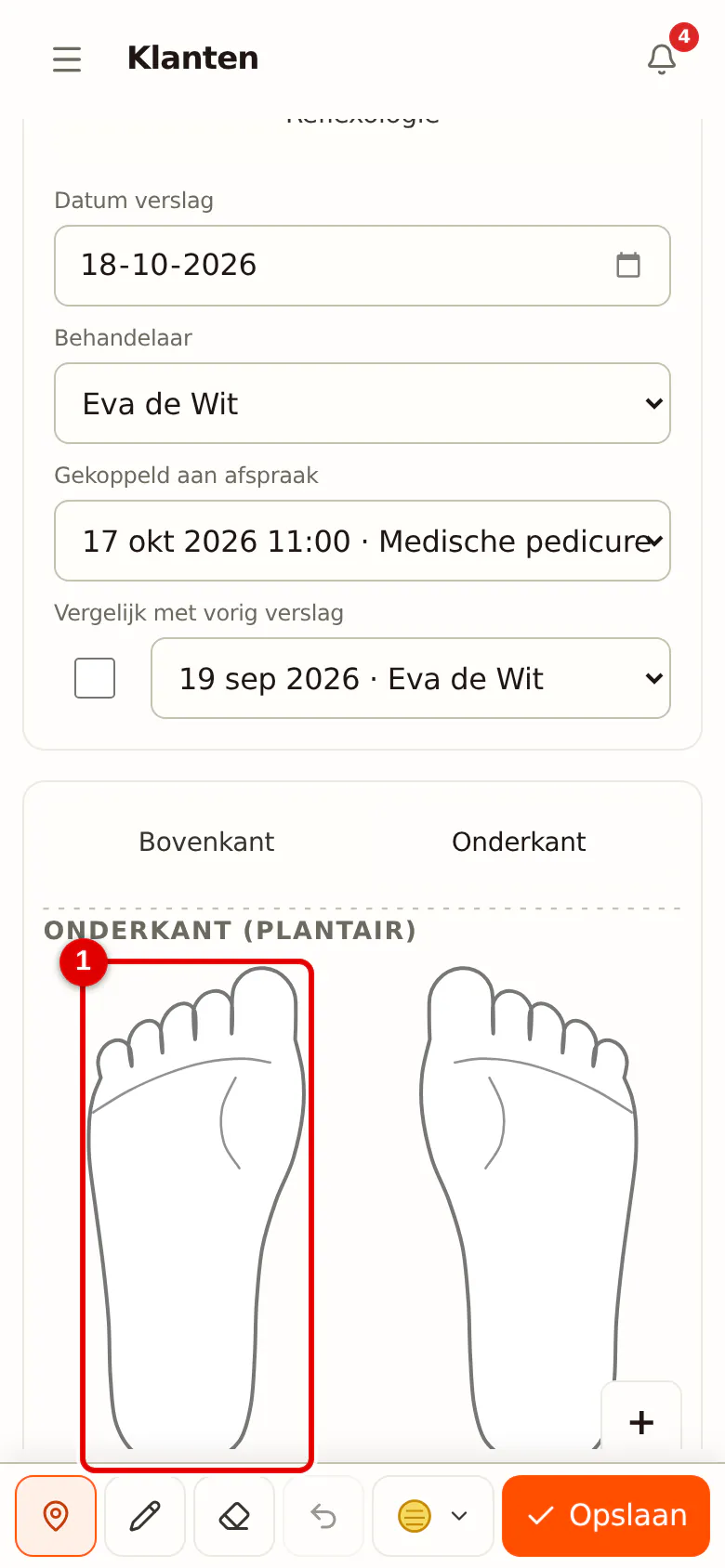
Tik op de plek waar je de bevinding ziet. Het symbool komt precies onder je vinger te staan.
 (Afbeelding vergroten)
-
Stap 5: Vul de toelichting in
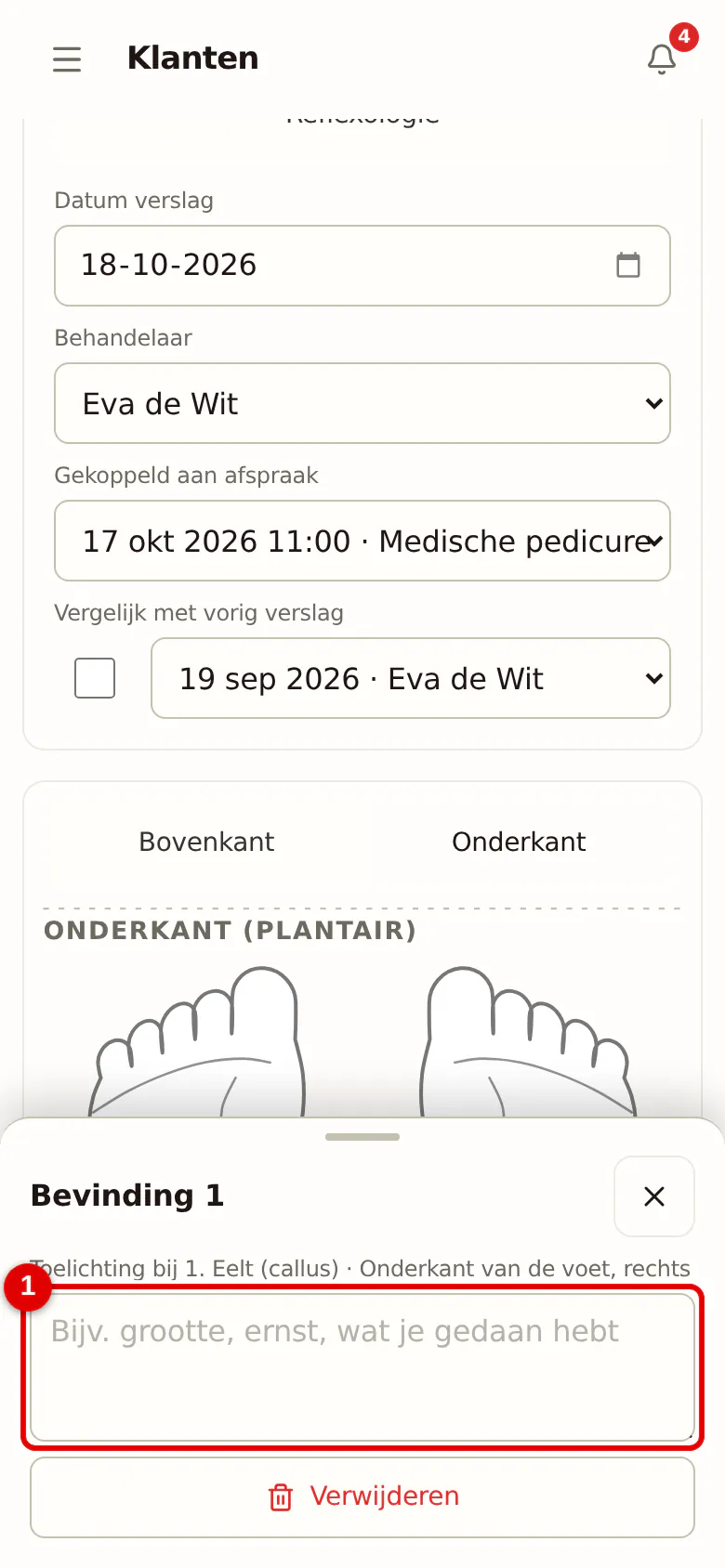
Het paneel van de bevinding opent onderaan, terwijl de tekening zichtbaar blijft. Typ je toelichting, sluit het paneel en tik op Opslaan als je klaar bent.
 (Afbeelding vergroten)