Behandelkaart en privacy
Een behandelkaart bevat gezondheidsgegevens: bijzondere persoonsgegevens volgens de AVG. Salonnare behandelt ze daarom apart van de rest van het klantdossier:
- Versleuteld opgeslagen, net als de gezondheidskluis. Ook de foto's.
- Elke inzage wordt gelogd: wie een verslag opent, afdrukt of wist, staat in het logboek.
- Bewaartermijn: tot 20 jaar na de laatste behandeling. Daarna worden de verslagen automatisch gewist.
- Geen mail: Salonnare mailt nooit een behandelkaart, ook niet naar de klant.
Toestemming vastleggen
Zonder vastgelegde toestemming voor bijzondere persoonsgegevens kun je geen verslag maken of wijzigen.
-
Stap 1: Open de klant
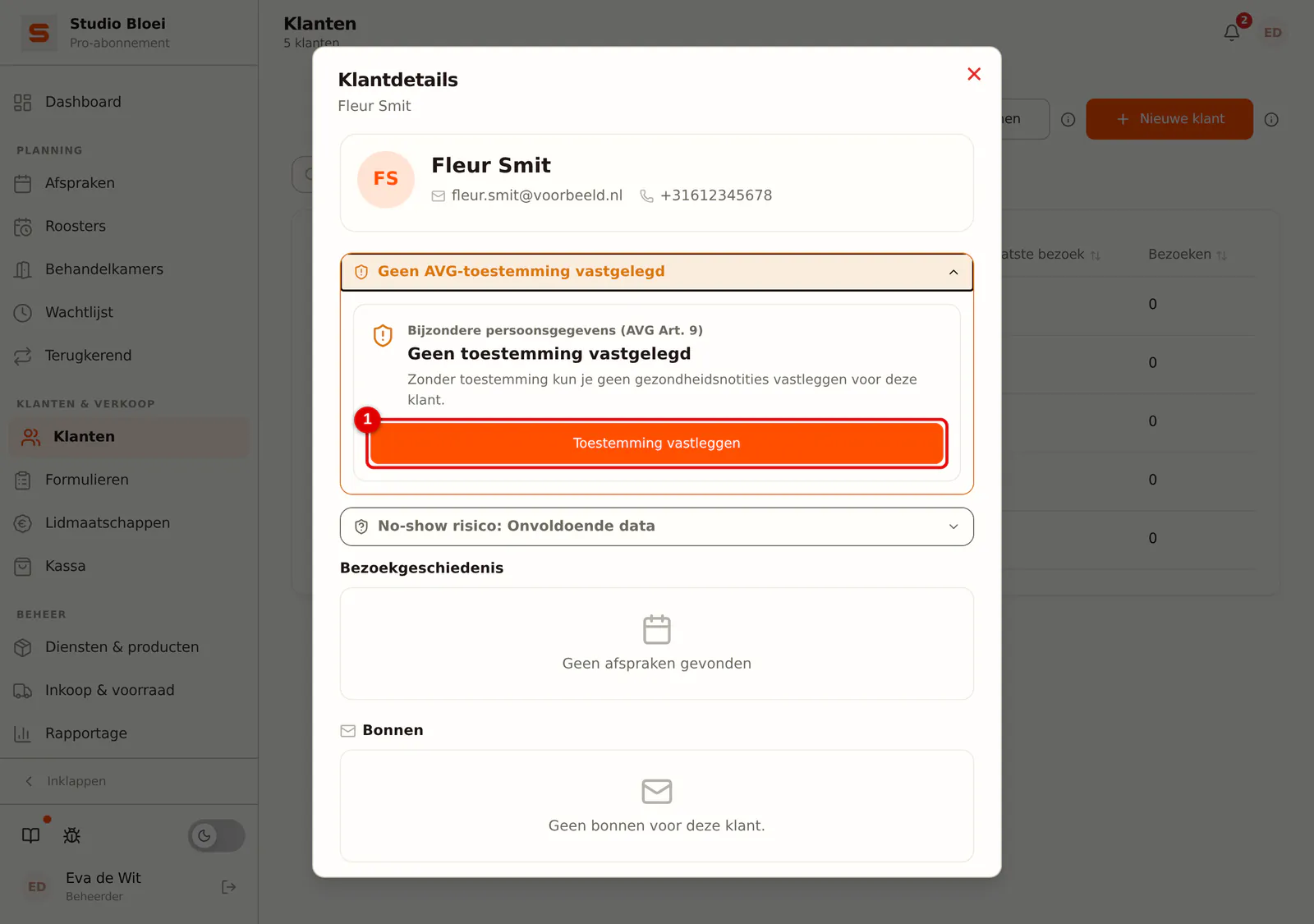
Open de klant via Klanten. Staat er nog geen toestemming, dan zie je bovenaan Geen toestemming vastgelegd. Vraag de klant om toestemming en klik op Toestemming vastleggen.
 (Afbeelding vergroten)
-
Stap 2: Kies de grondslag en leg vast
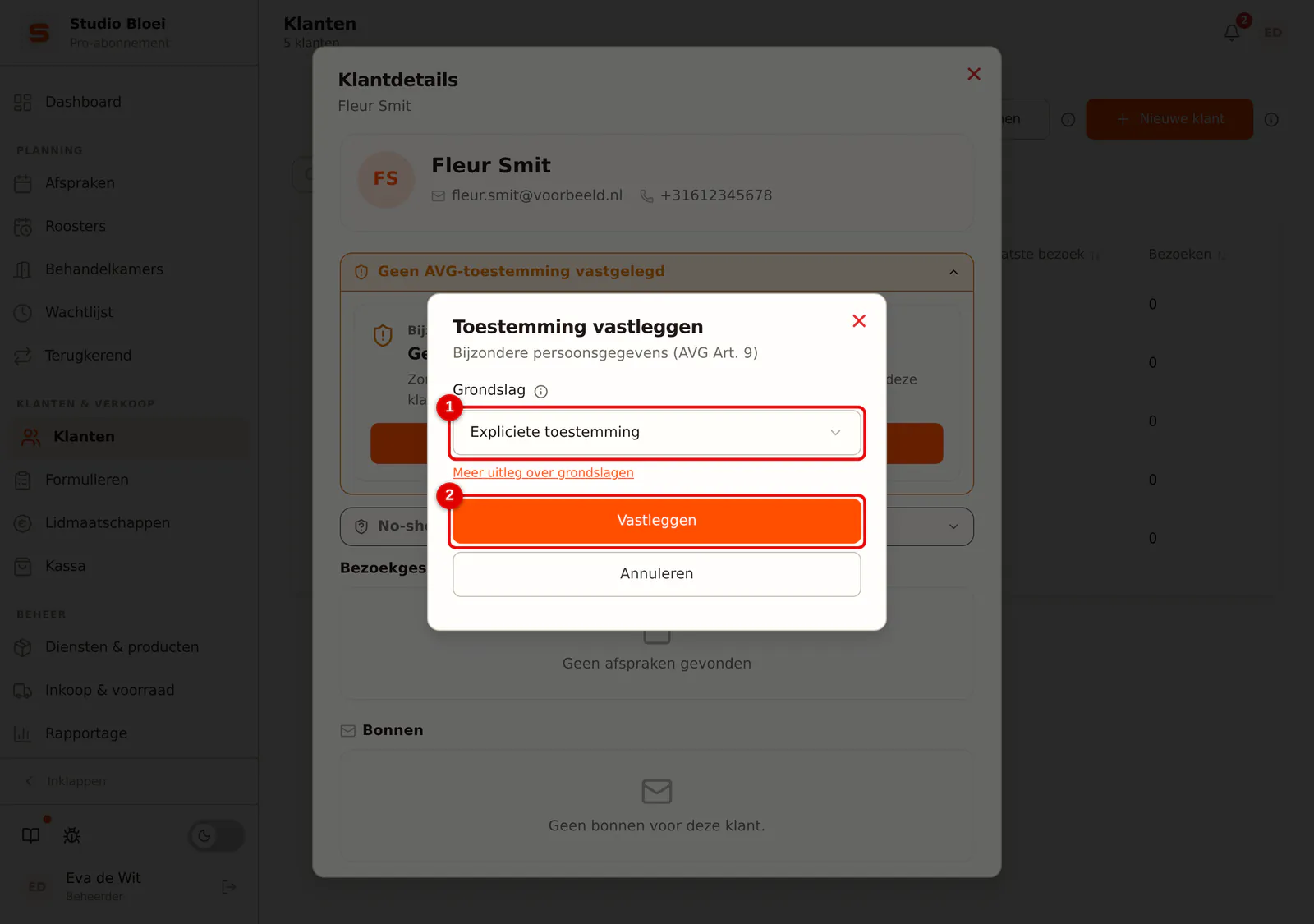
Kies de Grondslag; voor een behandelkaart is dat meestal Expliciete toestemming. Klik op Vastleggen. Meer over de grondslagen lees je in Welke grondslag kies je voor gezondheidsgegevens?.
 (Afbeelding vergroten)
Trekt de klant haar toestemming in, dan blijven de bestaande verslagen te lezen, maar kun je geen nieuwe maken of wijzigen.
Wie mag de behandelkaart zien
Beheerders zien de behandelkaart altijd. Een medewerker alleen als Toegang tot gezondheidsnotities voor haar aan staat; anders ziet ze de knoppen en de waarschuwingen bij de afspraak helemaal niet.
-
Stap 1: Open de medewerker
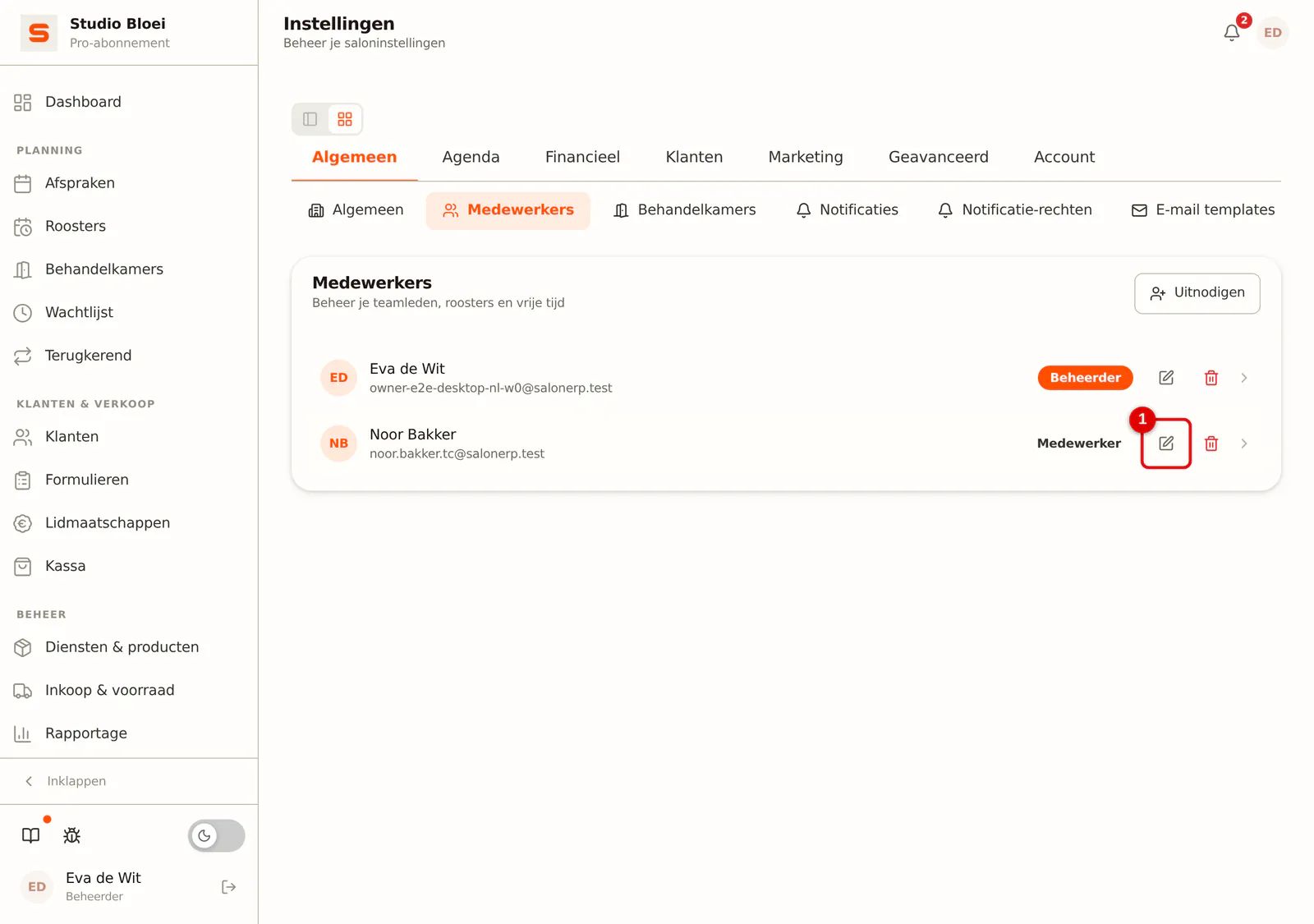
Ga naar Instellingen > Algemeen > Medewerkers en klik bij de medewerker op het potlood.
 (Afbeelding vergroten)
-
Stap 2: Zet het recht aan of uit
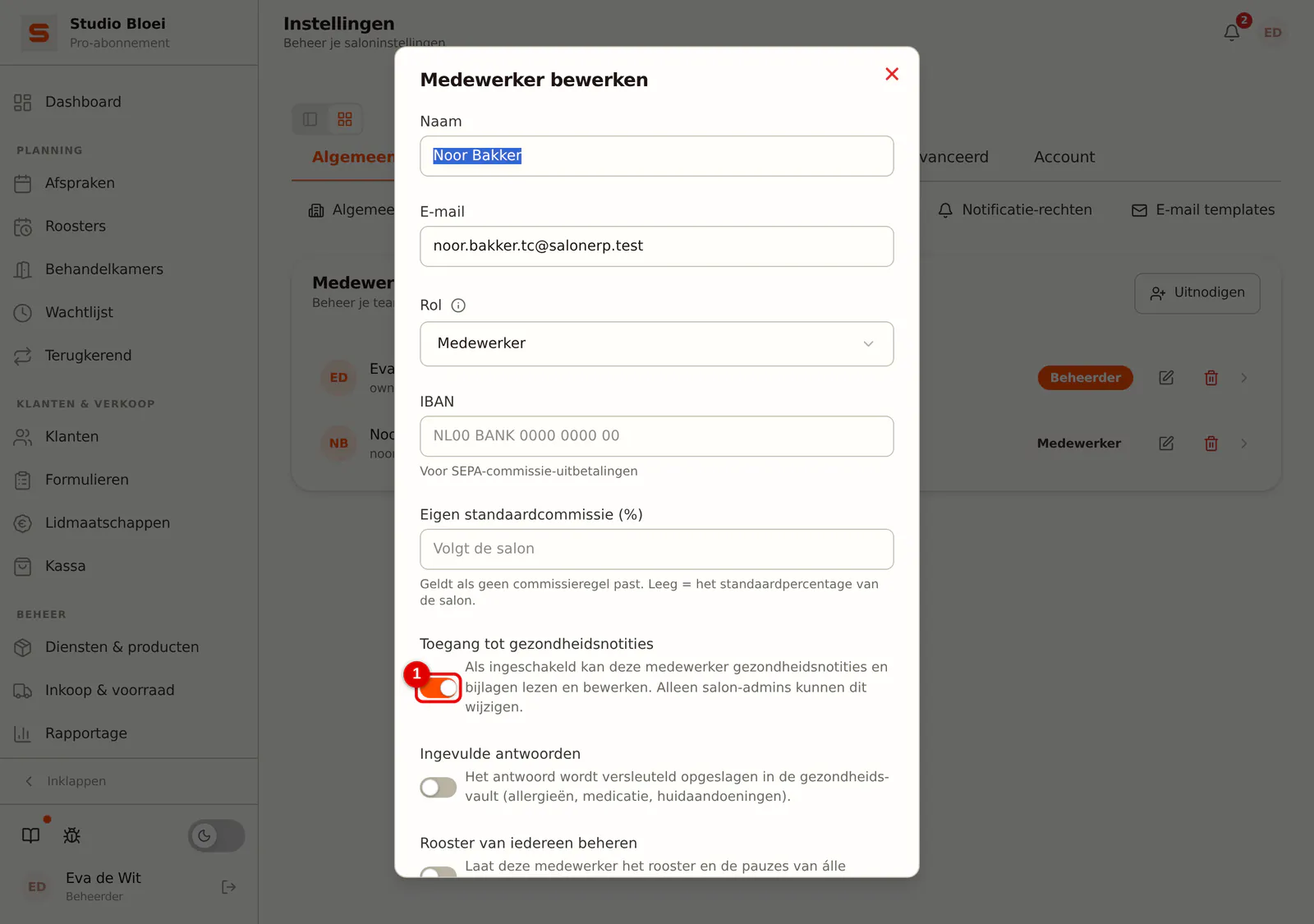
Zet Toegang tot gezondheidsnotities aan of uit en sla op. Hetzelfde recht geldt voor de gezondheidskluis.
 (Afbeelding vergroten)
Afdrukken of als PDF voor de klant
Vraagt een klant om haar gegevens, dan geef je haar de verslagen op papier of als PDF.
-
Stap 1: Druk af
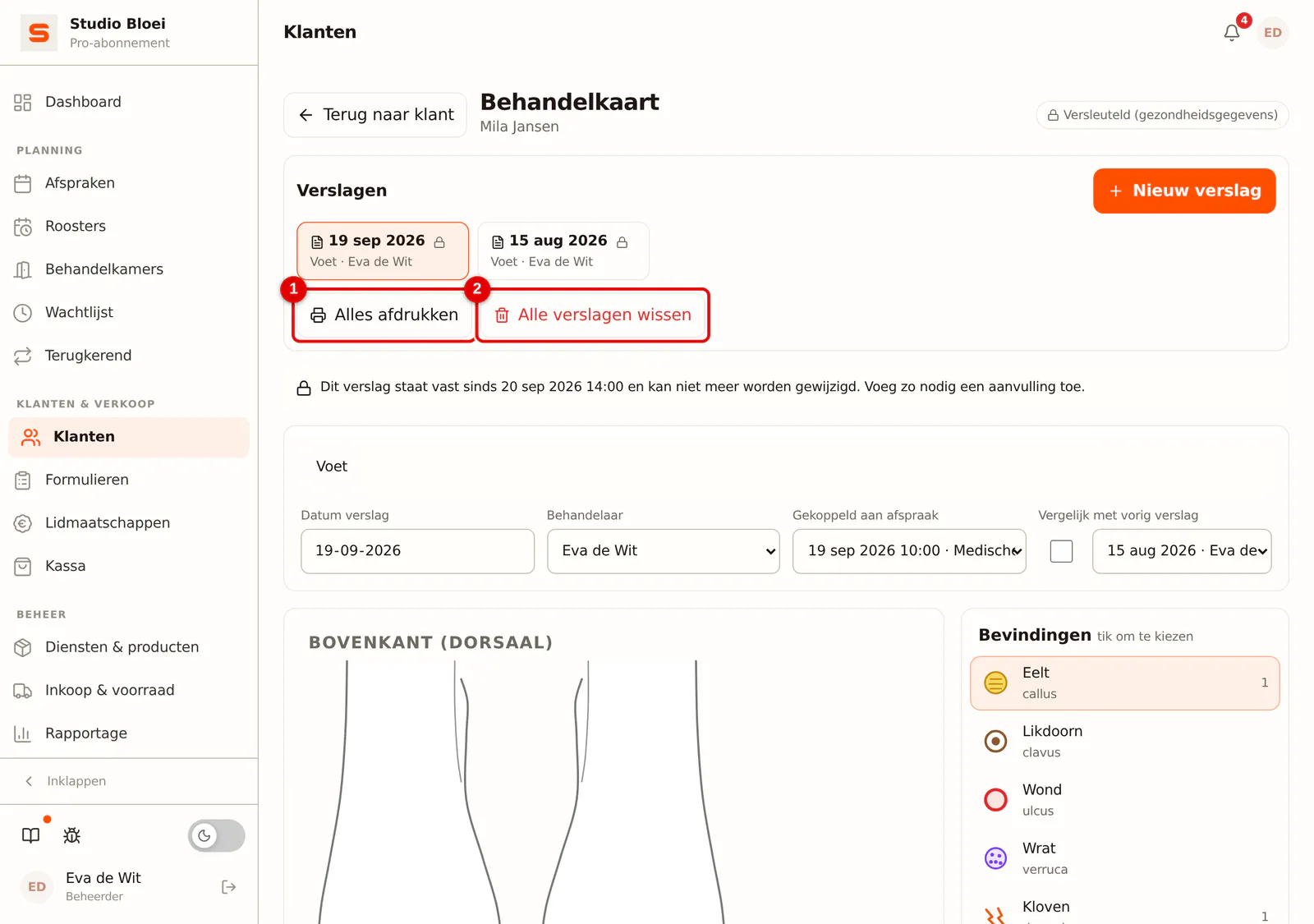
Open de behandelkaart van de klant. Met Alles afdrukken maak je één document met alle verslagen, inclusief tekeningen, aanvullingen en foto's. Eén verslag druk je af met Afdrukken / PDF onderaan dat verslag. Kies in het afdrukvenster je printer, of Opslaan als PDF.
 (Afbeelding vergroten)
Alle verslagen wissen op verzoek
Wil een klant dat haar behandelverslagen verdwijnen, dan kan een beheerder ze in één keer wissen.
-
Stap 1: Bevestig met de naam van de klant
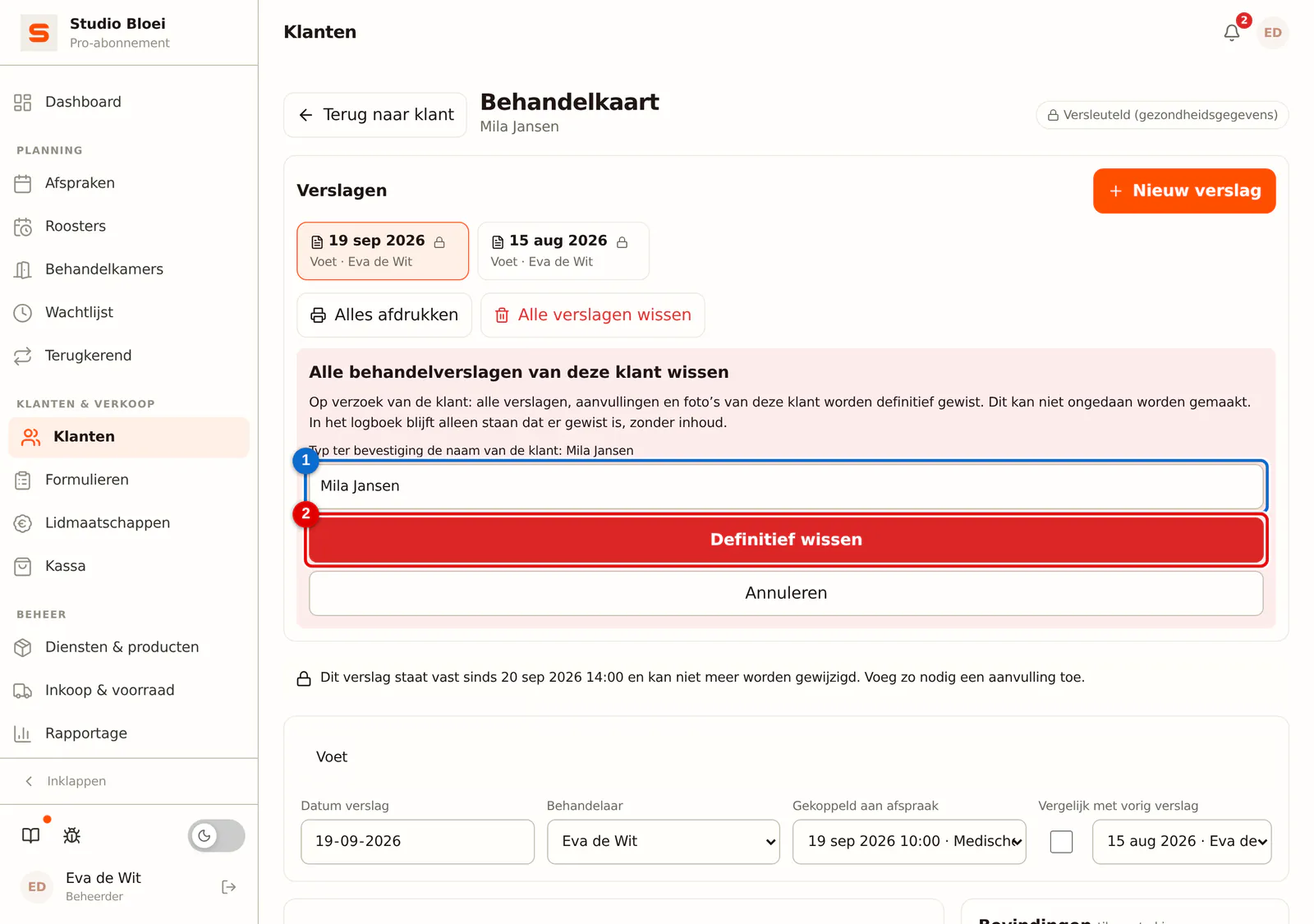
Klik op Alle verslagen wissen. Typ ter bevestiging de naam van de klant en klik op Definitief wissen. Alle verslagen, aanvullingen en foto's van deze klant worden definitief gewist; dat kan niet ongedaan worden gemaakt. In het logboek blijft alleen staan dat er gewist is, zonder inhoud.
 (Afbeelding vergroten)
Druk de verslagen eerst af of bewaar ze als PDF als de klant ze wil hebben. Na het wissen kan dat niet meer.